Linux —— VMware虚拟机安装Ubuntu24.04.02LTS图文教程(附:Ubuntu24.04.02LTS系统包、更换源操作、开启SSH服务等)

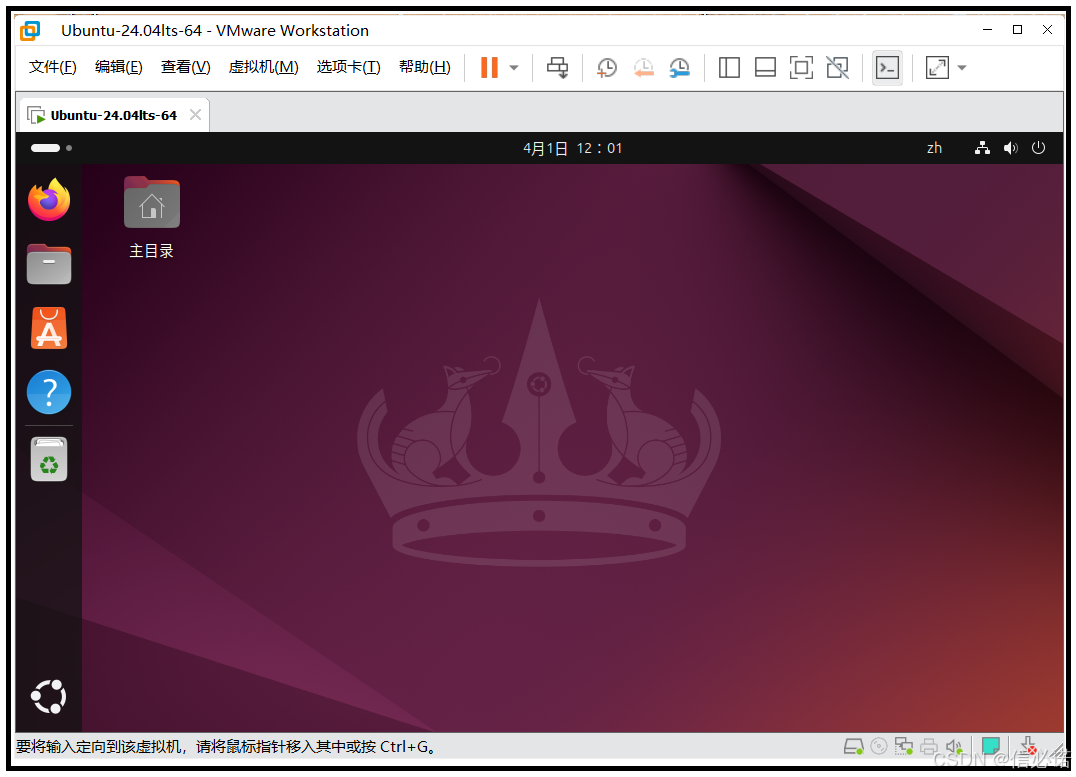
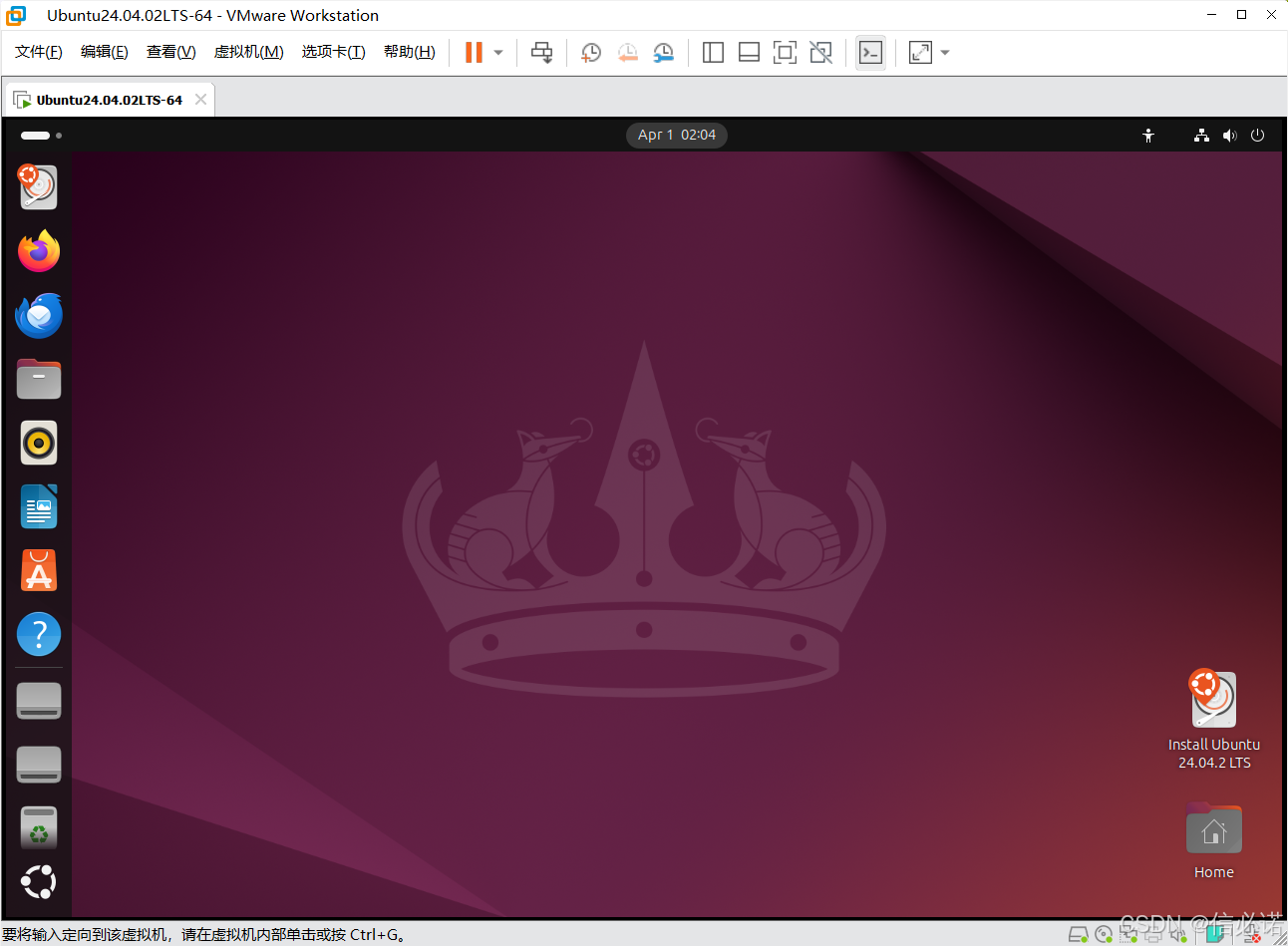
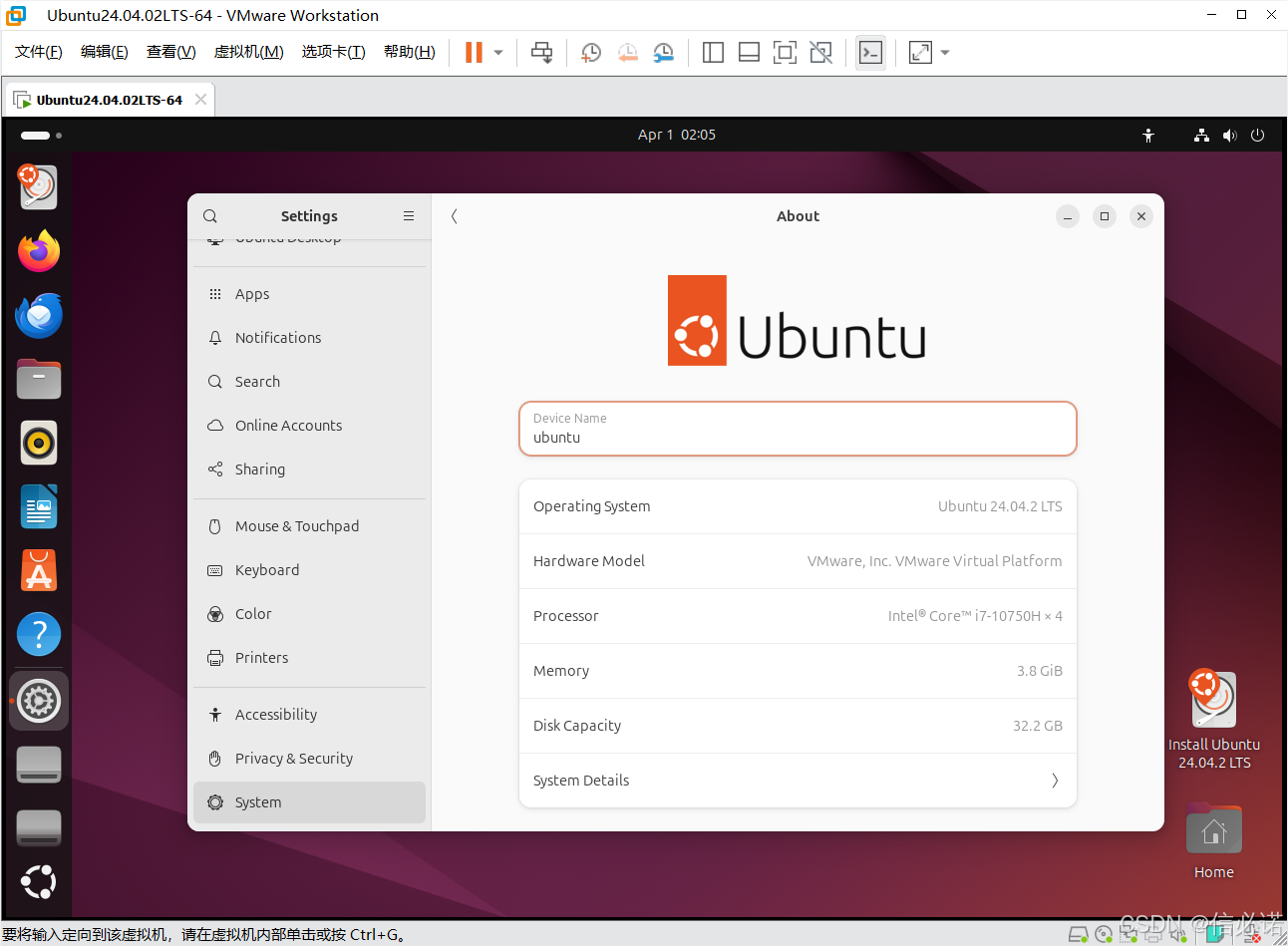
最终安装效果

在这里插入图片描述

在这里插入图片描述

系统包下载

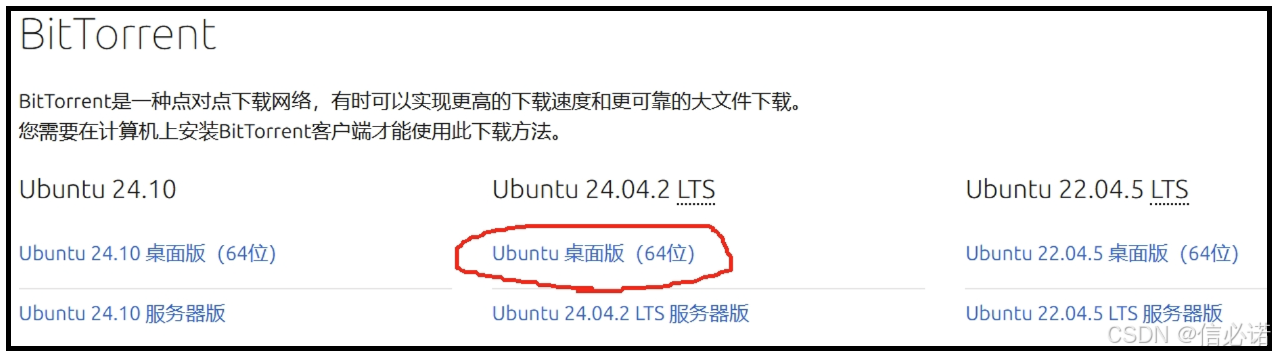
     方式一:Ubuntu官网下载

在这里插入图片描述

     方式二:作者贴心奉上 Ubuntu24.04.02LTS系统包,点个赞呗(╹ڡ╹ )。

VM虚拟机安装Ubuntu24.04.02LTS(默认Vmware虚拟机读者已安装)

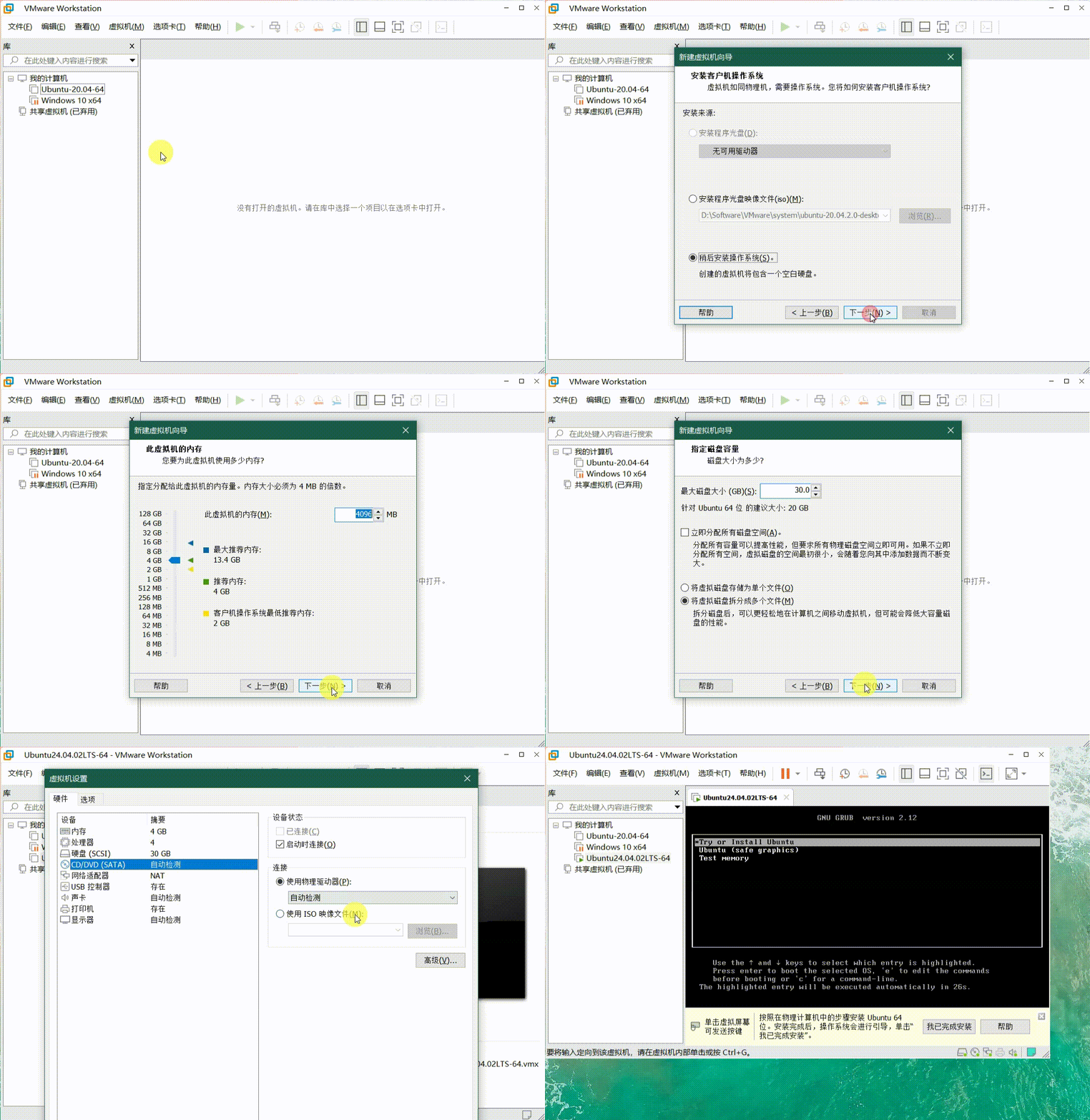
     1、虚拟机配置系统环境
在这里插入图片描述

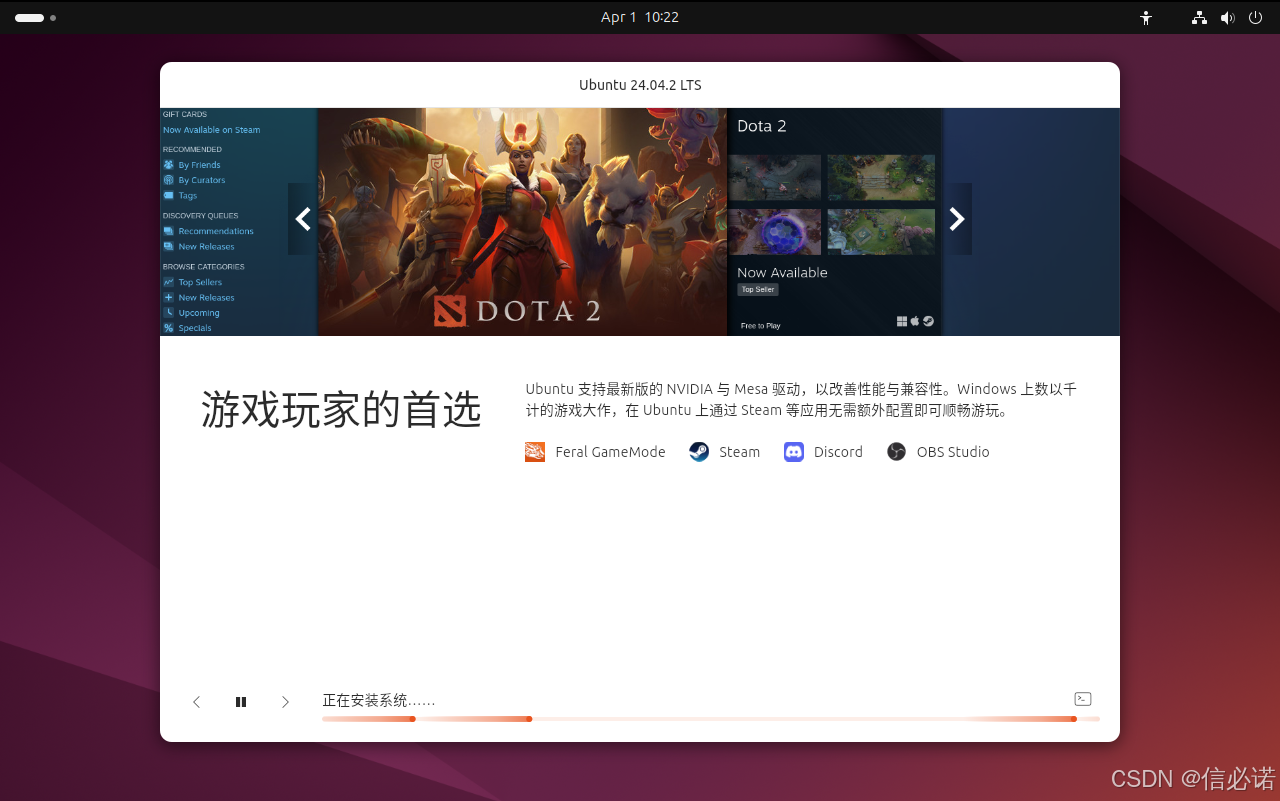
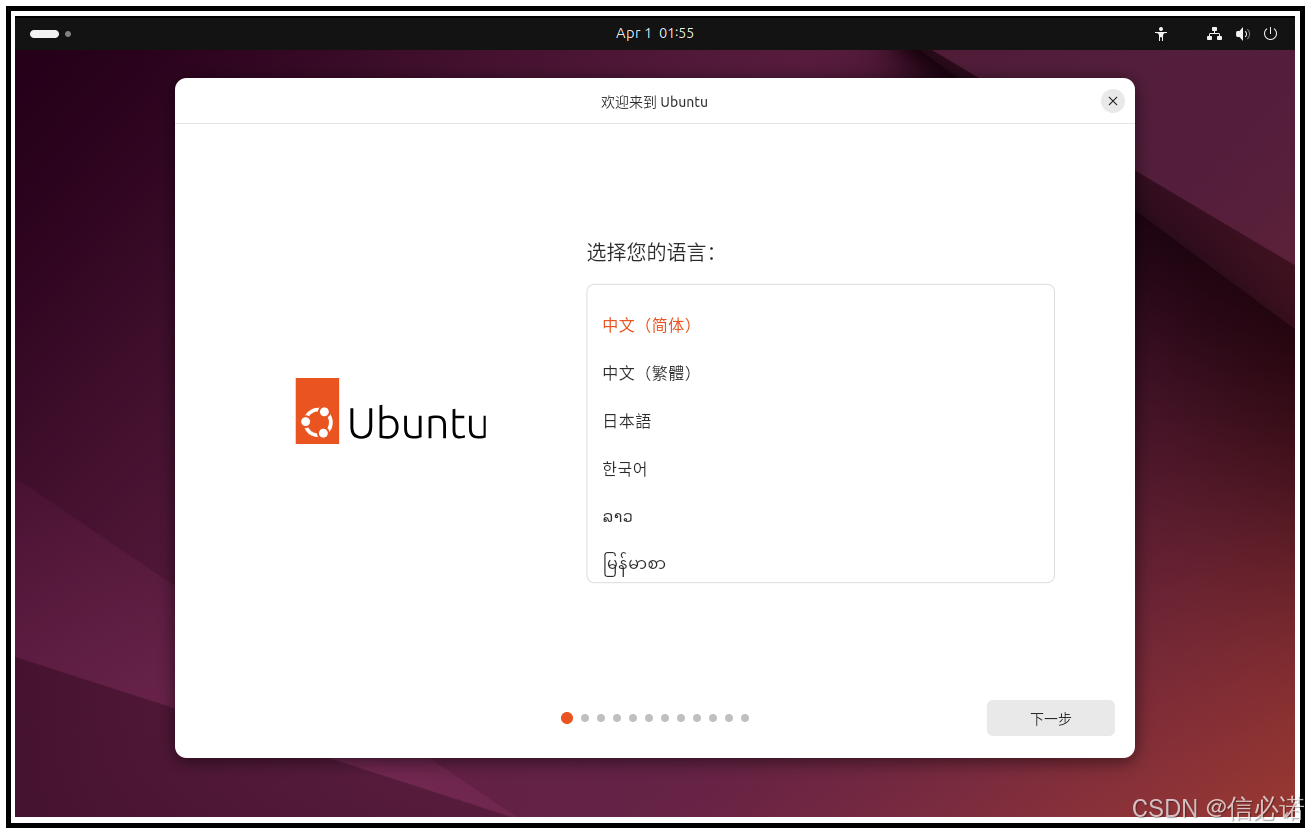
     2、正常安装即可

          注意:在安装过程中提示是否现在更新软件什么的,大家一定选择跳过。 之后系统装好了更新源再手动更新。
在这里插入图片描述

在这里插入图片描述

在这里插入图片描述

Ubuntu24.04更换源

     编辑源配置文件:sudo vi /etc/apt/sources.list.d/ubuntu.sources

/* 将配置文件内容清空,写入下面任意源内容 */

/* 清华源 */
Types: deb
URIs: http://mirrors.tuna.tsinghua.edu.cn/ubuntu/
Suites: noble noble-updates noble-security
Components: main restricted universe multiverse
Signed-By: /usr/share/keyrings/ubuntu-archive-keyring.gpg

/* 中科大 */
Types: deb
URIs: http://mirrors.ustc.edu.cn/ubuntu/
Suites: noble noble-updates noble-security
Components: main restricted universe multiverse
Signed-By: /usr/share/keyrings/ubuntu-archive-keyring.gpg

/* 阿里 */
Types: deb
URIs: http://mirrors.aliyun.com/ubuntu/
Suites: noble noble-updates noble-security
Components: main restricted universe multiverse
Signed-By: /usr/share/keyrings/ubuntu-archive-keyring.gpg

/* 网易 */
Types: deb
URIs: http://mirrors.163.com/ubuntu/
Suites: noble noble-updates noble-security
Components: main restricted universe multiverse
Signed-By: /usr/share/keyrings/ubuntu-archive-keyring.gpg

     更新即可

sudo apt-get update
sudo apt-get upgrade

Ubuntu24.04开启SSH服务

     以下指令无先后顺序,开启服务即可。

// 检查SSH服务状态
sudo systemctl status ssh

// 安装SSH服务器
sudo apt update
sudo apt install openssh-server

// 启动SSH服务
sudo systemctl start ssh

// 使SSH服务系统启动时自动运行
sudo systemctl enable ssh

// 确保Ubuntu防火墙允许SSH连接。默认情况下,SSH使用22端口。
sudo ufw allow ssh

// 重启SSH服务以应用配置更改
sudo systemctl restart ssh

// 查看SSH服务的监听端口(下面指令任选其一使用)
sudo netstat -tulpn | grep ssh
sudo ss -tulpn | grep ssh

关注

笔者 - jxd

### VMware 安装 Ubuntu 24.04.2 LTS 卡住解决方案 在使用 VMware 虚拟机安装 Ubuntu 24.04.2 LTS 的过程中,可能会遇到卡顿现象。这种问题通常发生在以下几个阶段:启动引导界面、文件复制过程或者初始化系统时。以下是可能的原因及对应的解决方法: #### 可能原因一:硬件资不足 如果分配给虚拟机的 CPU 或内存过少,则可能导致安装过程中的性能瓶颈,从而引发卡顿。 - **解决方法** 增加虚拟机的资配置,推荐至少分配 2 核心 CPU 和 4GB 内存[^1]。可以通过 VMware 设置面板调整这些参数。 --- #### 可能原因二:ISO 文件损坏或不兼容 下载的 ISO 文件可能存在损坏,或者该版本与当前使用的 VMware 版本存在兼容性问题。 - **解决方法** 重新验证并下载官方发布的最新稳定版 ISO 文件。确保选择的是桌面版(Desktop Edition),因为服务器版(Server Edition)缺少图形化界面支持[^3]。此外,确认 VMware 已更新至最新版本以获得更好的兼容性。 --- #### 可能原因三:磁盘空间不足 虚拟硬盘初始容量设置过低也可能导致安装失败或卡死。 - **解决方法** 创建虚拟机时,将动态扩展模式下的磁盘大小设定为不低于 25GB。这可以满足大多数默认软件包的需求,并留有足够的余量供后续操作使用。 --- #### 可能原因四:网络连接异常 在网络配置环节出现问题也容易引起延迟甚至停滞。 - **解决方法** 尝试切换不同的网络适配器类型(例如 NAT 模式改为桥接模式)。另外,在完成基本安装之后再开启 SSH 服务以便远程调试[^2]。 --- #### 可能原因五:特定步骤长时间停留 某些情况下,“正在复制文件”的状态会长时间保持不变,这是由于后台处理较复杂的数据迁移所致。 - **解决方法** 耐心等待一段时间观察是否有进展;如果没有明显变化则考虑终止进程重试。必要时按照提示删除现有实例重建新项目来规避潜在风险因素。 --- #### 静态 IP 地址配置补充说明 为了便于管理维护以及与其他设备通信顺畅起见,可参照如下指南手动指定固定的 IPv4 参数: 编辑 `/etc/netplan/*.yaml` 文件内容样例展示如下: ```yaml network: version: 2 renderer: networkd ethernets: ens33: dhcp4: no addresses: - 192.168.23.140/24 gateway4: 192.168.23.2 nameservers: search: [mydomain, otherdomain] addresses: [8.8.8.8, 192.168.23.1] ``` 保存更改后执行命令 `sudo netplan apply` 让修改立即生效[^4]。 ---
评论
成就一亿技术人!
拼手气红包6.0元
还能输入1000个字符
 
红包 添加红包
表情包 插入表情
 条评论被折叠 查看
添加红包

请填写红包祝福语或标题

红包个数最小为10个

红包金额最低5元

当前余额3.43前往充值 >
需支付:10.00
成就一亿技术人!
领取后你会自动成为博主和红包主的粉丝 规则
hope_wisdom
发出的红包

打赏作者

信必诺

嗨,支持下哥们呗。

¥1 ¥2 ¥4 ¥6 ¥10 ¥20
扫码支付:¥1
获取中
扫码支付

您的余额不足,请更换扫码支付或充值

打赏作者

实付
使用余额支付
点击重新获取
扫码支付
钱包余额 0

抵扣说明:

1.余额是钱包充值的虚拟货币,按照1:1的比例进行支付金额的抵扣。
2.余额无法直接购买下载,可以购买VIP、付费专栏及课程。

余额充值