



 本文提供了一步一步的指南,详细讲解如何在VMware中安装CentOS 6。从创建新的虚拟机,选择Linux版本,配置硬件资源,到选择镜像文件,设置磁盘和用户,直至最后的系统定制和安装完成,整个过程全面覆盖。
1 安装好VMware
参考:
https://blog.youkuaiyun.com/andyonlines/article/details/104393387
2 准备好cenos的镜像文件
链接:https://pan.baidu.com/s/1PbdM8GVFYakPgAmGJIFtDg
提取码:vuhc
3 安装
3.1 点击创建新的虚拟机.
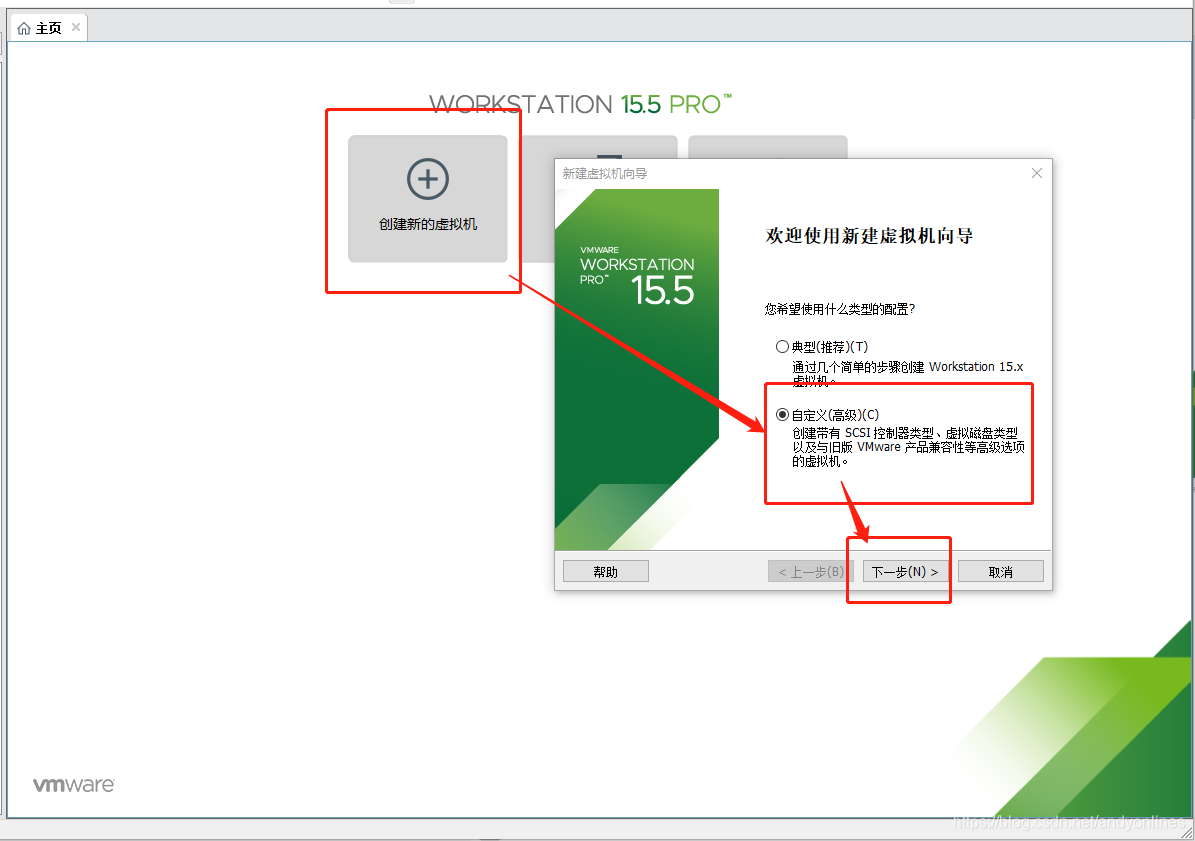
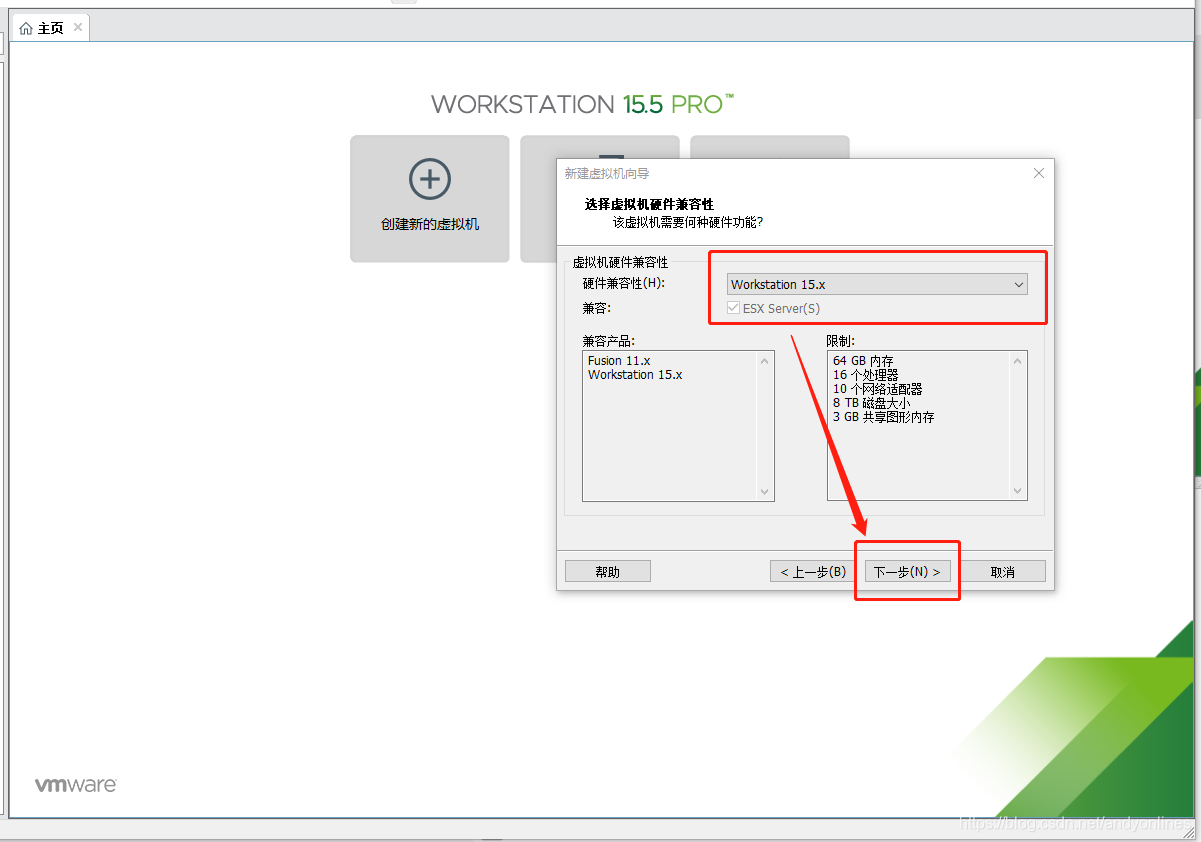
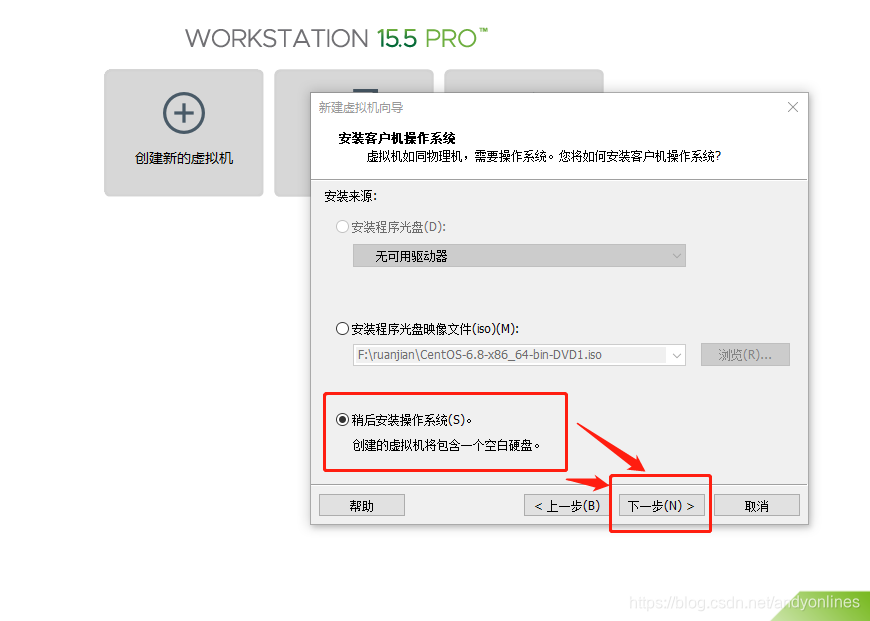
3.2 选择linux的版本
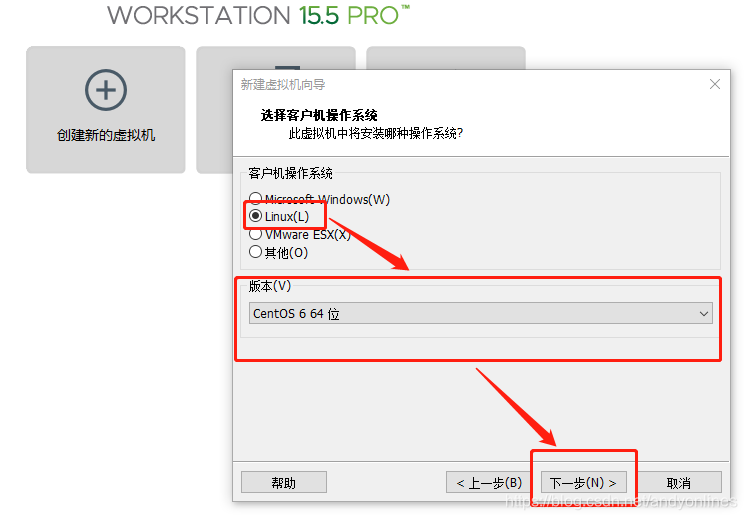
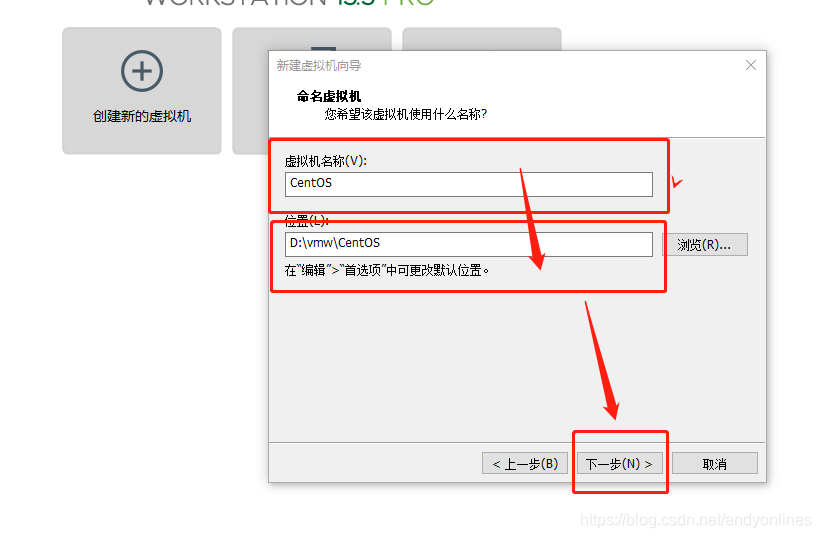
3.3 输入虚拟机名称(可以自己取),还有存储目录.
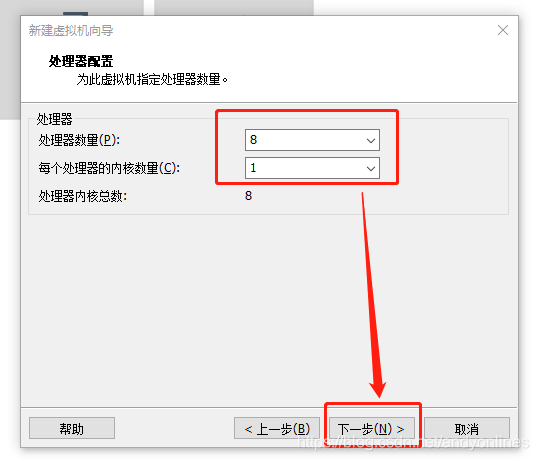
3.4 选择电脑的核心数(我的是8核8线程),你们根据你们电脑的实际情况选择.
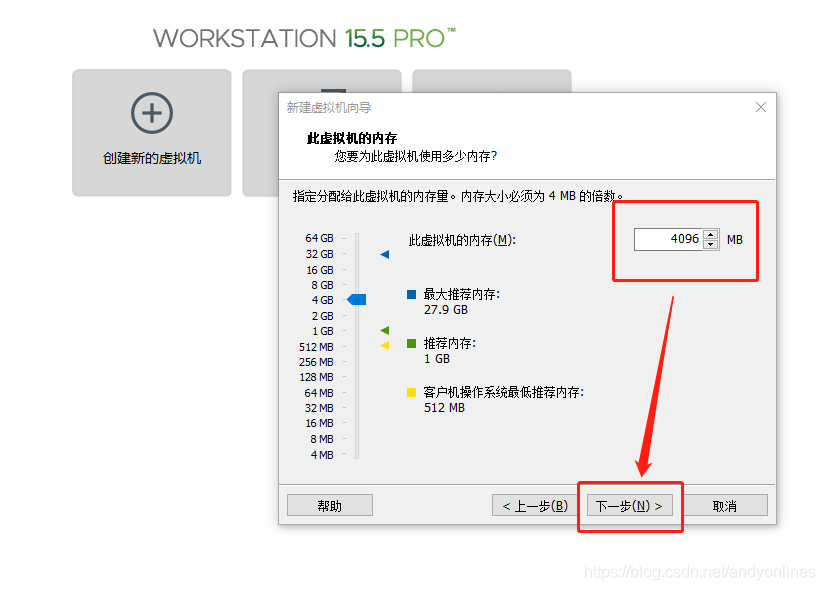
3.5 选择内存(4G)
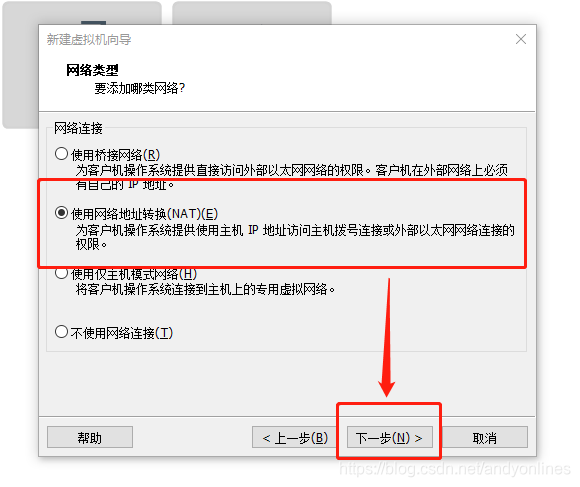
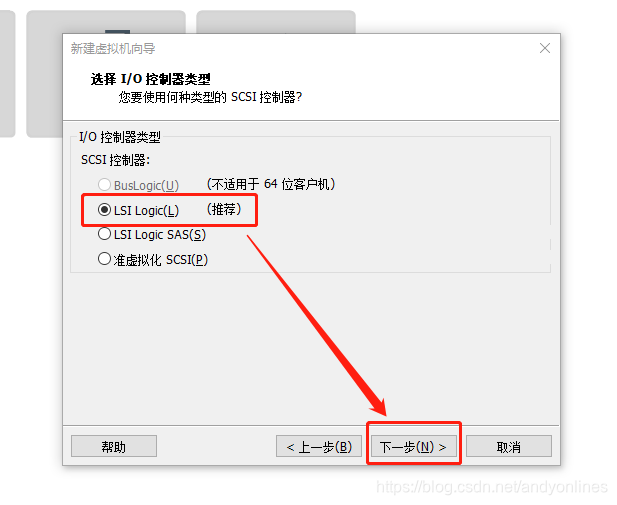
3.6 选择网络和I/O控制器
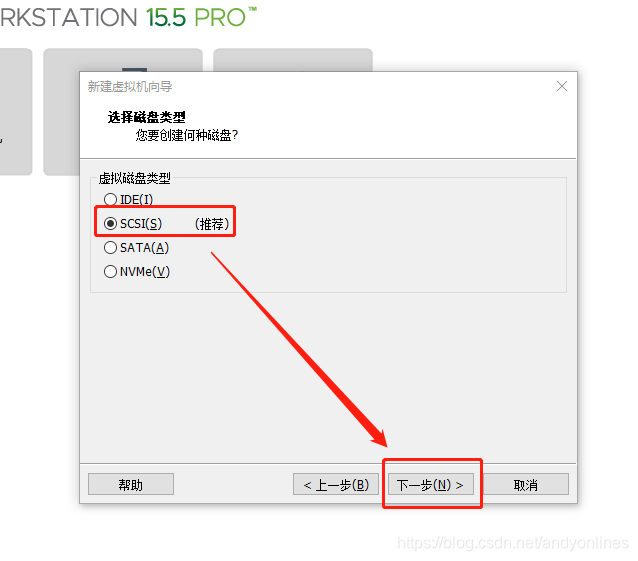
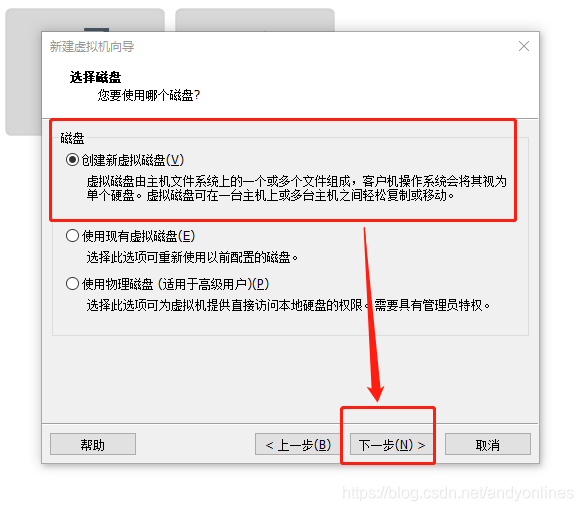
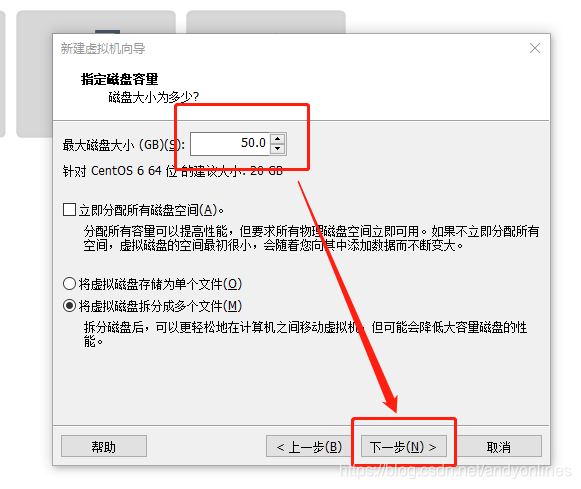
3.7 磁盘选择(50 G)
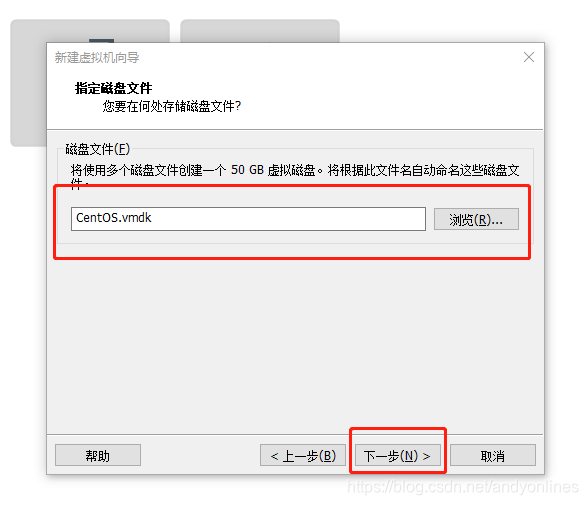
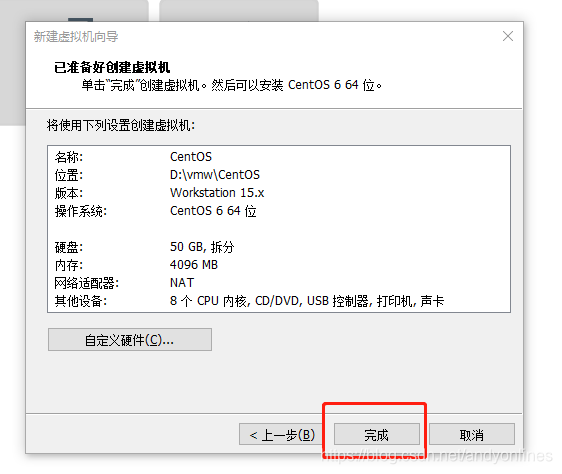
3.8 选择cenos镜像并开启系统
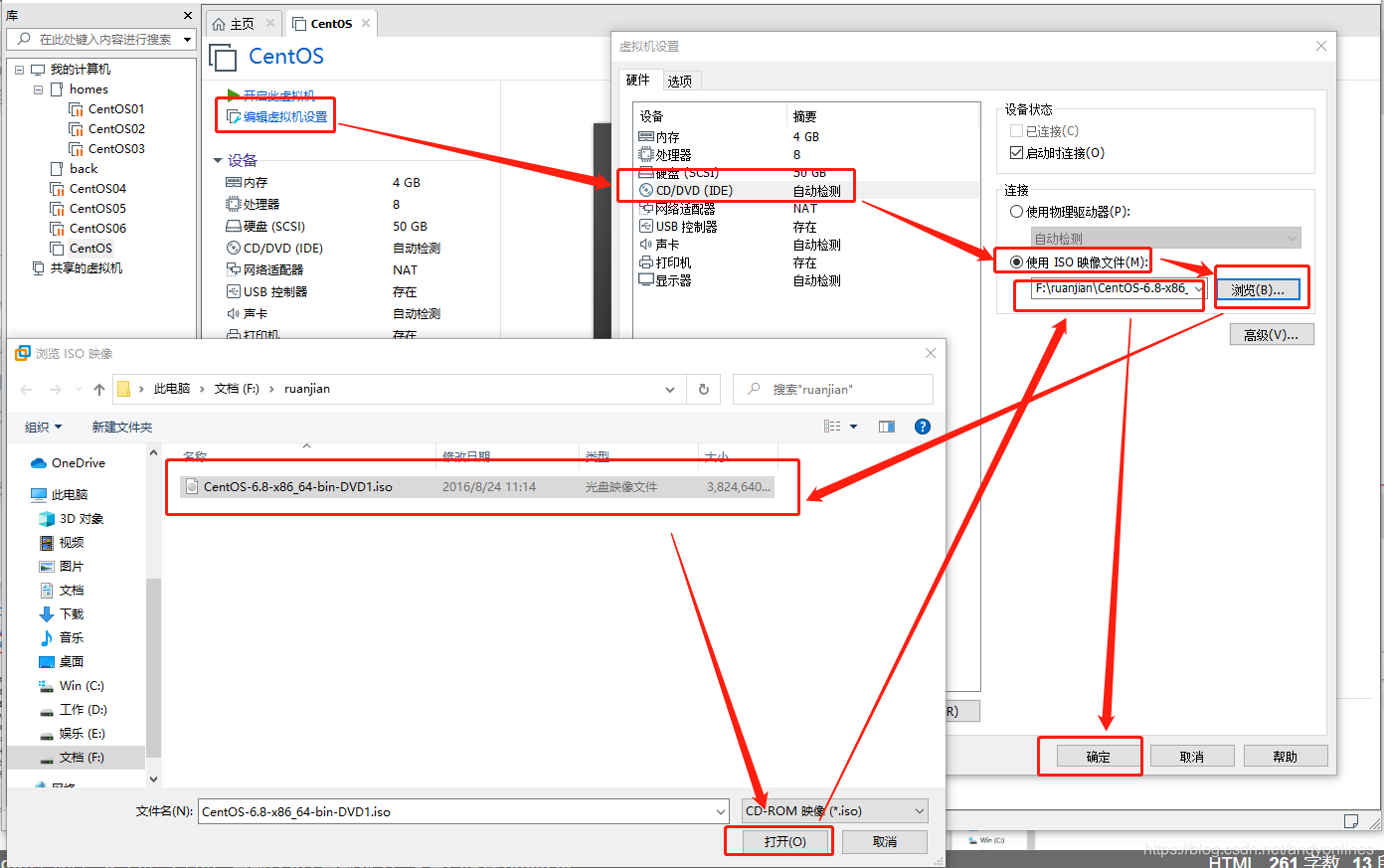
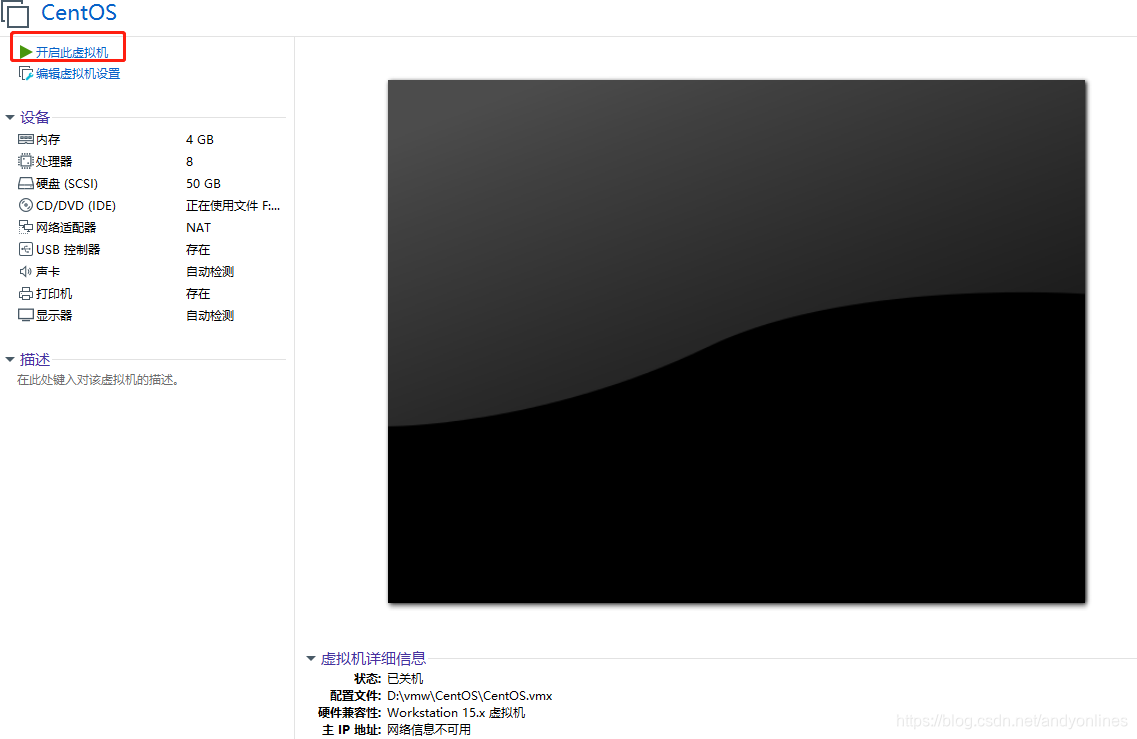
3.9 加电后初始化欢迎进入页面
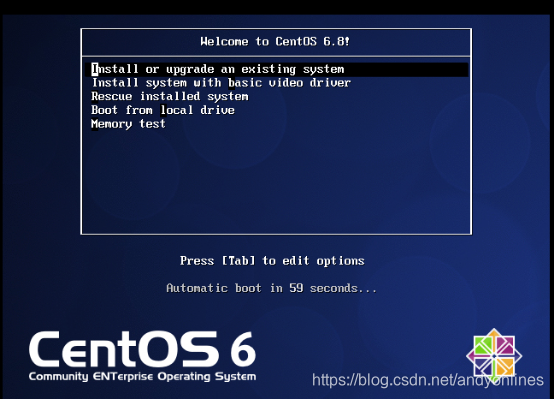
回车选择第一个开始安装配置,此外,在Ctrl+Alt可以实现Windows主机和VM之间窗口的切换
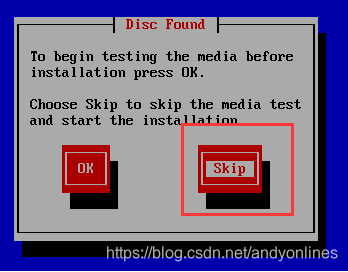
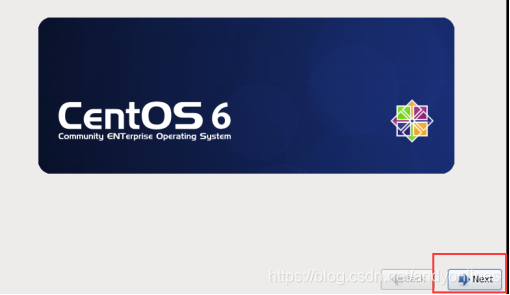
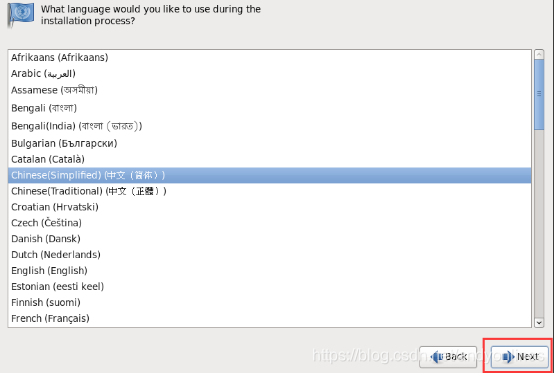
3.10 选择简体中文进行安装
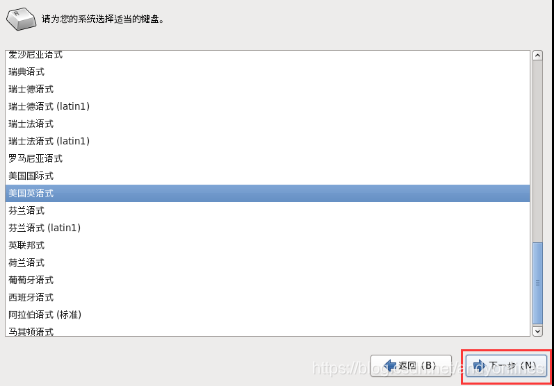
3.11 磁盘设置
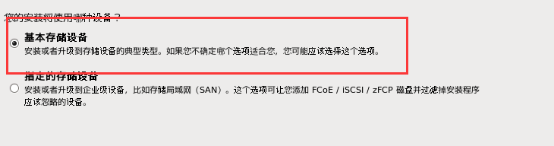
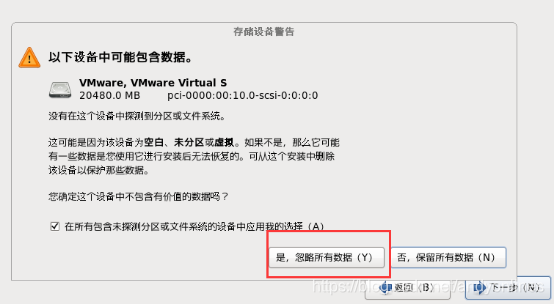
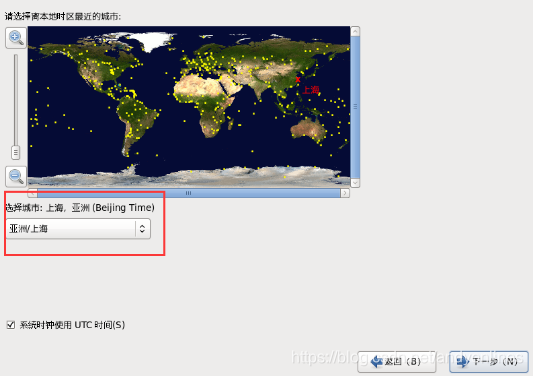
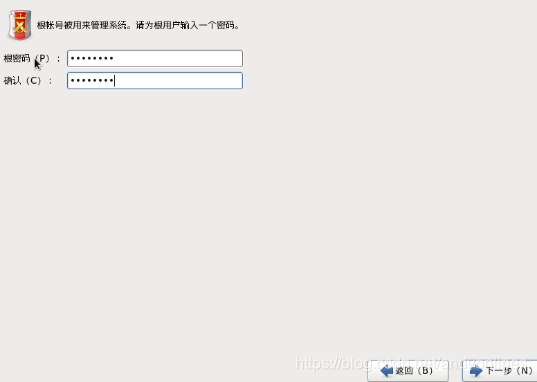
3.12 用户设置
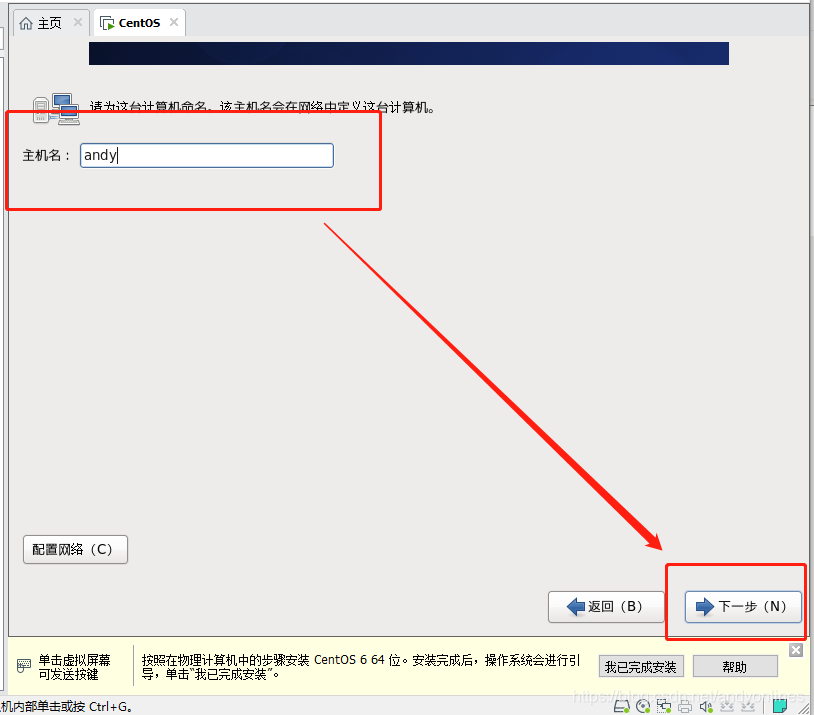
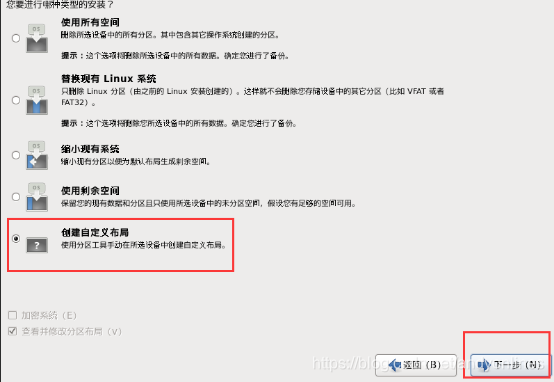
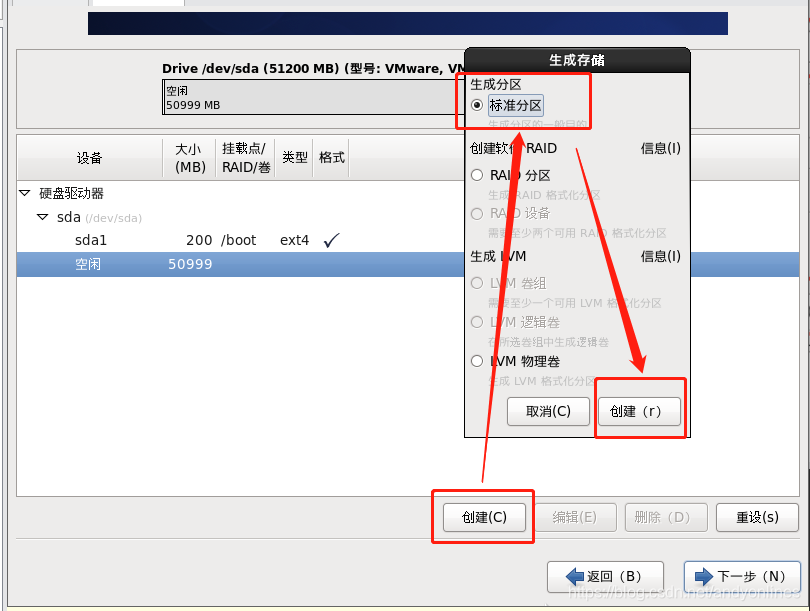
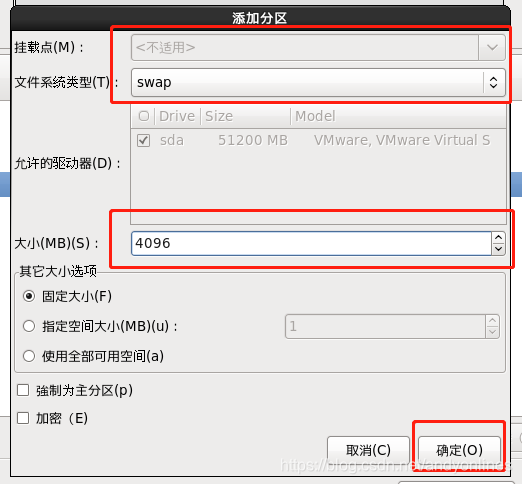
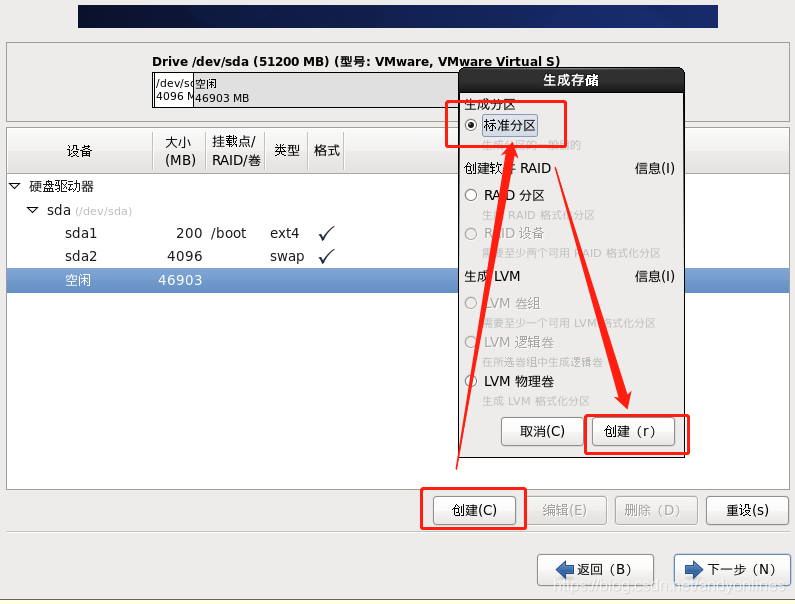
3.13 分区设置
- 创建/boot分区
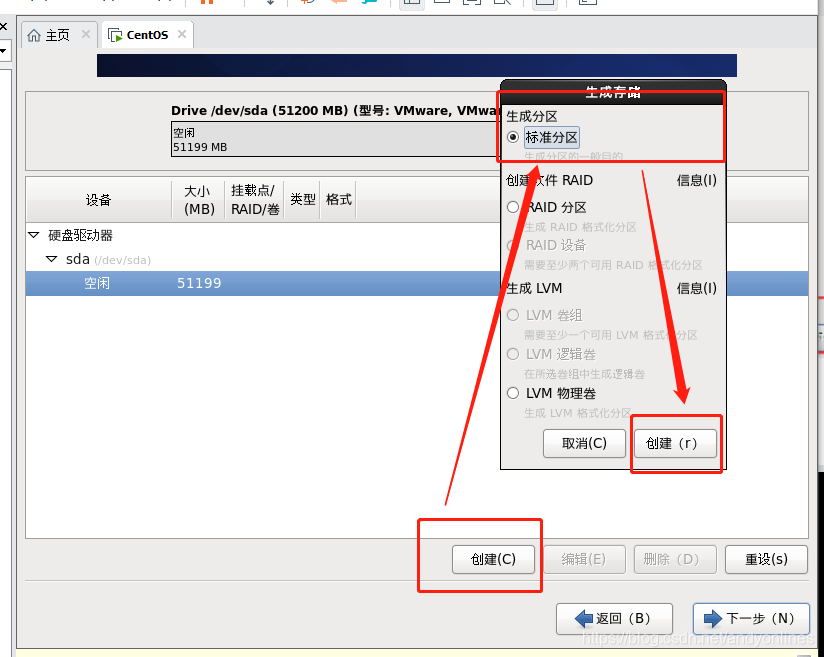
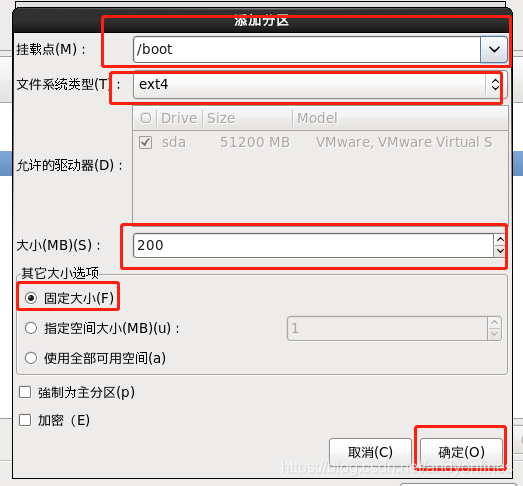
2) 创建交换空间(4G)
- 创建/分区(把余下的空间都给这个分区)
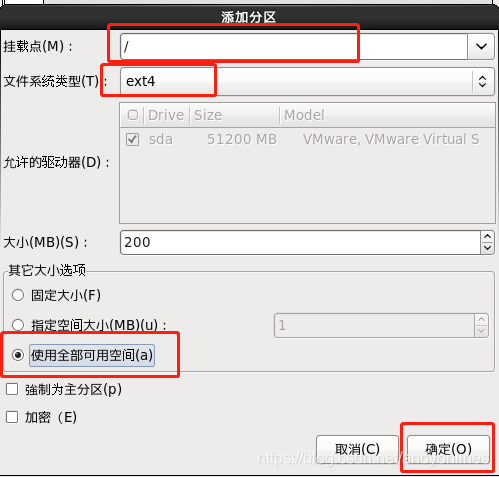
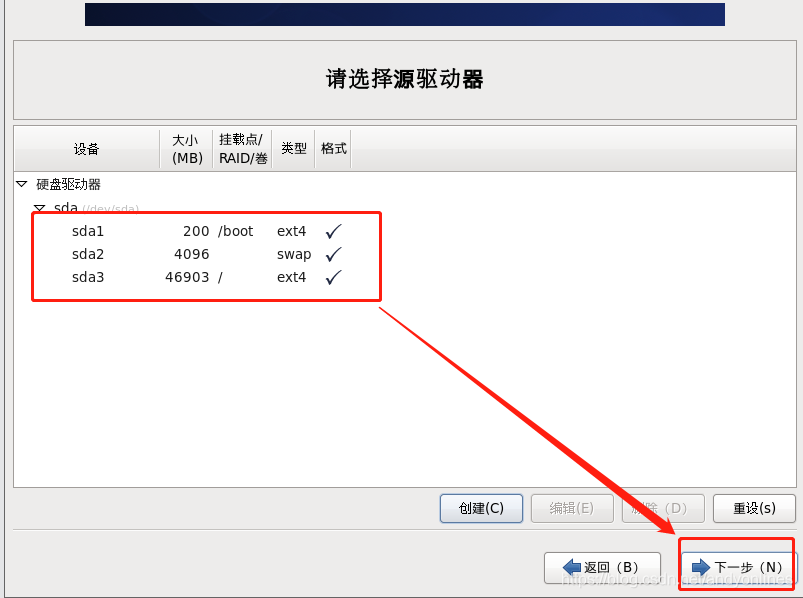
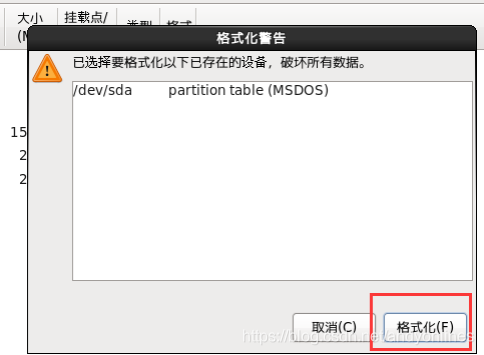
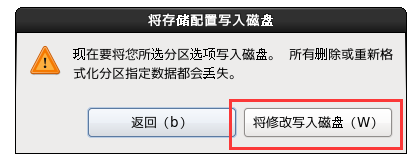
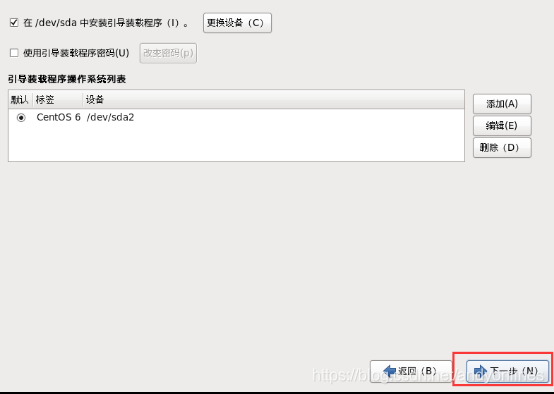
3.14 定制系统软件
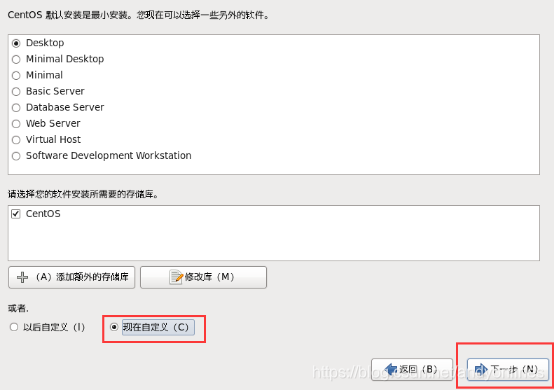
-
Web环境
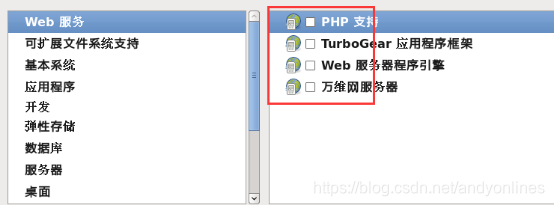
-
可扩展文件系统支持
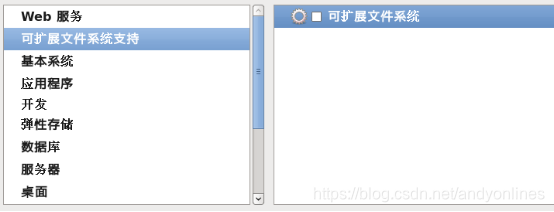
-
基本系统
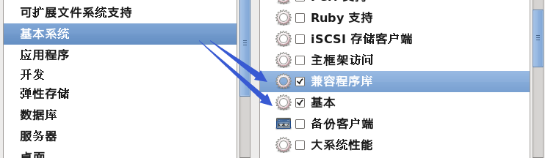
-
应用程序
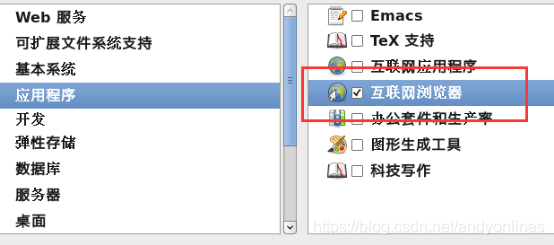
-
开发、弹性存储、数据库、服务器(可以都不勾)
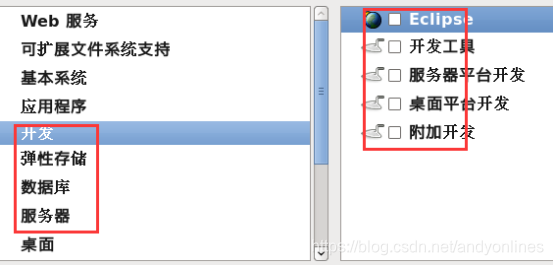
-
桌面
除了KDE,其他都选就可以了
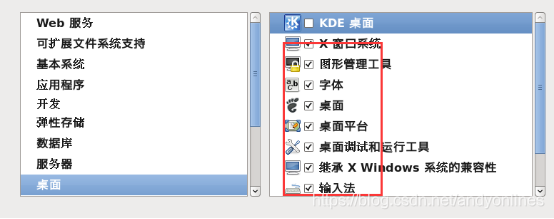
-
语言支持
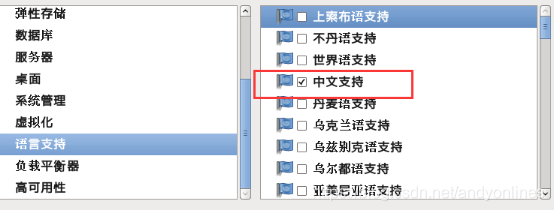
-
系统管理、虚拟化、负载平衡器、高可用性可以都不选.
3.15 完成配置,开始安装CentOS
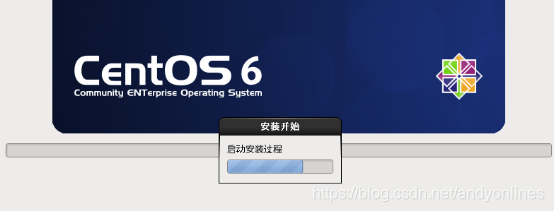
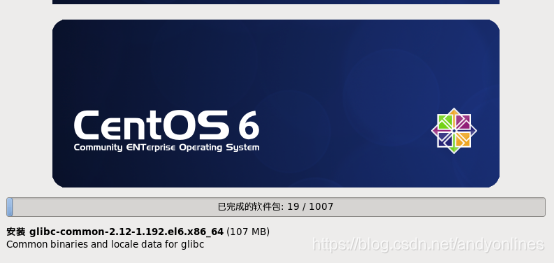
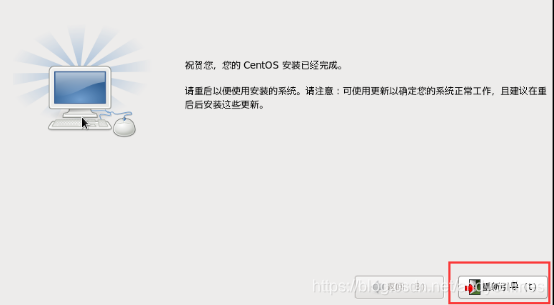
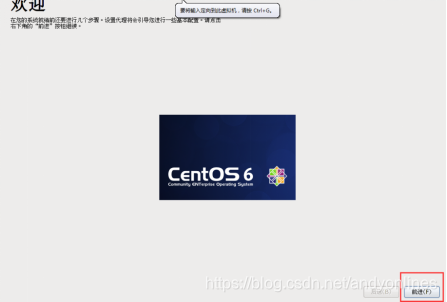

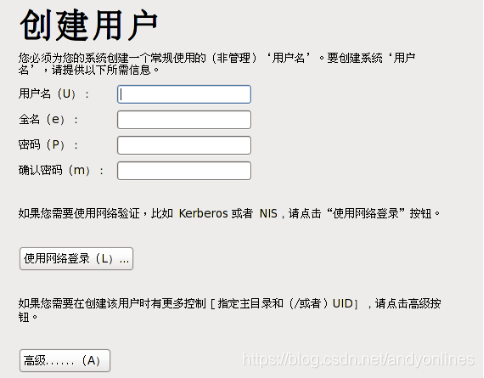
3.16 创建用户
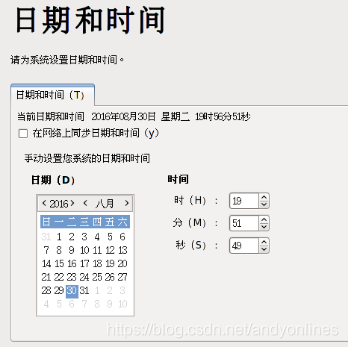
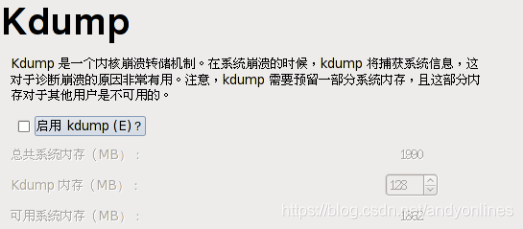
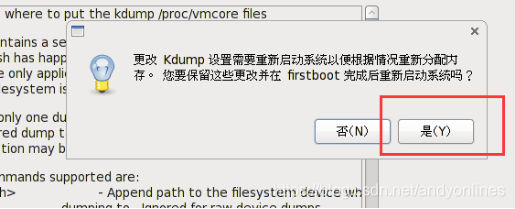
3.17 Kdump,去掉





 扫一扫
扫一扫


 546
546

 被折叠的 条评论
为什么被折叠?
被折叠的 条评论
为什么被折叠?
 到【灌水乐园】发言





