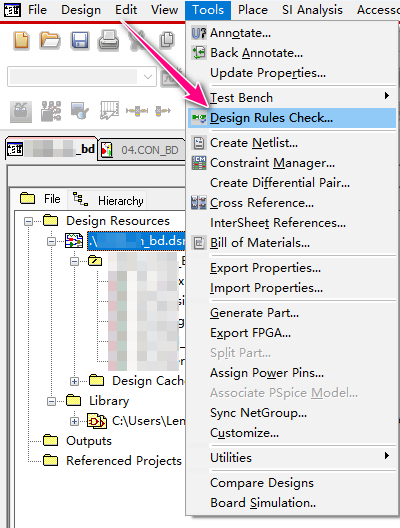
OrCAD capture 设计规则检查DRC

设计完原理图后,要做两个动作:
1.设计规则检查
2.输出网表
以上两步没有出错则可以开始绘制PCB layout了

PCB,Design Rules Check
在这里插入图片描述

### 如何在OrCAD Capture中执行DRC设计规则检查) #### DRC检查的重要性 为了确保原理图满足基本的设计规则并减少潜在错误,在导出网表之前必须先进行DRC检查。这有助于提高电路板的成功率和可靠性。 #### 执行DRC检查的具体步骤 当准备对设计进行全面验证时,需按照以下具体流程操作: 选择设计后通过菜单栏依次点击`Tools → Design Rules Check…`来启动DRC工具[^2]。 在弹出的DRC配置界面里,应确认已勾选“整个设计”的检查范围以及各类规则检查选项:“执行DRC规则检查”、“执行ERC规则检查”和“执行物理规则检查”。随后可以分别访问各个子类别的设置页面调整细节参数。对于电气规则(ERC),推荐全选所有可用项目;同样地,物理规则部分也建议全面启用各项检测功能。 完成上述配置之后,记得返回到主对话框并通过点击OK按钮正式开始检查过程。一旦处理结束,默认情况下会自动生成一份.DRC格式的结果文档供审查。如果未能自动显示该文件,则可能是因为未开启相应的查看输出选项(View Output)[^1]。此时可以在`Design Rules Options-Report File`路径下找到此开关并将其激活以便后续能够顺利浏览报告内容。 ```python # Python伪代码表示DRC检查逻辑流程 def perform_drc_check(): select_design() open_menu('Tools') choose_option('Design Rules Check...') configure_scope_and_options( scope='Entire design', checks=['DRC', 'ERC', 'Physical'] ) enter_erc_rules_page() enable_all_checks() enter_physical_rules_page() enable_all_checks() confirm_settings() run_check_process() ensure_view_output_is_checked() # 如果不自动打开DRC文件则需要手动检查这个选项 perform_drc_check() ``` 重要提示:最终生成的DRC报告不应包含任何严重程度标记为Error的信息,并尽可能消除Warning级别的警告信息。特别是在面向高端制造业客户提交设计方案时,严格遵循无告警标准是非常必要的。
评论
成就一亿技术人!
拼手气红包6.0元
还能输入1000个字符
 
红包 添加红包
表情包 插入表情
 条评论被折叠 查看
添加红包

请填写红包祝福语或标题

红包个数最小为10个

红包金额最低5元

当前余额3.43前往充值 >
需支付:10.00
成就一亿技术人!
领取后你会自动成为博主和红包主的粉丝 规则
hope_wisdom
发出的红包
实付
使用余额支付
点击重新获取
扫码支付
钱包余额 0

抵扣说明:

1.余额是钱包充值的虚拟货币,按照1:1的比例进行支付金额的抵扣。
2.余额无法直接购买下载,可以购买VIP、付费专栏及课程。

余额充值