 CADENCE电路图与PCB布局教程



提示:文章写完后,目录可以自动生成,如何生成可参考右边的帮助文档
文章目录
- 1.前言
- Orcad capture绘制原理图
- Allegro PCB 操作
- 三、PCB叠层
- 三、PCB设计规则
- 三、特殊信号设计指南
- 总结
1.前言
记录我使用CADENCE绘制电路图和进行PCB layout设计的步骤和技巧。
原来使用过PROTEL、PADS、嘉立创。

软件版本17.2
Orcad capture绘制原理图
原理图快捷键
在英文输入法下,使用以下快捷键
Esc: 结束走线等操作
I: 放大
O: 缩小
C: 以光标所指为新的窗口显示中心
W: 画线 On/Off
P: 快速放置元件
H: 元件标号左右翻转
V: 元件标号上下翻转
R: 元件旋转 90°
N: 放置网络标号
J: 放置节点 On/Off
F: 放置电源
G: 放置地
Y: 画多边形
T: 放置文本
X:放置NC标识
Ctrl+E: 编辑元件属性
Ctrl+F: 查找元件
Ctrl+C: 复制
Ctrl+V: 粘贴
Ctrl+Z: 撤销操作
Ctrl+Y: 重做 (恢复)
Ctrl+S: 保存
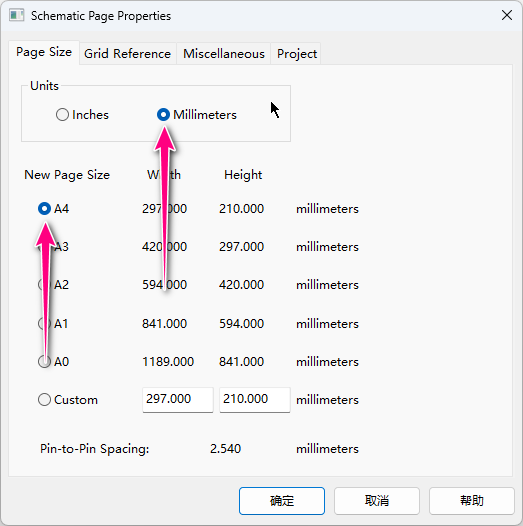
将原理图图纸设置为A4大小
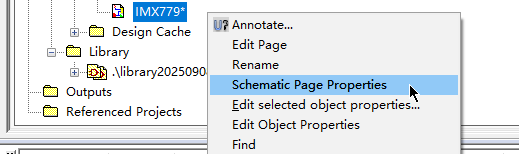
选中电路图,右键,shematic page properties
将图纸设置为A4
创建元器件
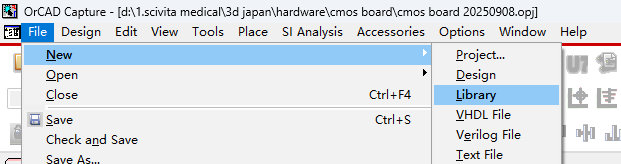
FILE,NEW,LIBRARY
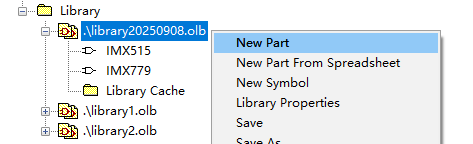
右键,new part
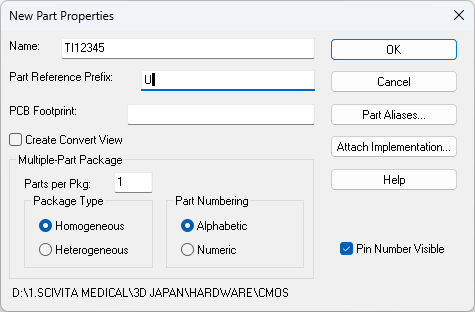
填写原件名称,例如TI12345
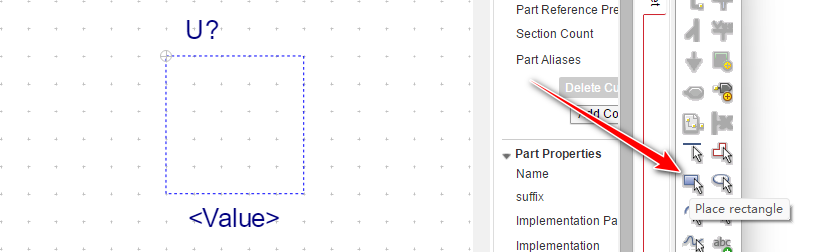
绘制边框
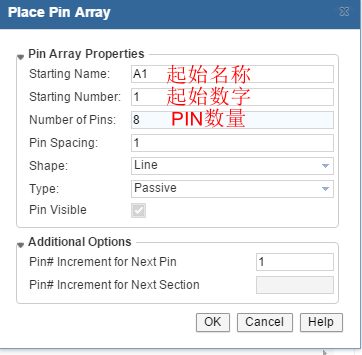
放置引脚
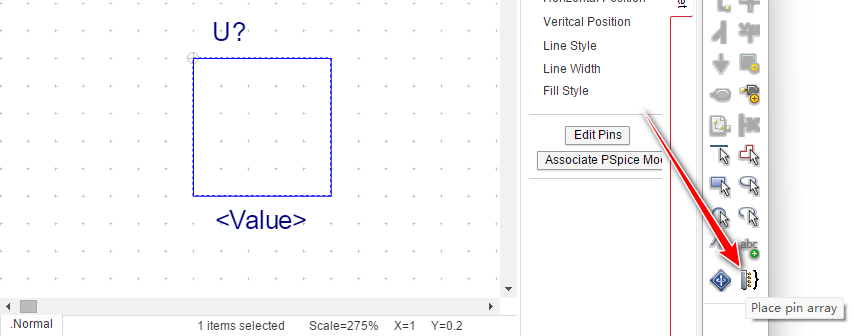
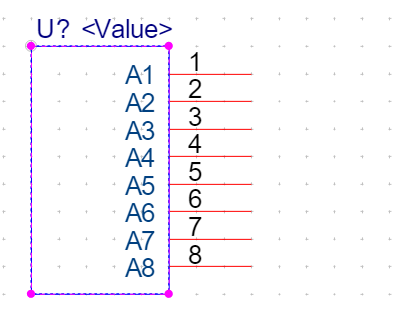
调整边框大小即可完成绘制
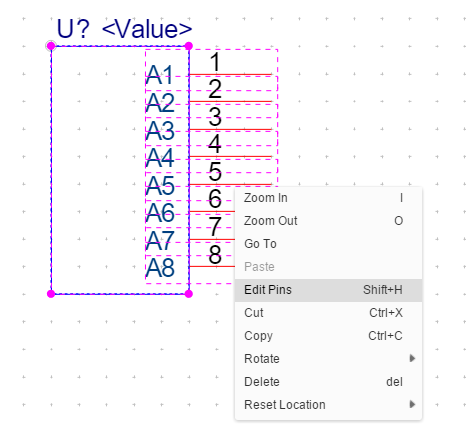
左键框选所有PIN,选择edit pins,修改所有PIN
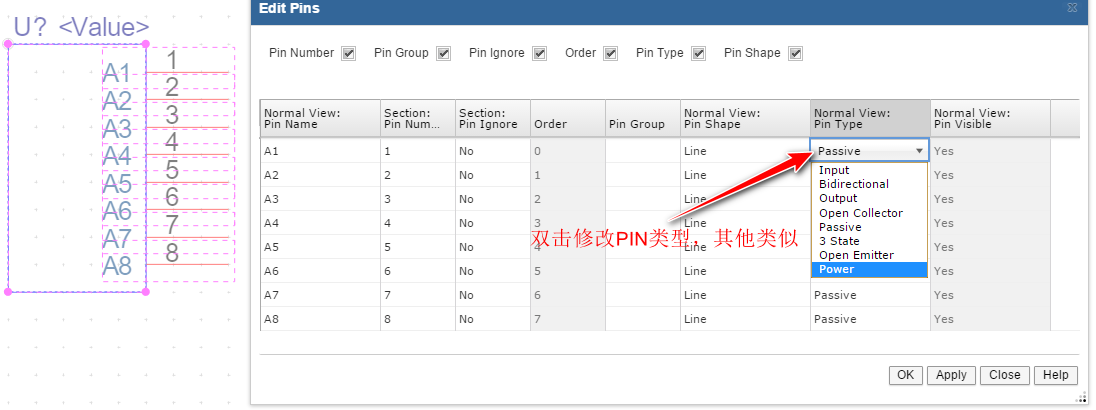
double click to change the pin
save the part: file, save as
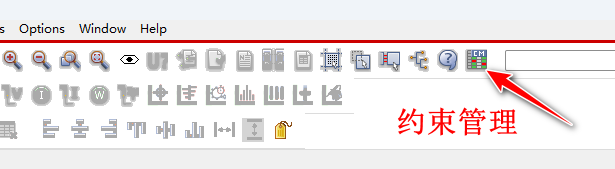
约束管理
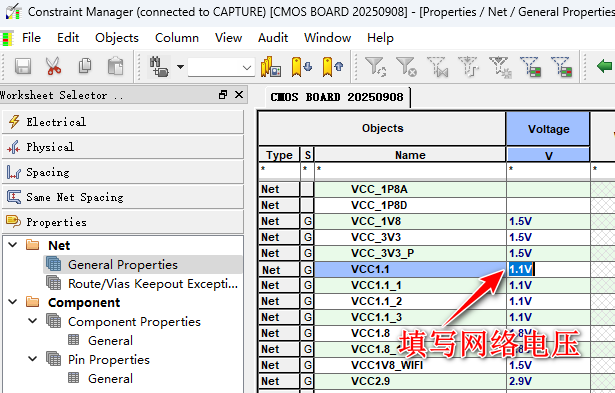
填写网络电压
导入原理图符号
下载原理图符号
网站:https://componentsearchengine.com
解压
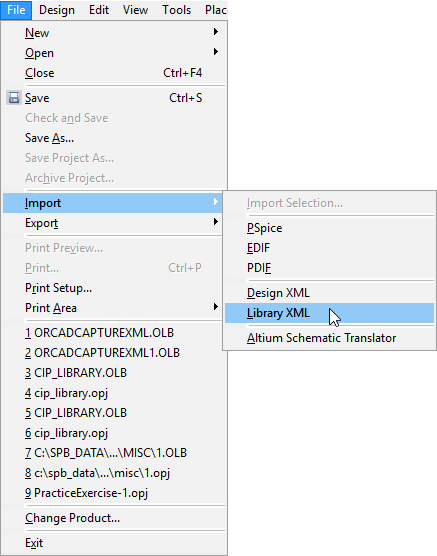
导入
Capture->File->Import->Library XML
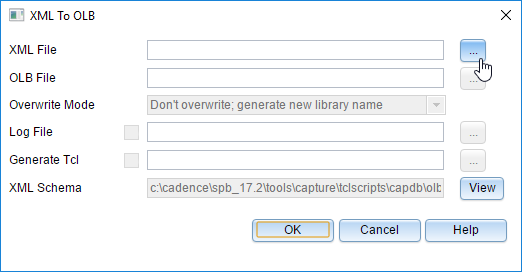
在library上右键ADD file添加器件到库
从原理图中提取元器件到个人库
首先建立一个自己的库,
选中元件,右键 edit part
view package
save as到自己的库即可
在 OrCAD 17.4 中,将元器件保存到库中可以通过以下几种方法实现,以下是详细步骤:
方法一:通过 Edit Part 保存
打开 OrCAD 原理图并选择需要保存的元器件。
右键点击元器件,选择 Edit Part。
在弹出的编辑窗口中,点击菜单栏的 View > Package。
选择 File > Save As,将元器件保存到指定的库文件中。
方法二:使用 Design Cache
打开原理图后,进入 Design Cache。
在 Design Cache 中找到需要保存的元器件。
右键点击元器件,选择 Copy。
打开目标库文件,将元器件粘贴到新建的库中。
方法三:直接拖拽到新建库
在 OrCAD 中创建一个新的库文件: 点击菜单栏的 File > New Library。
返回原理图,按住 Ctrl 键 多选需要的元器件。
将选中的元器件直接拖拽到新建的库文件中。
注意事项
如
 最低0.47元/天 解锁文章






 扫一扫
扫一扫


 9846
9846

 被折叠的 条评论
为什么被折叠?
被折叠的 条评论
为什么被折叠?
 到【灌水乐园】发言





