Allegro PCB designer 中高亮显示网络

高亮网络

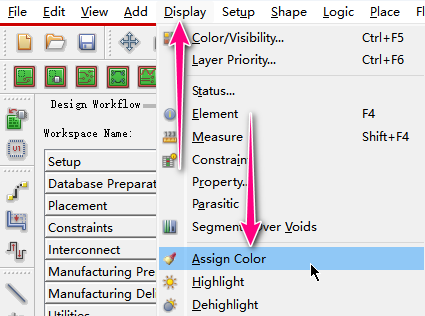
菜单栏,Display,Assign Color
Options,Find,Net选中网络
在这里插入图片描述

取消高亮

方法1:鼠标右键cancel
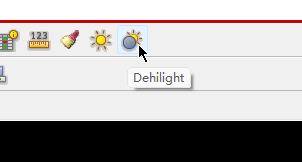
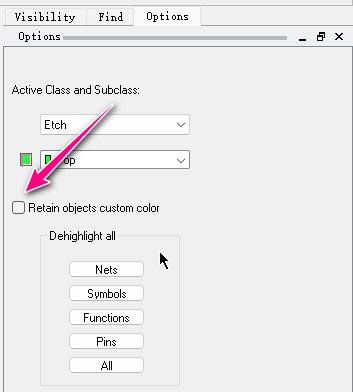
方法2:dehilight,前提是不要勾选保持颜色
在这里插入图片描述
在这里插入图片描述

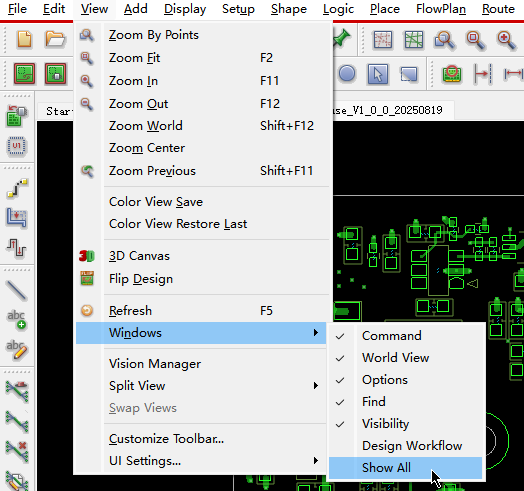
FIND窗口不见了,将其展示出来

在这里插入图片描述

Allegro PCB Designer 中导出贴装图(也称为元件位置图或装配图)通常涉及生成用于指导组装工艺的输出文件,例如 PDF、Gerber 文件或 ODB++ 数据包。以下是具体的操作流程: ### 设置并导出贴装图 1. **打开 PCB 设计文件** 在 Allegro PCB Editor 中打开需要导出贴装图的 `.brd` 文件。 2. **进入制造输出模块** 点击菜单栏中的 `File > Export > Manufacturing Data` 或使用快捷键 `Ctrl + M` 打开制造数据输出对话框。 3. **选择输出层和格式** - **丝印层 (Silkscreen)**:选择 `Package Geometry > Silkscreen_Top` 或 `Silkscreen_Bottom`,确保包含元件位号(RefDes)和极性标识。 - **装配层 (Assembly Drawing)**:选择 `Package Geometry > Assembly_Top` 或 `Assembly_Bottom`,用于显示元件轮廓和参考位置[^1]。 - **元件中心坐标**:若需提供 XY 坐标供贴片机使用,可启用 `Placement > Component Symbol > Ref Point` 显示每个元件的原点位置。 4. **配置输出选项** 在 `Manufacturing Data` 对话框中,选择输出格式: - **PDF**:勾选 `Generate PDF Output`,设置页面大小、分辨率及输出路径。 - **Gerber**:选择合适的 RS-274X 格式,定义单位为毫米或英寸,以及光圈文件格式。 - **ODB++**:适用于完整的设计数据打包,便于直接导入 SMT 产线设备系统。 5. **执行输出操作** 确认所有参数无误后点击 `Export` 开始生成贴装图文件。完成后可在指定目录查看输出结果。 6. **检查输出内容** 使用 Gerber 查看器(如 GC-Prevue)或 PDF 阅读器验证输出是否包含所有必要信息,包括元件边框、位号、极性标记及坐标数据。 ### 可视化与标注增强 - **添加尺寸标注**:使用 `Manufacture > Dimension` 工具为贴装图增加物理尺寸说明,便于组装人员理解。 - **高亮关键元件**:通过 `Display > Highlight` 功能临时突出显示特定元件,方便审核其装配位置。 ### 脚本自动化(可选) 对于重复性任务,可通过 Skill 脚本实现自动化输出。以下是一个简单的 Skill 函数示例,用于批量导出 PDF 格式的贴装图: ```lisp (defun exportAssemblyDrawing () (let* ((outputPath "/path/to/output/assembly.pdf") (layers '("TOP_SILK" "TOP_ASSEMBLY"))) (axlSetOption "manfdata:outputformat" "pdf") (axlSetOption "manfdata:outputfile" outputPath) (axlSetOption "manfdata:layers" layers) (axlCmd "export manufacturing_data") ) ) ``` 将上述代码保存为 `.il` 文件并通过 `File > Execute Script` 运行,即可快速完成贴装图导出。 ---
评论
添加红包

请填写红包祝福语或标题

红包个数最小为10个

红包金额最低5元

当前余额3.43前往充值 >
需支付:10.00
成就一亿技术人!
领取后你会自动成为博主和红包主的粉丝 规则
hope_wisdom
发出的红包
实付
使用余额支付
点击重新获取
扫码支付
钱包余额 0

抵扣说明:

1.余额是钱包充值的虚拟货币,按照1:1的比例进行支付金额的抵扣。
2.余额无法直接购买下载,可以购买VIP、付费专栏及课程。

余额充值