VisionPro零件尺寸测量与显示

[VisionPro]CogCreateGraphicLabelTool标签工具详解 visionPro;CogCreateGraphicLabelTool;标签 阅读详情
AI摘要

本文围绕VisionPro进行零件尺寸测量与显示。先介绍项目要求与流程,包括模板匹配、坐标系转化、卡尺工具使用及宽度标注等操作步骤。还演示了使用脚本实现测量显示效果,如利用ToolBlock工具和C#高级脚本编程,实现标注内容随图形变化。

零件测量是属于机器视觉当中的典型的应用。

项目要求:测量距离W,并将结果显示在界面上(图片是VisionPro自带的图片)。
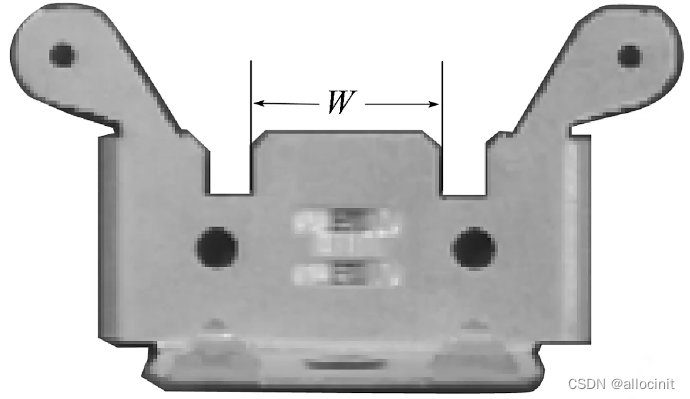
项目要求
项目描述:我们给一些零件的图,然后在里面测量一些宽度还有一些圆的半径等信息。

项目流程:

高于9.0版本
低于90版本
开始
模板匹配 CogPMAlignTool
坐标 CogFixtureTool
卡尺 CogCaliperTool
VisionPro版本9.0
CogCreateGraphicLabelTool
没有左边控件,可以用脚本实现
结束

零件尺寸测量与显示

模板匹配

  1. 打开 VisionPro ® QuickBuild 项目
  2. 点击工具条上的保存按钮,保存一下项目。
  3. 默认情况下,里面有一个作业:CogJob1
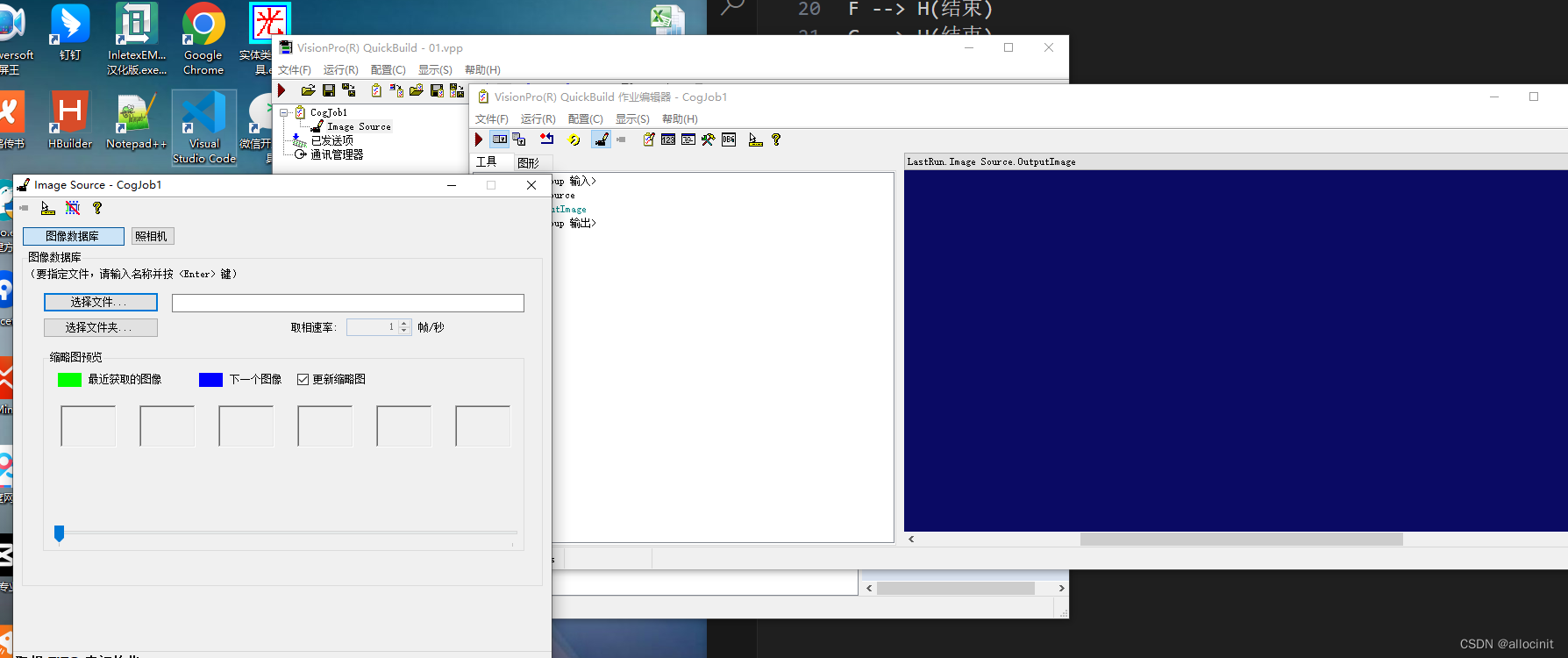
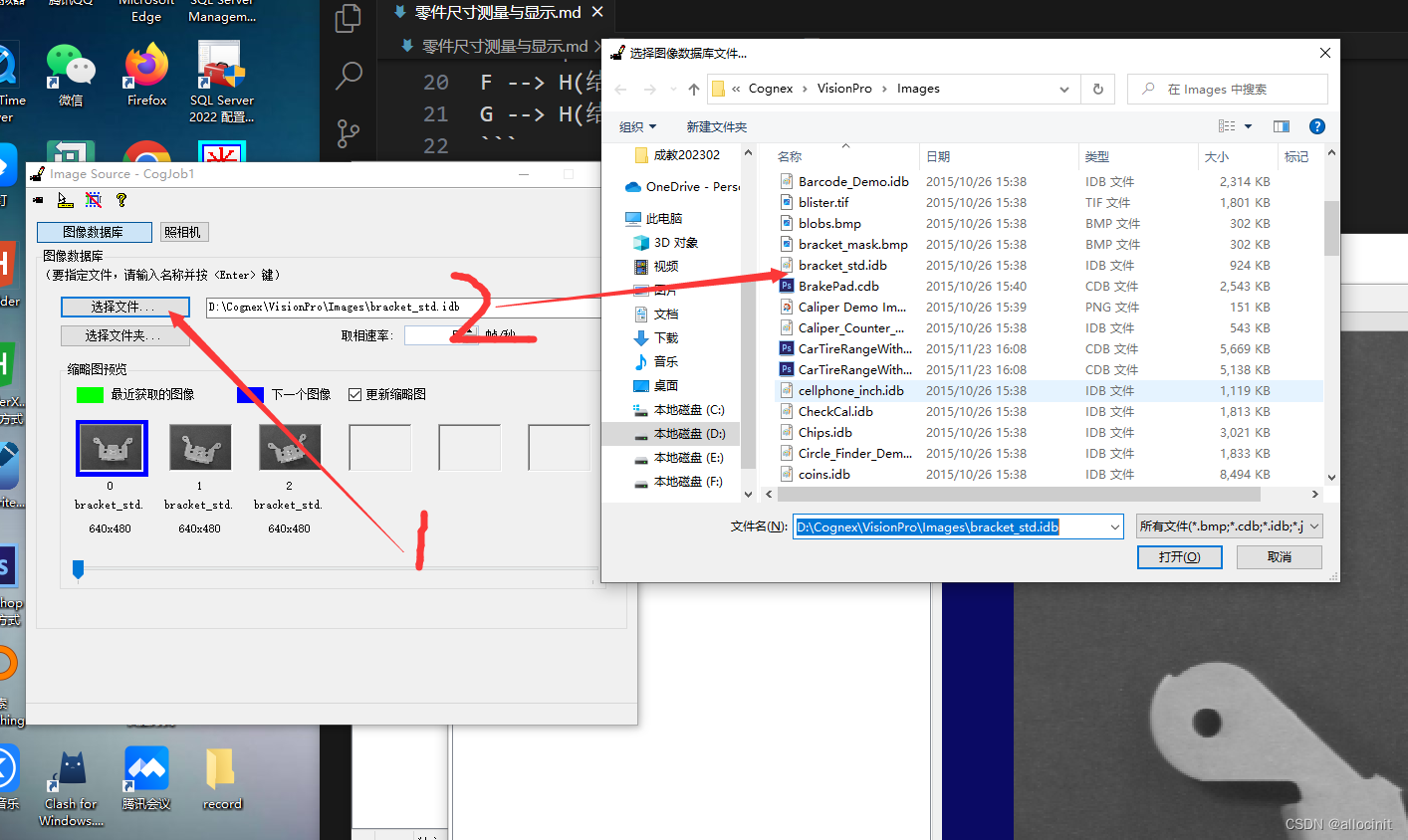
  4. 双击 Image Source,指定要测量的图选择图像1
    选择图像2
  5. 点击运行可以切换图片资源。
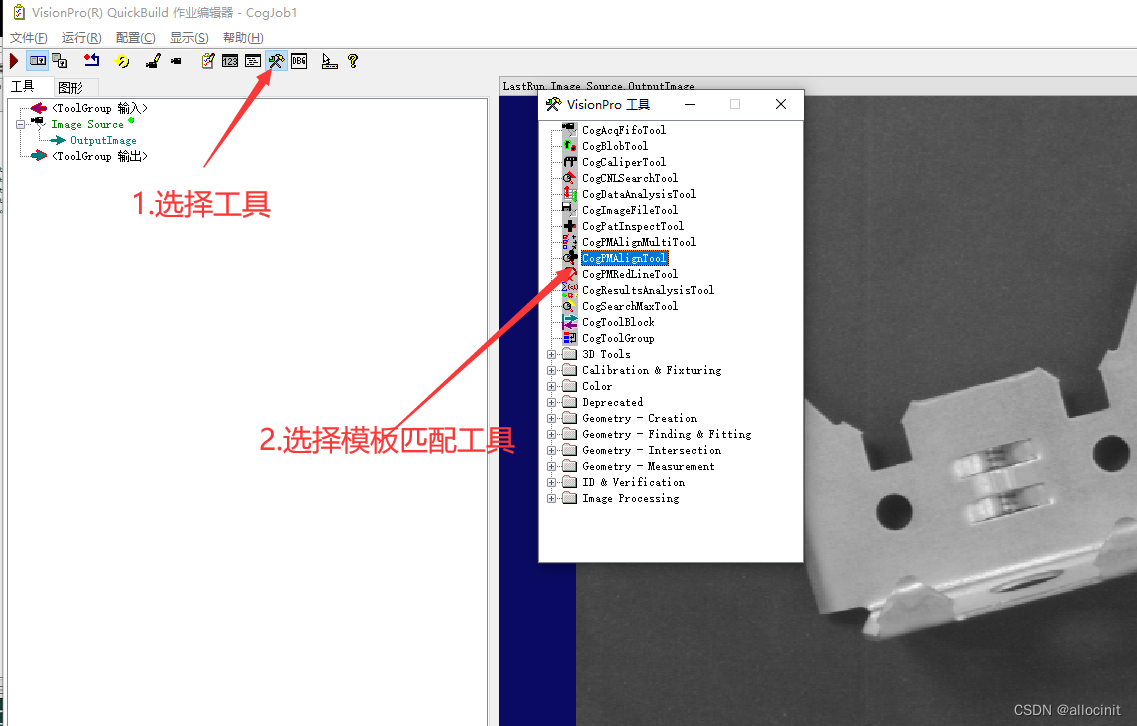
  6. 选择模板匹配工具 CogPMAlignTool选择模板匹配工具
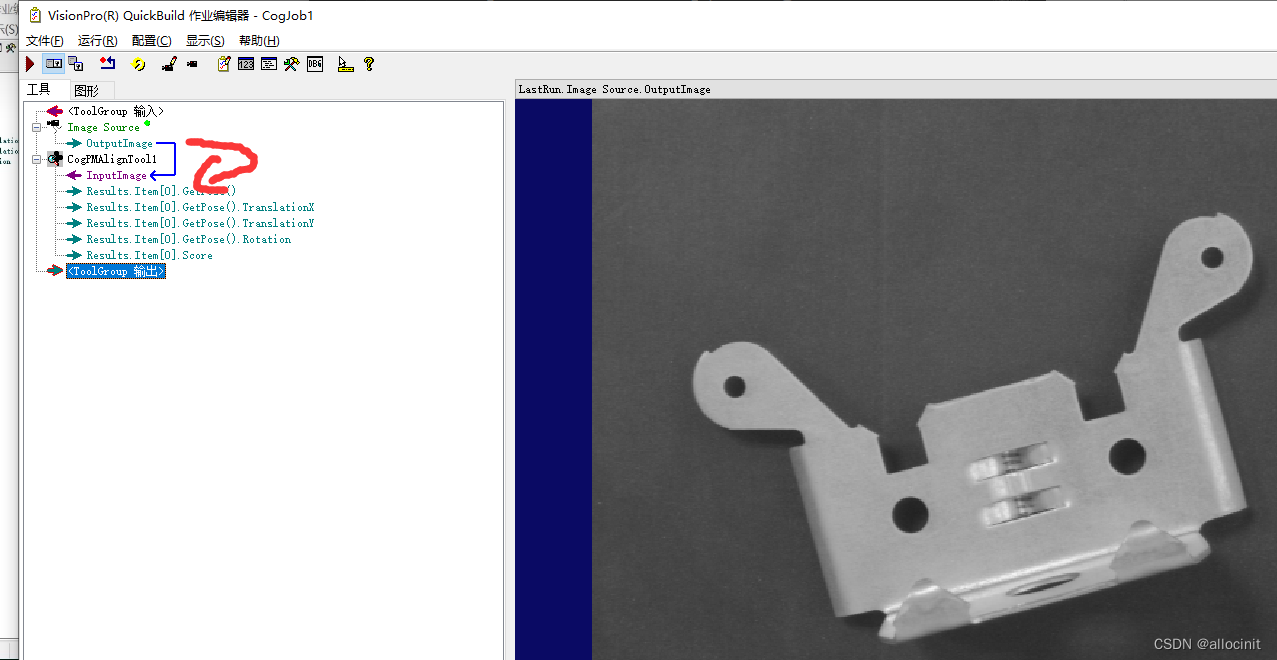
  7. 把图像资源传入到 CogPMAlignTool 工具的 InputImage 上把图像资源传给PMA
  8. 双击PMA工具,进入到模板的训练与匹配
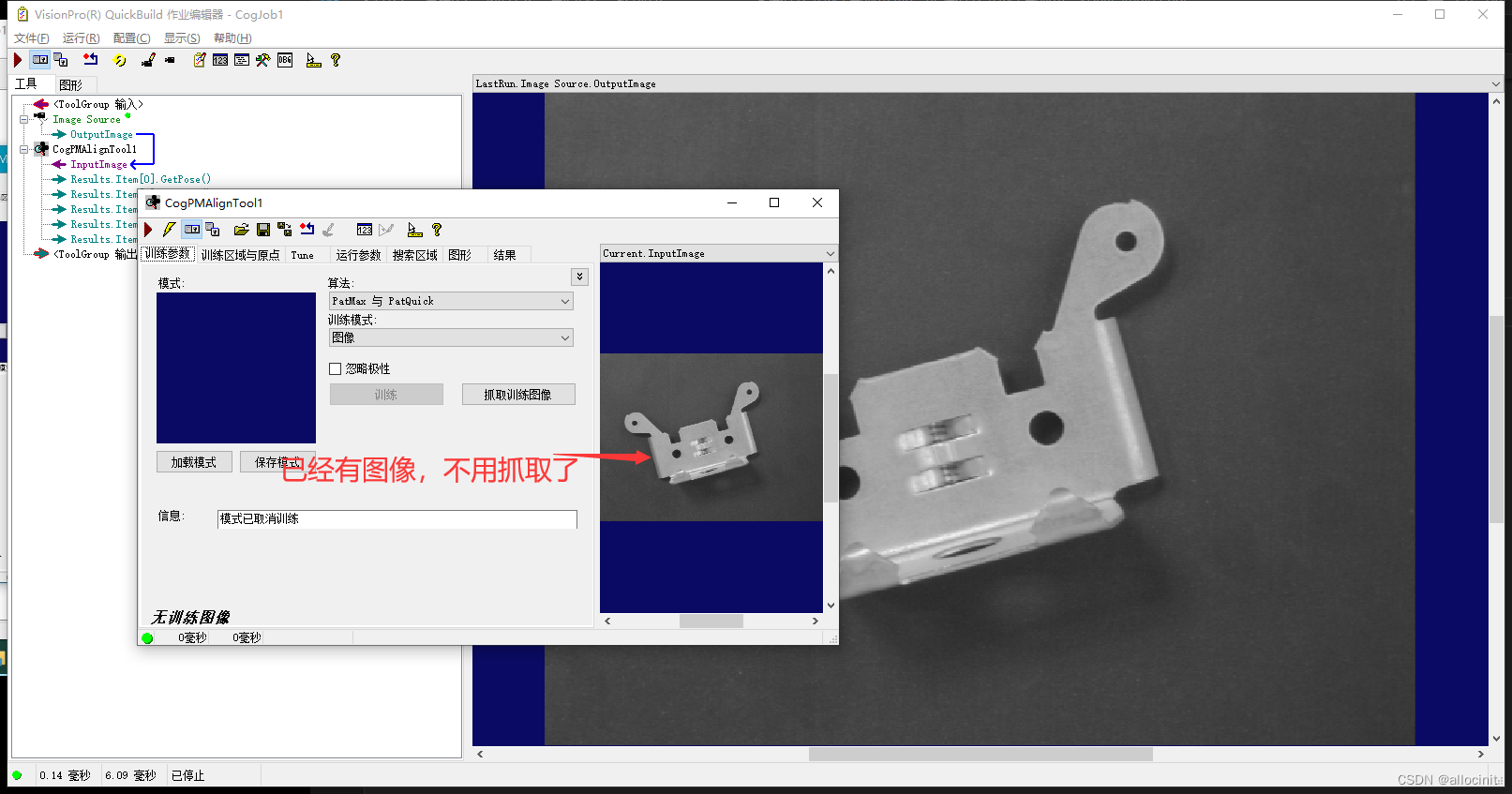
  9. 如果没有图像需要先抓取训练图像,如果有训练图像则可以直接开始训练(第一次都需要先抓取一下)抓取训练图像
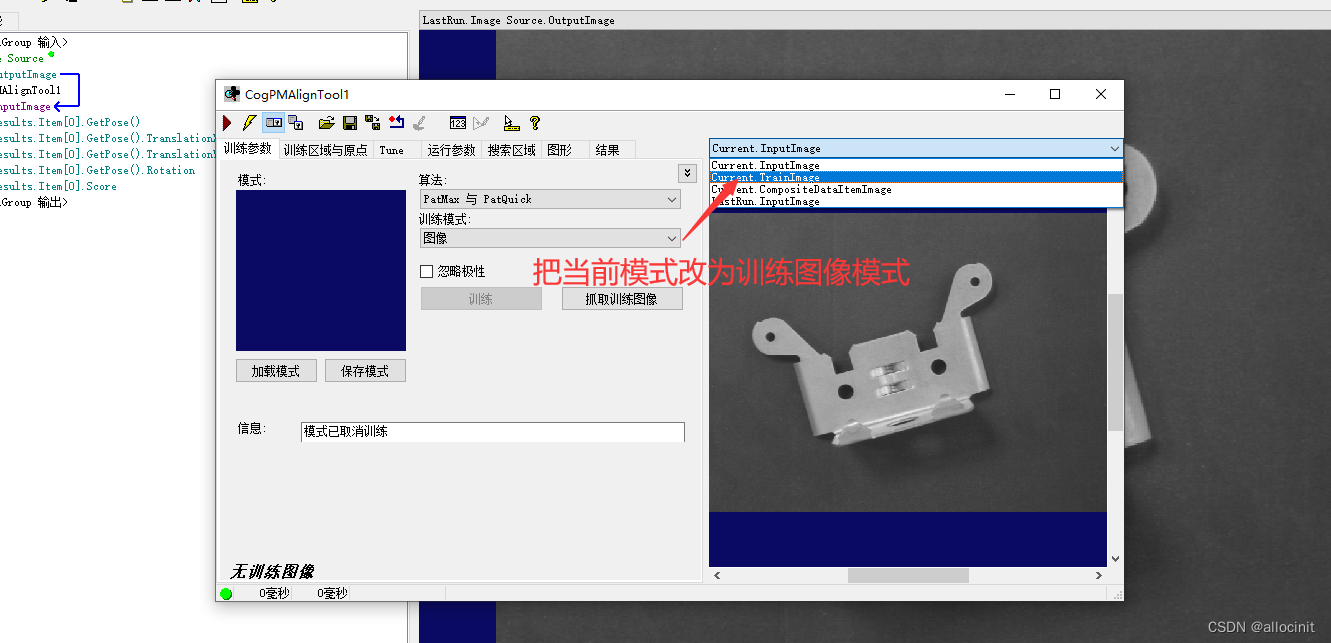
  10. 选择训练模式选择训练模式1
    选择训练模2
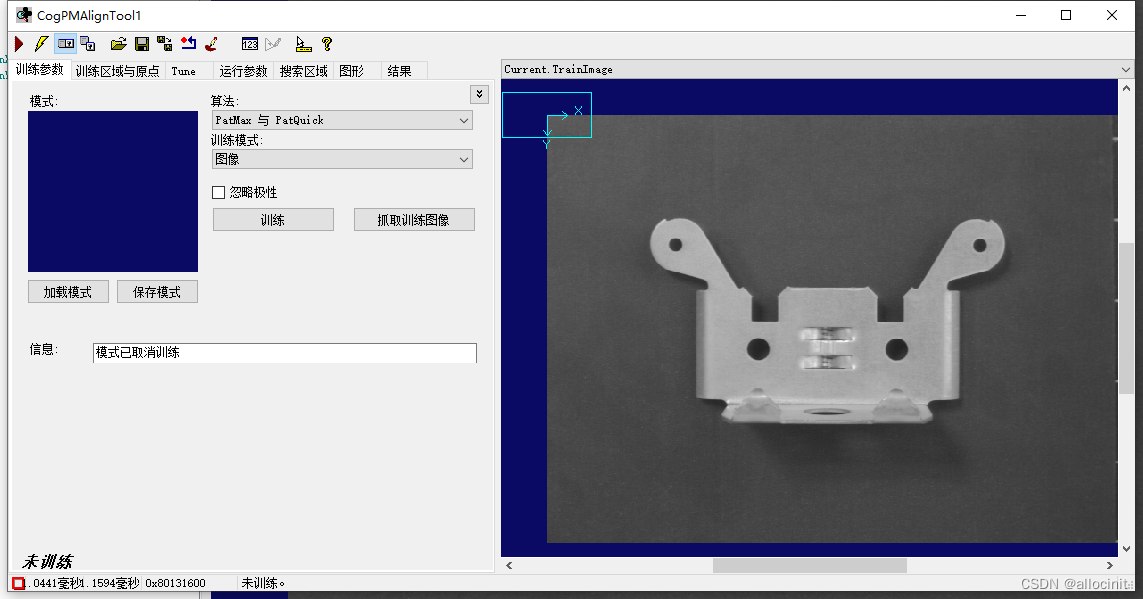
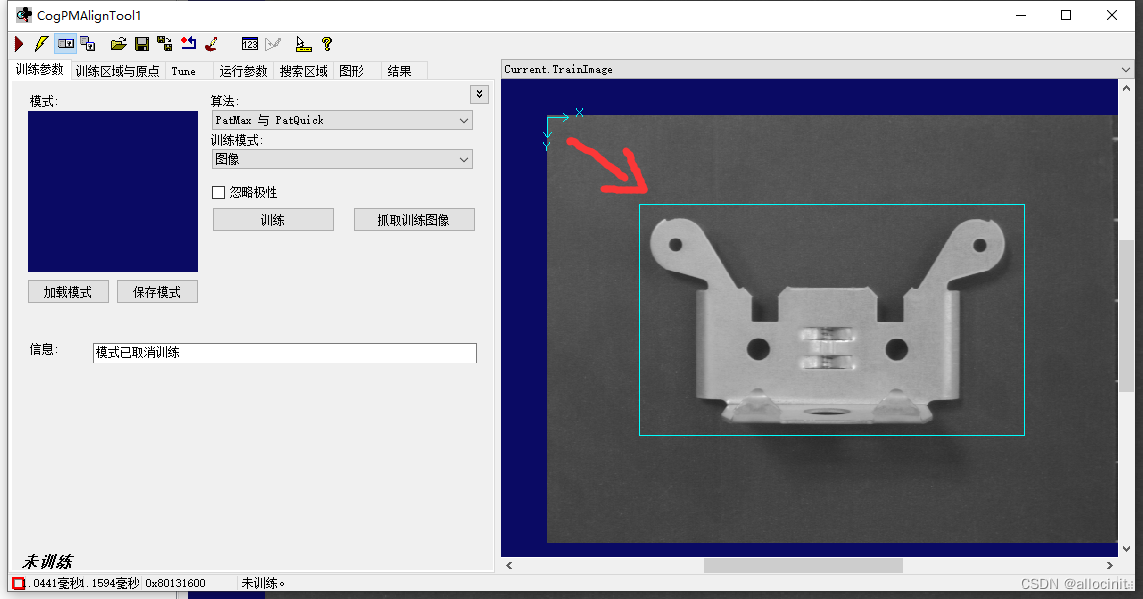
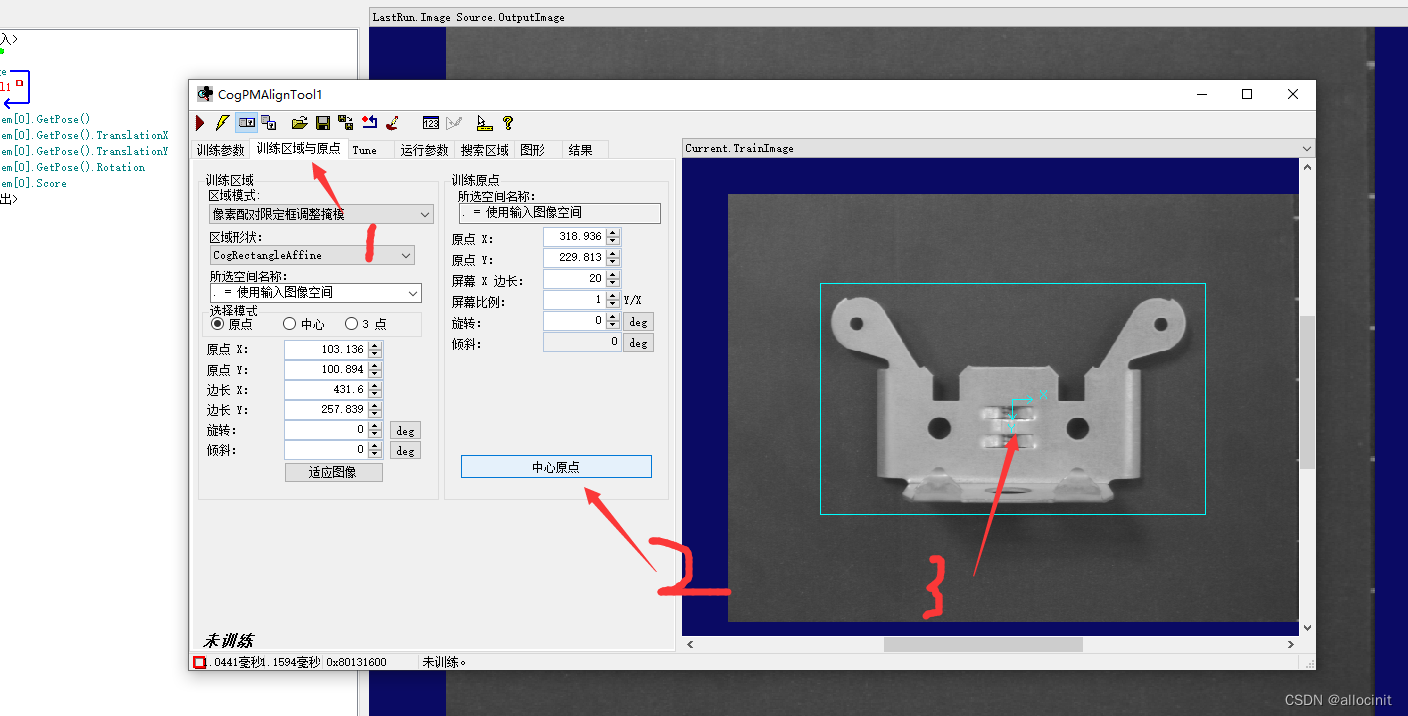
  11. 把左上角的选择框调整位置和大小,框选住我们的零部件框选零部件
  12. 设置中心原点设置中心原点
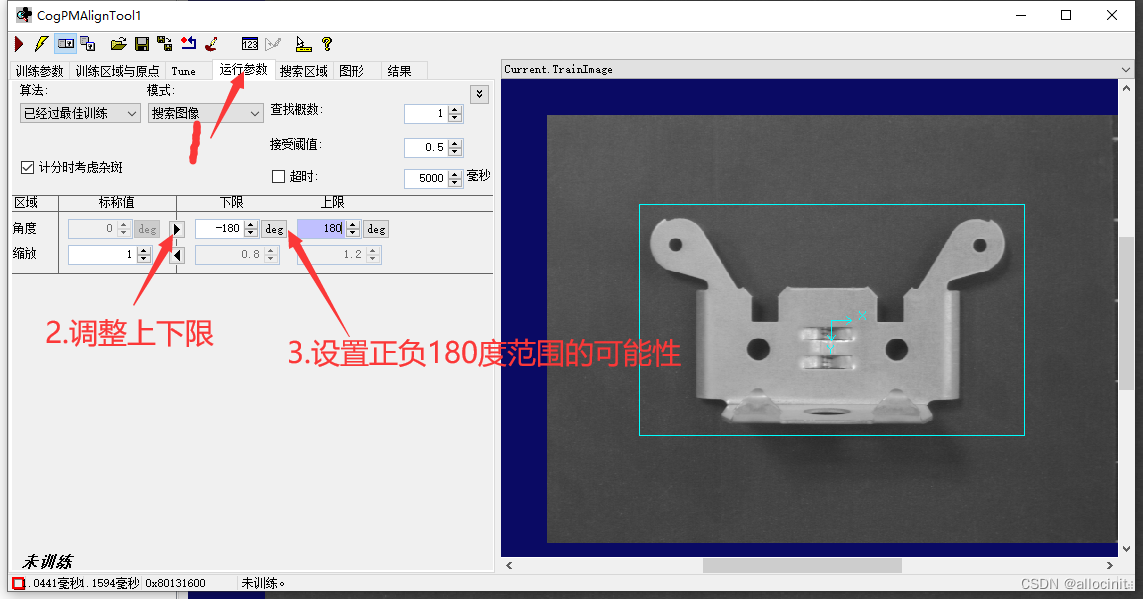
  13. 设置一下运行参数:允许正负180的旋转(零部件摆放位置不确定)。需要先把角度的三角符号改到后面(是选择标称值还是一个范围)。设置角度
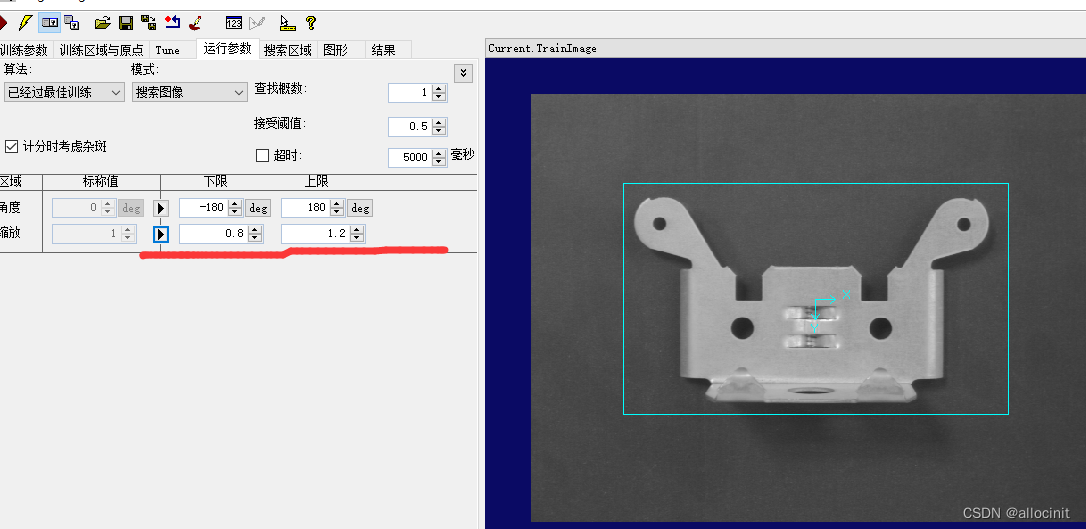
  14. 设置一下运行参数:是否有缩放(同样的零部件,有大有小)设置缩放
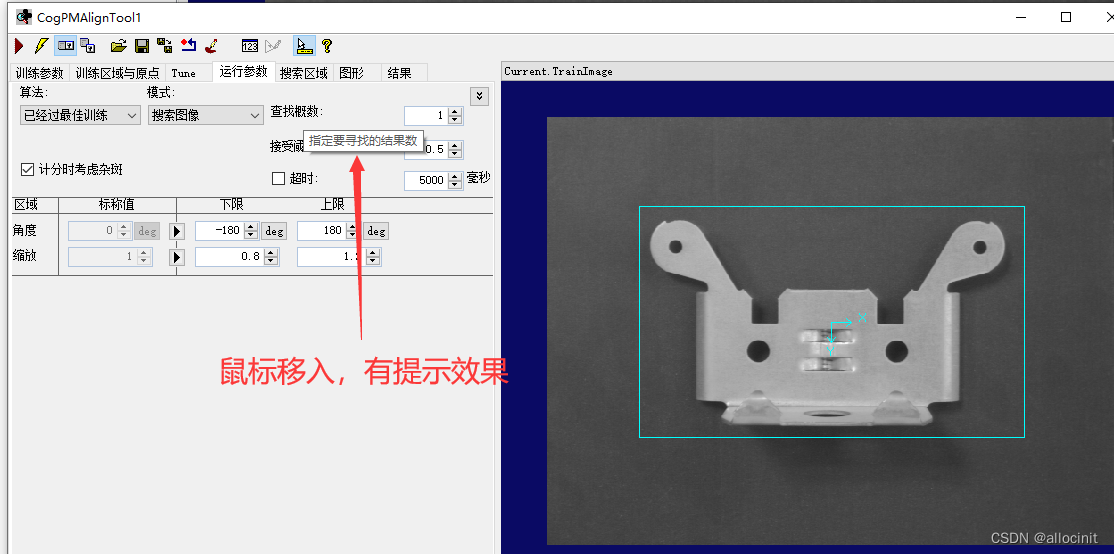
  15. 设置一下运行参数:查找概数:指定要寻找的结果数(要查找多个的话,可以设置一下)查找概数
  16. 点击开始训练
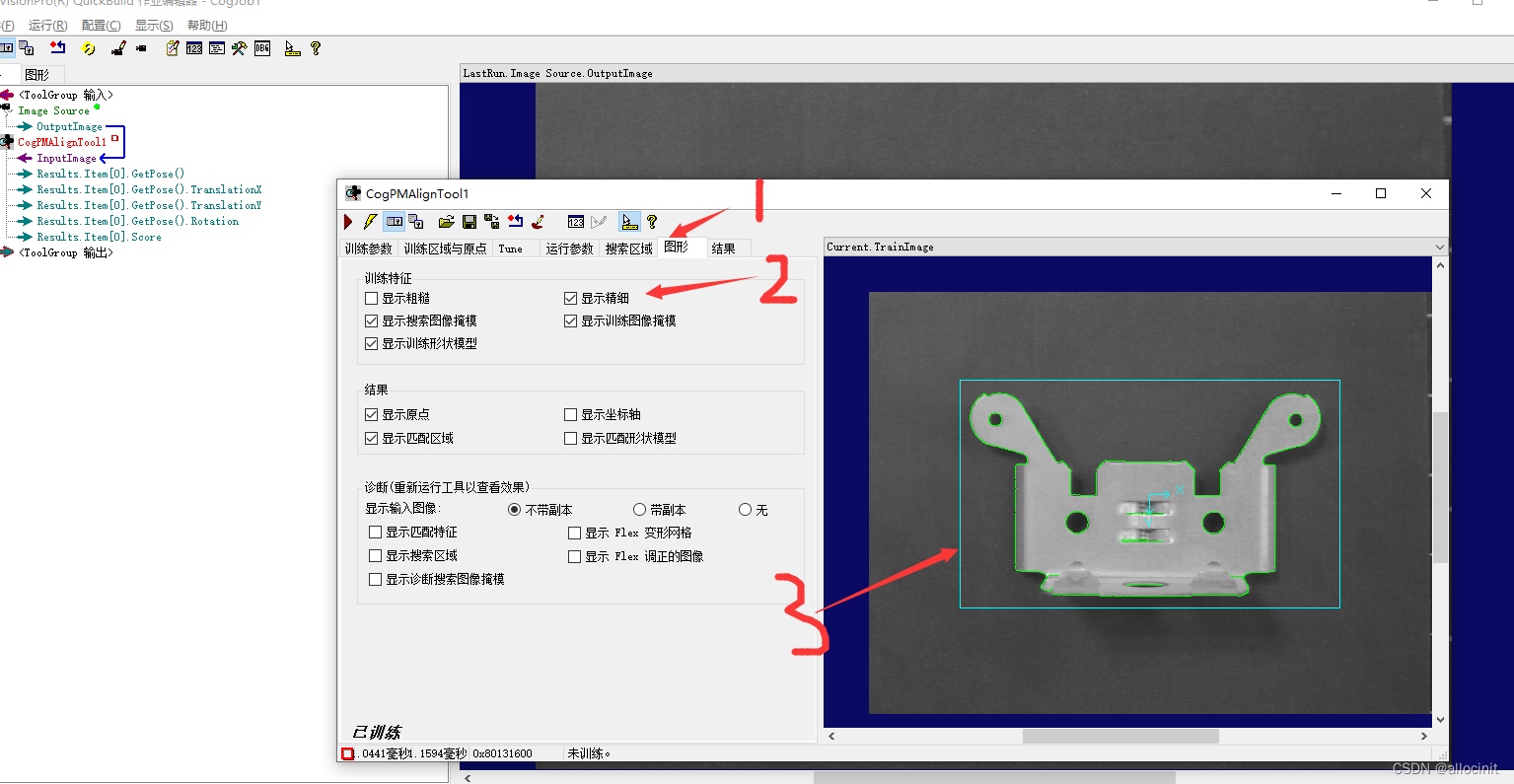
  17. 查看训练结果,切换到图形页上(勾选上:显示精细):可以查看到训练的一些特征(根据这些特征去匹配)训练结果
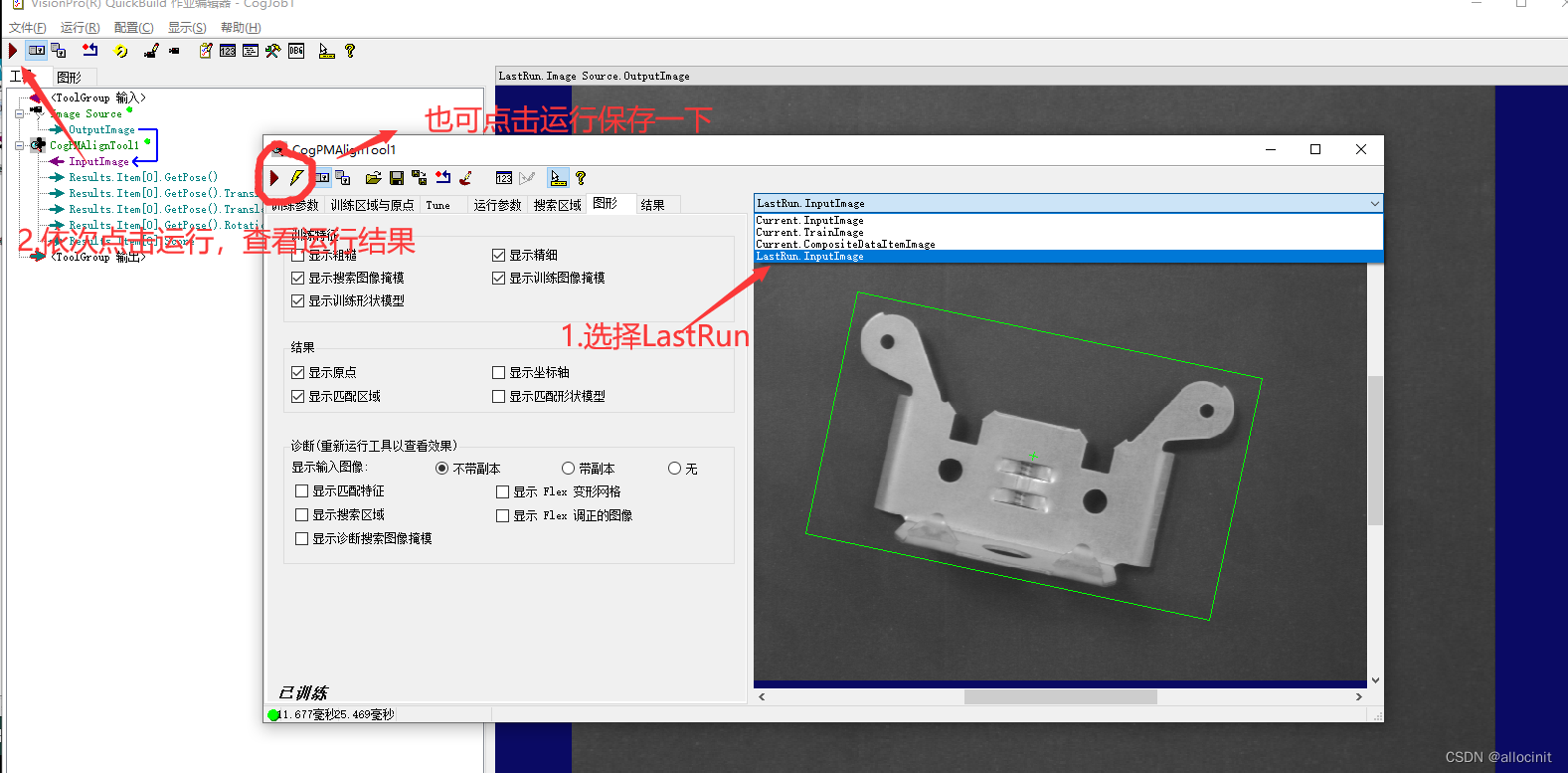
  18. 查看运行结果:发现三张图像都匹配出来了(绿色框框出来的结果)训练结果2
  19. 模板匹配就做完了
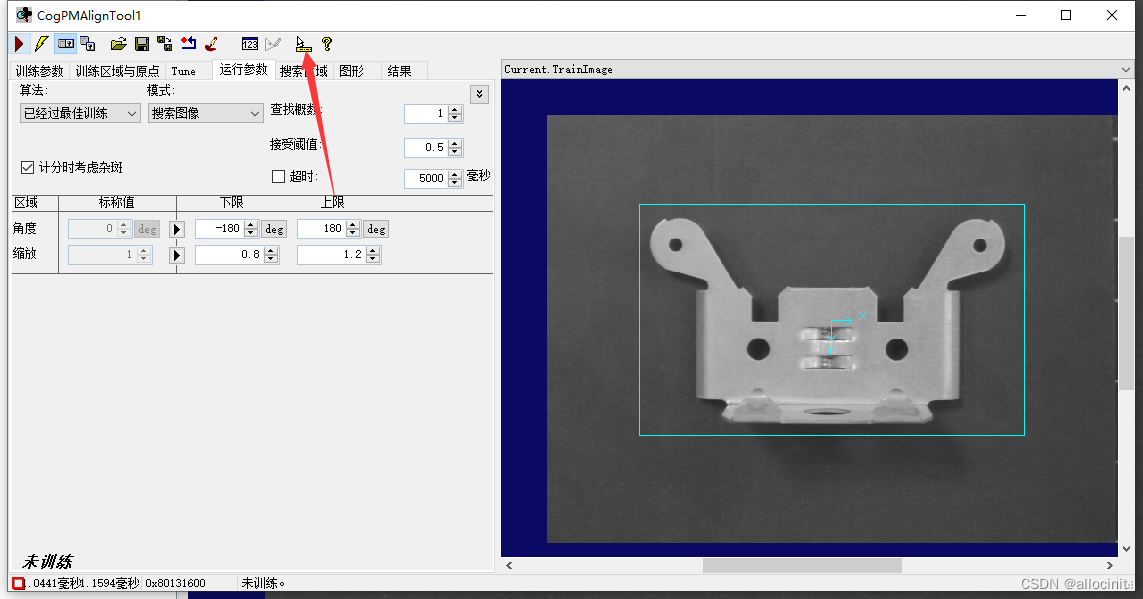
  20. PS:可以把工具条上的“显示工具提示”打开,这样操作面板时就会有提示效果。提示

坐标系转化(重建修正坐标)

现在模板匹配做完了,我们来重建坐标系

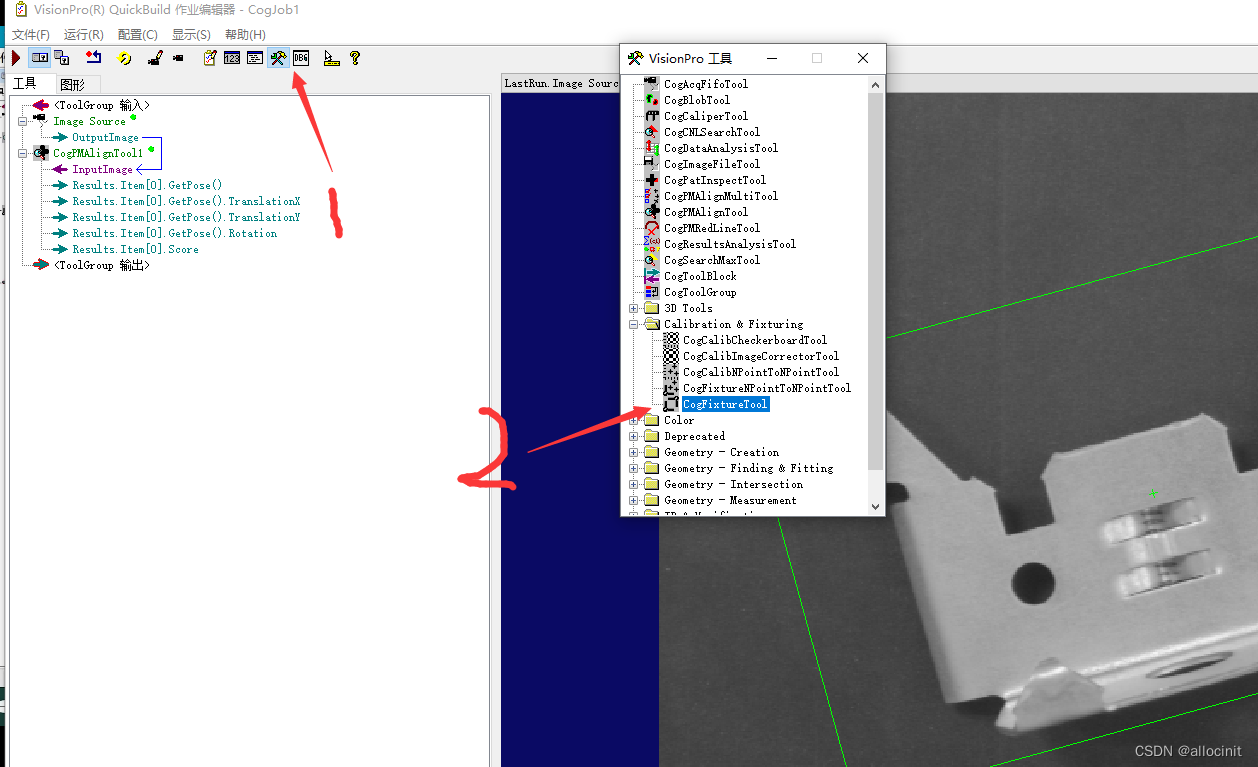
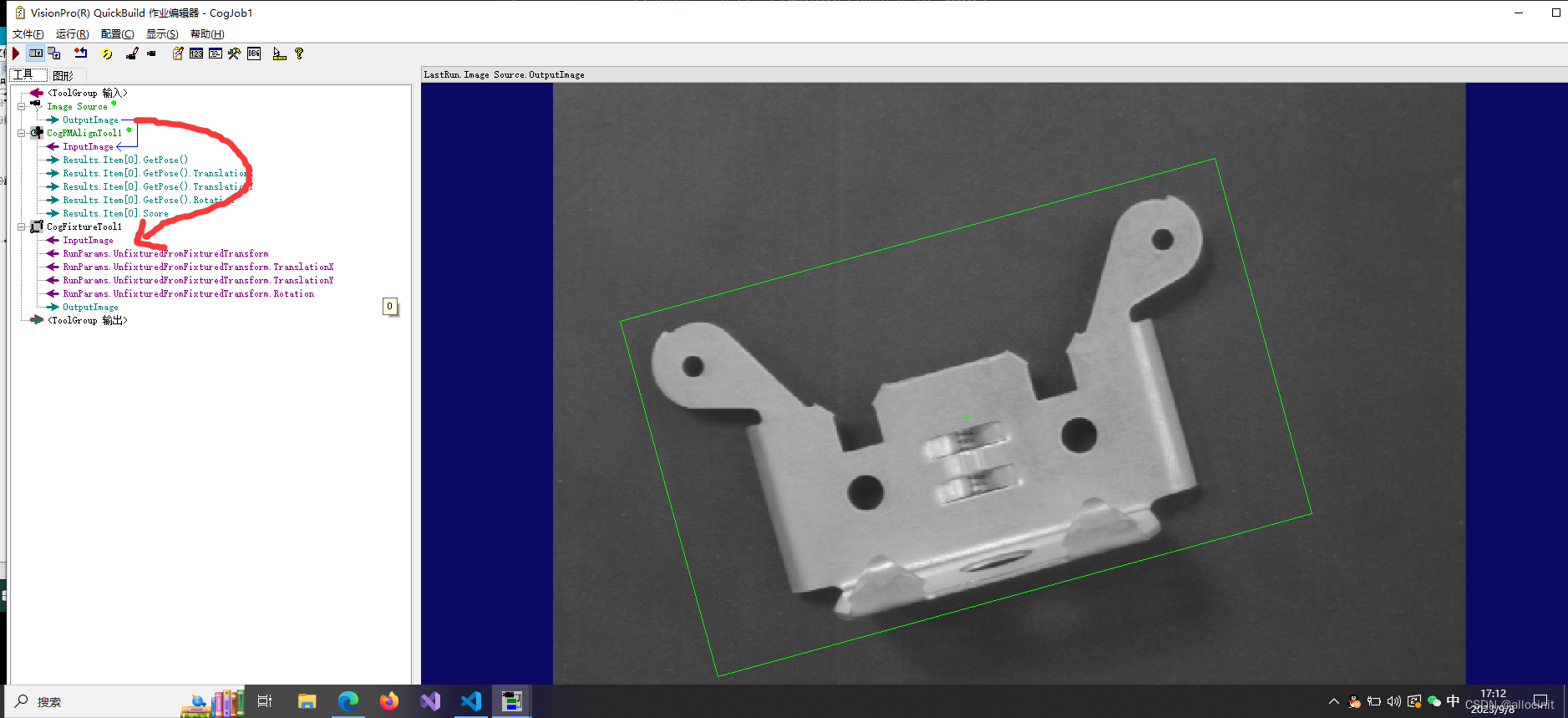
  1. 添加 CogFixtureTool 工具添加Fixture工具
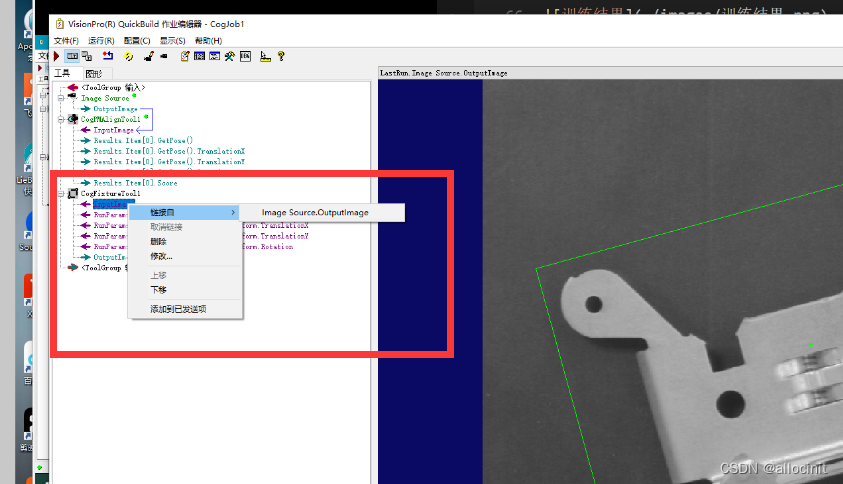
  2. 传入图像源传入图像源
    或者右键选择原始图像源
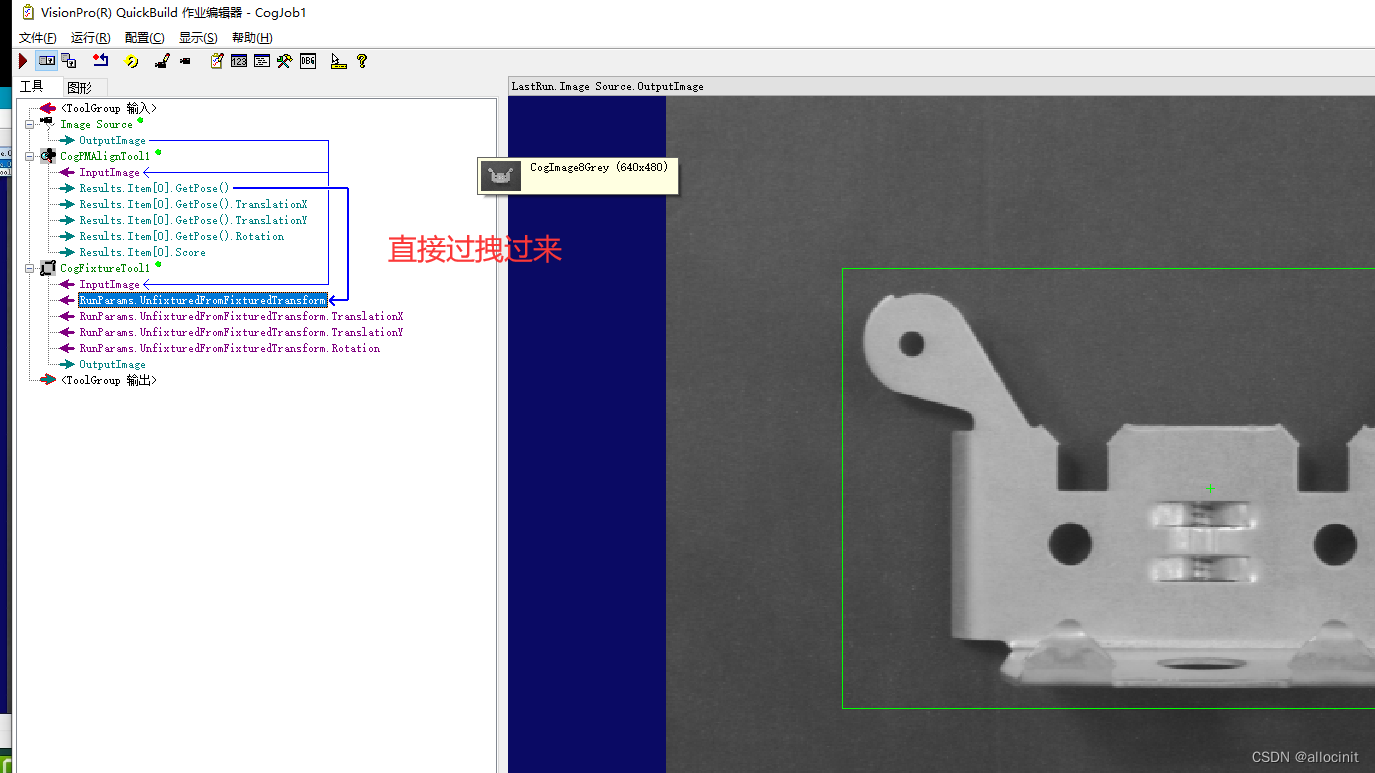
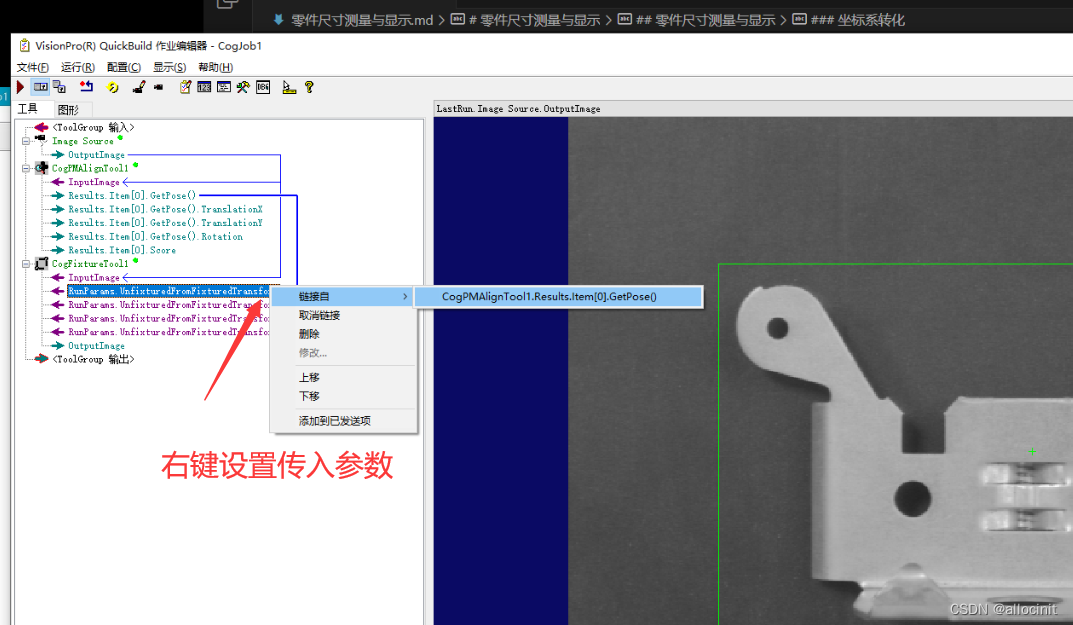
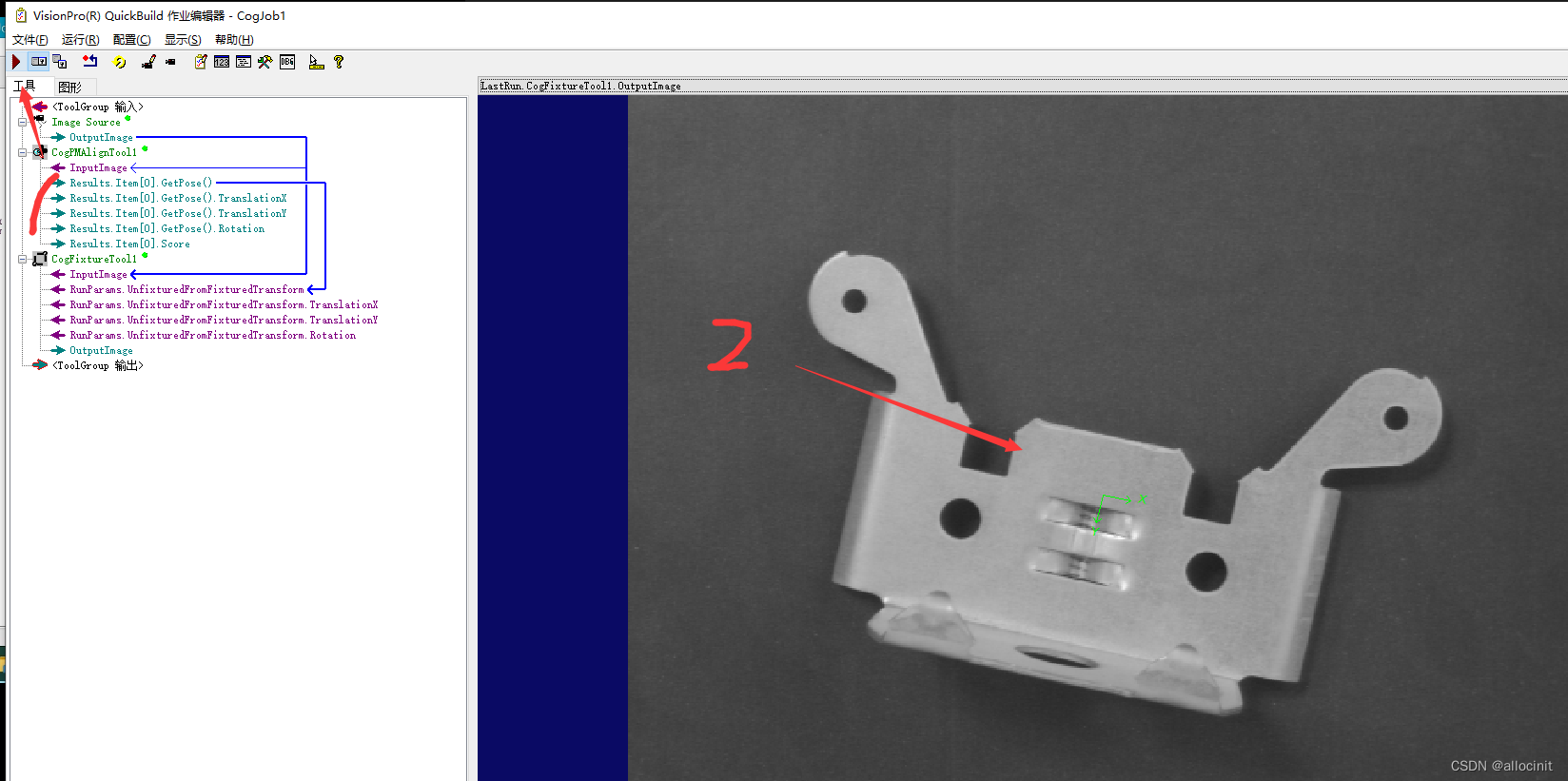
  3. 设置一下坐标转换(我们是把PMA的运行结果中的位置信息传递给我们的坐标转换,让他进行坐标转换,重建坐标)设置一下坐标转换
    或者设置一下坐标转换2
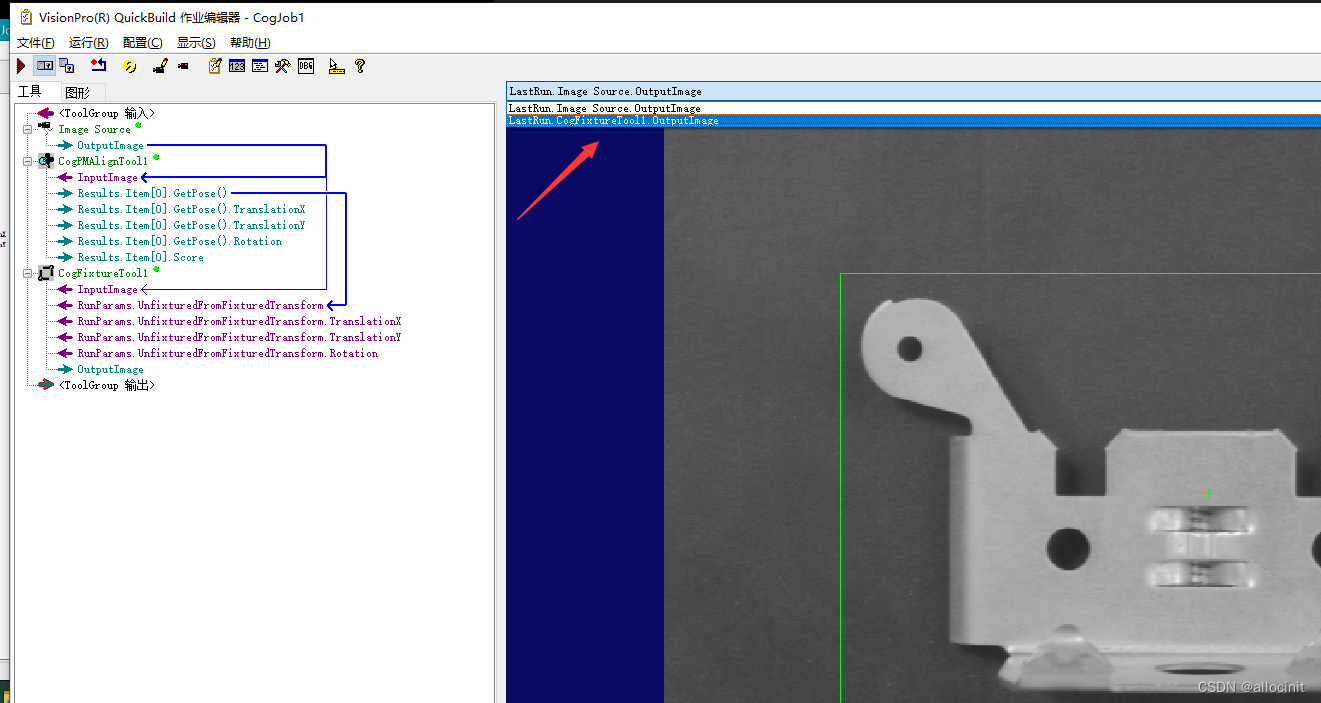
  4. 查看一下Fixture的结果,注意需要选中:CogFixtureTool.outputImageCogFixtureTool.outputImage
  5. 依次点击运行,查看结果:这是我们重建好的以零件的中心点来进行的一个新的坐标系fixture结果

卡尺工具

现在做完了匹配和定位之后,我们来利用卡尺进行测量

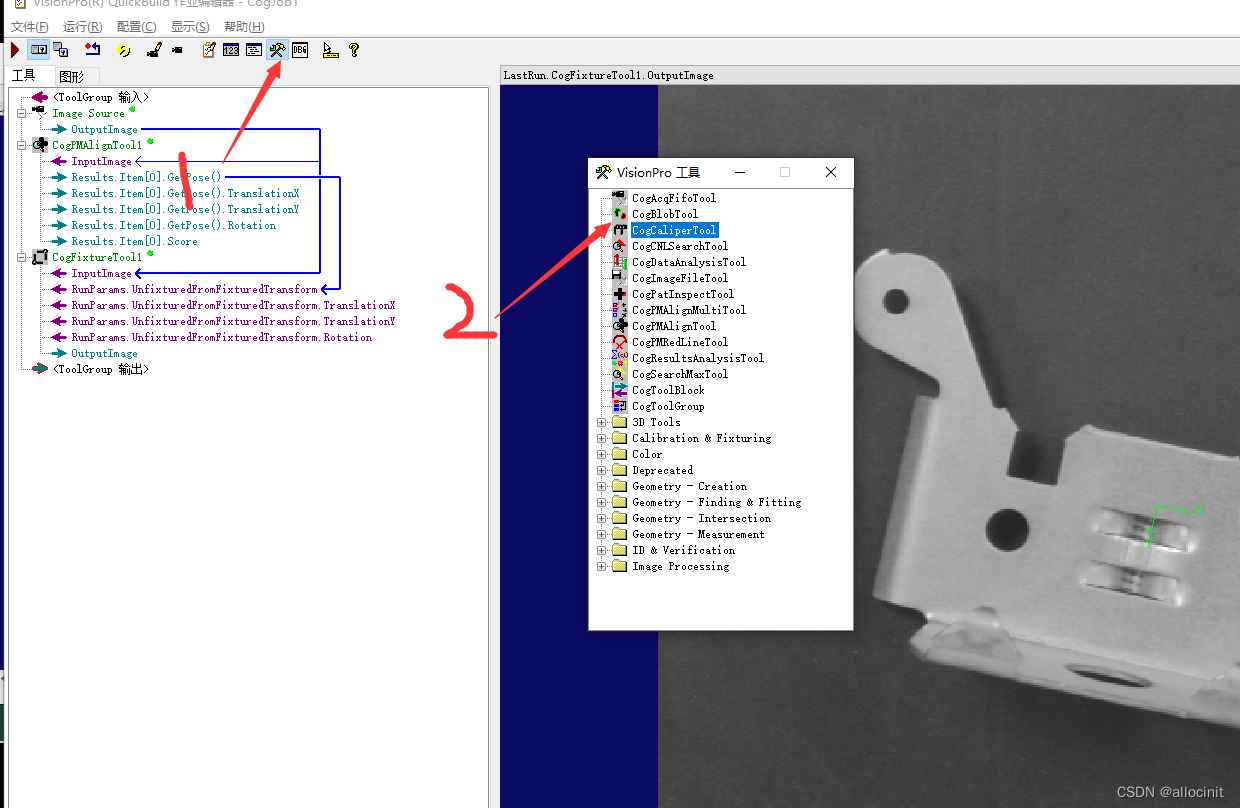
  1. 添加 CogCaliperTool 工具CogCaliperTool
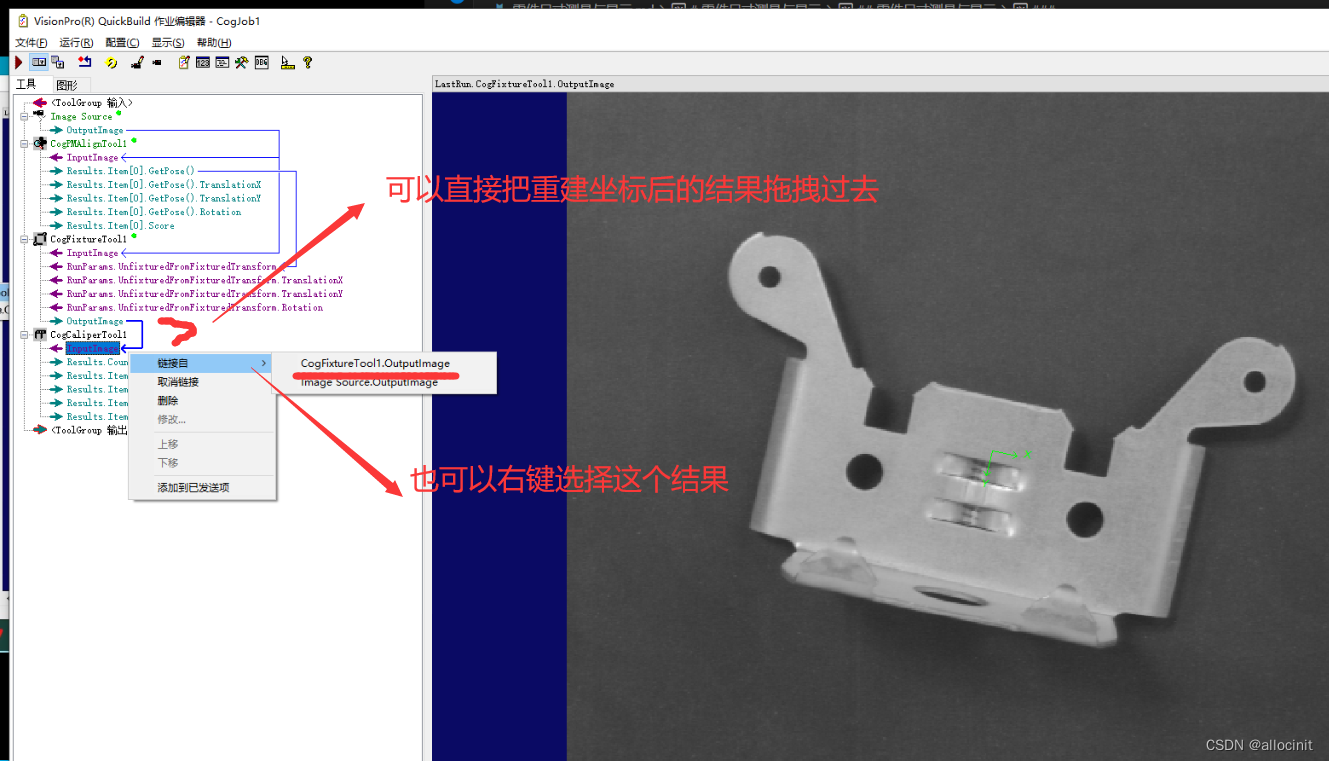
  2. 传入图像源给卡尺传入图像源
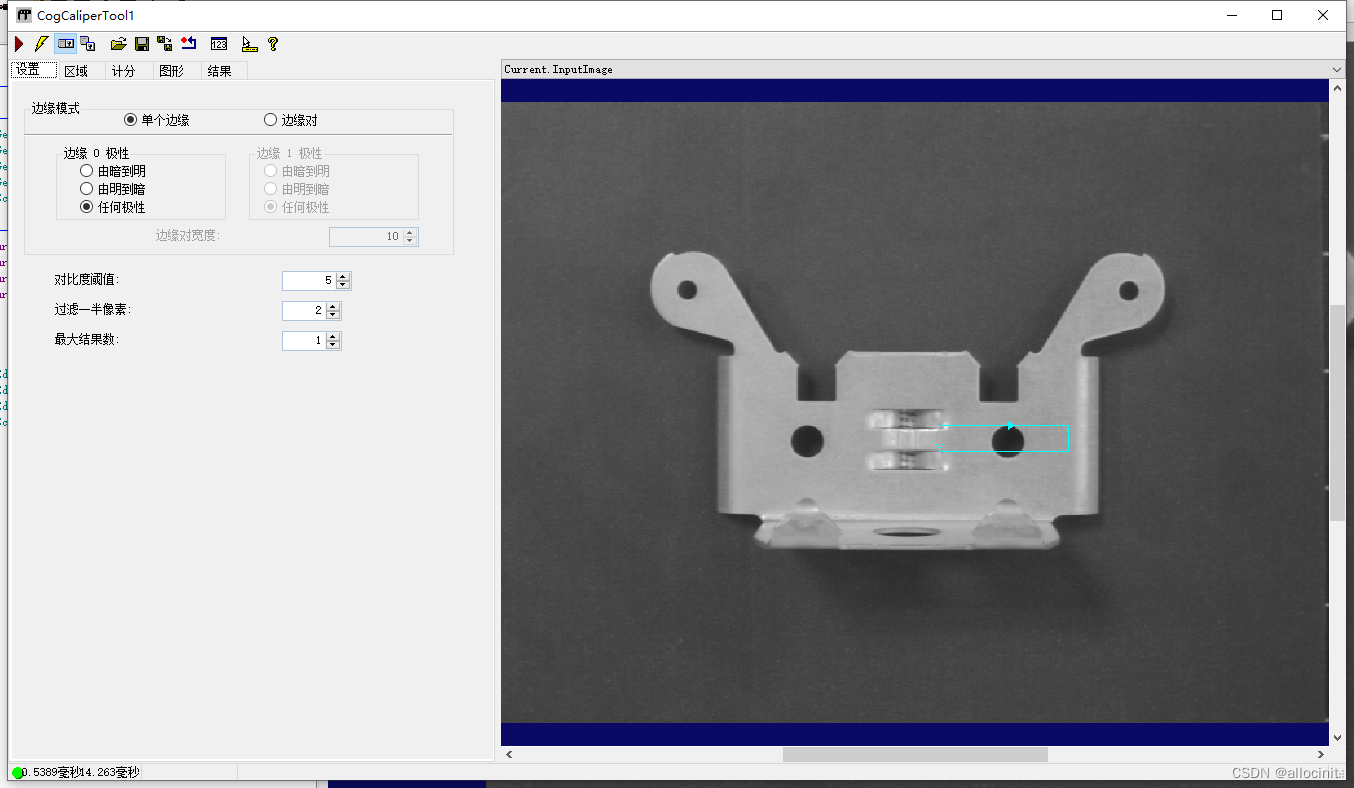
  3. 双击进入卡尺工具,设置一下卡尺(尽量选择一张正的图,方便设置)。设置卡尺工具
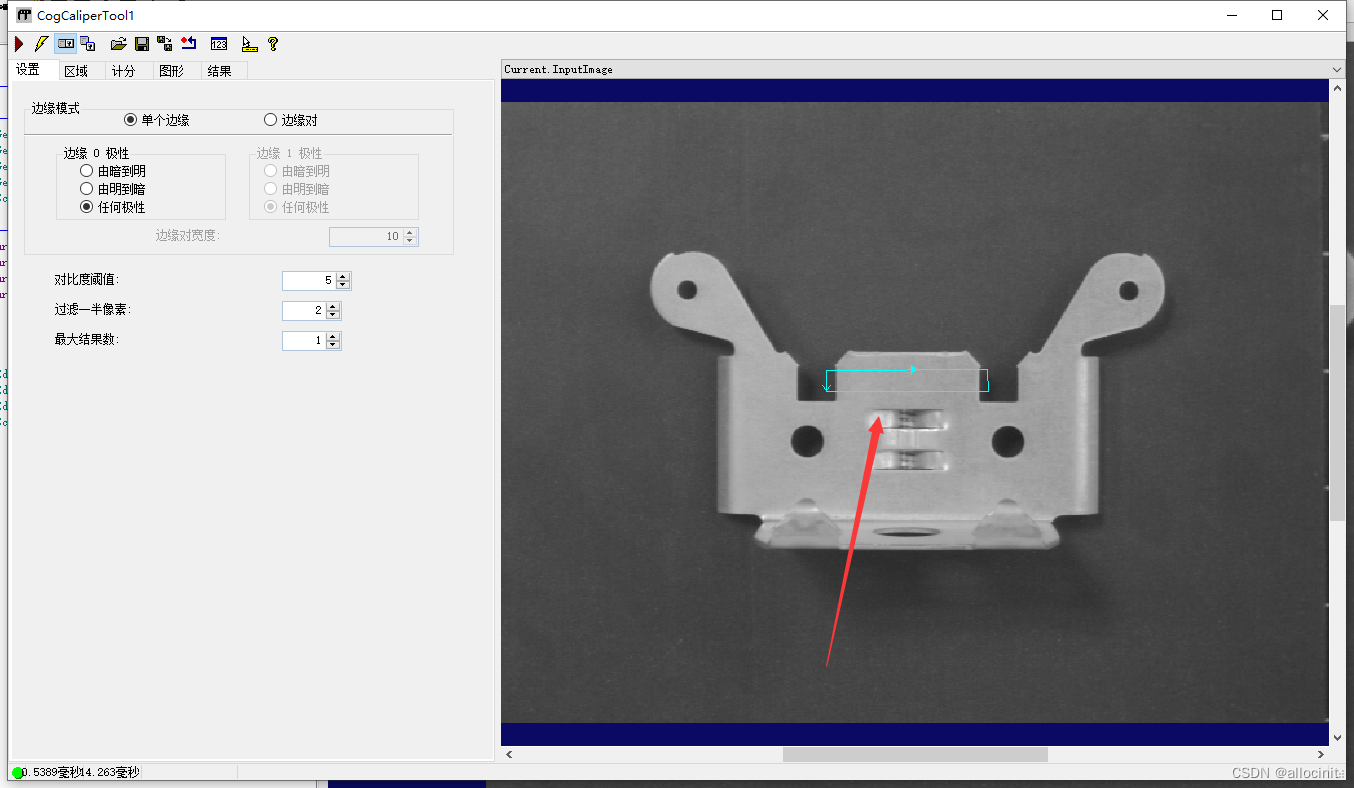
  4. 首先确定卡尺要测量的边缘,拖拽卡尺选框,移动到要测量的位置拖拽卡尺选框
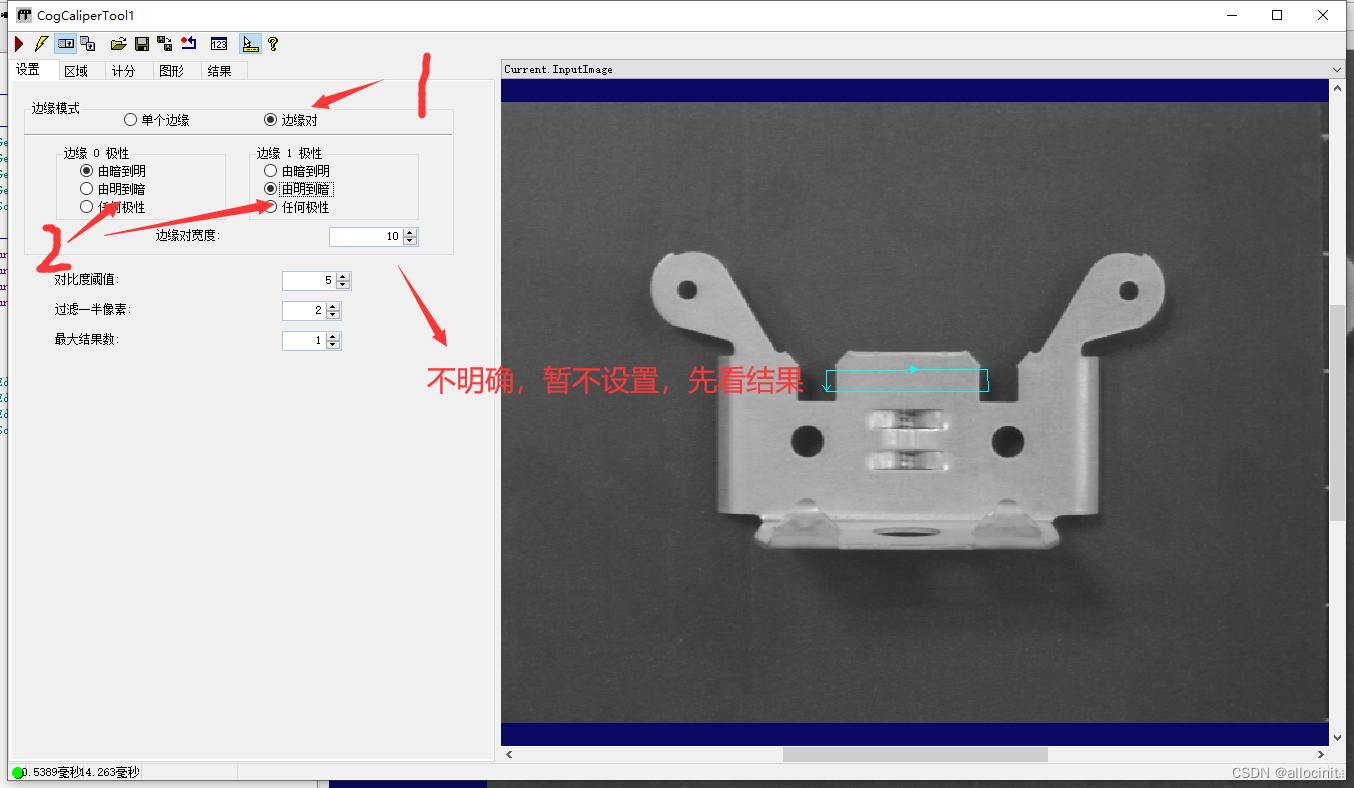
  5. 设置边缘对(单边或者搜索边缘对两种模式):左边是由暗到明,右边是由明到暗设置边缘对
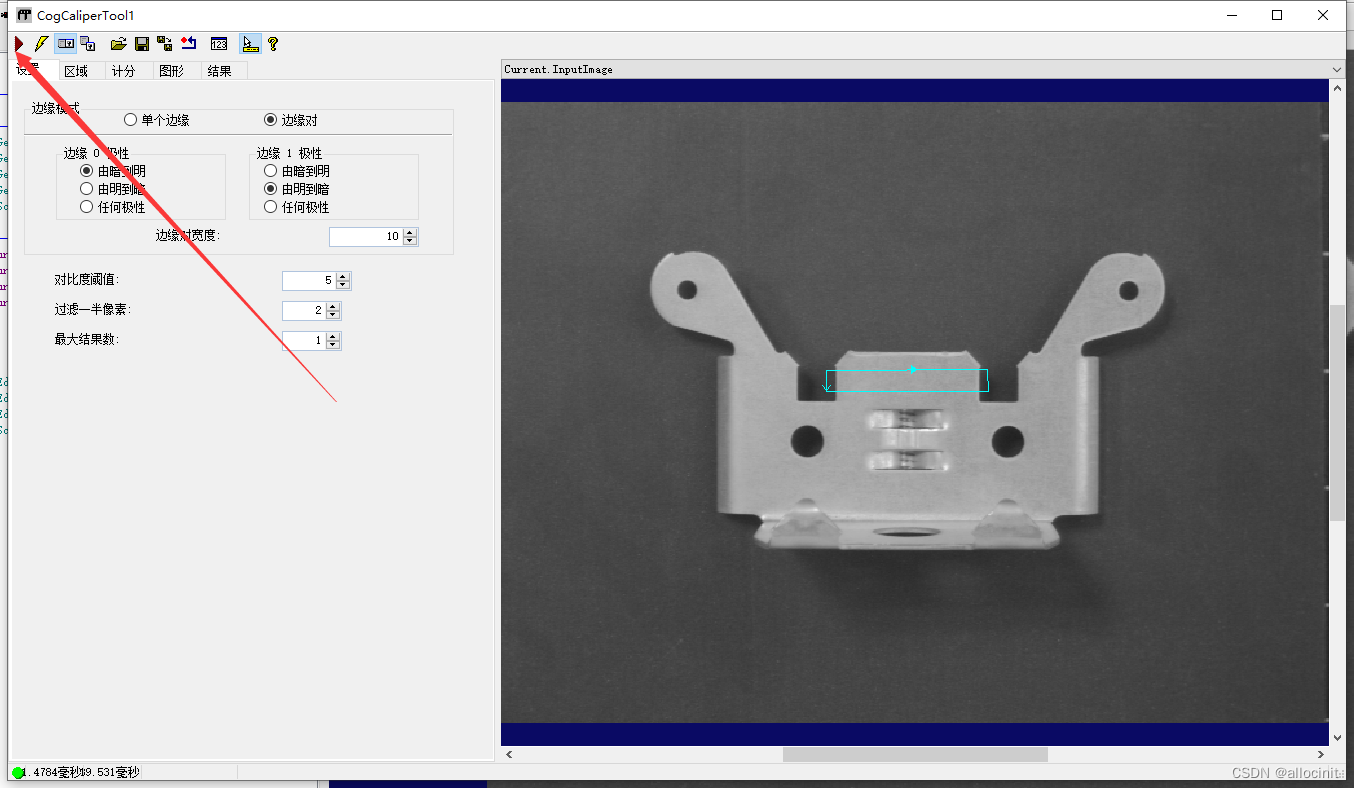
  6. 点击下运行,保存下设置:保存卡尺设置
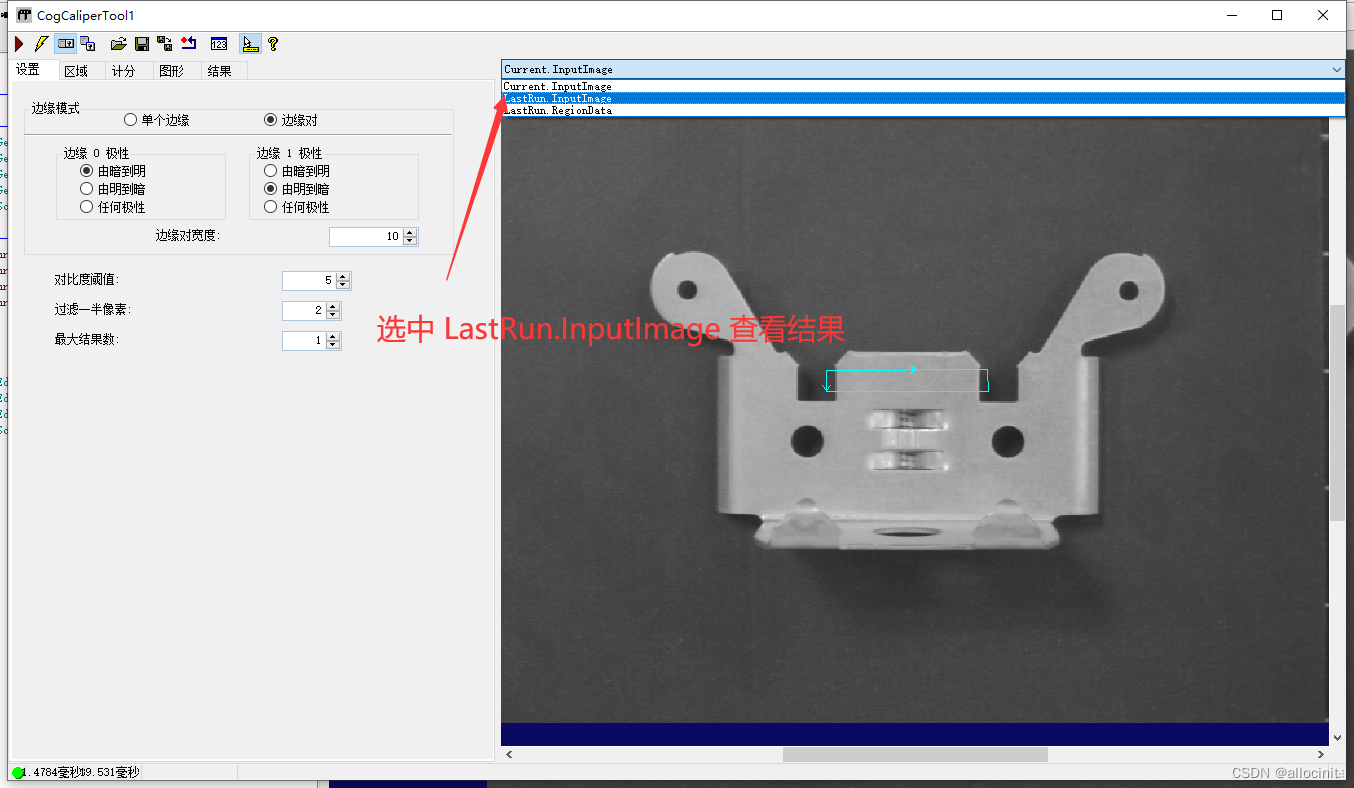
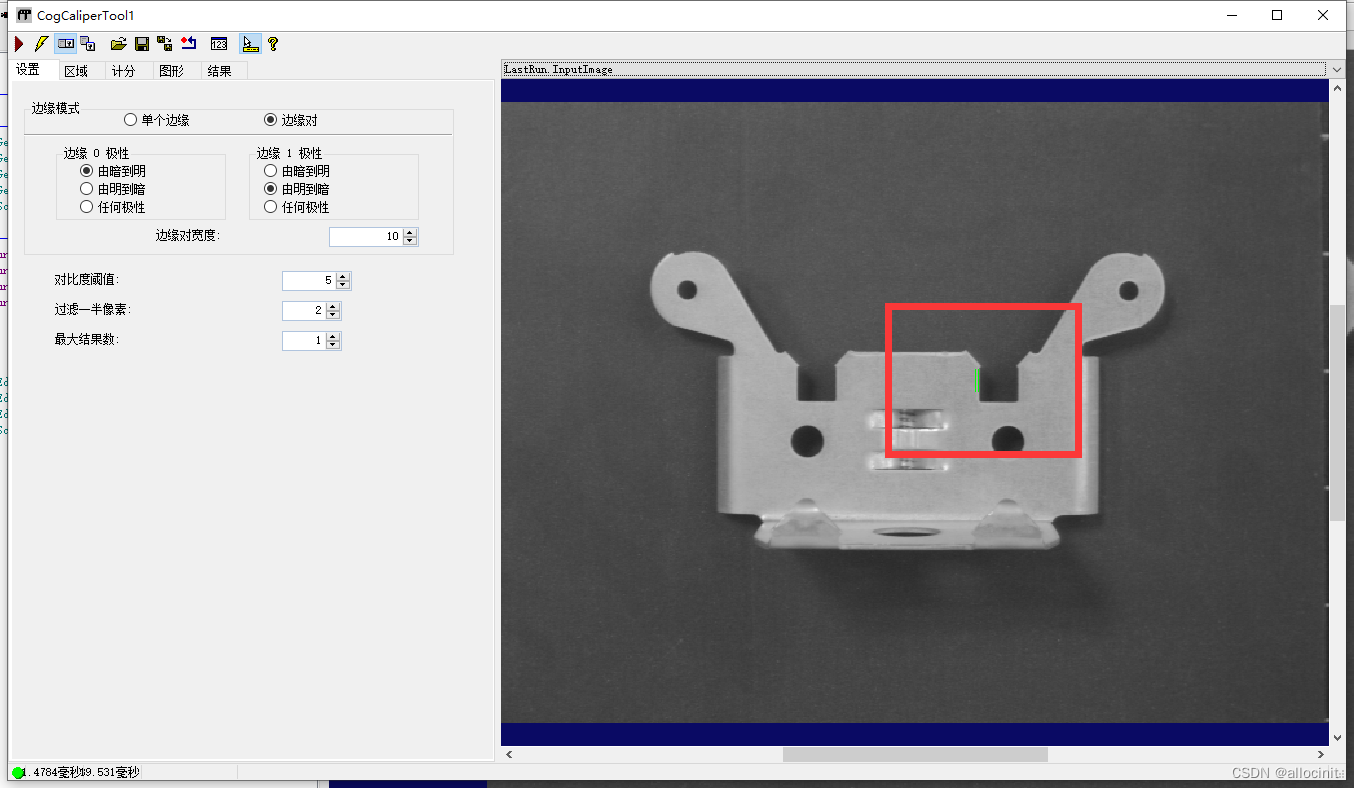
  7. 选中 LastRun.InputImage 查看结果查看结果1
    查看结果2
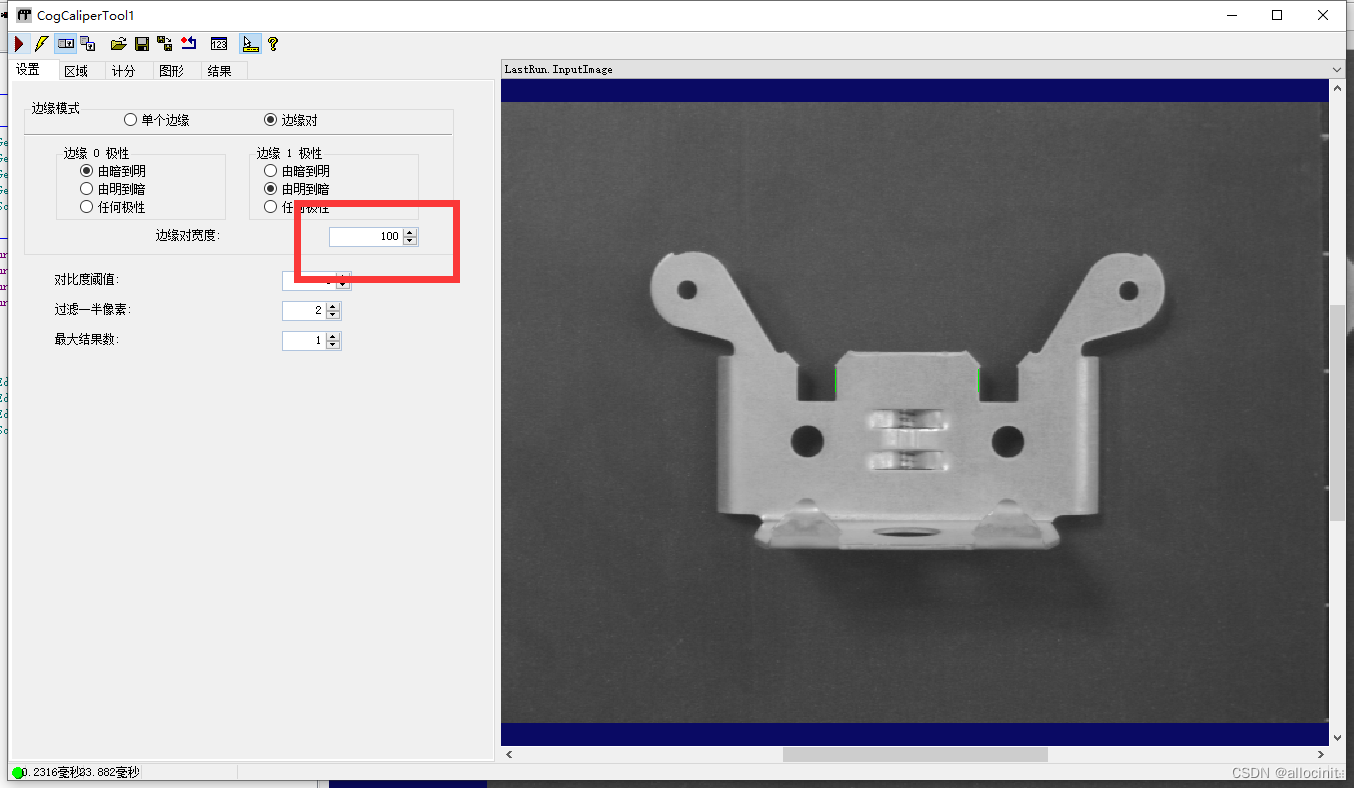
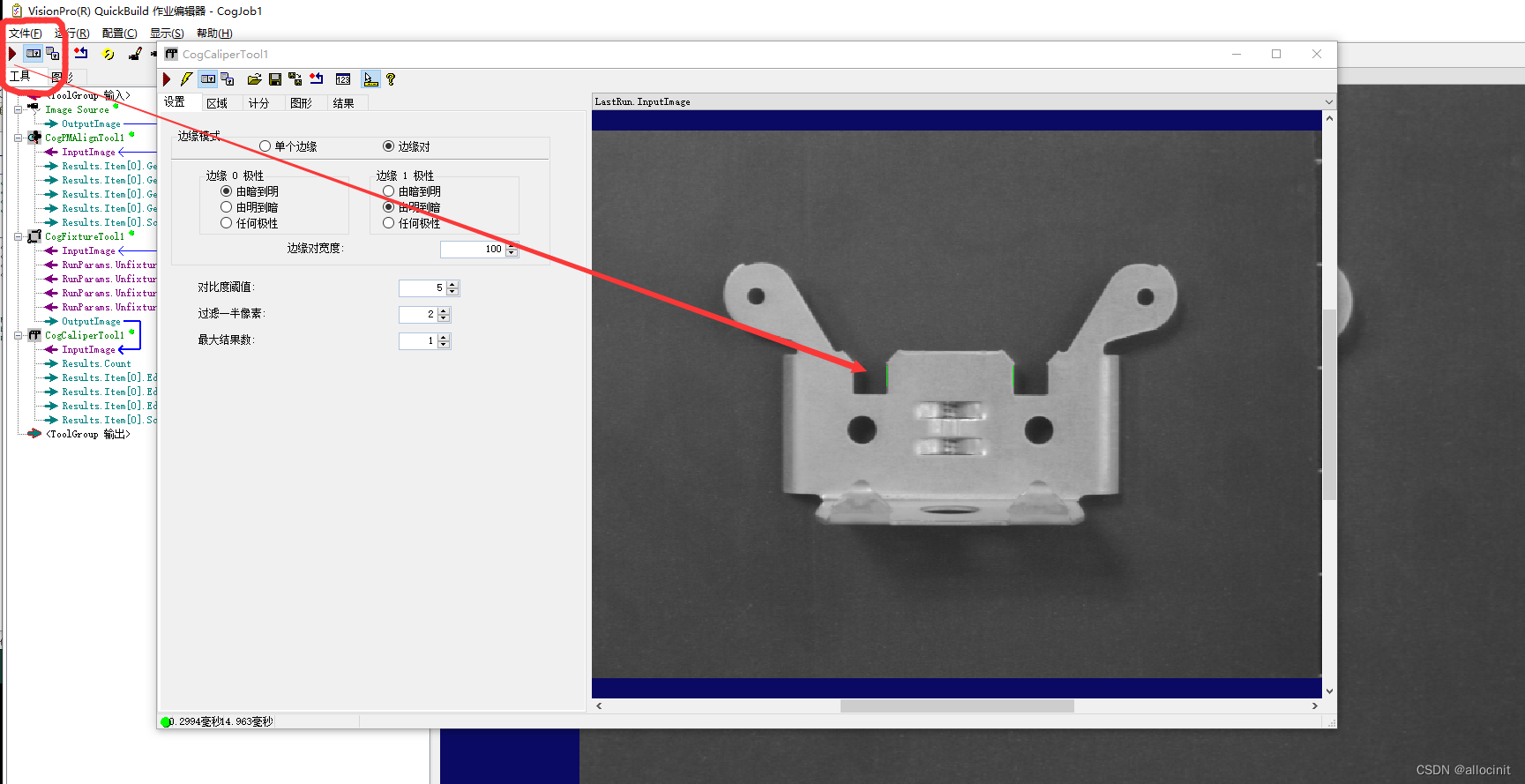
  8. 设置边缘对宽度。宽度如果设置的太小,找的可能不准确,我们可以稍微设置大一点,比如:200修改边缘对宽度
  9. 依次点击运行,可以看到所有的边缘对都找到了(宽度都测量出来了)查找所有的边缘对

标注宽度

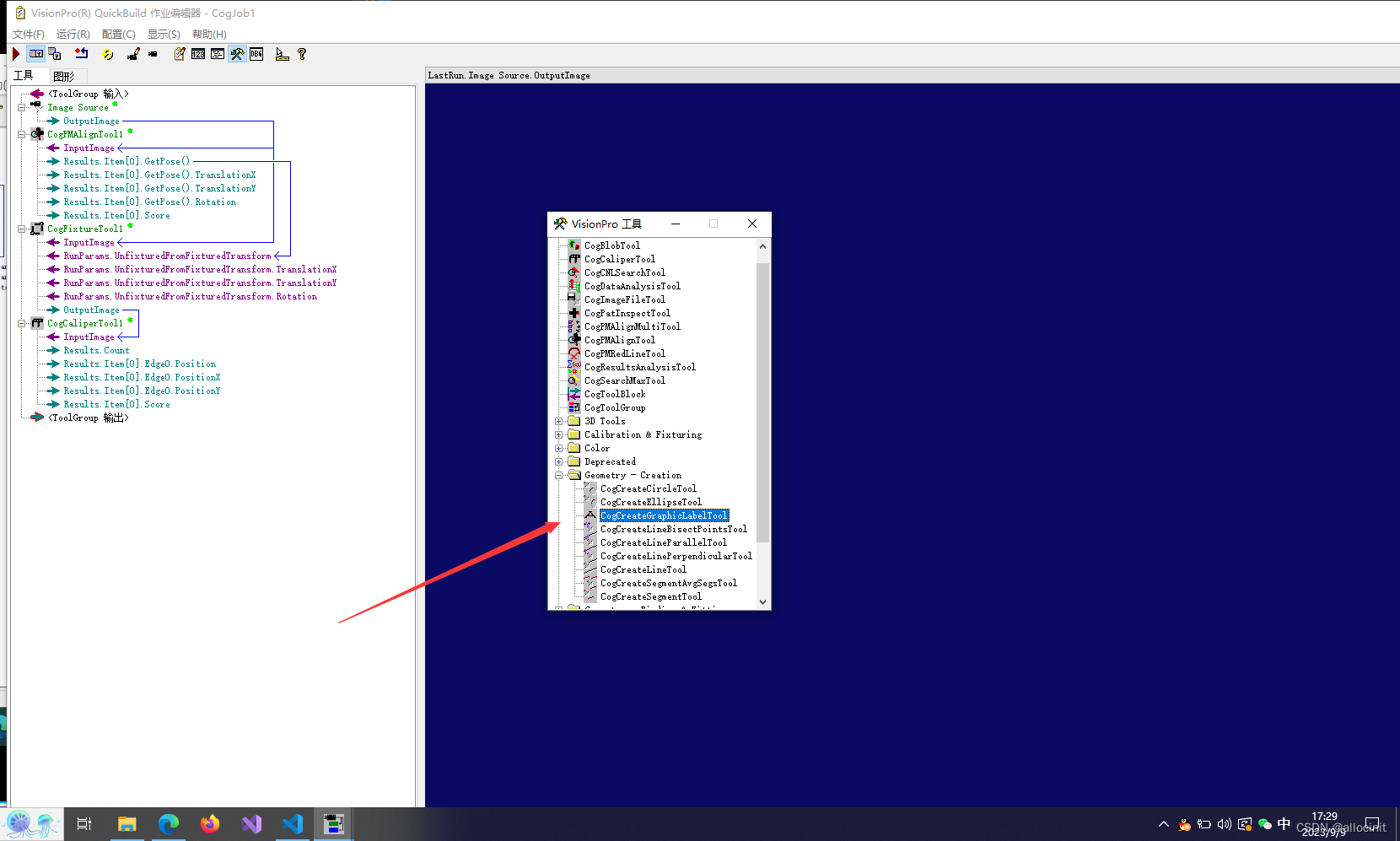
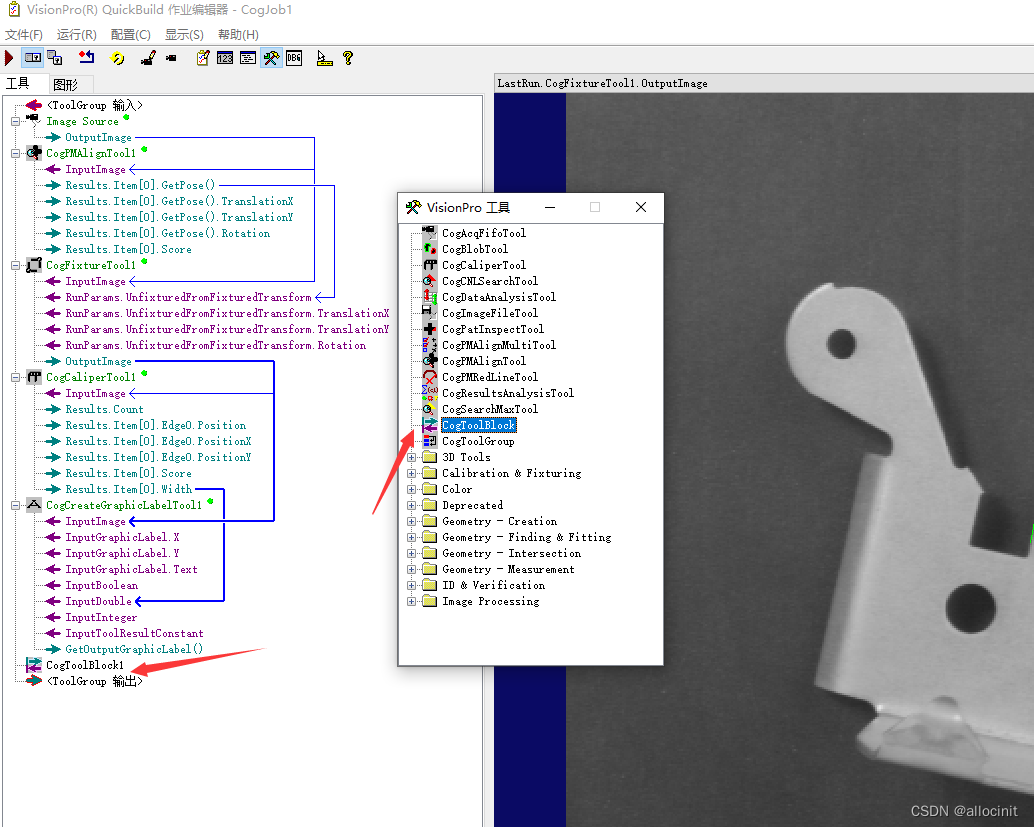
现在做完测量之后,我们想把宽度标注出来,我们可以选择 CogCreateGraphicLabelTool 工具

  1. 添加 CogCreateGraphicLabelTool 工具CogCreateGraphicLabelTool
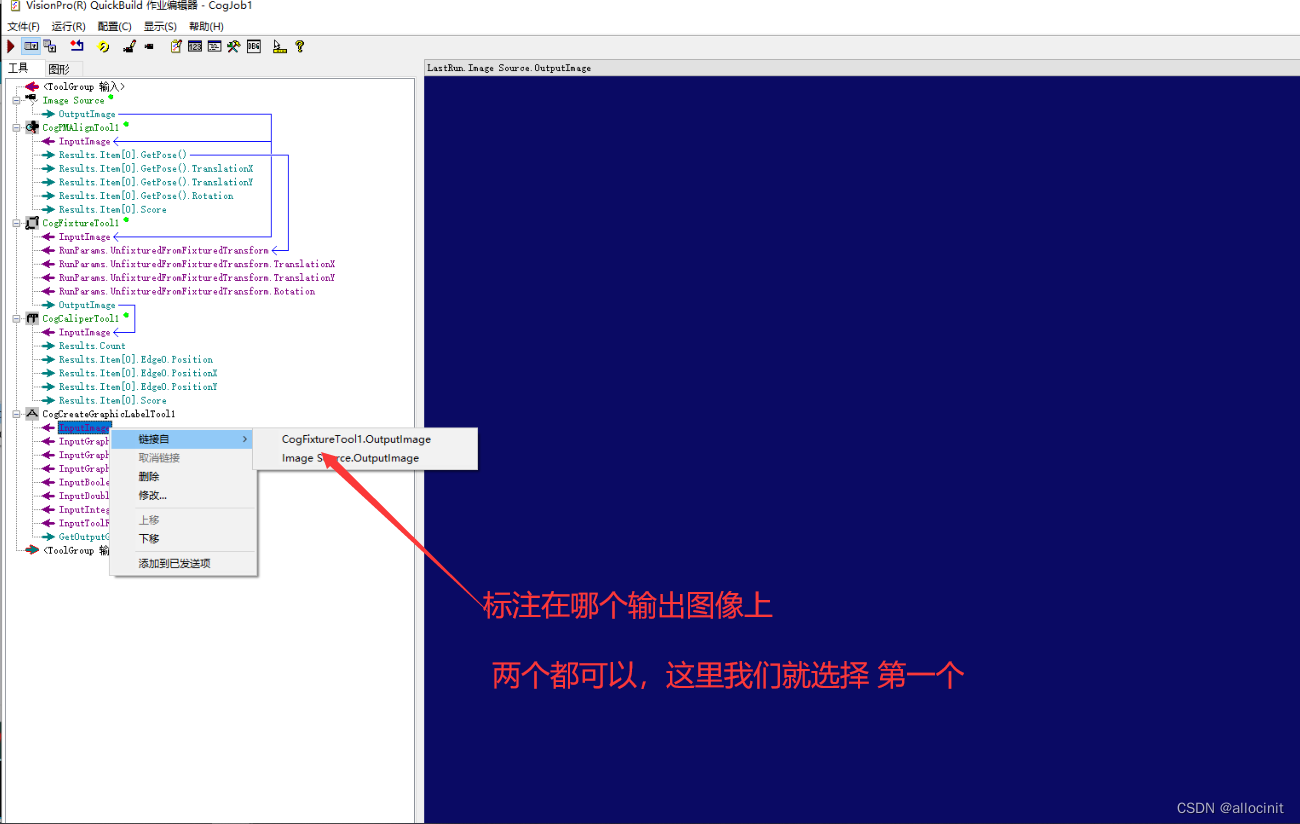
  2. 要标注到哪个图像上,首先要选择输入图像链接标注图像
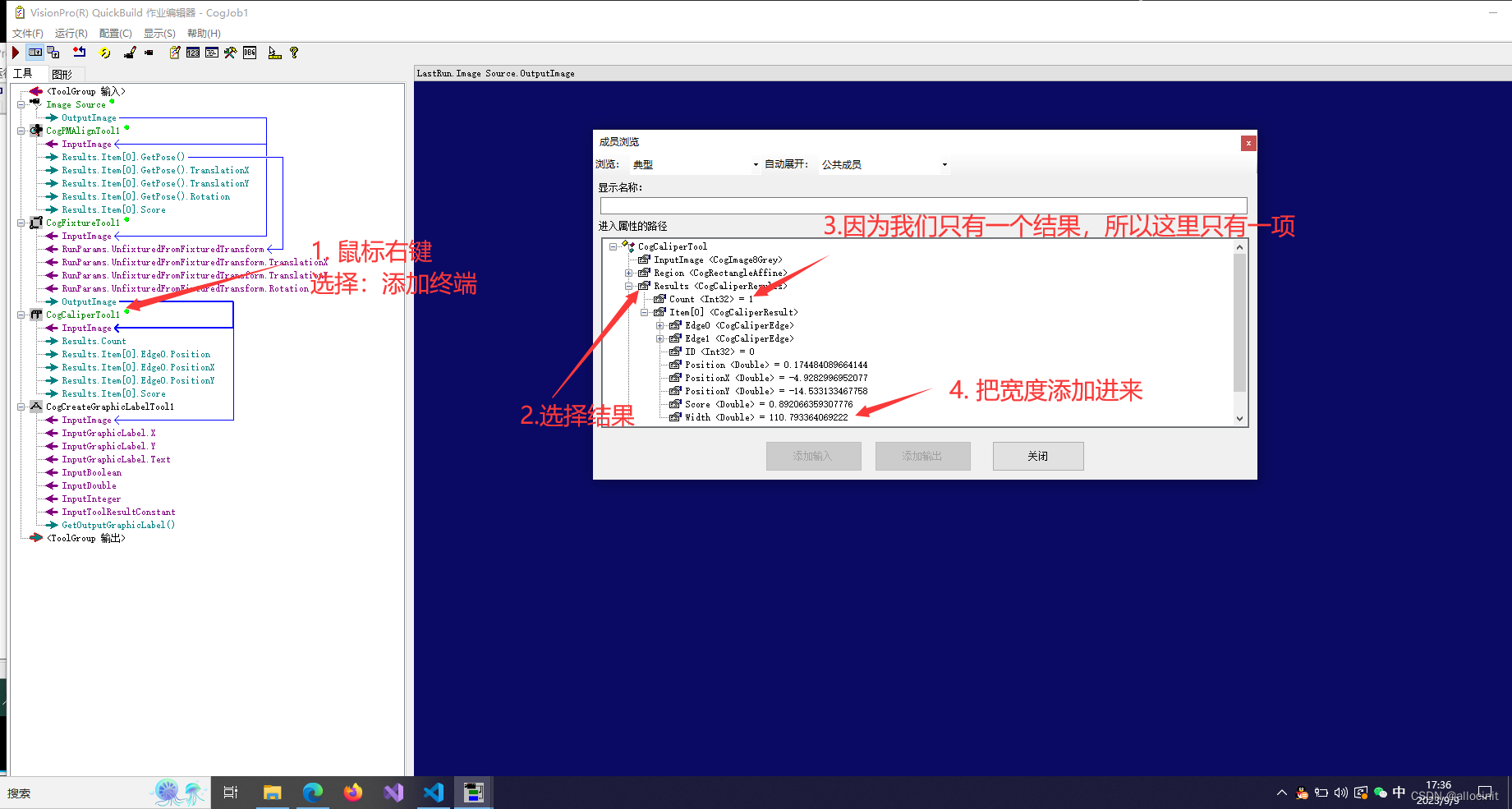
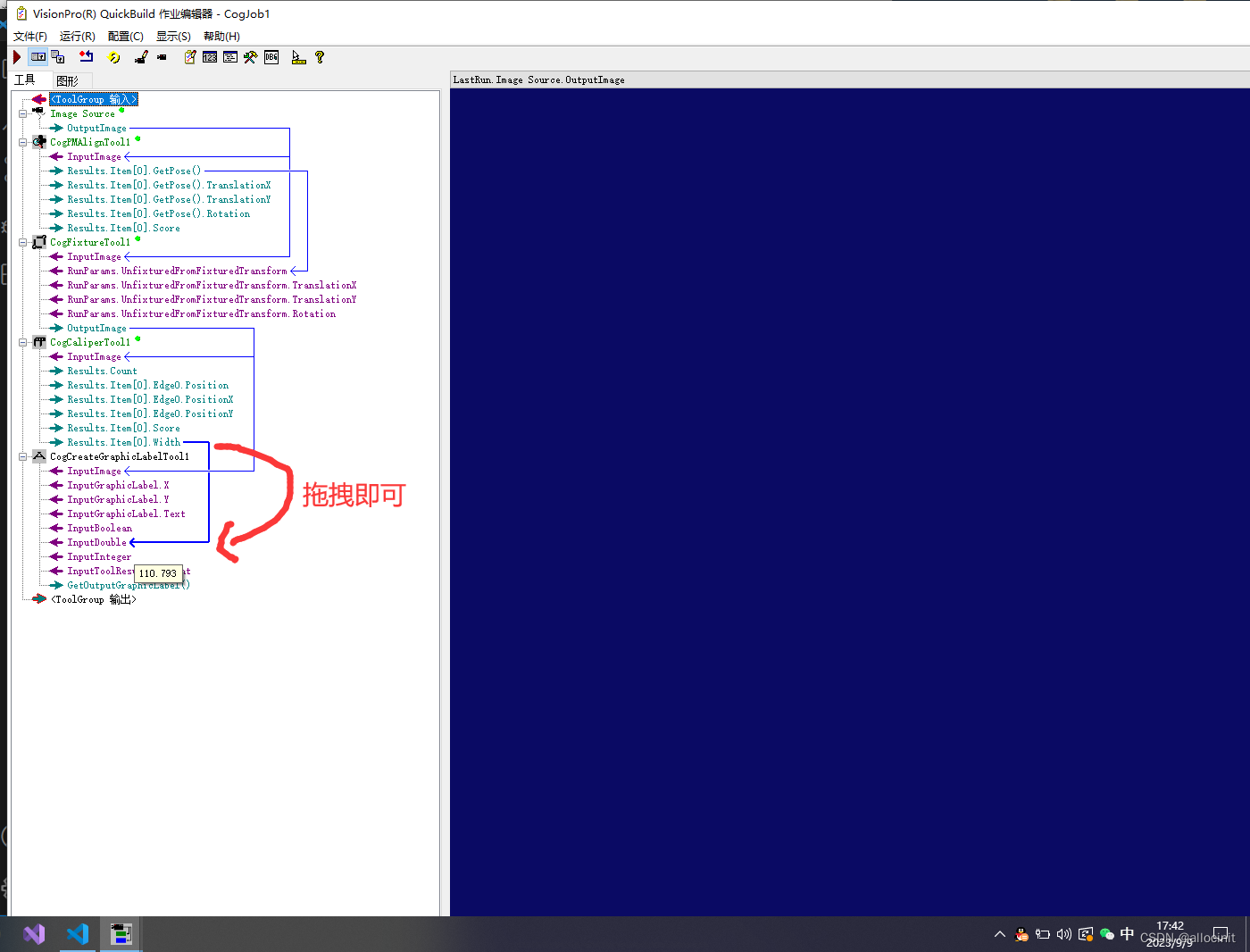
  3. 想标注一个什么结果,想标注测量出来的宽度信息。首先在卡尺当中把宽度添加进来添加宽度1
    添加宽度2
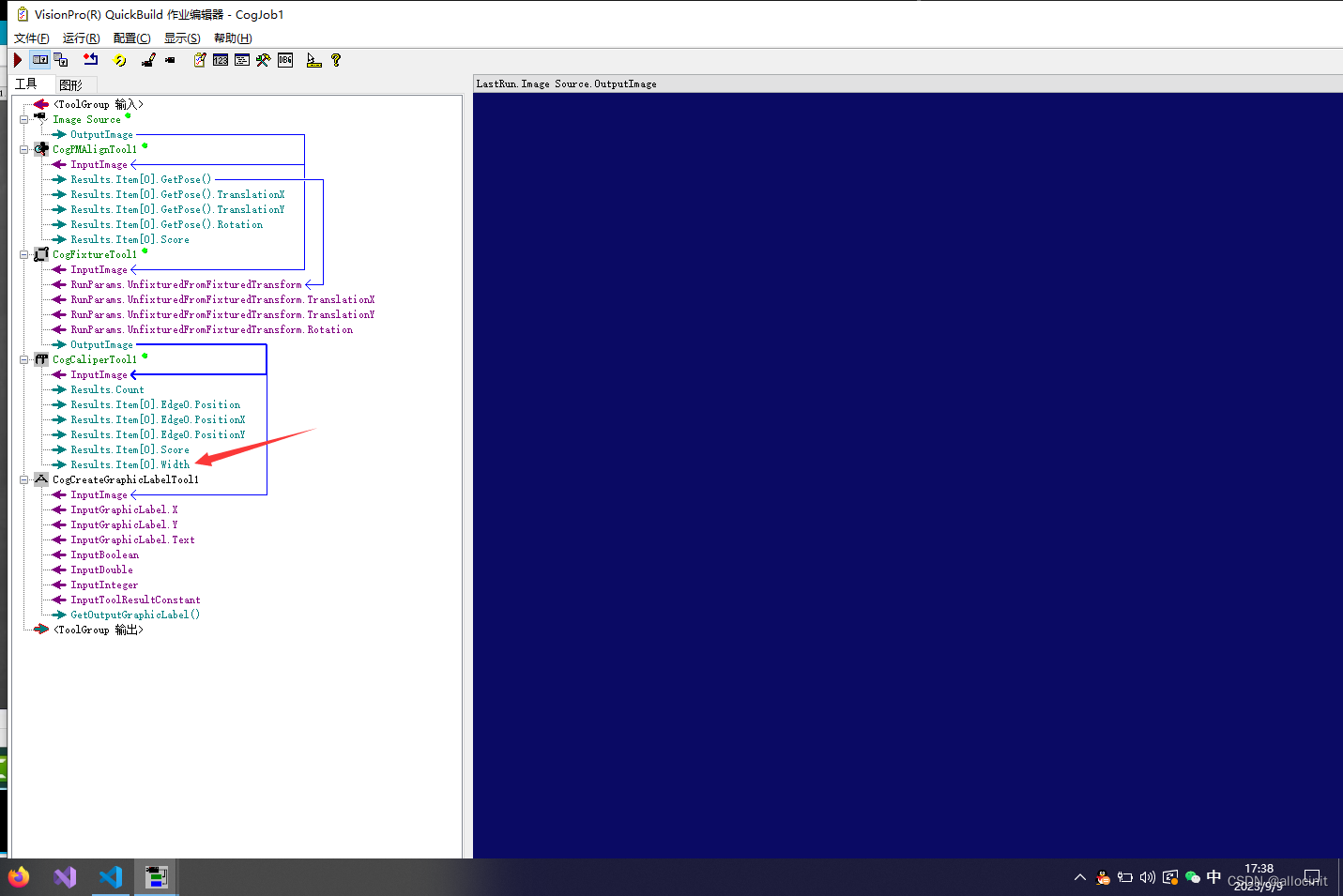
  4. 把宽度输入进去输入宽度
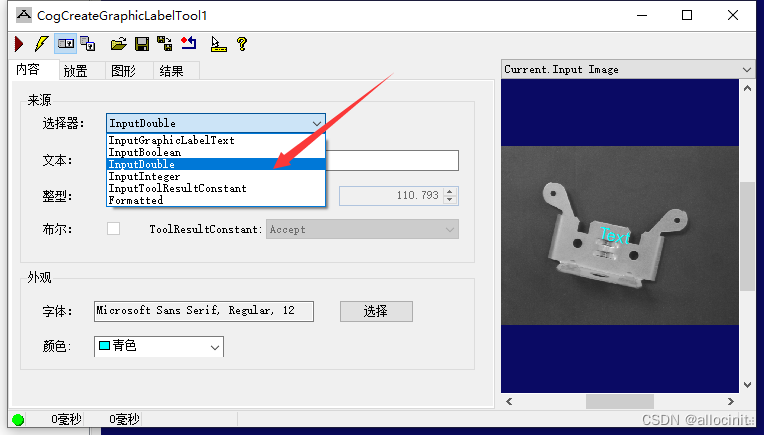
  5. 打开图形标签,设置一下显示的是小数double设置一下显示的是小数double
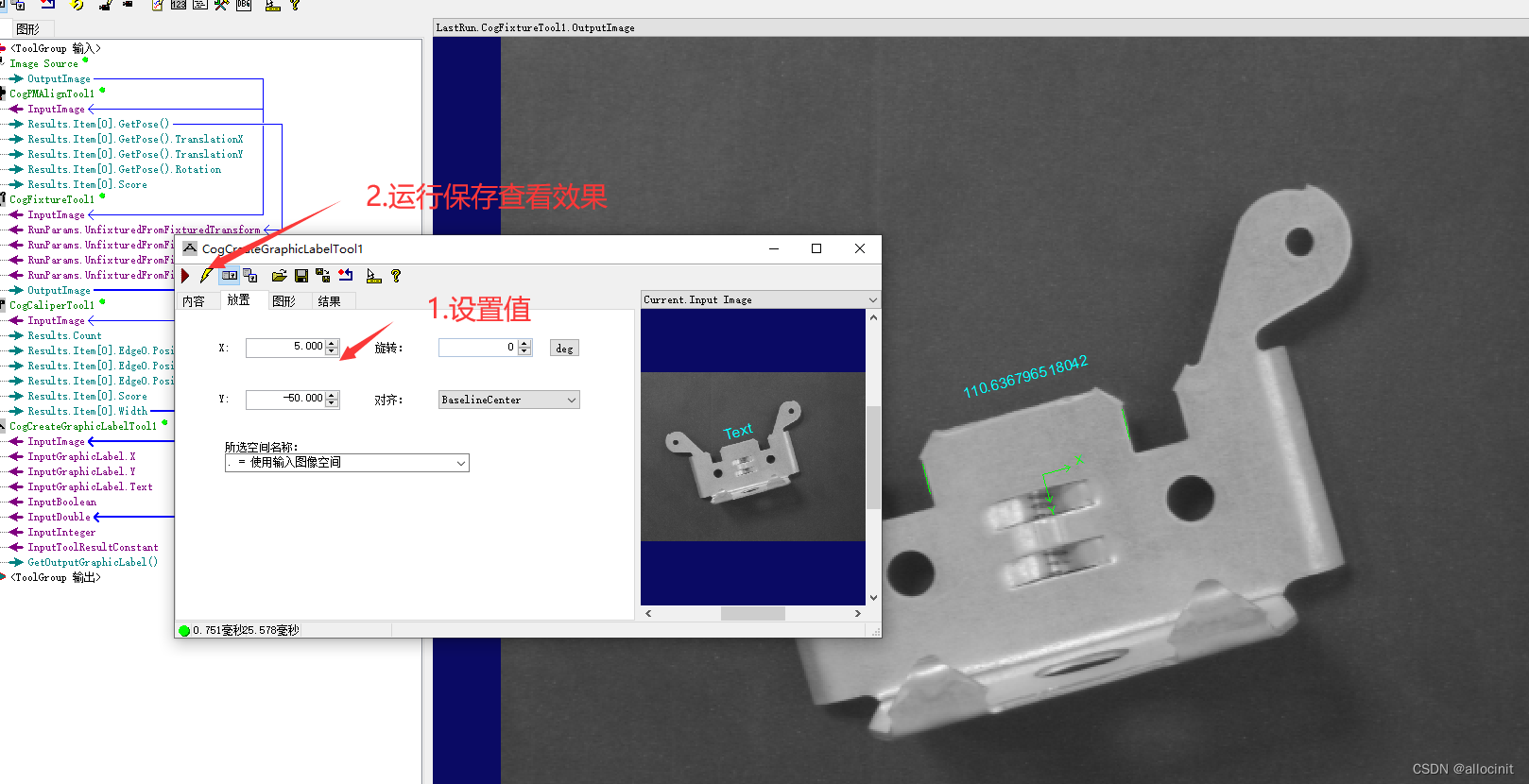
  6. 把图形标签面板运行一下,保存一下。
  7. 运行项目查看结果。
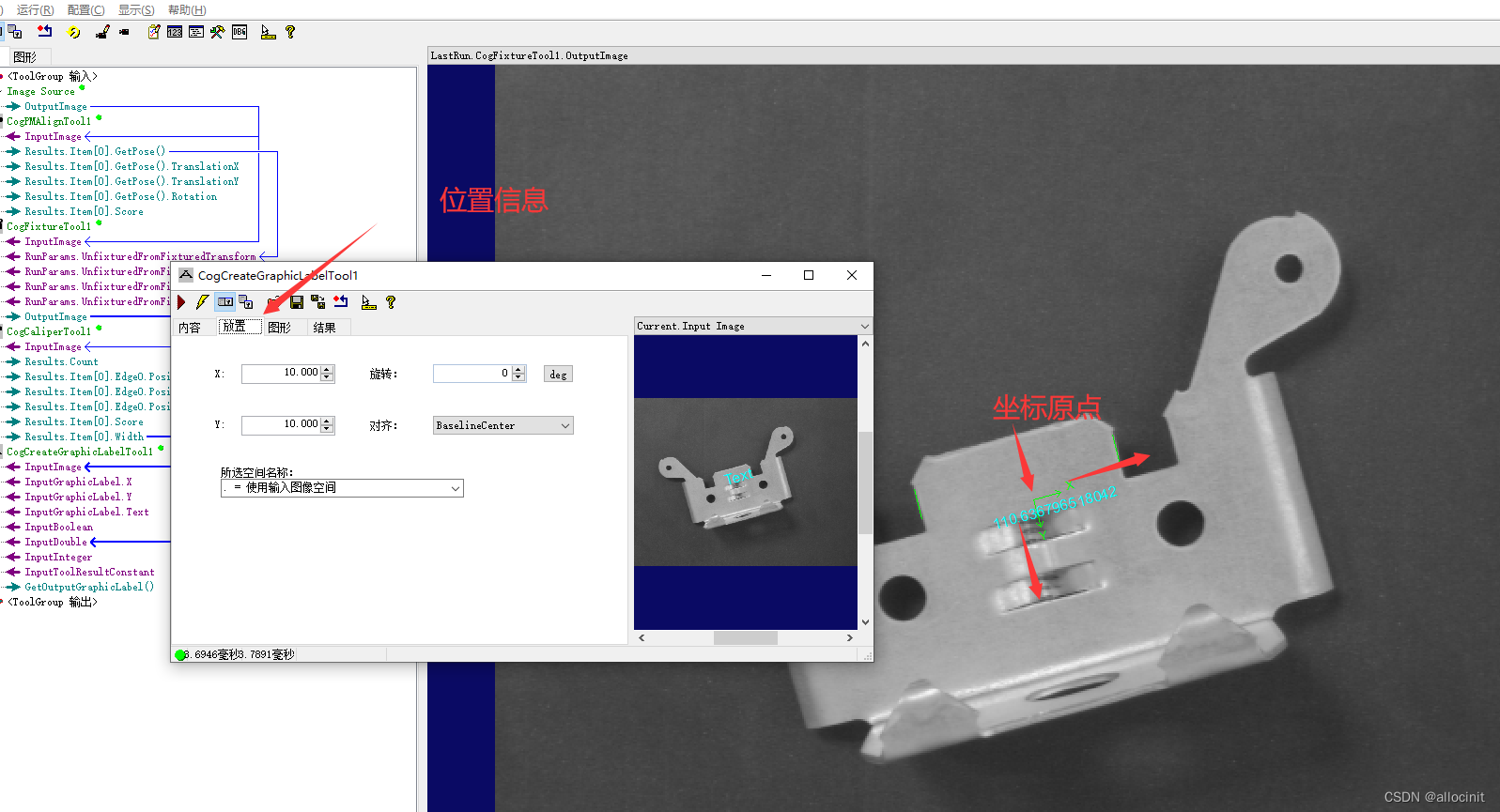
  8. 标注设置里面有个实时位置信息(也可以拖拽图像上的Label来移动到合适的位置)标注位置信息1
    标注位置信息2
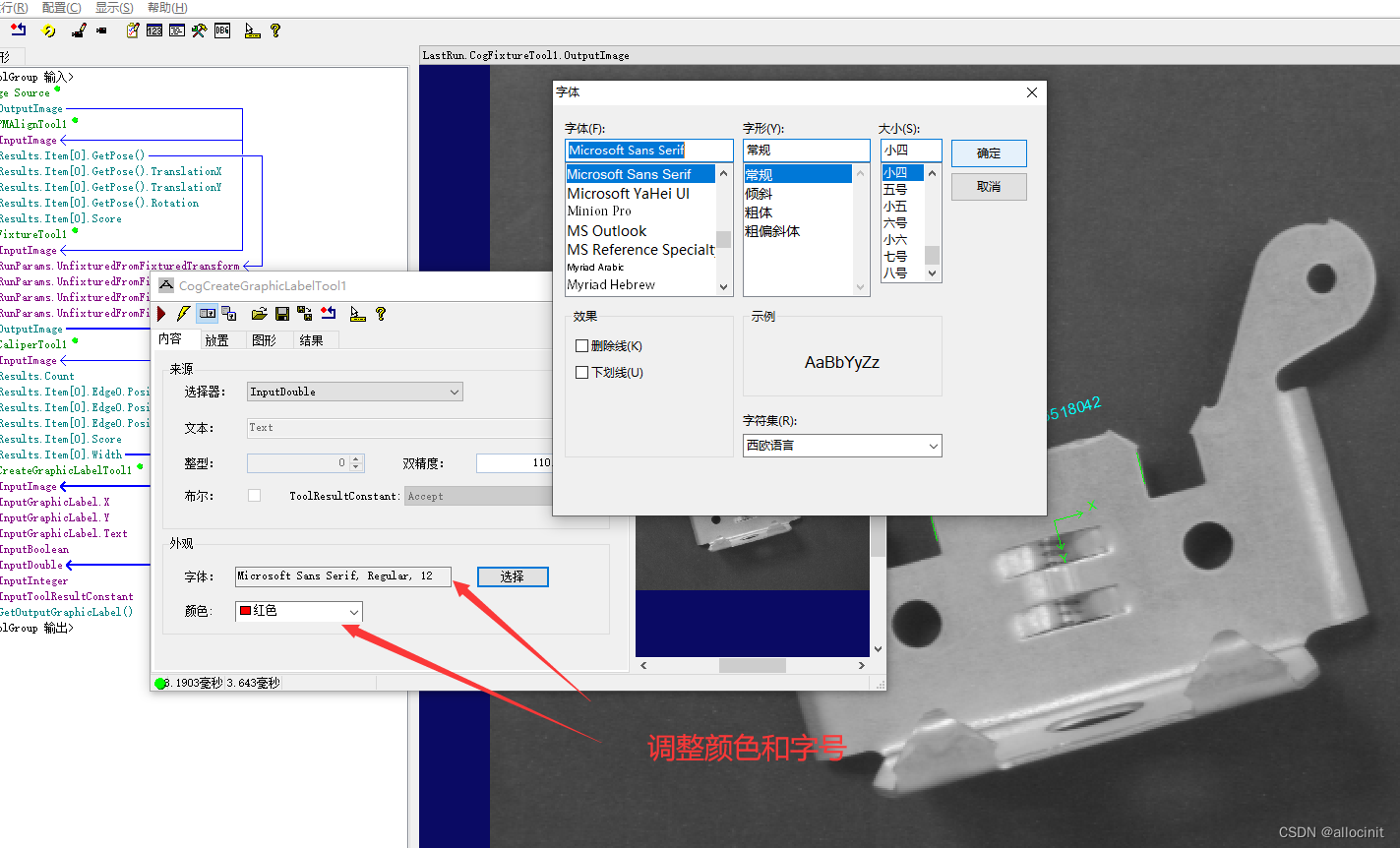
  9. 因为我们放在 Fixture 坐标系上的,所以宽度的标注是动态变化的。调整颜色和字号
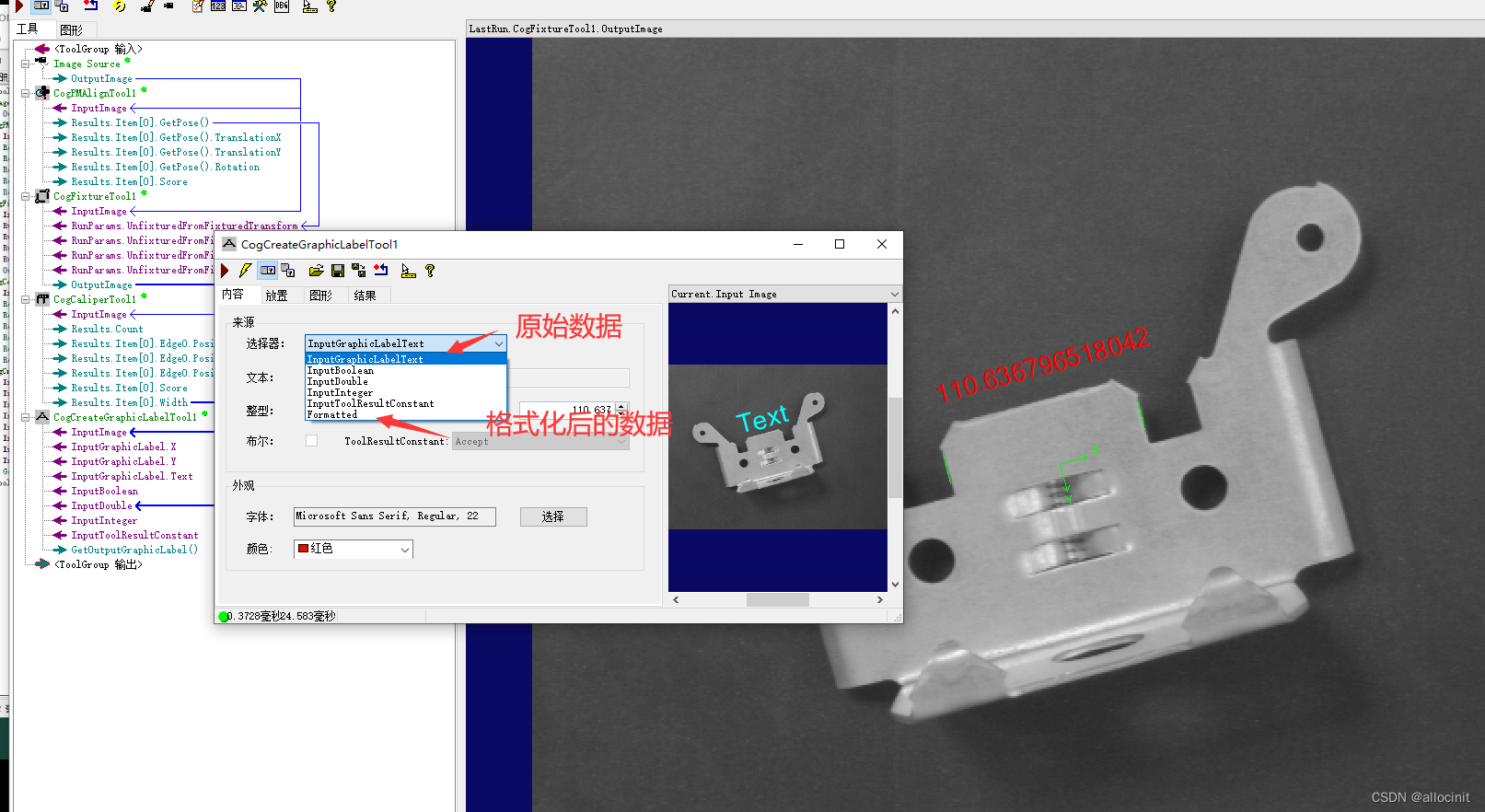
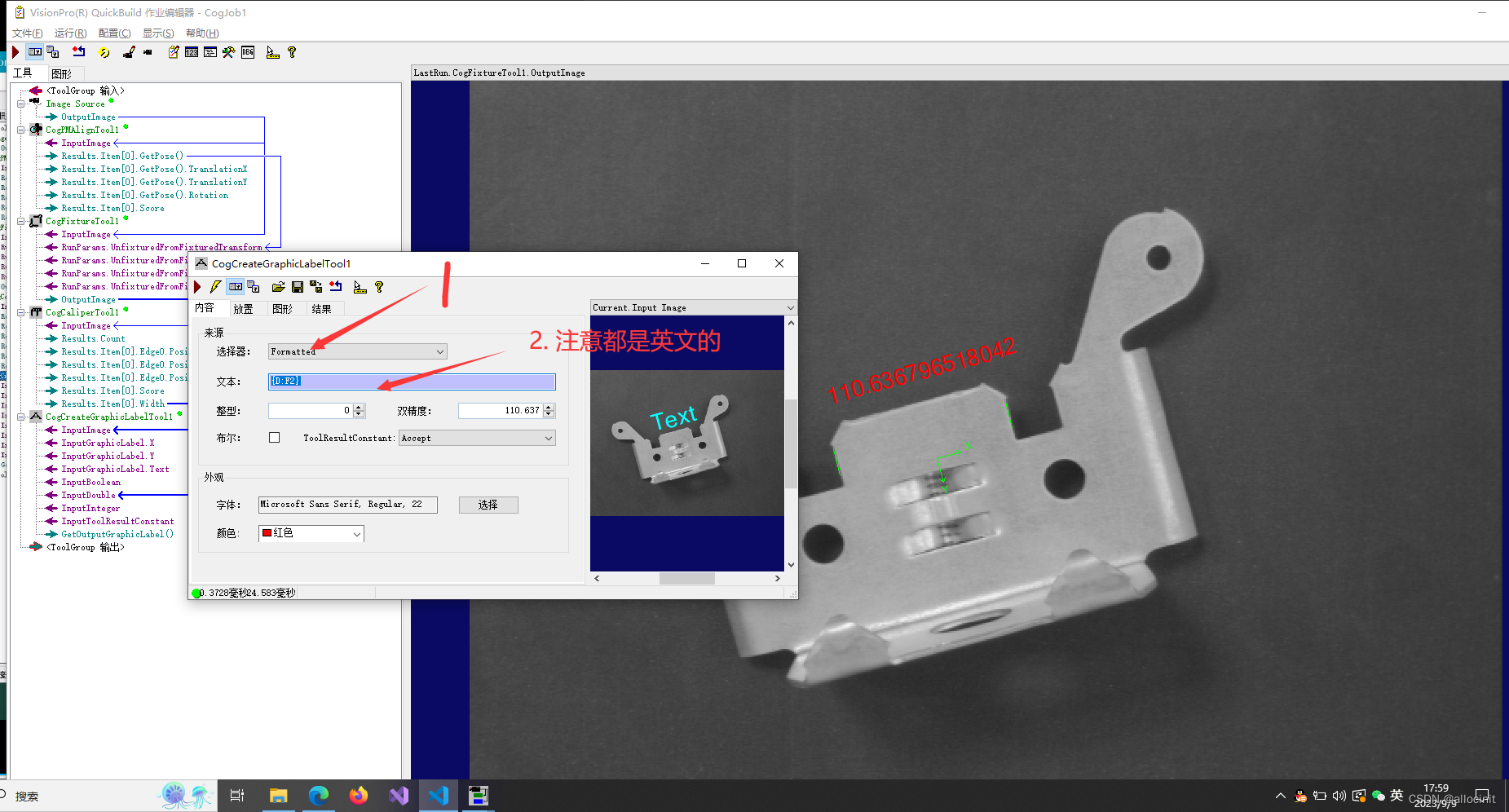
  10. 调整double位数格式: Formatted: {D:F2}调整double位数格式1调整double位数格式2
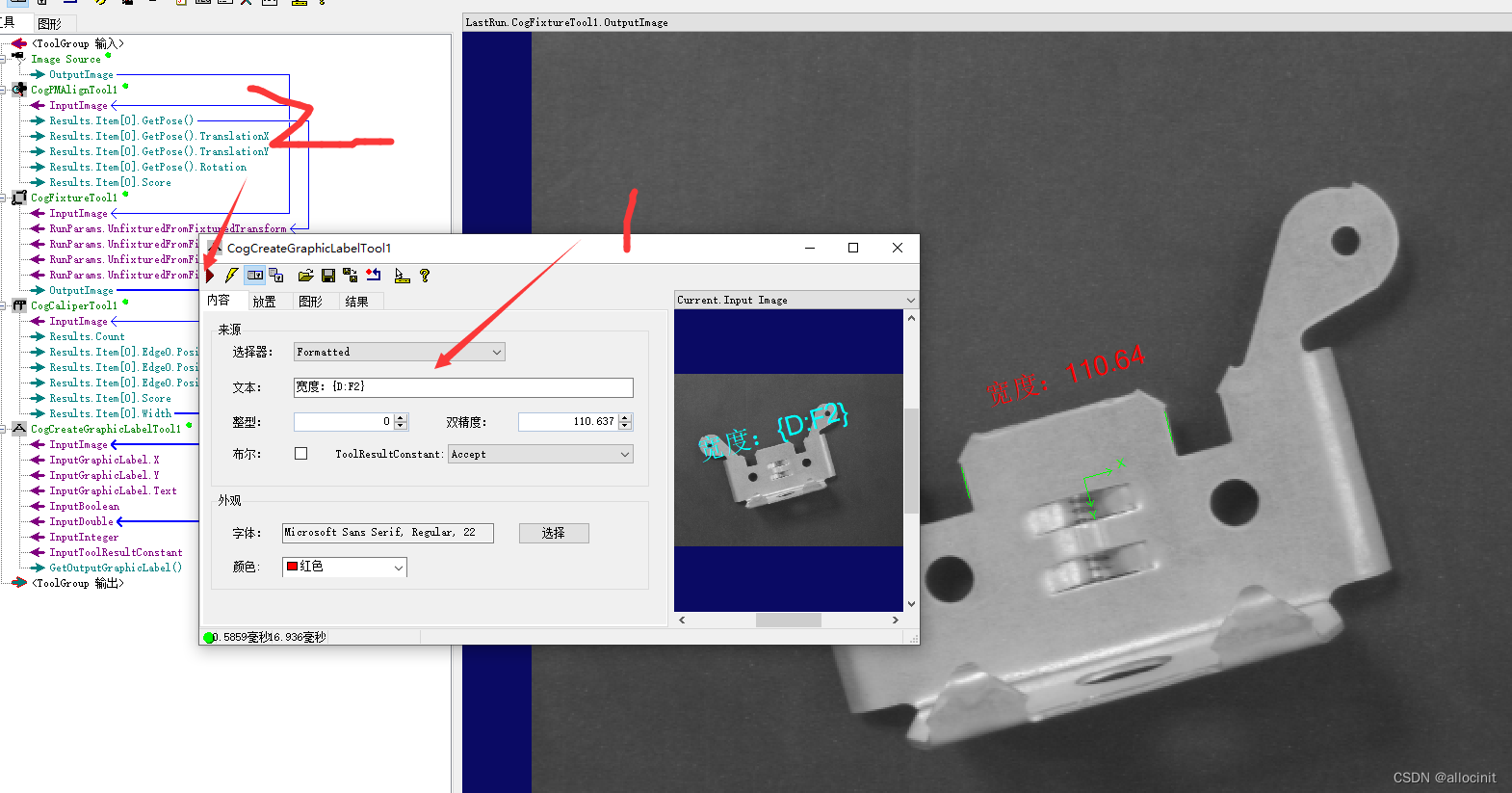
  11. 在数字前面加上"宽度"两个汉字在数字前面加上宽度两个汉字

零件尺寸测量与显示(使用脚本)

没有脚本的已经演示完了,接下来我们演示一下如何利用脚本来实现测量显示效果(低于9.0的版本)。
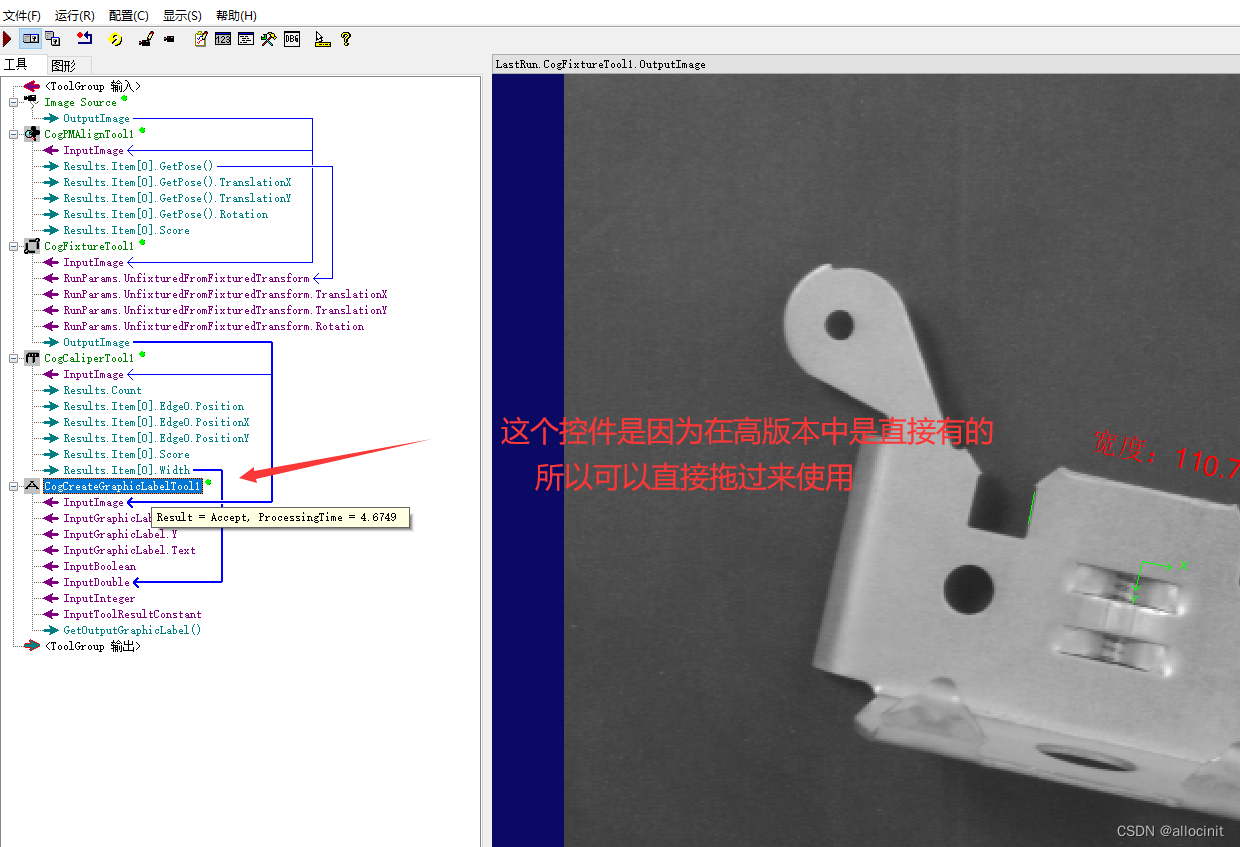
高版本是有的

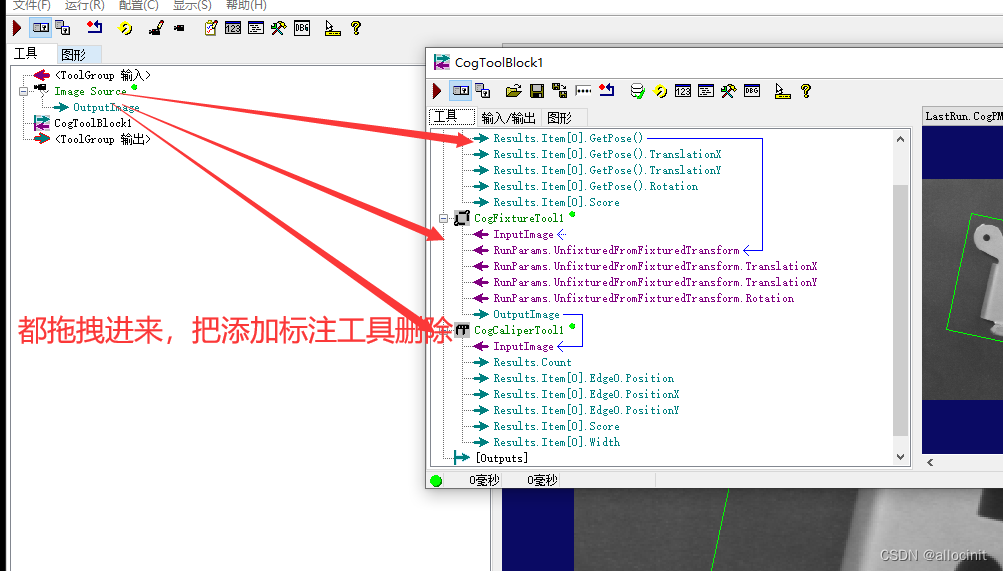
ToolBlock

  1. 脚本的实现有很多方式,我们这里使用 ToolBlock 的方式来实现:ToolBlock
  2. 打开 ToolBlock 工具,把其他控件工具都拖到 ToolBlock 里面去(把CogCreateGraphicLabelTool工具删除了),这时 ToolBlock 就调整好了。拖拽到ToolBlock中
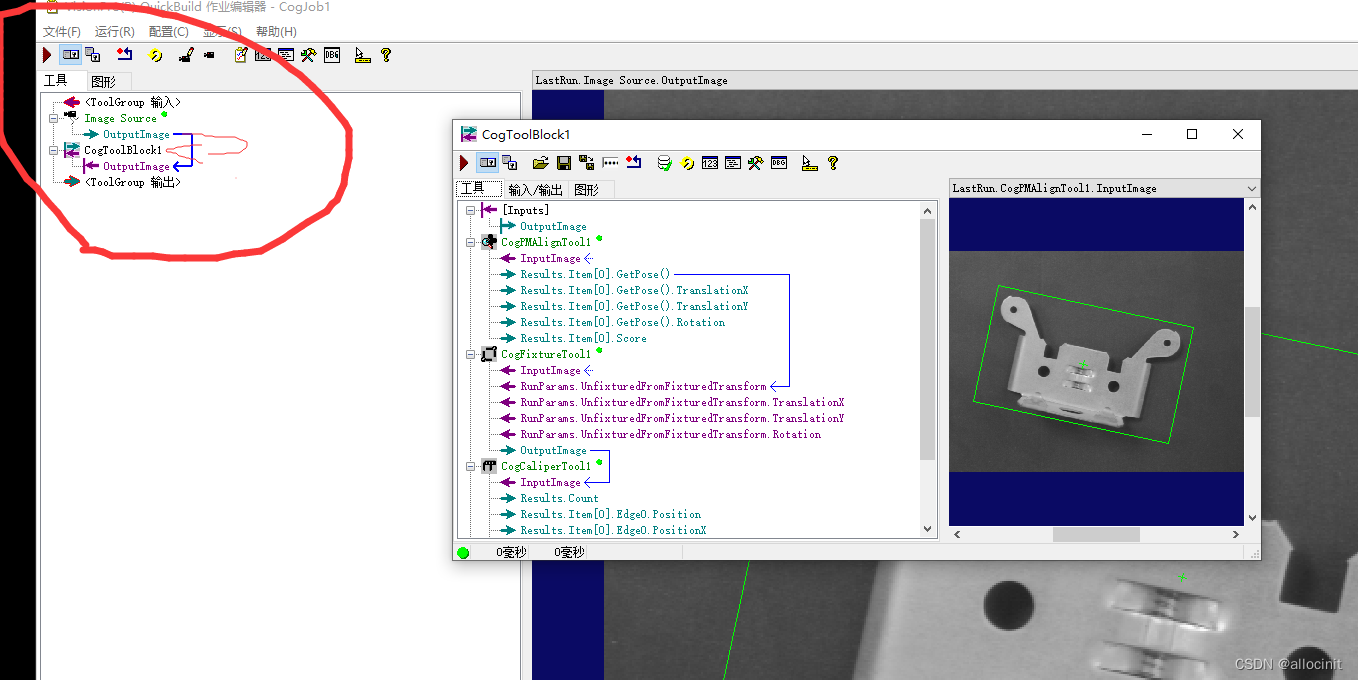
  3. 图像传给 ToolBlock 图像传给ToolBlock
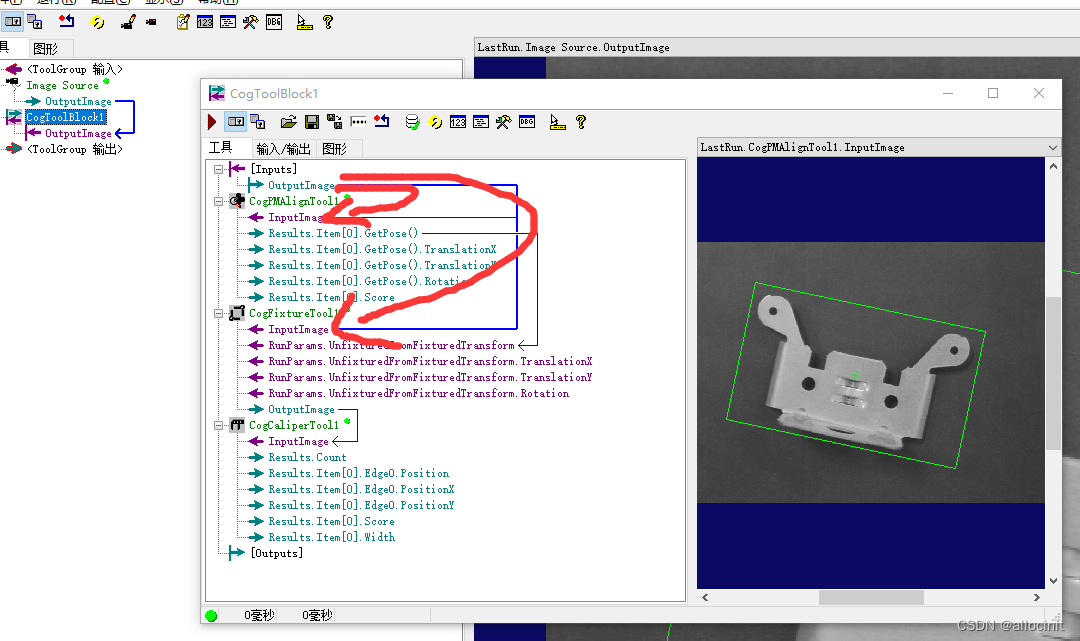
  4. 重新给PMA工具和Fixture工具指定输入图像重新指定输入图像

脚本编程

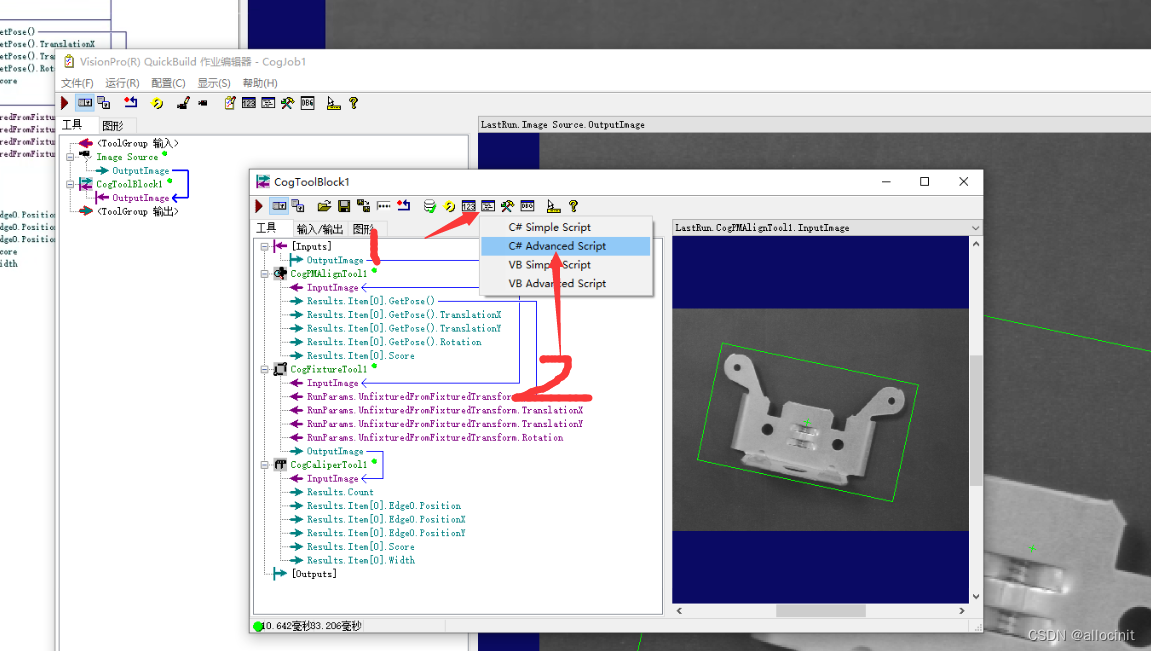
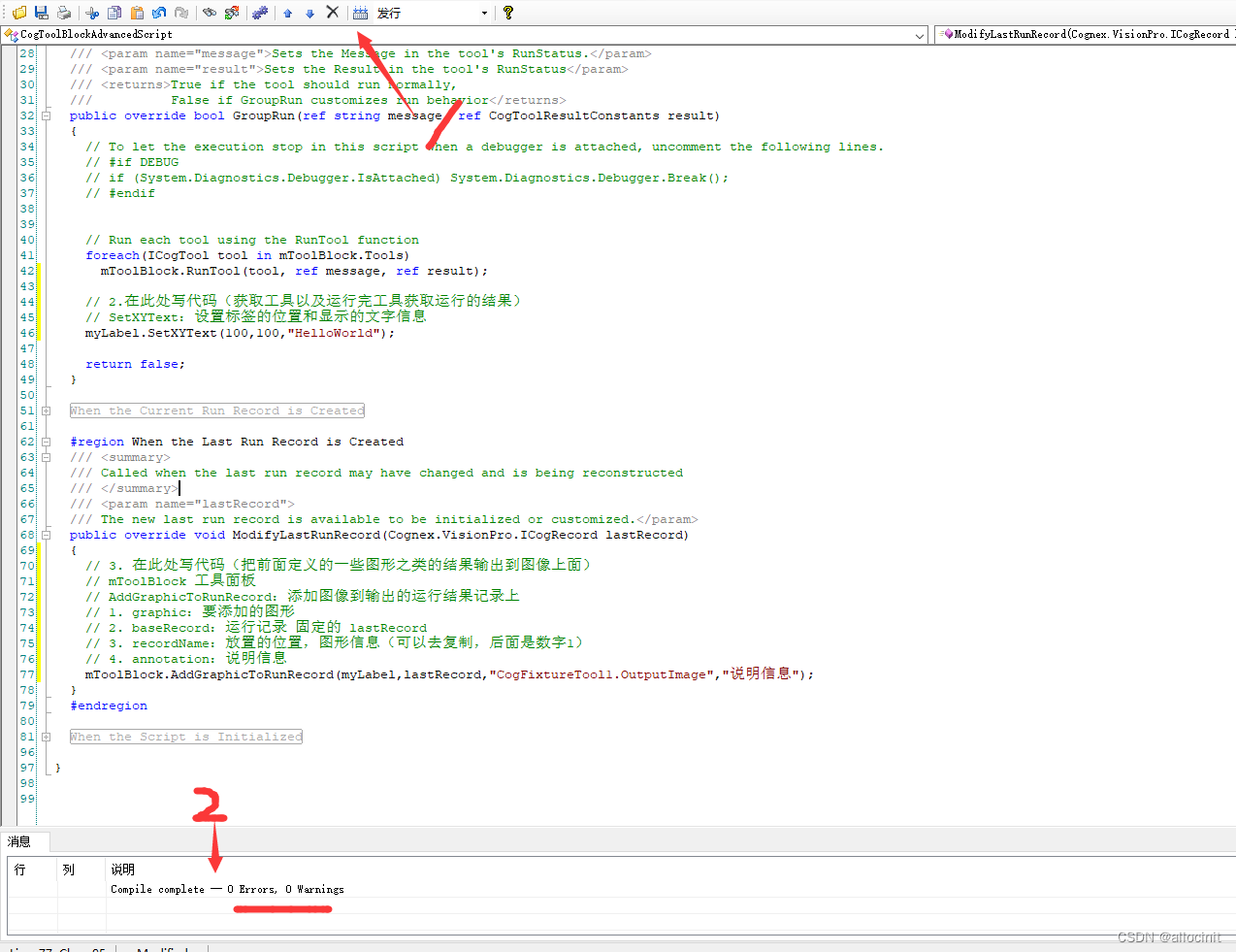
  1. 选择 C# 的高级脚本在这里插入图片描述
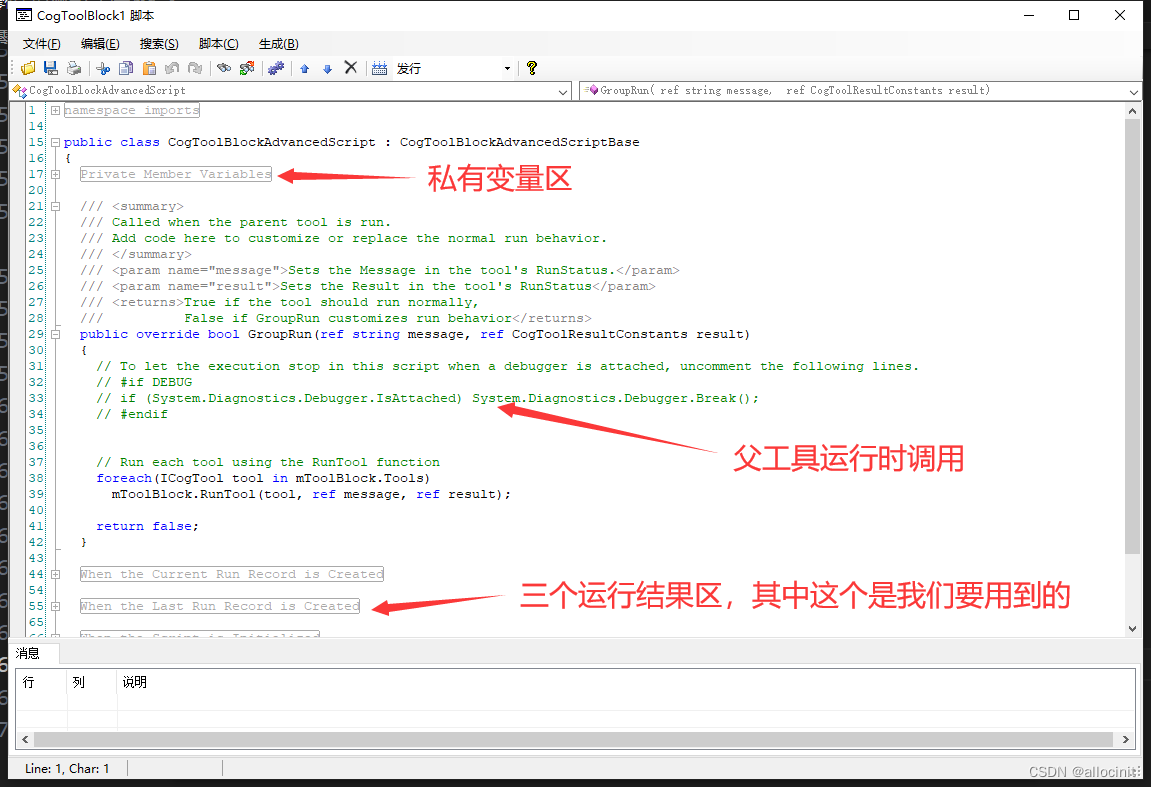
  2. 认识脚本区在这里插入图片描述
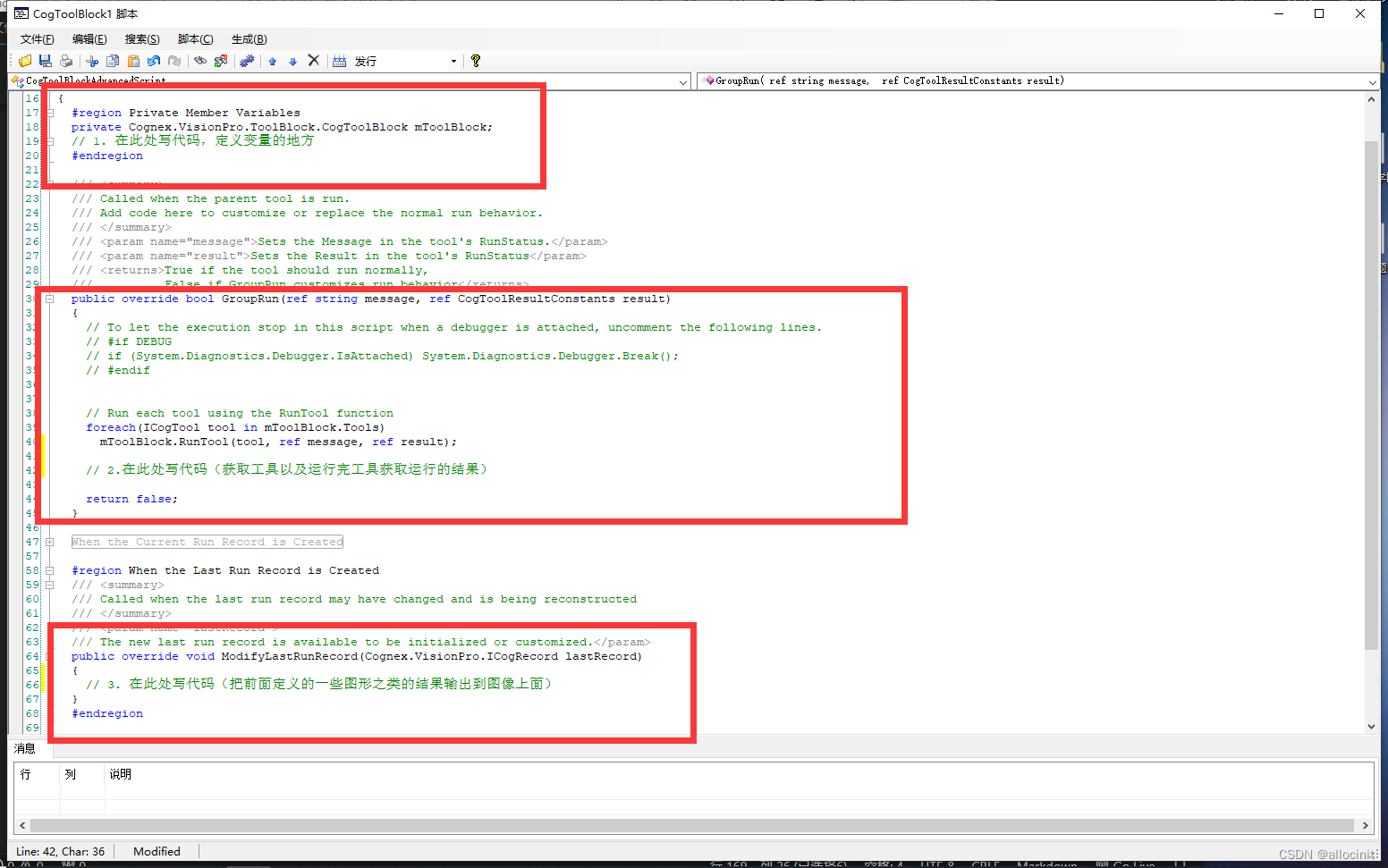
  3. 代码编写区域代码编写区域
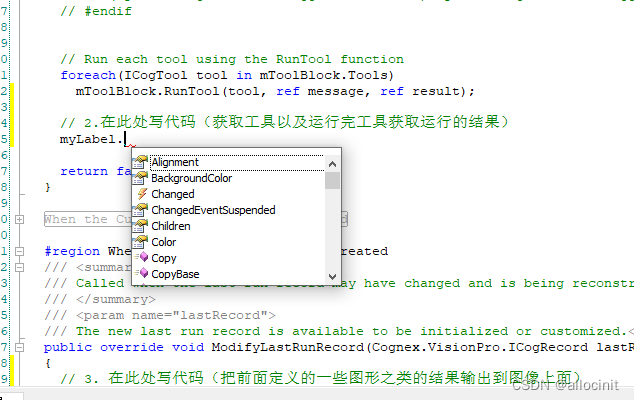
  4. 代码实现智能提示
    代码实现
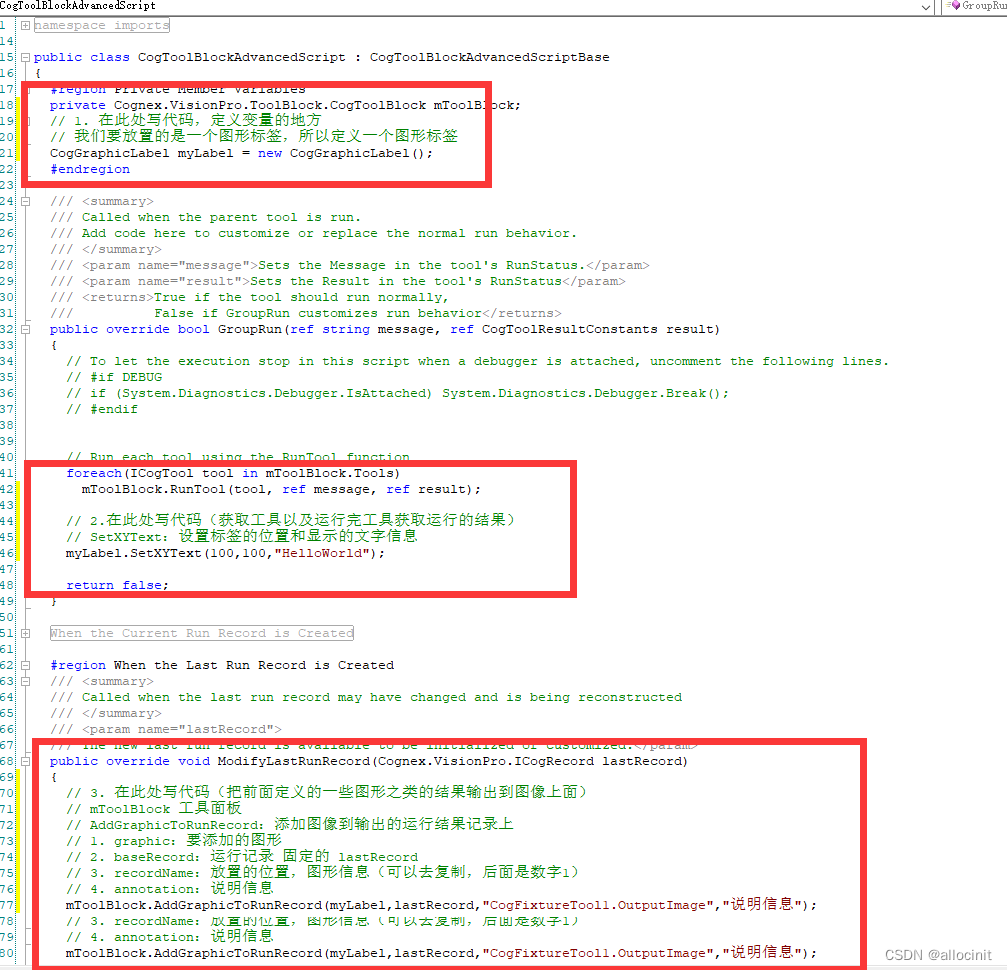
// 1. 在此处写代码,定义变量的地方
// 我们要放置的是一个图形标签,所以定义一个图形标签
CogGraphicLabel myLabel = new CogGraphicLabel();

// 2.在此处写代码(获取工具以及运行完工具获取运行的结果)
// SetXYText:设置标签的位置和显示的文字信息
myLabel.SetXYText(100,100,"HelloWorld");

// 3. 在此处写代码(把前面定义的一些图形之类的结果输出到图像上面)
// mToolBlock 工具面板
// AddGraphicToRunRecord:添加图像到输出的运行结果记录上
// 1. graphic:要添加的图形 
// 2. baseRecord:运行记录 固定的 lastRecord
// 3. recordName:放置的位置,图形信息(可以去复制,后面是数字1)
// 4. annotation:说明信息
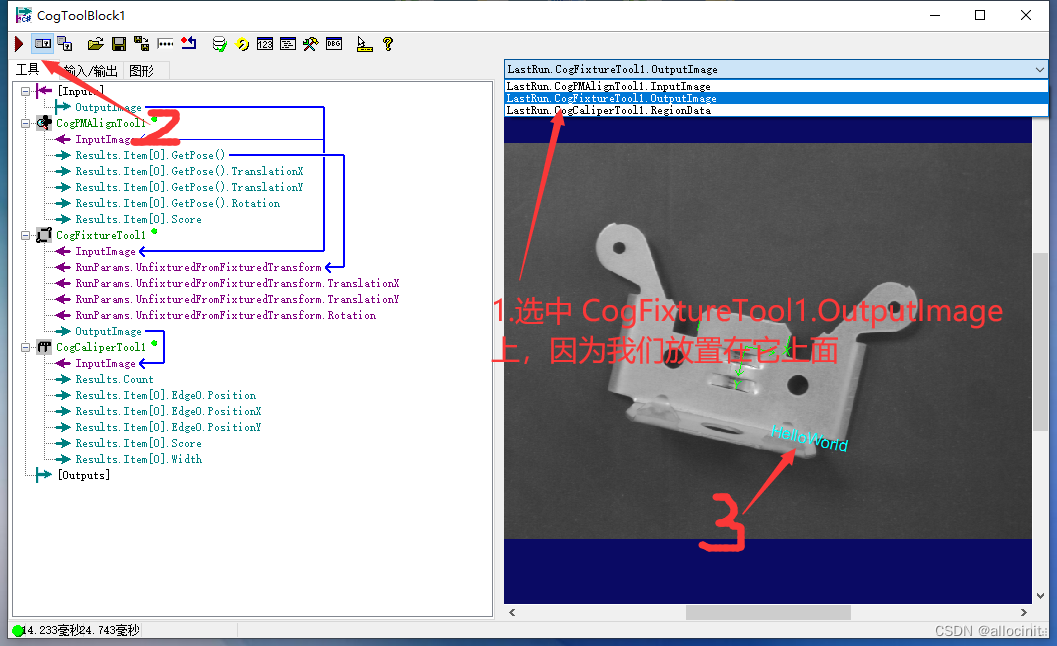
mToolBlock.AddGraphicToRunRecord(myLabel,lastRecord,"CogFixtureTool1.OutputImage","说明信息");
  1. 运行一下运行一下
    运行一下
  2. 修改坐标
// 2.在此处写代码(获取工具以及运行完工具获取运行的结果)
// SetXYText:设置标签的位置和显示的文字信息
myLabel.SetXYText(0,0,"HelloWorld");
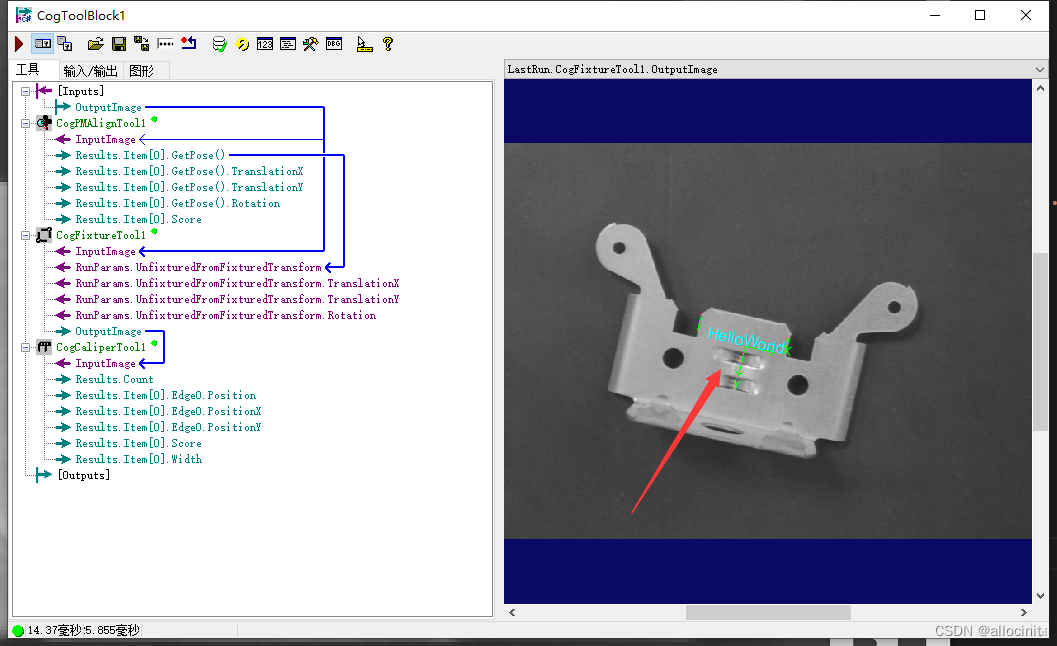
修改坐标

  1. 调整颜色和大小
// 2.在此处写代码(获取工具以及运行完工具获取运行的结果)
// SetXYText:设置标签的位置和显示的文字信息
myLabel.SetXYText(0,0,"HelloWorld");
// 调整颜色和大小
myLabel.Color = CogColorConstants.Red;
myLabel.Font = new Font("楷体",20);
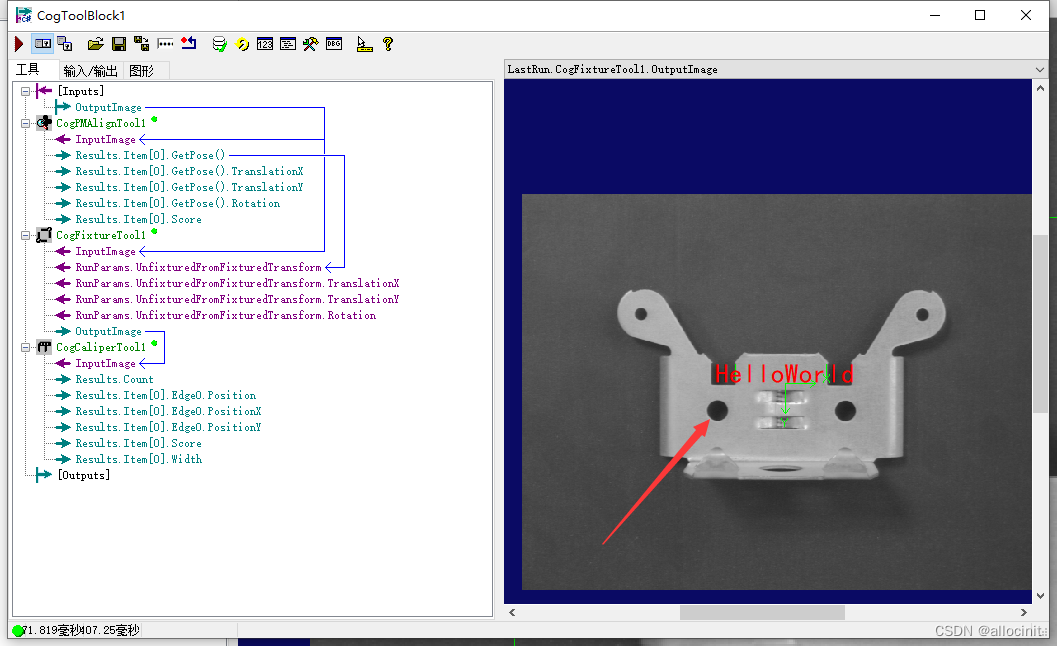
在这里插入图片描述

  1. 再次调整位置
// 2.在此处写代码(获取工具以及运行完工具获取运行的结果)
// SetXYText:设置标签的位置和显示的文字信息
myLabel.SetXYText(10,-50,"HelloWorld");
// 调整颜色和大小
myLabel.Color = CogColorConstants.Red;
myLabel.Font = new Font("楷体",20);
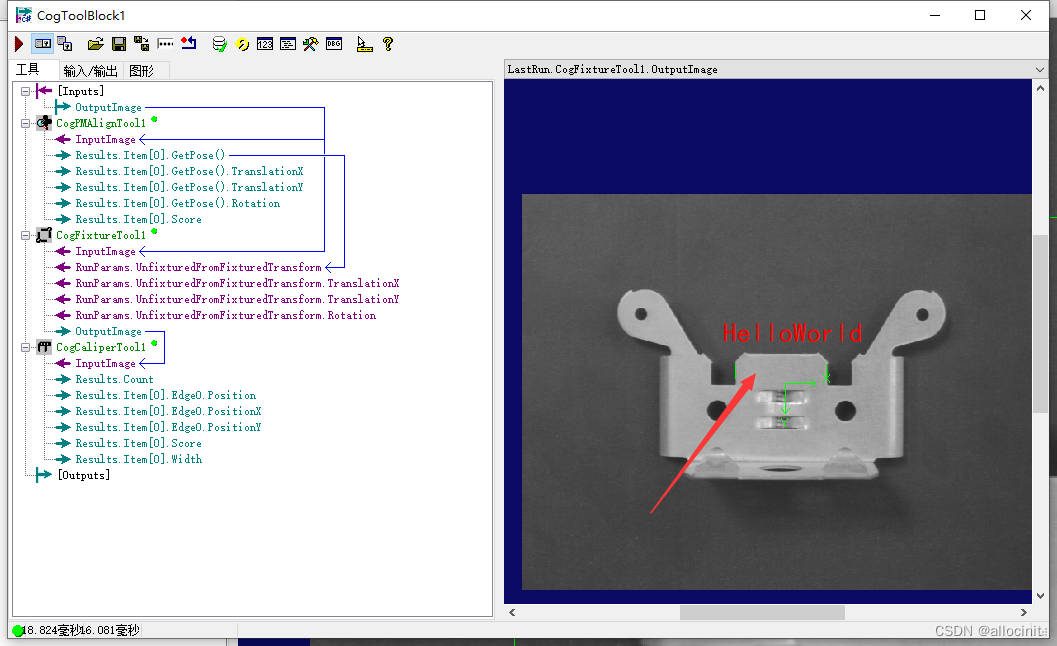
在这里插入图片描述

  1. 获取卡尺测量宽度的结果
// 2.在此处写代码(获取工具以及运行完工具获取运行的结果)
    
// 获取卡尺工具以及卡尺的测量结果
// 定义一个卡尺(建议去CogToolBlock1中复制)
CogCaliperTool caliper = null;
caliper = mToolBlock.Tools["CogCaliperTool1"] as CogCaliperTool;
// 获取宽度结果
// caliper.Results[0].Width

// SetXYText:设置标签的位置和显示的文字信息
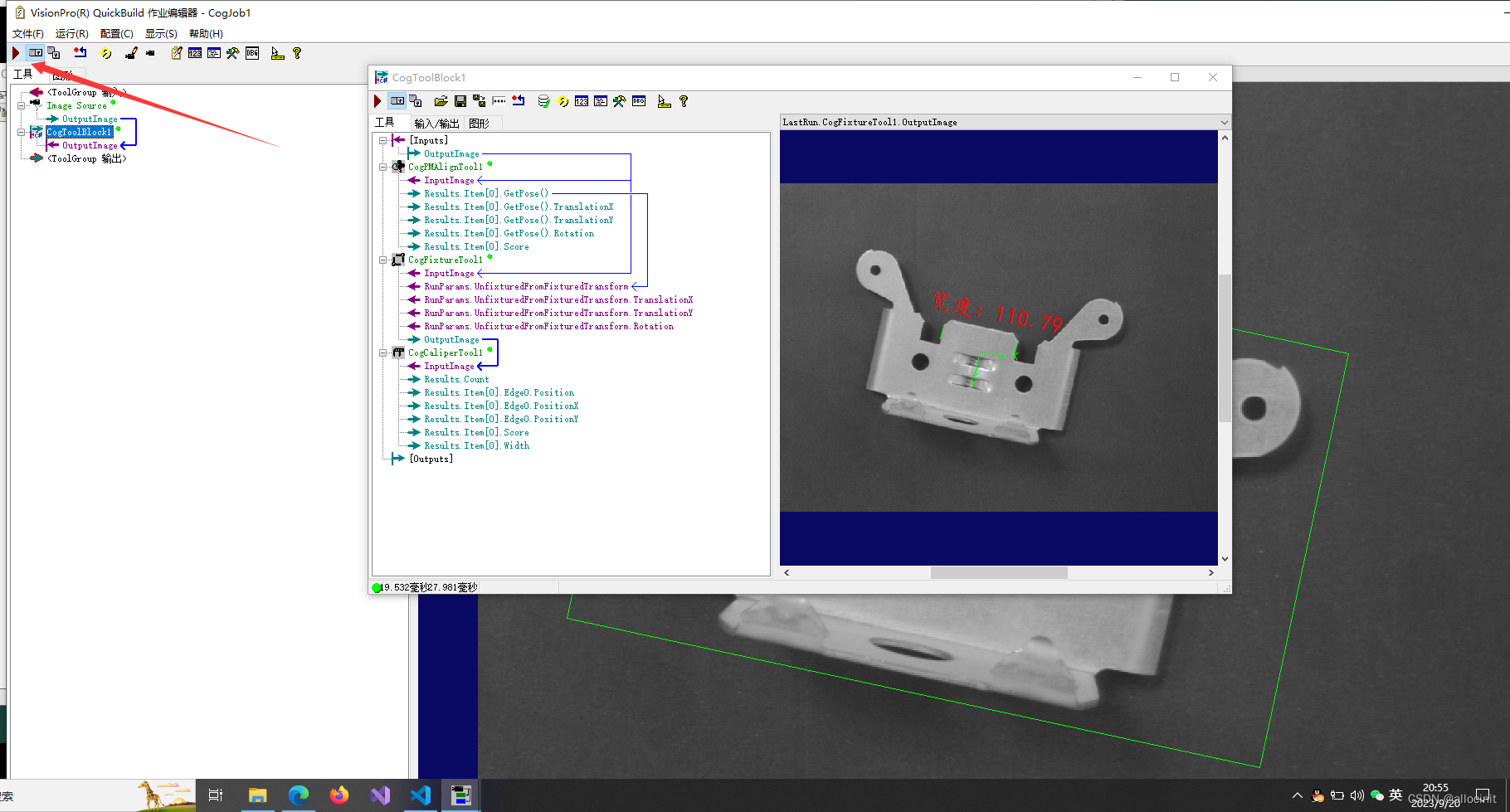
myLabel.SetXYText(10,-50,"宽度:" + caliper.Results[0].Width.ToString("F2"));
// 调整颜色和大小
myLabel.Color = CogColorConstants.Red;
myLabel.Font = new Font("楷体",20);
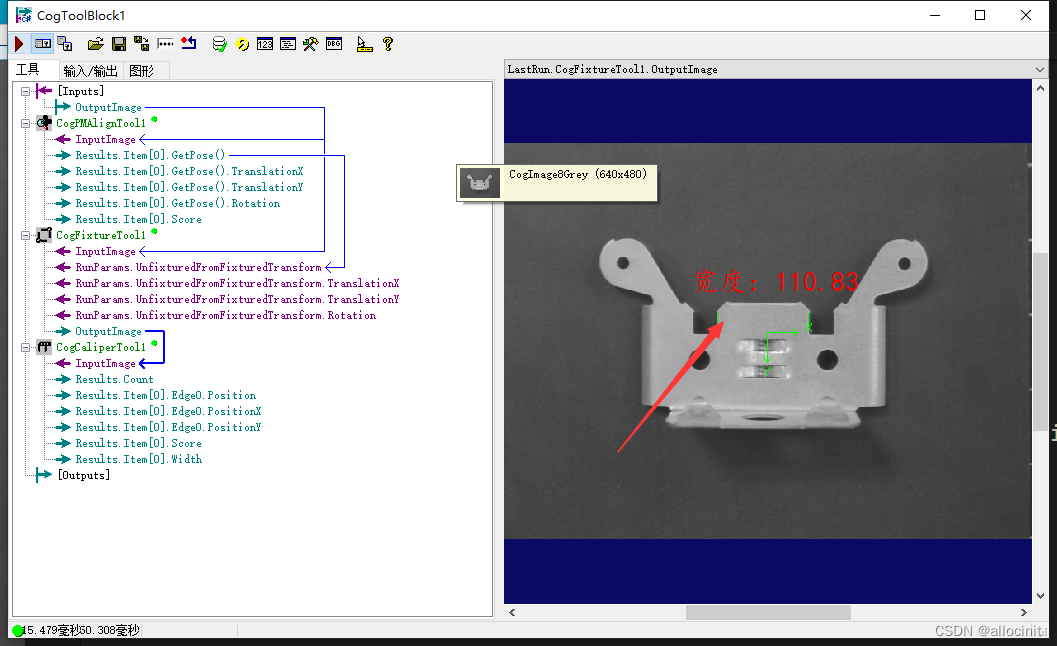
在这里插入图片描述

  1. 在外层运行,查看结果在这里插入图片描述
  2. 标注的内容是随着图形的变化而变化的,如果大家想把内容标注在图形的左上角,那么可以选择标注在原始图像上
// 3. 在此处写代码(把前面定义的一些图形之类的结果输出到图像上面)
// mToolBlock 工具面板
// AddGraphicToRunRecord:添加图像到输出的运行结果记录上
// 1. graphic:要添加的图形 
// 2. baseRecord:运行记录 固定的 lastRecord
// 3. recordName:放置的位置,图形信息(可以去复制,后面是数字1)
// 4. annotation:说明信息
// mToolBlock.AddGraphicToRunRecord(myLabel,lastRecord,"CogFixtureTool1.OutputImage","说明信息");
mToolBlock.AddGraphicToRunRecord(myLabel,lastRecord,"CogPMAlignTool1.InputImage","说明信息");
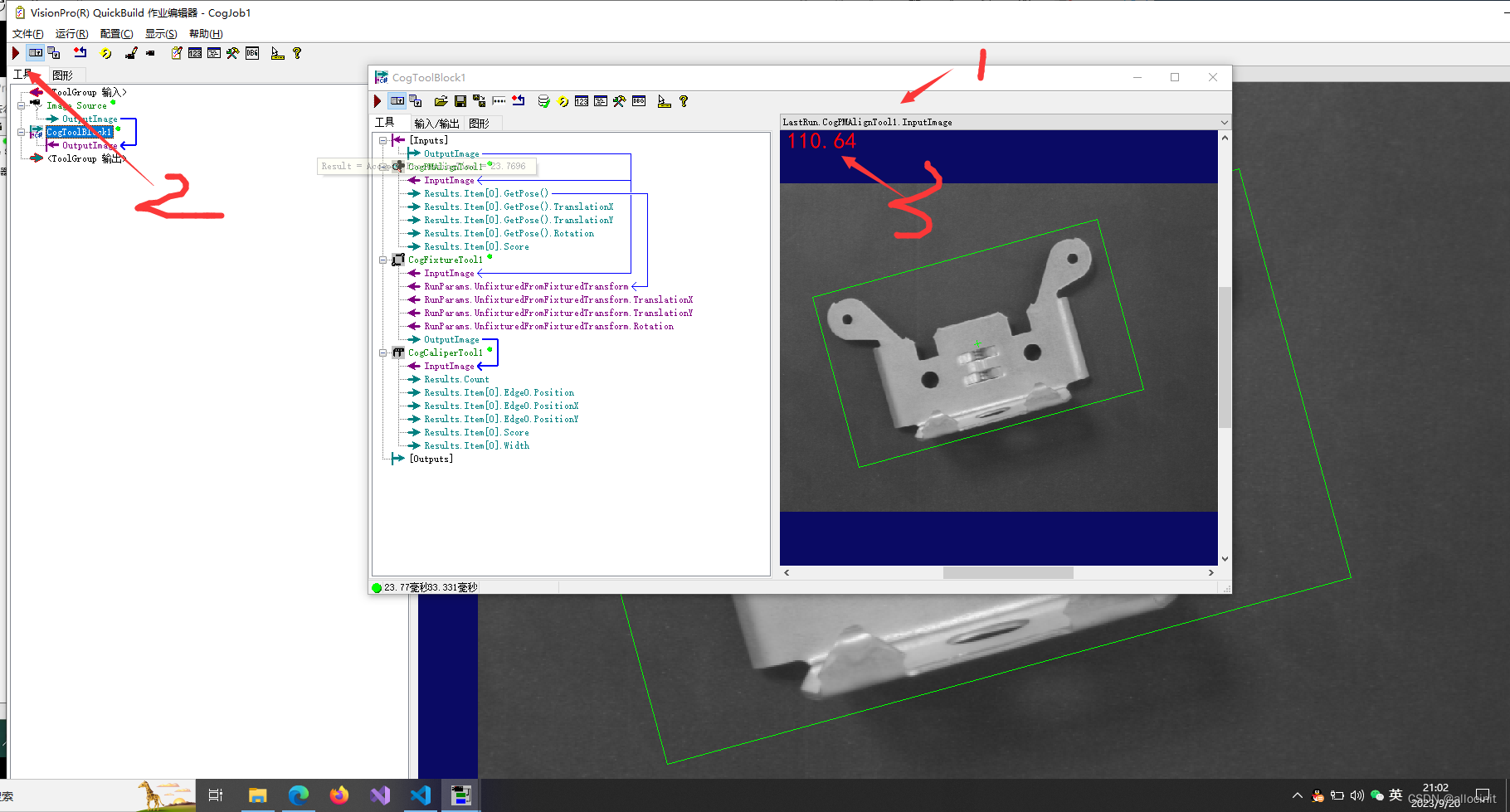
标注在原始图像上

码字不易,点个赞再走呗!

画外篇

你现在支持年轻人写博客吗?

VisionPro(CogCreateGraphicLabelTool)读取(CogCaliperTool)Width数据 ④双击打开CogCreateGraphicLabelTool,点击选择器的下拉框选择Formatted。选LastRun.Input Image可以直接查看倒数数据位置。注:D是InputDouble的缩写,F1是后面保留几位小数。①首先你的CogCaliperTool拥有‘测量宽度’③把宽度导入label的InputDouble里面。⑤文本输入 [D:F1]即可显示导入的数据。注:悬停时会显示宽度数据。 阅读详情

相关推荐

visionpro的无脚本和高级脚本(你要偷偷的卷,然后惊艳所有人)

目录 推荐B站视频: visionpro的工具测量无脚本显示: visionpro的工具测量高级脚本显示: 首先说明高级脚本高级在哪里: 引言:多多学习,卷死别人 推荐B站视频: 工业机器视觉大家别忘了一键三连 visionpro的工具测量无脚本显示: 无脚本的时候不需要添加 第一步:CogPMAlignTool目标定位 使用方法可以看我的另一篇博客:工业标定 第二步:CogFixtureTool 根据第一步的定位确定物体的中心坐标 可以通过lastRunou...

qq_49627063的博客 1万+

VisionPro显示数据结果

VisionPro使用脚本编程实现在图像上显示数据结果

Hooper_he的博客 7565

康耐视VisionPro Caliper工具:边缘检测与精准测量的工业实践

本文深入解析了康耐视VisionPro中的Caliper工具在工业自动化中的核心应用。该工具通过亚像素级精度的边缘检测技术,实现对零件尺寸、液位高度等关键尺寸的精准测量。文章详细拆解了其投影、滤波、定位的工作原理,并结合精密零件测量与透明瓶体液位检测等实战案例,提供了参数调优与避坑指南,是提升工业视觉检测稳定性和精度的关键实践。

Black的专栏 864

CogCaliperTool卡尺工具

CogCaliperTool(卡尺工具)是一种用于测量直线特征的工具。该工具通常用于检测图像中的边缘、轮廓或其他直线特征,并提供精确的测量数据,如长度、角度和位置信息。

一个不掉头发的资深小白 1975

VisionPro入门实战:零件测量、硬币统计与骰子点数三大案例详解

机器视觉中的定位、测量与计数分类是工业检测的基础能力。其原理在于通过图像分割、边缘提取与模式匹配,将像素信息转化为物理尺寸和类别判定。技术价值在于提升检测精度与效率,应用场景覆盖零件尺寸测量、硬币统计和骰子点数识别等。VisionPro作为主流工具,结合C#二次开发与硬触发采集,可实现稳定产线检测。本文围绕CogCaliperTool、CogBlobTool等核心工具,拆解从标定到结果输出的完整链路,并给出参数调优与避坑指南。

weixin_29053067的博客 285

机器视觉中康耐视VisionPro实操全解:定位测量计数一篇讲透

机器视觉在现代产线中承担着定位、测量与计数等基础但关键的检测任务,其落地质量直接影响首件检验与设备改造的效率。工业视觉系统的稳定性并不依赖某个单点算法,而源于工具链的合理编排:引导定位锁定目标位姿,边缘测量提取关键尺寸,连通域分析完成目标统计,再通过标定将像素换算为物理单位。理解这套原理,工程师就能在不同检测需求间快速迁移,大幅缩短视觉评估与项目调试周期。以康耐视VisionPro为例,其PC视觉工具链通过Job与ToolBlock组织图像采集、预处理、主工具和输出,并借助C#脚本实现与上位机的解耦。围绕零

weixin_32377497的博客 90

VisionPro之01零件尺寸测量与显示

Major_S的博客 328

VisionPro实战:零件尺寸测量与硬币骰子计数案例解析

机器视觉在工业检测中承担着从图像中提取几何特征与统计信息的任务。其核心流程包括取像、分割、标定与结果输出,其中像素坐标到物理坐标的标定决定了测量精度,而Blob分析则擅长处理区域计数与圆度筛选。通过VisionPro的QuickBuild环境,工程师可将找边卡尺、Blob工具与脚本组合成可复现的检测流程,实现零件尺寸测量、硬币统计及骰子点数识别等典型应用。本文以三个案例为主线,拆解标定板放置、灰度阈值选择、形态学预处理等关键参数,并分享产线调试中的常见坑位,帮助读者建立以工具链解决问题而非死记参数的方法论。

weixin_28221501的博客 197

VisionPro工具使用--->零件尺寸测量与显示

零件尺寸测量与显示就到这里,用代码去显示测量结果和其他的工具详细使用下期敬请期待发布。

MM_MS的博客 839

VisionPro视觉检测实战:零件尺寸测量、硬币计数与骰子点数识别

机器视觉是工业自动化的核心感知技术,其本质是通过图像处理算法从场景中提取有效信息。VisionPro作为康耐视旗下的视觉开发平台,凭借Caliper卡尺、Blob斑点分析、PMAlign模板匹配等封装工具,大幅降低了视觉项目的开发门槛。在实际工程中,无论是对零件尺寸进行精密测量、对硬币快速计数,还是识别骰子点数,都依赖于标定、阈值分割与几何匹配等基础原理。九点标定与畸变标定的合理配合,直接决定了测量系统的绝对精度;而Blob分析的阈值选择与填充策略,则影响目标统计的鲁棒性。当镜头畸变或光照波动成为干扰因素时

weixin_30558697的博客 276

VisionPro实战:零件测量、硬币与骰子统计案例详解

机器视觉中,尺寸测量与目标计数是基础且高频的工程需求。其原理通常基于边缘提取与连通域分析:卡尺工具通过灰度投影定位边缘对,找圆工具利用环形卡尺拟合圆,Blob分析则通过阈值分割和形态学处理提取目标区域。这些技术能实现非接触、高重复性的自动化检测,广泛应用于零件尺寸测量、硬币统计、骰子点数识别等场景。康耐视VisionPro作为主流视觉平台,提供了CogCaliperTool、CogFindCircleTool、CogBlobTool等工具链,支持从取像、标定到结果输出的完整流程。本文以三个典型场景为例,展示

weixin_30607125的博客 223

VisionPro学习记录1-1零件尺寸测量与显示

1、每个部分都需要传入图片,其中第三部分卡尺需要传入坐标的输出卡片(猜测:实质是需要模板匹配的出的图片),不然智能标记出一张图片的尺寸,其他图片标记不出。3、需要右击卡尺再点击添加终端宽度,然后引给图标标签工具,注意类型是Double就引到DOUBLE。4、双击图标标签工具,可以设置字体,文本类型(Double类型还是自定义格式),文本显示位置。5、注意每次显示结果时需要选择正确的显示图片。2、坐标工具需要模板匹配的位置信息。

qq_46035581的博客 2298

VisionPro物体长度测量与代码实现实战

VisionPro是Cognex公司开发的一款强大的机器视觉软件,它集成了最先进的视觉算法,用于图像采集、处理、分析和结果输出。VisionPro软件为工业自动化提供了一个可靠的解决方案,尤其适用于需要高精度测量、物体识别、缺陷检测等复杂视觉任务的场景。视觉测量是使用光学设备和软件工具来获取被测物体图像,并通过图像处理技术来提取物体尺寸信息的一种测量方法。在工业生产中,这种技术可以实现非接触式测量,极大地提高了测量的灵活性和速度。

weixin_36282234的博客 1230

VisionPro学习记录1-3零件尺寸测量与显示拓展

1、先根据园心xy坐标标出标签位置,修改位置时需要取消连接,然后再工具里修改。1、搜索方向最好是根据由明到暗选择,卡尺设置为什么这样设置目前还不知道。2、调园的大小时要选择圆上的那三个点,直至出现+号。3、另外个园用复制粘贴的方法。4、会出现半径圆心和位置信息。

qq_46035581的博客 1944

VisionPro工业视觉实战:零件测量、硬币统计与骰子识别案例解析

机器视觉作为工业自动化的关键技术,其核心原理是通过图像采集与处理,模拟人类视觉功能以实现对目标的定位、测量、识别与检测。该技术通过相机、镜头、光源及算法软件构成的系统,将物理世界信息转化为数字图像,进而提取特征、分析数据,最终输出决策结果。其技术价值在于实现非接触、高精度、高效率的自动化检测与引导,大幅提升生产质量与效率。在应用场景上,广泛覆盖尺寸测量、缺陷检测、字符识别、目标分类与计数等工业环节。本文聚焦于康耐视VisionPro平台,深入探讨其在零件尺寸高精度测量、混合硬币识别统计以及骰子点数快速识别等

weixin_30558697的博客 225

Visionpro数据分析工具实现测试结果判定.zip

Visionpro数据分析工具实现测试结果判定

VisionPro案例-01零件尺寸测量

通过扫描选中区域的灰度值变化来找到测量物体的边,因为边缘位置的图像灰度值必然是有浮动的通过调整参数来找出我们需要的边缘进行测量。将方法一的工具(除了文本工具)拖入ToolBlock中,选择高级脚本进行c#代码编写。4.CogCreateGraphicLabelTool---文本工具输出想要的文本。2.CogFixtureTool---定位工具(一般与PMAlign配合使用)3.CogCaliperTool---卡尺工具用来寻找单边或者边缘对。工具:CogFindCircleTool--找圆工具。

m0_73499973的博客 1571

软件工程:数据字典

数据字典

永远怀着至诚之心拥抱世界 4275

VisionPro实战之齿轮距离测量

visionpro机器视觉实战案例

qq_44716013的博客 2113

若依框架整合Flowable:从零构建企业级流程中心

本文详细介绍了如何将若依框架与Flowable工作流引擎整合,构建企业级流程中心。通过环境配置、依赖添加、数据库设置等核心步骤,实现流程定义管理、任务处理服务等关键功能,并结合实际案例展示请假审批流程的实现与动态表单集成。文章还提供了性能优化和生产建议,帮助开发者高效构建稳定可靠的工作流系统。

weixin_28365523的博客 230

SAP 实施:Waterfall vs. Agile —— 一场“结构性矛盾“的深刻比较先说结论:在 SAP 世界里,这从来不是“谁更好“的宗教问题,而是“你的项目 DNA 是什么“的战略选择。​

SAP 实施:Waterfall vs. Agile —— 一场"结构性矛盾"的深刻比较 先说结论:在 SAP 世界里,这从来不是"谁更好"的宗教问题,而是"你的项目 DNA 是什么"的战略选择。​ SAP 早已用 SAP Activate​ 给出了官方态度——它不是纯 Agile,也不是回头去搞旧 Waterfall,而是一个带质量门的混合架构。 1. 先回到本质:两者解决的是不同维度的风险 维度 Waterfall(传统 ASAP 路线)​ Agile(SCRUM/Kanban 式迭代)​

金牌架构师 336
下一篇: VisionPro硬币金额统计
毛毛爱分享
博客等级 码龄12年 67粉丝 3原创
评论 3
成就一亿技术人!
拼手气红包6.0元
还能输入1000个字符
 
 条评论被折叠 查看
添加红包

请填写红包祝福语或标题

个

红包个数最小为10个

元

红包金额最低5元

当前余额3.43元 前往充值 >
需支付:10.00元
成就一亿技术人!
领取后你会自动成为博主和红包主的粉丝 规则
hope_wisdom
发出的红包
实付元
使用余额支付
点击重新获取
扫码支付
钱包余额 0

抵扣说明:

1.余额是钱包充值的虚拟货币,按照1:1的比例进行支付金额的抵扣。
2.余额无法直接购买下载,可以购买VIP、付费专栏及课程。

余额充值