



 本文介绍了如何在Qt5.15.2环境下使用Widget进行摄像头图像显示和拍照功能的实现。通过修改UI界面,添加Label用于显示图像,以及设置按钮触发拍照。关键代码涉及QCameraImageCapture类的使用,包括捕获图像并实时显示,以及拍照后的图像处理。需要注意的是,每次拍照都会生成图片文件,需要手动删除。该示例已在Win10上测试,但未在其他操作系统上验证。
前言:
本想widget的不再补充,今天同事又找到我,附带写了几个示例,在这里也共享下吧
本示例在Qt5.15.2(widget)摄像头显示示例的基础上修改
一、修改UI显示
如下所示,是笔者修改的UI
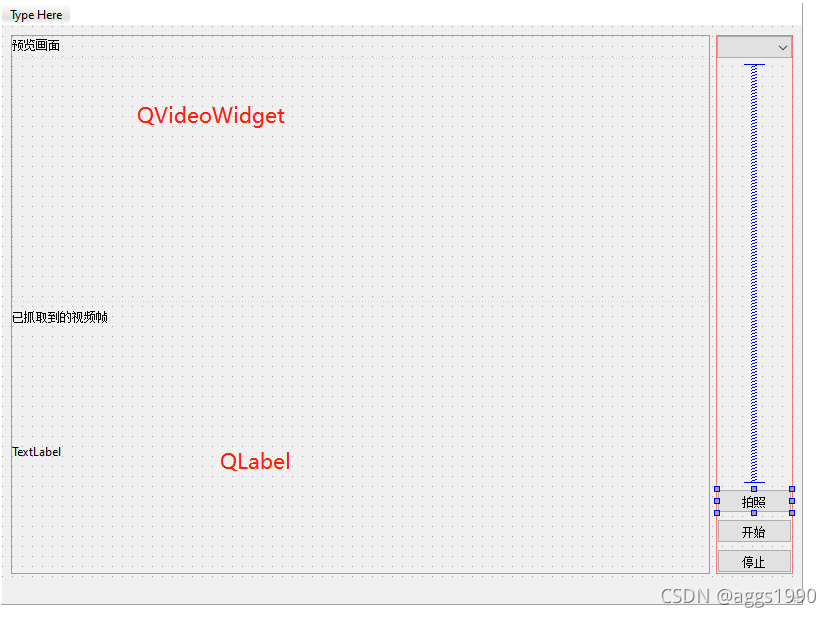
增加一个Label,用于显示已获取到的图像;再增加一个拍照的按钮
二、修改主函数
增加图像捕获类,并处理信号响应,关键代码如下
//初始化图像捕获类
    m_capture = new QCameraImageCapture(m_camera);

    connect(m_capture, &QCameraImageCapture::imageCaptured,
    [this](int id, const QImage &preview){
        //处理获取的图像
        qDebug()<<"QCameraImageCapture::imageCaptured"<<id<<preview;
        ui->label->setPixmap(QPixmap::fromImage(preview.scaled(ui->label->size(),Qt::KeepAspectRatio)));
    });


/*!
 * \brief MainWindow::on_pushButton_capture_clicked 拍照处理
 */
void MainWindow::on_pushButton_capture_clicked()
{
    m_camera->searchAndLock();
    qDebug()<<"on_pushButton_capture_clicked"<<m_capture->capture()<<m_capture->errorString();
    m_camera->unlock();
}
注意:
(1)在Qt5.15中,拍照前必须要锁定摄像头,这个不能省
(2)QCameraImageCapture::capture()是重载函数,若不指定放置的位置,就截取的图像就放在系统默认的图像文件目录中,win10下是图片目录
(3)用完截图后,一定要记得删除,否则会越来越多

添加完成后,就可以运行程序了,以下是笔者的运行结果
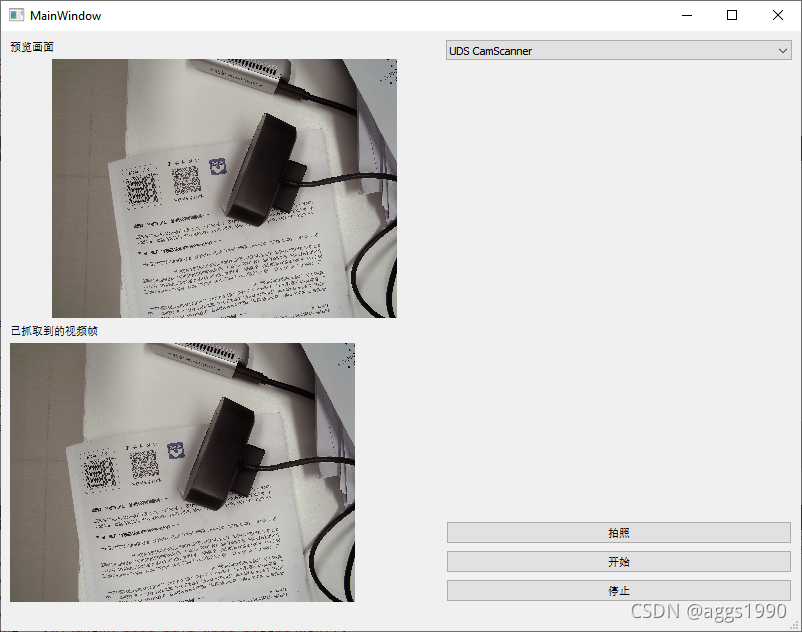
本次教程的示例源码
后记:
Qt5的每一次拍照,都会生成一个图片文件,需要小伙伴自己删除,Android上也不例外。
时间所限,笔者只在win10上测试了下,其他操作系统没测试,请小伙伴自己测试





 扫一扫
扫一扫


 6513
6513

 被折叠的 条评论
为什么被折叠?
被折叠的 条评论
为什么被折叠?
 到【灌水乐园】发言





