win11设备管理器找不到端口及串口线无法识别

解决串口线不识别及COM口隐藏问题
当串口线无法被电脑识别时,可以通过检查设备管理器中的端口是否隐藏,然后添加过时硬件来解决。如果识别为未知设备,可能需要下载并安装特定的驱动,如PL23驱动。安装后重启电脑,若识别失败则需卸载错误驱动并重新安装。提供了一个适用于Win11的成功识别驱动的下载链接。

一、点击此电脑 右键 管理 进入计算机管理  选择设备管理器。
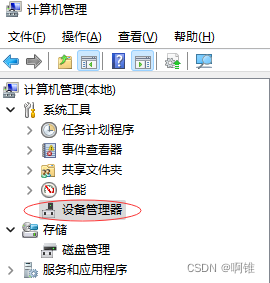
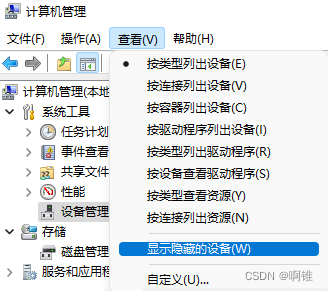
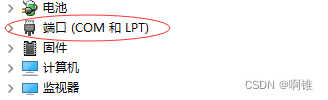
二、找不到端口,先查看端口是否被隐藏了,一般不会被隐藏。
三、需要选中右边,点击操作时才会出现添加过时硬件。
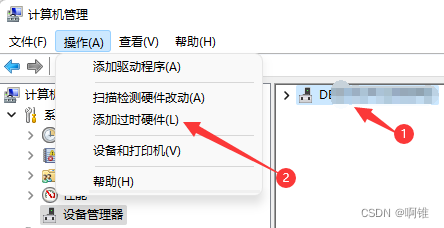
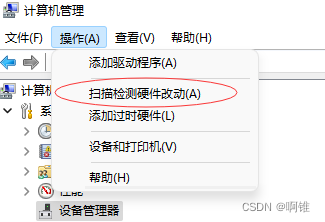
四、点击添加过时硬件,具体过程就不说了,一路点击下一步就行了,添加成功后点击扫描检测硬件改动,端口就出现了。
五、串口线无法识别如何解决呢?

串口线一头是USB接口,一头是网线接口;可以用来连接交换机设备。

下面这种串口线(中间有转接)一般插入笔记本就能够识别出COM口
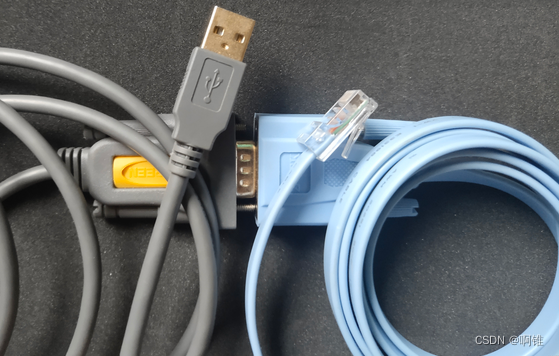
 将USB线插入电脑,设备管理器查看端口,发现能够识别并且显示COM4

 

下面这种串口线(中间无转接)插入笔记本有可能COM口不会被识别出来
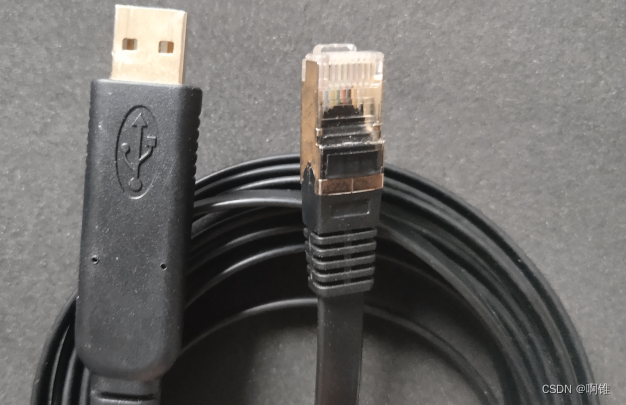
 

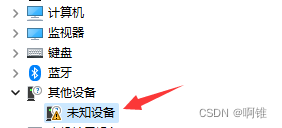
 1、将USB线插入电脑,点击设备管理器查看,发现识别出来是其他未知设备, 右键更新
2、去端口里面查看,发现端口里能够识别了,但是没有显示出COM口
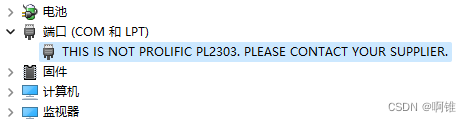
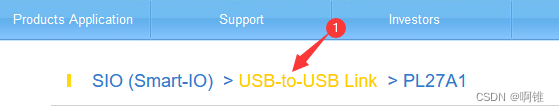
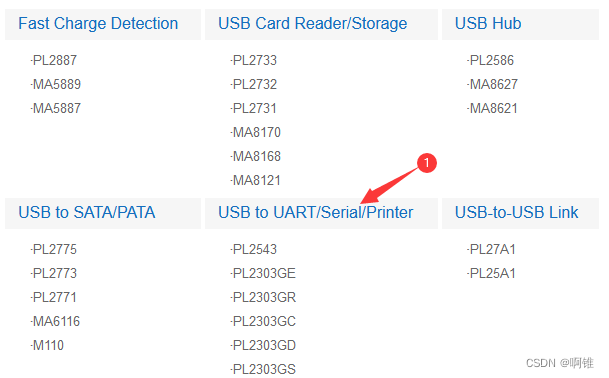
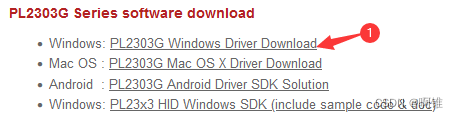
3、识别不出来, 是因为没有安装对应的驱动,需要下载驱动,进入下面链接找到对应的驱动(PL23)下载;或者浏览器搜索串口驱动下载

Prolific 旺玖科技股份有限公司 (USB to UART / RS232 / Serial)

按照以下步骤下载即可
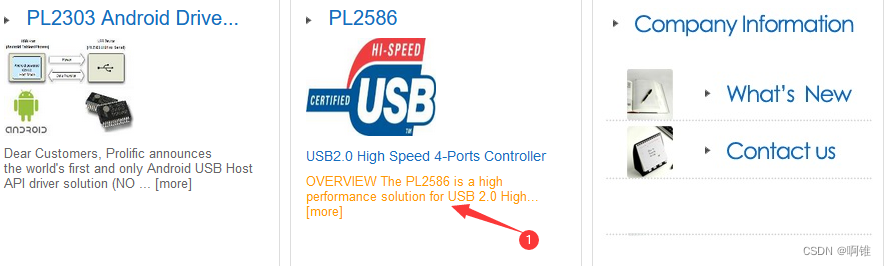
4、 下载成功后,解压并安装,安装完毕需要重启电脑才能够识别新安装的这个驱动,重启后点击端口发现已成功识别出COM口
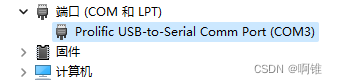
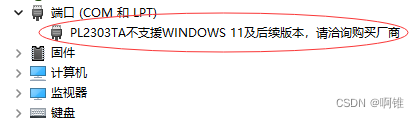
 5、如果重启电脑后显示如下内容,说明驱动下载错误,需要重新找到对应的驱动下载
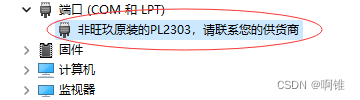
 

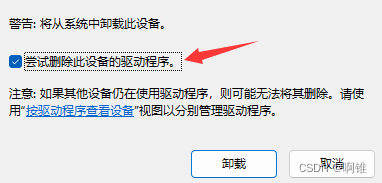
6、需要先把错误的驱动卸载,双击进入属性,点击卸载设备
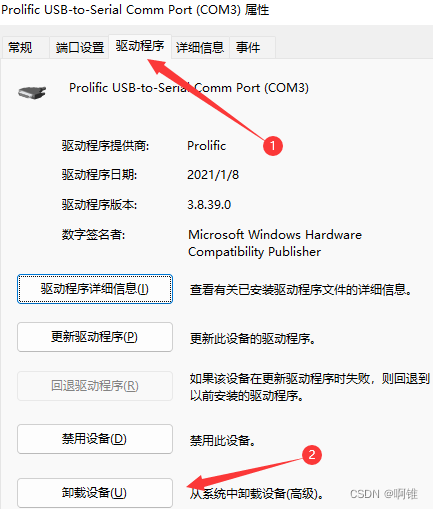
 7、卸载后重新下载对应的驱动安装,重启电脑进行识别即可
 8、分享一个自己电脑(win11)成功识别的驱动

链接:https://www.aliyundrive.com/s/9FMLP4SiyNm              提取码:fi15

<think>嗯,用户的问题是关于如何在Windows设备管理器中添加或恢复缺失的USB串行设备COM7端口。首先,我需要回忆一下常见的USB转串口设备故障排查步骤。根据提供的引用内容,安全提示中提到要检查电源、环境因素、过热以及驱动和连接线的问题,所以这些应该作为排查的基础。 首先,用户可能已经遇到了设备管理器没有显示COM7的情况。我需要考虑可能的硬件问题,比如USB线是否损坏,或者设备本身是否有问题。建议用户检查物理连接,更换USB端口或线缆,排除这些基本问题。 接下来是驱动程序的问题。引用里提到驱动程序是否正确安装会影响设备识别,所以需要指导用户检查驱动状态。设备管理器中如果有未知设备或感叹号,可能需要手动更新驱动。此外,不同Windows版本可能有兼容性问题,特别是Windows 7与其他版本的区别,可能需要特定版本的驱动。 然后是系统服务方面,比如COM端口服务是否被禁用。用户可能不知道这些后台服务的作用,需要指导他们检查服务状态,并确保相关服务正在运行。 另外,设备管理器中的扫描检测硬件更改功能也是一个快速刷新的方法,用户可能没有尝试过,需要提醒他们使用这个功能。 还有,系统还原或回滚驱动可能适用于之前正常但突然出现问题的情况。用户可能最近更新了驱动或系统,导致兼容性问题,这时候回退驱动可能有效。 最后,如果所有步骤都无效,可能需要考虑系统级问题,比如注册表损坏或系统文件错误,这时候系统修复工具如DISM和SFC可能会有帮助。 在生成相关问题的时候,要覆盖用户可能进一步询问的内容,比如驱动程序安装失败怎么办,COM端口被占用如何处理,或者如何在不同系统上操作,这些都能帮助用户更全面地解决问题。</think>### 解决方案:恢复缺失的USB串行设备COM7端口的步骤 #### 1. **检查物理连接与设备状态** - **重新插拔设备**:断开USB转串口设备,等待10秒后重新连接,观察设备管理器是否自动识别[^1]。 - **更换USB端口或线缆**:尝试使用其他USB接口或替换数据线,排除接口接触不良或线缆损坏的问题。 - **检查设备指示灯**:若设备有电源/状态指示灯,确认其是否正常亮起(如不亮,可能设备供电不足或损坏)。 #### 2. **更新/重装驱动程序** - **自动搜索驱动**: ```markdown 1. 右键点击设备管理器中的未知设备(或通用串行总线控制器中的异常项) 2. 选择"更新驱动程序" → "自动搜索驱动程序" ``` - **手动安装驱动**: - 从设备制造商官网下载对应型号的驱动程序(如FTDI、CH340等芯片驱动)。 - 在设备管理器中右键选择"更新驱动程序" → "浏览计算机以查驱动程序",指定下载的驱动文件夹路径。 #### 3. **检查系统服务与设置** - **启用COM端口服务**: ```markdown 1. 按下`Win + R`,输入`services.msc`并回车 2. 到"COM+ Event System"和"Windows Event Log"服务,确保状态为"正在运行" ``` - **清除旧的COM端口配置**: ```markdown 1. 设备管理器 → 查看 → 显示隐藏的设备 2. 展开"端口(COM和LPT)",右键删除所有灰色显示的陈旧COM端口条目 ``` #### 4. **系统级修复** - **运行硬件疑难解答**: ```markdown 设置 → 更新与安全 → 疑难解答 → 硬件和设备 → 运行疑难解答 ``` - **修复系统文件**(管理员权限运行): ```cmd sfc /scannow DISM /Online /Cleanup-Image /RestoreHealth ``` #### 5. **特殊场景处理** - **Windows 7兼容性问题**: - 如果使用旧版系统,需确认驱动支持Win7,并在安装时右键选择"以管理员身份运行"安装程序[^1]。 - **禁用USB节能设置**: ```markdown 设备管理器 → 通用串行总线控制器 → 右键USB Root Hub → 属性 → 电源管理 → 取消勾选"允许计算机关闭此设备以节约电源" ``` ---
评论 6
成就一亿技术人!
拼手气红包6.0元
还能输入1000个字符
 
红包 添加红包
表情包 插入表情
 条评论被折叠 查看
添加红包

请填写红包祝福语或标题

红包个数最小为10个

红包金额最低5元

当前余额3.43前往充值 >
需支付:10.00
成就一亿技术人!
领取后你会自动成为博主和红包主的粉丝 规则
hope_wisdom
发出的红包
实付
使用余额支付
点击重新获取
扫码支付
钱包余额 0

抵扣说明:

1.余额是钱包充值的虚拟货币,按照1:1的比例进行支付金额的抵扣。
2.余额无法直接购买下载,可以购买VIP、付费专栏及课程。

余额充值