
使用matplotlib库在Python中绘制散点图

Python3.8

Python3.8

Conda
Python

Python 是一种高级、解释型、通用的编程语言,以其简洁易读的语法而闻名,适用于广泛的应用,包括Web开发、数据分析、人工智能和自动化脚本

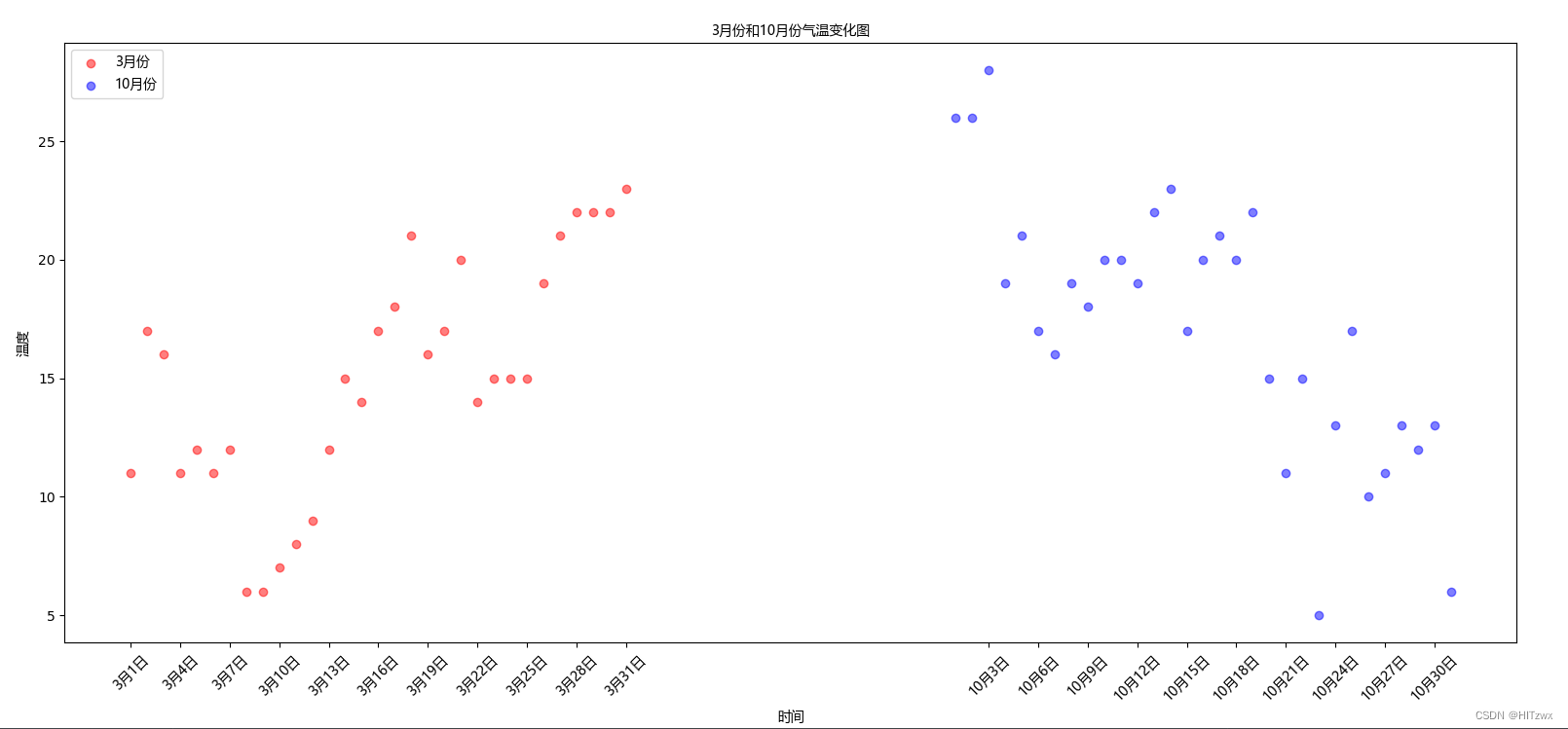
使用matplotlib库在Python中绘制散点图,展示了两个月份的气温变化。

# coding: utf-8
from matplotlib import pyplot as plt  # 导入matplotlib库中的pyplot模块,并重命名为plt
from matplotlib import font_manager  # 导入font_manager模块,用于设置字体

# 加载指定的字体文件,这里是微软雅黑字体,字体大小为10
my_font = font_manager.FontProperties(fname='C:\Windows\Fonts\msyh.ttc', size=10)

# 3月份的气温数据
y_3 = [11, 17, 16, 11, 12, 11, 12, 6, 6, 7, 8, 9, 12, 15, 14, 17, 18, 21, 16, 17, 20, 14, 15, 15, 15, 19, 21, 22, 22, 22, 23]
# 10月份的气温数据
y_10 = [26, 26, 28, 19, 21, 17, 16, 19, 18, 20, 20, 19, 22, 23, 17, 20, 21, 20, 22, 15, 11, 15, 5, 13, 17, 10, 11, 13, 12, 13, 6]

# 3月份的天数,从1到31
x_3 = range(1, 32)
# 10月份的天数,从51到81,因为50天刚好是9月份的最后一天
x_10 = range(51, 82)

# 设置图形大小,dpi是每英寸点数,figsize是图像的宽和高
plt.figure(figsize=(20, 8), dpi=80)

# 绘制散点图,x轴数据为x_3,y轴数据为y_3,标签为"3月份",颜色为红色,透明度为0.5
plt.scatter(x_3, y_3, label='3月份', color='red', alpha=0.5)
# 绘制散点图,x轴数据为x_10,y轴数据为y_10,标签为"10月份",颜色为蓝色,透明度为0.5
plt.scatter(x_10, y_10, label='10月份', color='blue', alpha=0.5)

# 生成新的x轴刻度,这里是将3月份和10月份的天数合并
_x = list(x_3) + list(x_10)
# 生成新的x轴刻度标签,这里是将日期格式化为"3月{}日"和"10月{}日"
_xtick_labels = ['3月{}日'.format(i) for i in x_3]
_xtick_labels += ['10月{}日'.format(i - 50) for i in x_10]
# 设置x轴刻度,使用新的刻度标签,并且每隔3个刻度显示一个,使用指定的字体,旋转45度
plt.xticks(_x[::3], _xtick_labels[::3], fontproperties=my_font, rotation=45)

# 添加x轴标签,显示"时间",使用指定的字体
plt.xlabel('时间', fontproperties=my_font)
# 添加y轴标签,显示"温度",使用指定的字体
plt.ylabel('温度', fontproperties=my_font)
# 添加图表标题,显示"3月份和10月份气温变化图",使用指定的字体
plt.title('3月份和10月份气温变化图', fontproperties=my_font)

# 添加图例,位置为左上角,使用指定的字体
plt.legend(prop=my_font, loc='upper left')

# 显示图像
plt.show()

段代码首先设置了图像的大小和字体,然后定义了两个月份的气温数据和对应的天数,接着分别绘制了两个月份的散点图,设置了x轴的刻度,添加了x轴和y轴的标签,以及图表的标题,绘制了图例,并显示了图像。效果如下:
您可能感兴趣的与本文相关的镜像

Python3.8

Python3.8

Conda
Python

Python 是一种高级、解释型、通用的编程语言,以其简洁易读的语法而闻名,适用于广泛的应用,包括Web开发、数据分析、人工智能和自动化脚本

Python数据可视化项目中,matplotlib提供了强大的绘图功能,可以帮助你创建包含多种图表类型的综合图形。为了绘制一个包含折线图、散点图和直方图的综合图表,你需要熟悉matplotlib.pyplot中的绘图函数和图层叠加技术。下面是一个详细的步骤和代码示例,帮助你完成这个任务。 参考资源链接:[Python数据可视化:matplotlib绘制图表指南](https://wenku.youkuaiyun.com/doc/5c0bq8jqpk?spm=1055.2569.3001.10343) 首先,导入必要的,包括numpy和matplotlib.pyplot: ```python import numpy as np import matplotlib.pyplot as plt ``` 然后,生成一些随机数据用于绘图。例如,我们可以创建一个x轴的数据和三个不同分布的y轴数据,分别用于绘制折线图、散点图和直方图: ```python # 生成随机数据 x = np.linspace(0, 10, 100) y_line = np.sin(x) # 折线图数据 y_scatter = np.cos(x) # 散点图数据 y_hist, bins = np.histogram(np.random.randn(100), bins=20) # 直方图数据 ``` 接下来,绘制基础图形,并为不同的图表类型设置不同的颜色和样式: ```python plt.figure(figsize=(10, 6)) # 设置画布大小 # 绘制折线图 plt.plot(x, y_line, label='Sine Line', color='blue', linestyle='-') # 绘制散点图 plt.scatter(x, y_scatter, label='Cosine Scatter', color='red', marker='o') # 绘制直方图 plt.hist(bins, bins=bins, color='green', alpha=0.5, label='Histogram') # 添加图例,显示标签 plt.legend() # 显示图形 plt.show() ``` 在这段代码中,我们使用`plot`函数绘制了折线图,使用`scatter`函数绘制散点图,同时通过`hist`函数绘制了直方图,并重叠在同一个坐标轴上。通过`label`参数为每种图表类型添加了图例标签,`color`参数设置了图表的颜色,`linestyle`和`marker`分别定义了折线图和散点图的线条和标记样式。`alpha`参数则用来控制直方图的透明度。 完成以上步骤后,你将得到一个综合了折线图、散点图和直方图的图形,其中每个图表类型都清晰可见,可以用于科学计算和数据分析中的多种场景。 掌握如何创建这种综合图表对于数据分析和可视化来说非常有用。为了深入理解matplotlib的各种绘图技巧和高级功能,建议你参考这份资源:《Python数据可视化:matplotlib绘制图表指南》。这份教程将为你提供更全面的指导,帮助你在数据可视化的道路上更进一步。 参考资源链接:[Python数据可视化:matplotlib绘制图表指南](https://wenku.youkuaiyun.com/doc/5c0bq8jqpk?spm=1055.2569.3001.10343)
评论
添加红包

请填写红包祝福语或标题

红包个数最小为10个

红包金额最低5元

当前余额3.43前往充值 >
需支付:10.00
成就一亿技术人!
领取后你会自动成为博主和红包主的粉丝 规则
hope_wisdom
发出的红包

打赏作者

NJU_AI_NB

你的鼓励将是我创作的最大动力

¥1 ¥2 ¥4 ¥6 ¥10 ¥20
扫码支付:¥1
获取中
扫码支付

您的余额不足,请更换扫码支付或充值

打赏作者

实付
使用余额支付
点击重新获取
扫码支付
钱包余额 0

抵扣说明:

1.余额是钱包充值的虚拟货币,按照1:1的比例进行支付金额的抵扣。
2.余额无法直接购买下载,可以购买VIP、付费专栏及课程。

余额充值


