


 本文介绍了如何在AutoDL平台上租用GPU服务器,包括选择合适的服务器、配置PyTorch或TensorFlow环境、数据上传及文件传输。强调了数据应存放在数据盘,并提供了使用XShell和FlashFXP进行文件传输的方法。此外,还讨论了解压缩、验证MD5、搭建运行环境以及安装所需包的步骤。最后提到了VScode通过SSH进行远程开发的便捷性。
租用GPU服务器
在算力市场选择服务器,选择所要跑的代码对应版本的pytorch或tensorflow环境和版本。
由于我们现在还没有配置好,先关机,再选择无卡模式开机,比较便宜。
上传数据集
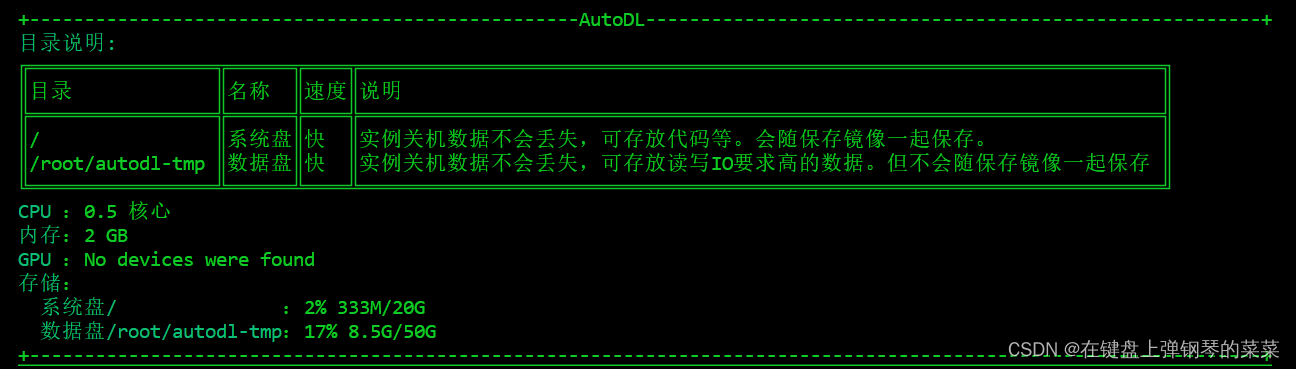
数据一般要放在数据盘,也就是autodl-tmp文件夹下。
AuToDL官方文档给的传输方式是用XShell和Xftp7(都是教育免费的),但下载好后发现其原理就是 SSH+SFPT,用FlashFXP或其他文件传输软件也可以(尽量用SFPT,Linux默认不支持FPT,需要额外安装服务)。因为官网有XShell的教程,我就只贴FlashFXP
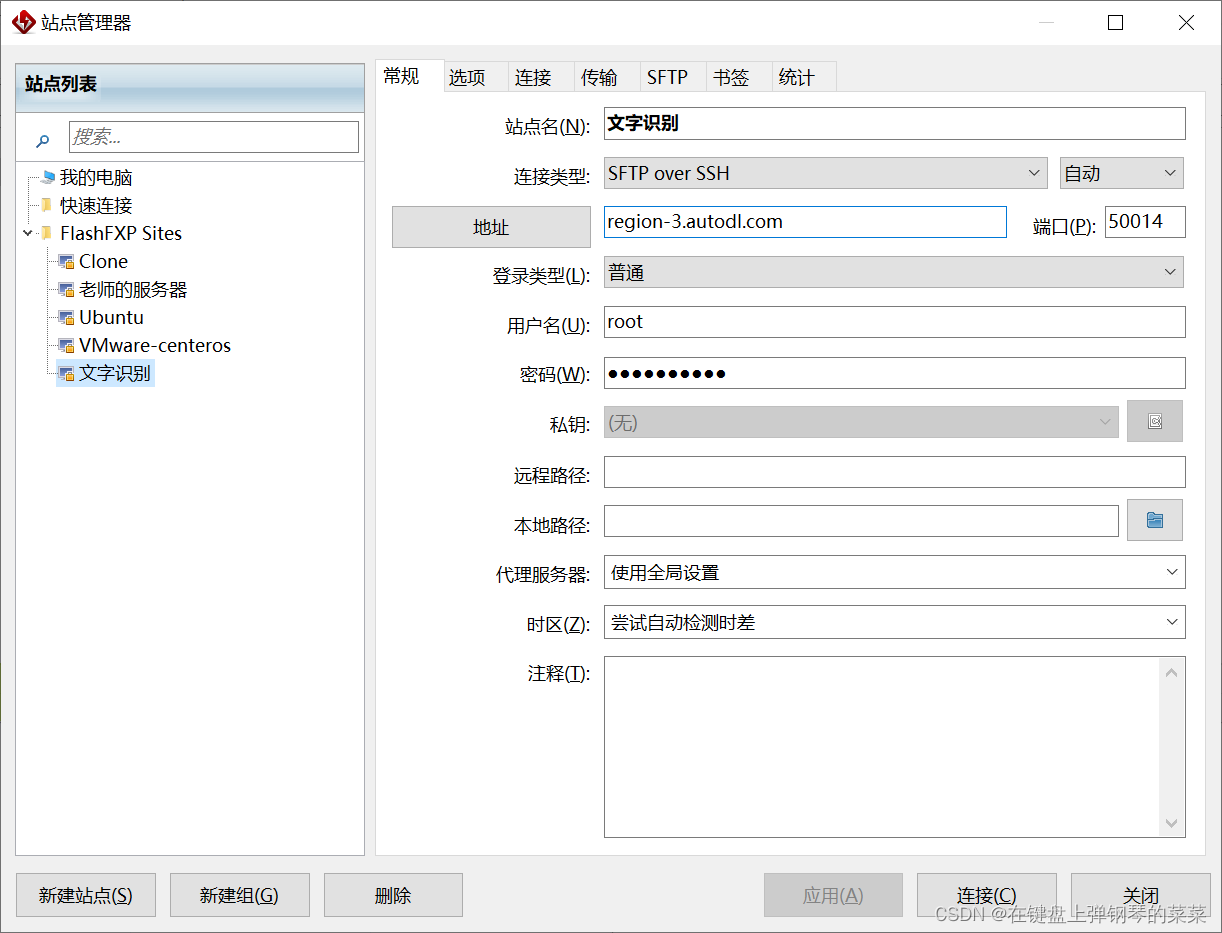
如果文件太大,可将其分割,上传后合并(如果不分割可能面多次临传输失败并需全部重传的风险)。但需注意:合并时,分割文件和总文件同时存在,占用2倍空间。以下分别是分割和合并命令。注意split是Linux命令,在windows下使用应下载GetGnuWin32(已经很老了,维护较少)MSYS2(需搭配MingGW)、 Cygwin,以使用split。
#分割命令
split -b 500m CVPR2016.rar log_
#合并命令
cat log_* > CVPR2016.rar
#检测MD5 最低0.47元/天 解锁文章






 扫一扫
扫一扫


 被折叠的 条评论
为什么被折叠?
被折叠的 条评论
为什么被折叠?
 到【灌水乐园】发言





