


 本文详细介绍了如何安装串口调试工具sscom5.13.1,创建并配置虚拟串口,选择其中一个作为Android模拟器的串口,以及如何在AndroidStudio中为模拟器设置虚拟串口和root权限以便进行通信。
1.安装串口调试工具和虚拟串口工具
我使用的是串口调试工具sscom5.13.1
虚拟串口是使用Configure Virtual Serial Port Driver
2.创建虚拟串口
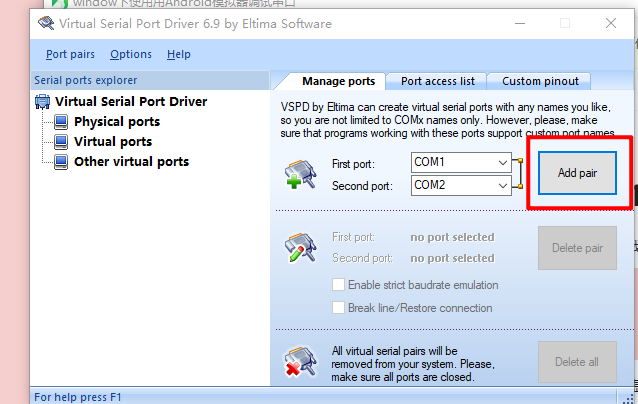
点击Add pair 可以创建两个虚拟串口(创建成功后 Virtual ports 这里会出现你创建的串口) 两个虚拟串口可以互相通信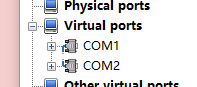
3.选定其中一个作为Android模拟器的串口(我选用的是COM1)
3.1 先使用Android Studio安装一个模拟器
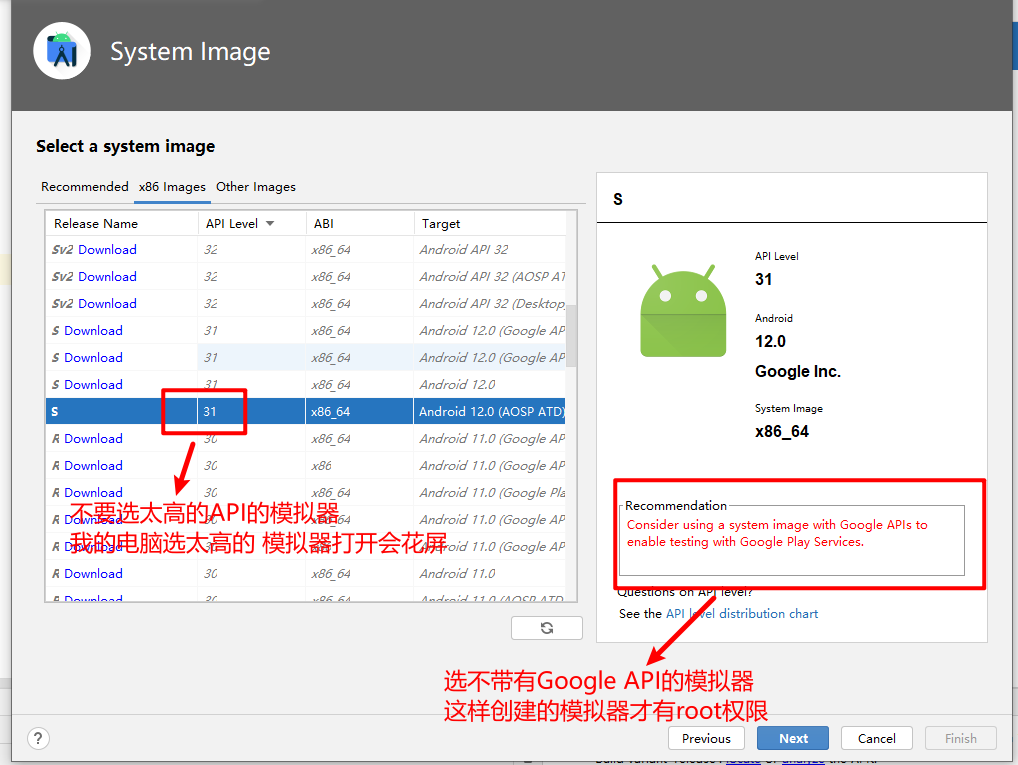
3.2 找到你自己的AndroidStudioSDK的安装目录,然后进入它的tools的目录 通过命令行启动
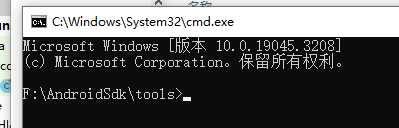
3.3 使用命令为模拟器设置虚拟串口 同时启动模拟器
3.3.1 输入启动命令
输入命令前必须确保你的模拟器没有启动 要不然会报错
-avd 后面接的是自己模拟器的名字 -serial 后面接的是串口的名字.\emulator.exe -avd Pixel_2_API_27 -writable-system -qemu -serial COM1
成功之后会显示COM1属性配置的页面 根据自己需要去配置 配置完毕点击确定 会启动模拟器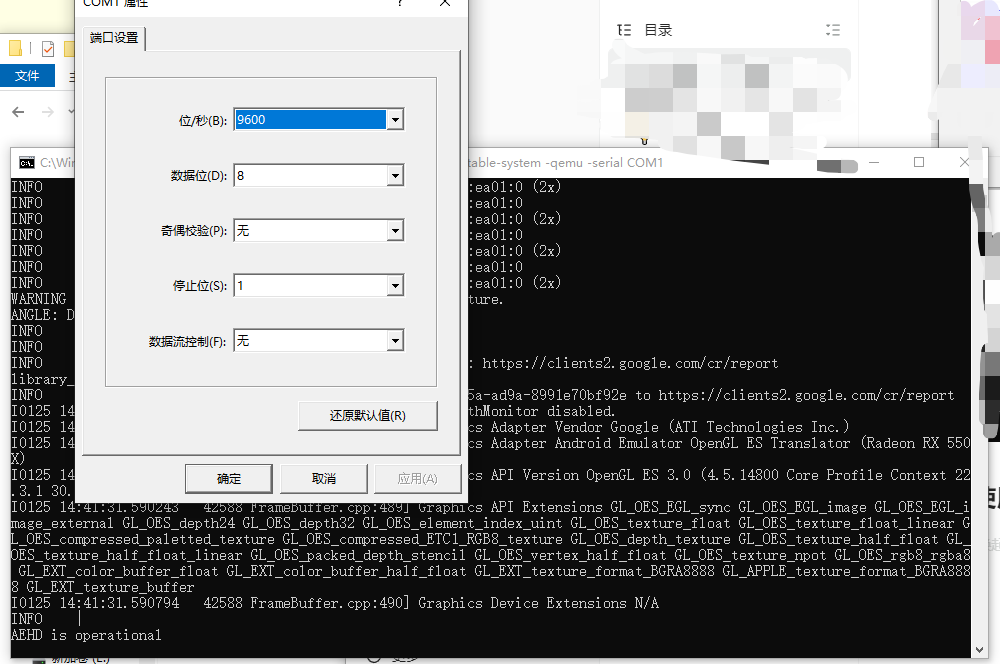
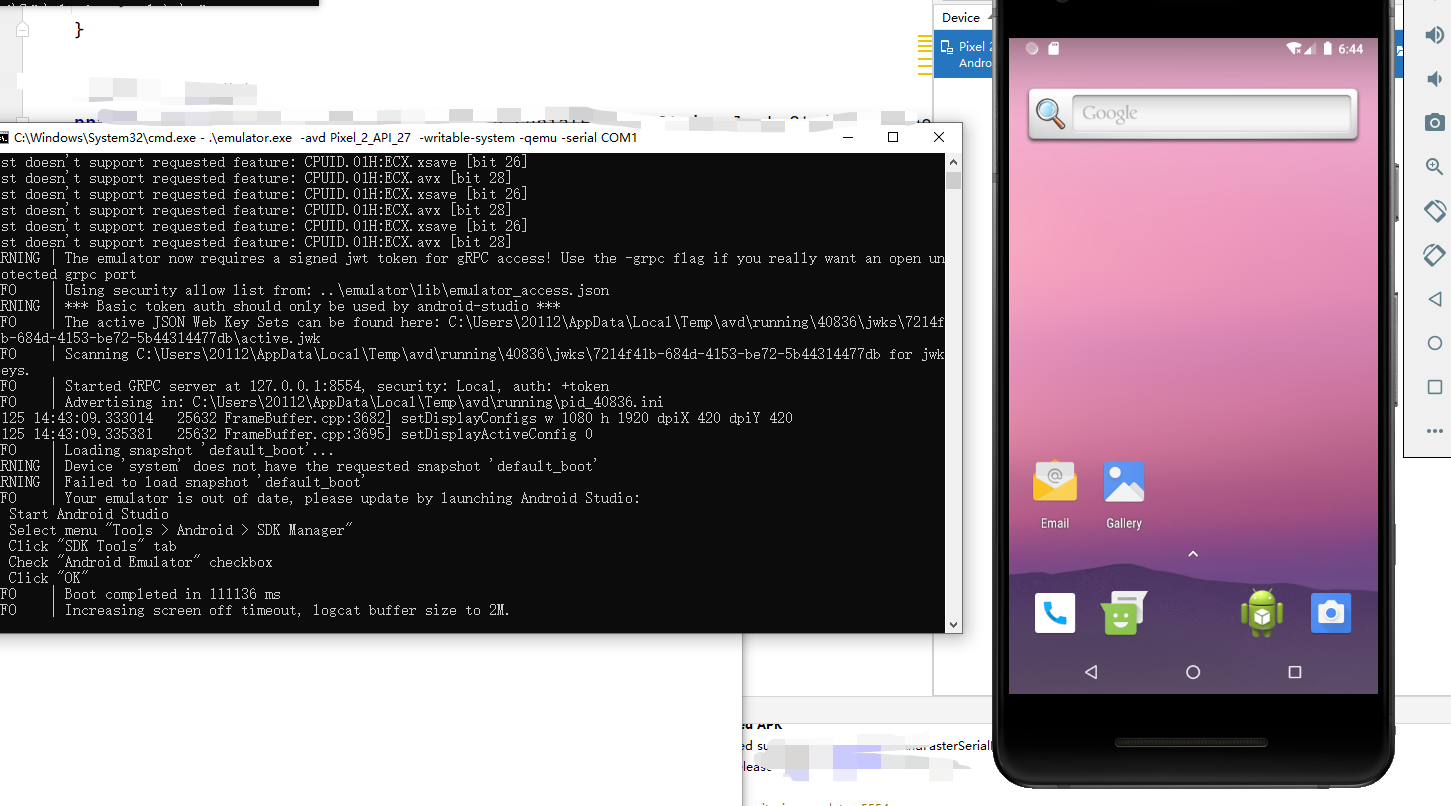
3.3.2 配置模拟器的root权限
进入SDK目录下面的platform-tools的目录 通过命令行启动
我一开是是进入我自己自己安装的目录发现没有用 还是C盘下面的有用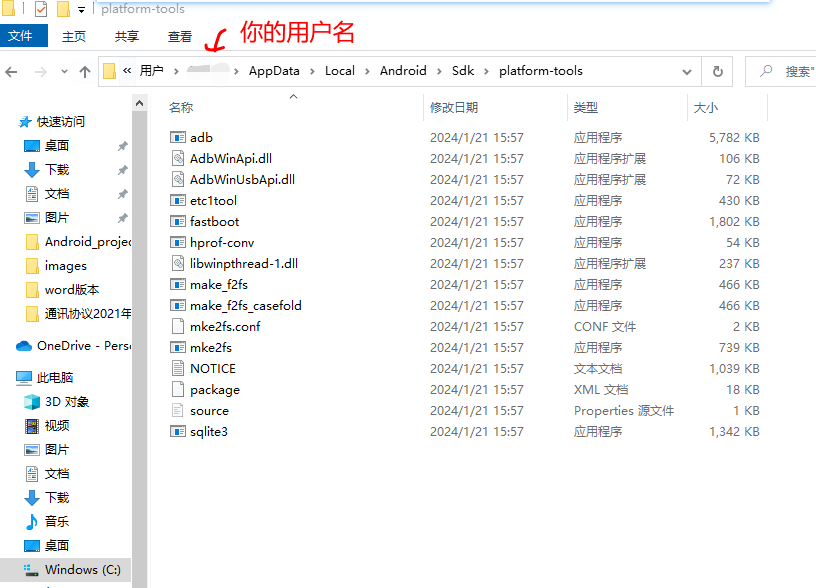
输入下列命令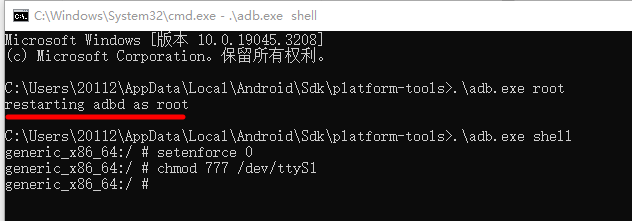
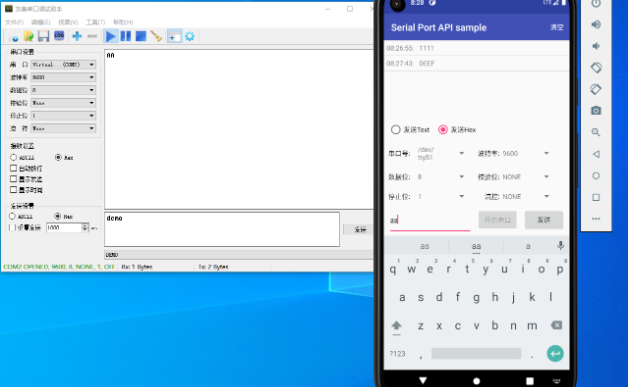
4.创建成功 COM2和/dev/ttyS1可以互相通信了





 扫一扫
扫一扫


 986
986

 被折叠的 条评论
为什么被折叠?
被折叠的 条评论
为什么被折叠?
 到【灌水乐园】发言





