


 本文介绍了如何在Windows系统下使用JMeter,包括下载、解压、启动jmeter.bat,修改配置文件以解决中文乱码问题(修改第40行和第1099行),以及如何添加请求、线程组、配置JSON请求头。最后,展示了如何查看JMeter的可视化结果,如结果树。
Jmter使用
下载地址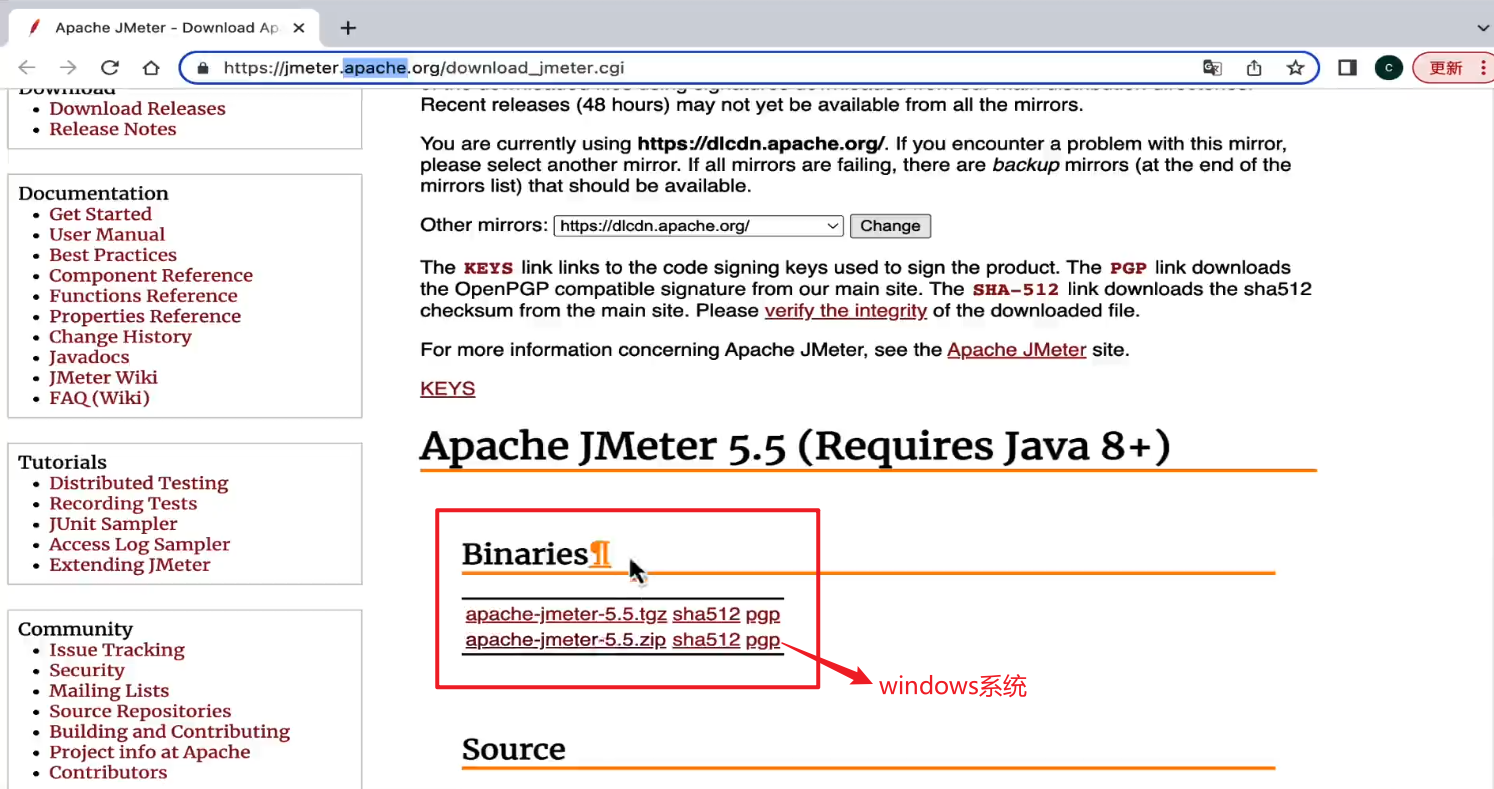
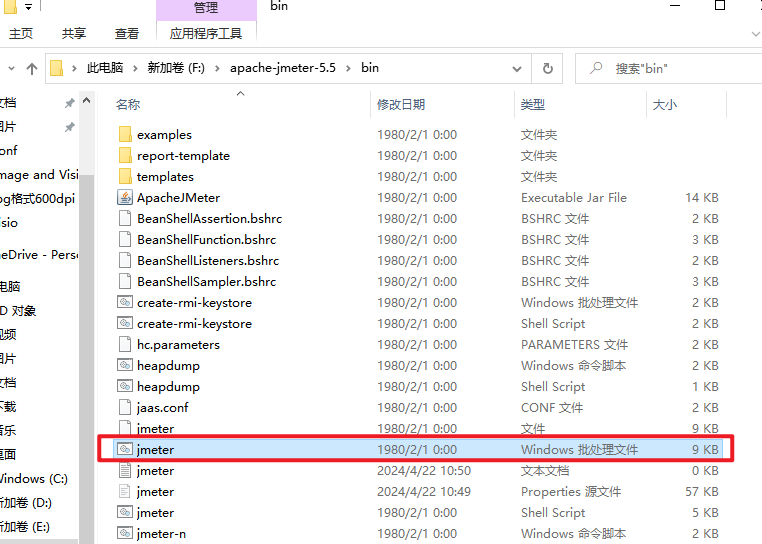
下载后解压到本地
找到bin目录下的jmeter.bat 即可启动(针对的是windows系统下)
启动成功的图片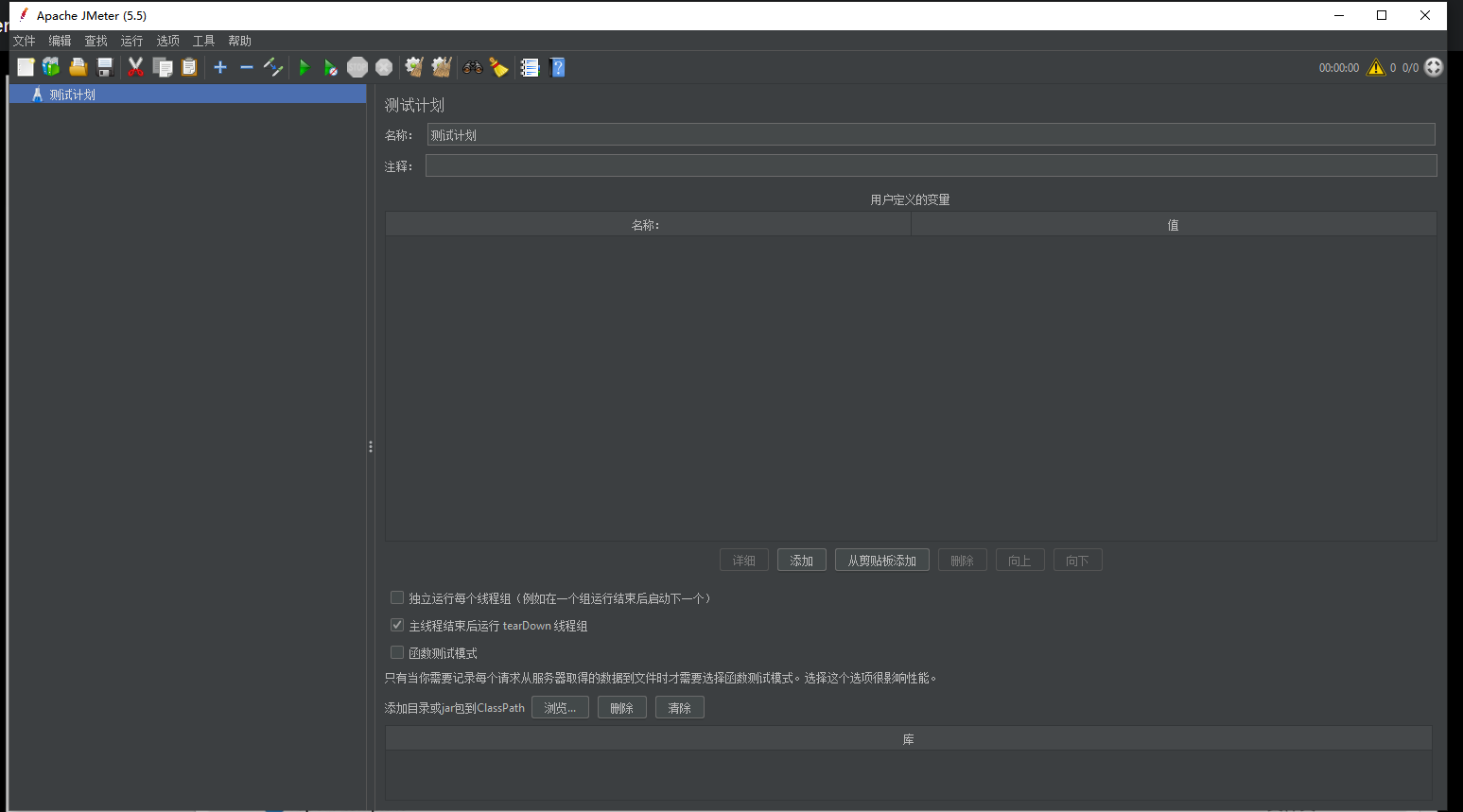
修改配置文件
配置文件地址:你的jmeter安装目录\bin\jmeter.properties
可视化界面改成中文
打开配置文件第40行进行修改
请求响应结果编码方式改成UTF-8
这个是解决请求响应中文乱码的问题
打开配置文件第1099行进行修改
例子:添加请求测试
1.添加训练计划
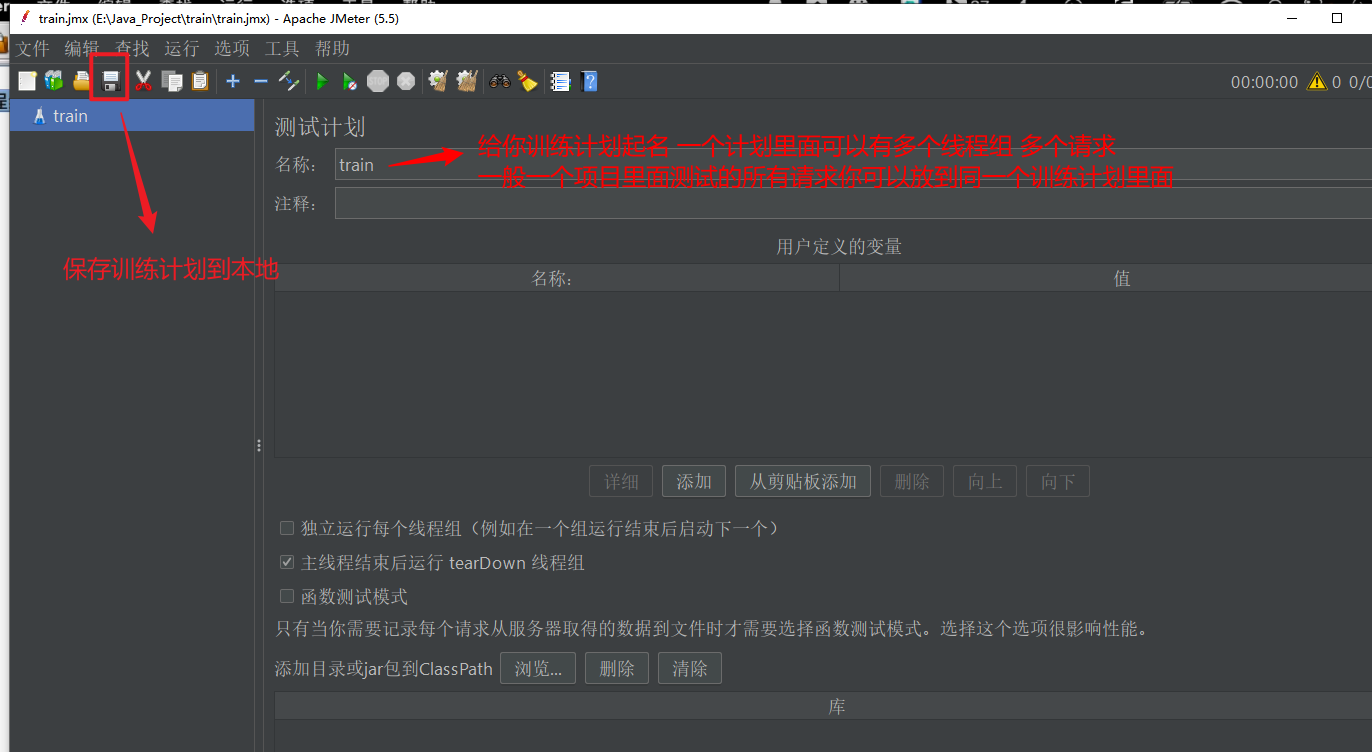
2.添加线程组
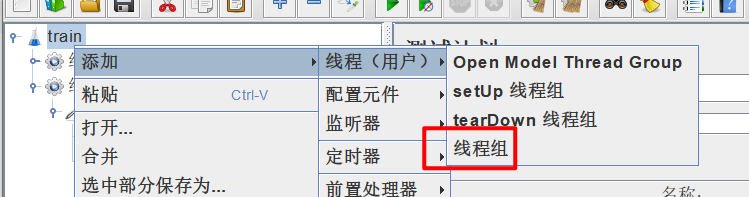
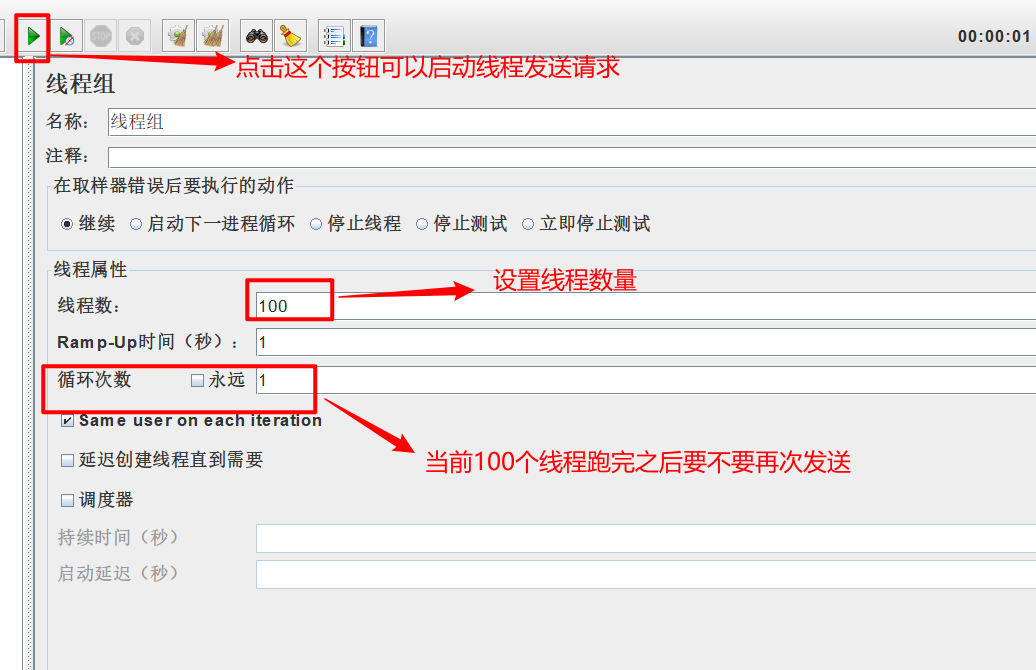
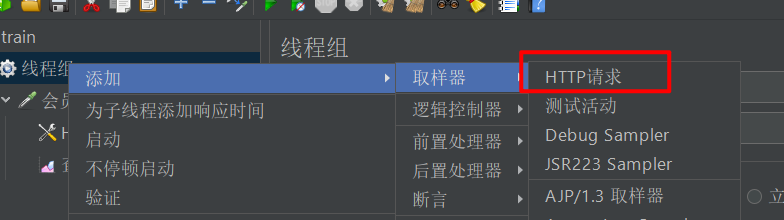
3.添加请求
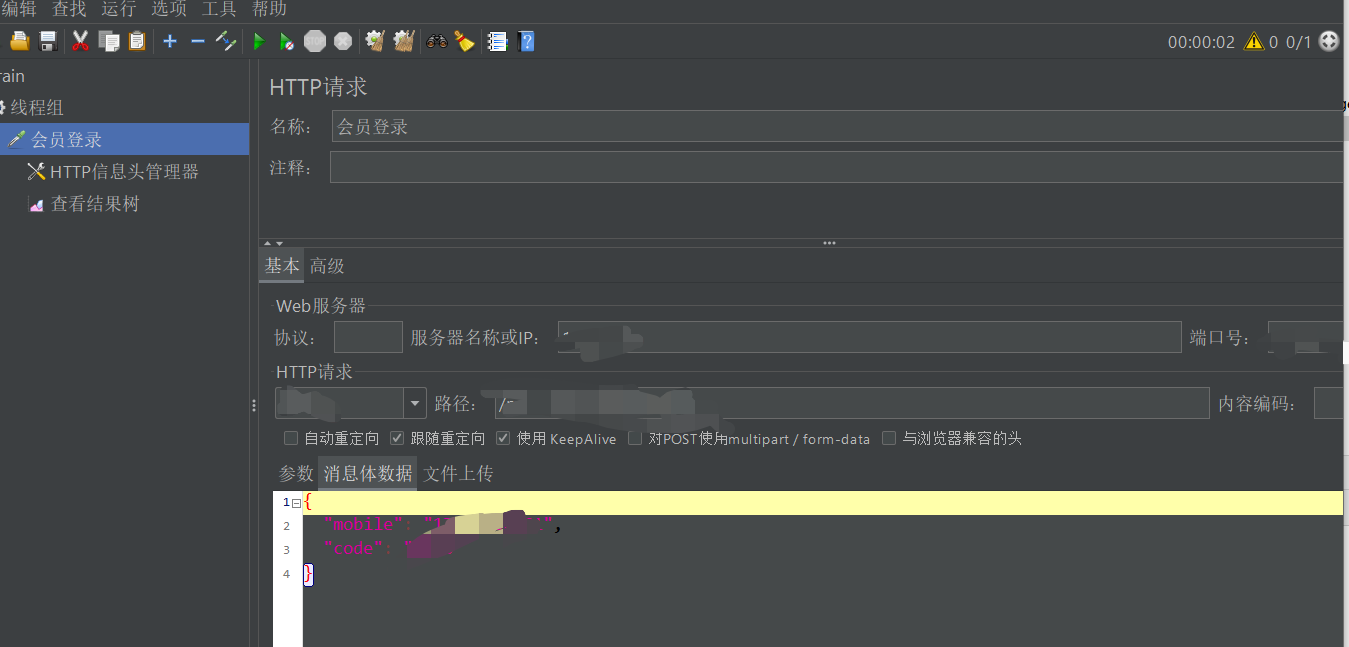
根据自己需要填写 请求的地址 请求的方式 发送的数据等
如果你请求数据有中文怕乱码的话 这里可以设置编码方式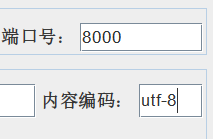
如果你发送的数据格式是json格式的话 添加信息头管理器(这里面配置的就是请求头所带的信息)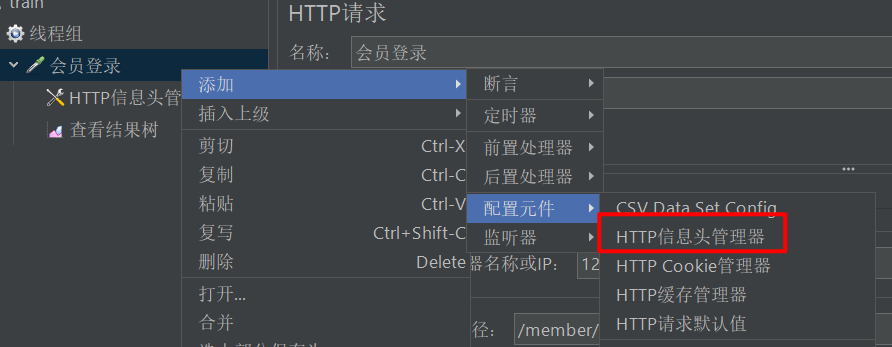
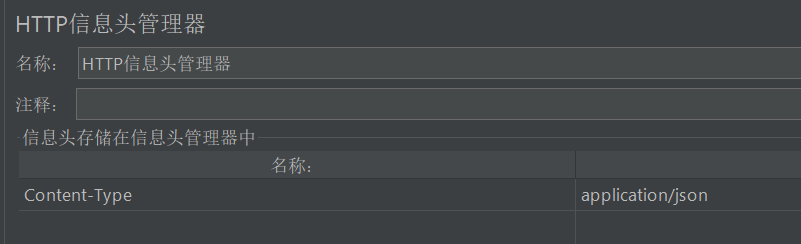
4.Jmeter可视化结果
添加结果树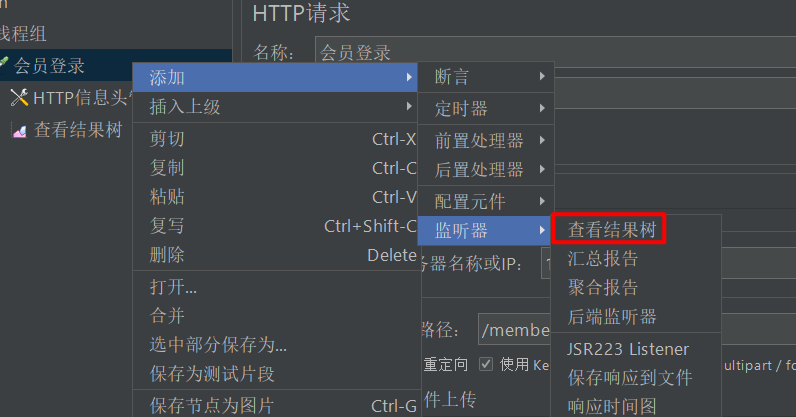
结果树可以看到每一次请求的结果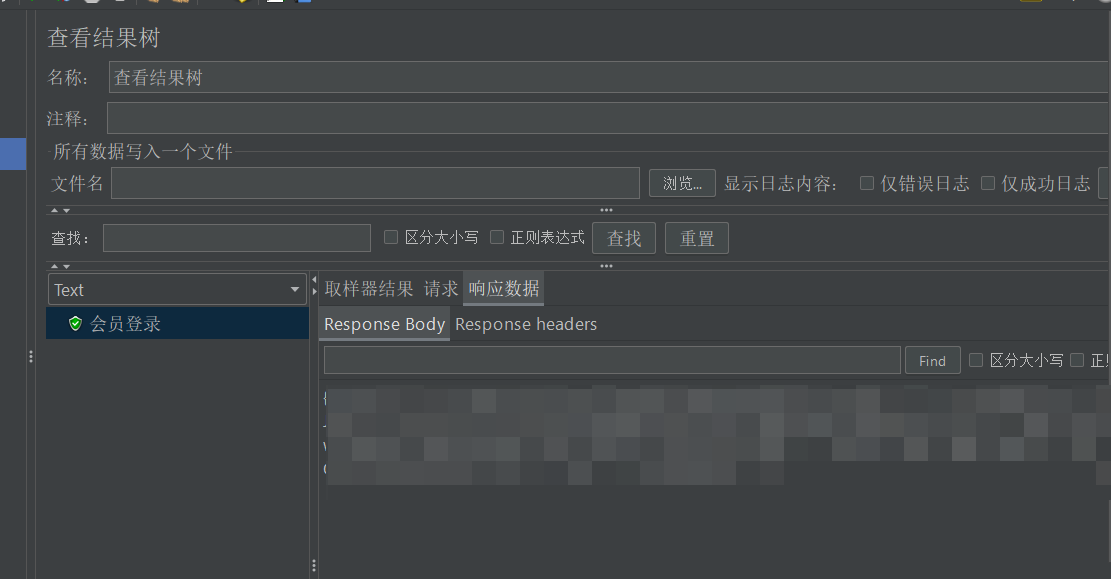





 扫一扫
扫一扫


 被折叠的 条评论
为什么被折叠?
被折叠的 条评论
为什么被折叠?
 到【灌水乐园】发言





