


虚拟环境和设置
学习目标
通过本课程,学员将掌握理解虚拟环境的概念及其在开发中的重要性。学习如何创建、激活和管理虚拟环境。了解什么是Miniconda以及如何在windows,linux上安装Miniconda。
相关知识点
- 虚拟环境和设置
学习内容
1 虚拟环境和设置
1.1 什么是虚拟环境
虚拟环境是一个自包含的目录,其中包含特定版本的 Python 解释器以及特定项目所需的库和包。它允许学员将项目的依赖项与系统范围的 Python 安装和其他项目隔离开来。
1.1.2 使用虚拟环境的主要好处
-
依赖关系隔离: 每个虚拟环境都有自己的一组已安装的软件包,这意味着学员可以为不同的项目拥有不同版本的软件包,而不会发生冲突。
-
可重现性: 虚拟环境允许学员通过指定所需的包的确切版本来为项目创建可可重现的环境。这可确保学员的项目始终如一地运行,即使依赖项随时间变化也是如此。
-
可移植性: 虚拟环境可以在不同的计算机之间轻松共享和传输。这使得与他人协作或将项目部署到不同系统上变得更加容易。
-
轻松清理: 如果学员不再需要虚拟环境,只需删除与其关联的目录即可,而不会影响其他项目或系统范围的 Python 安装。
要创建虚拟环境,学员可以使用 venv(Python 3 内置)或 conda(Anaconda 发行版的一部分)等工具。创建后学员可以激活虚拟环境以开始使用它。稍后将深入探讨 miniconda 安装和 conda 虚拟环境管理。
1.2.1 为什么选择Miniconda
1.2.1 为什么选择Miniconda
Miniconda 是 Anaconda 的轻量级版本,它是 Python 及其相关包的流行发行版。以下是学员可能会考虑使用 Miniconda 而不是 Anaconda 的几个原因:
-
最小安装: Miniconda 提供 Python 和 Conda 包管理器的最小安装。它仅包含基本组件,允许学员对安装的软件包和依赖项进行更多控制。
-
可定制性: 使用 Miniconda,学员可以灵活地选择和仅安装特定项目所需的软件包。这有助于减小环境的整体大小并提高性能。
-
包裹管理: Miniconda 附带 Conda,这是一个强大的包裹管理系统。Conda 允许学员轻松安装、更新和管理包,以及创建和管理隔离环境。它为项目提供了一个一致且可重现的环境。
-
跨平台兼容性: Miniconda 可用于多种作系统,包括 Windows、macOS 和 Linux。这使得在不同平台上工作并与他人共享学员的项目变得容易。
-
社区支持: Miniconda 受益于庞大而活跃的 Python 社区。学员可以找到与 Miniconda 兼容的各种软件包和资源,从而更轻松地找到解决编程挑战的解决方案。
虽然 Anaconda 通过一组预先选择的软件包提供更全面的安装,但 Miniconda 提供了一种轻量级替代方案,允许更大的自定义和控制。对于喜欢极简方法或对其项目有特定要求的开发人员,它特别有用。
总体而言,Miniconda 提供了一种方便、轻量级且高效的方法来管理学员的 Python 环境和软件包,使其成为热门选择。
1.2.2 安装 (Windows)
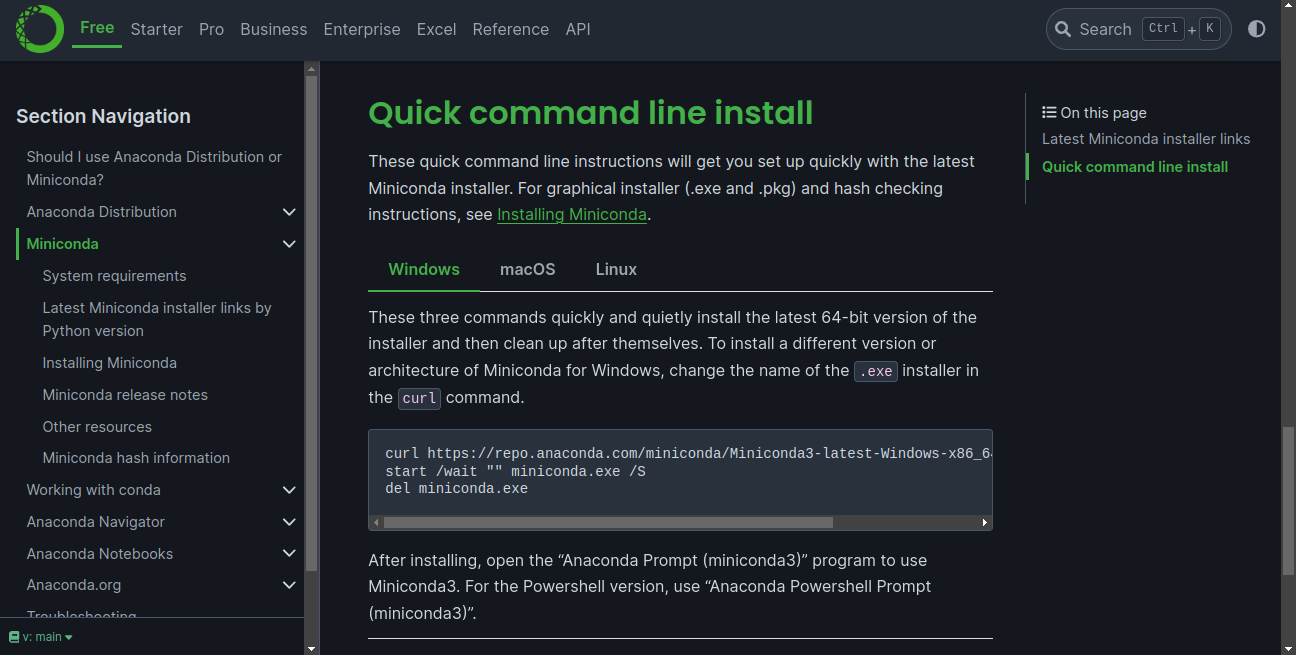
1. 按 Windows+R 打开“运行”对话框,然后在文本框中键入“powershell”并按 Enter。
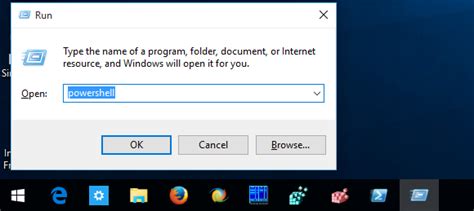
2. 将这些命令复制并粘贴到 powershell 窗口中,然后按 Enter 键
curl https://repo.anaconda.com/miniconda/Miniconda3-latest-Windows-x86_64.exe -o miniconda.exe
start /wait "" miniconda.exe /S
del miniconda.exe
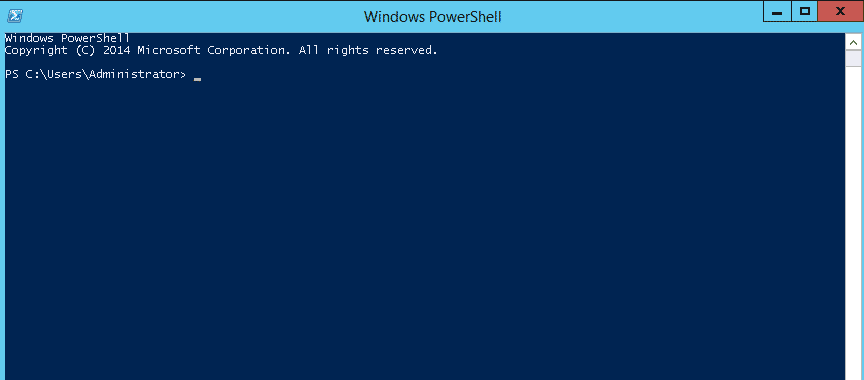
3. 通过运行 conda list 来测试安装。如果 conda 已正确安装,将显示已安装包的列表。
1.2.3 安装 (Linux)
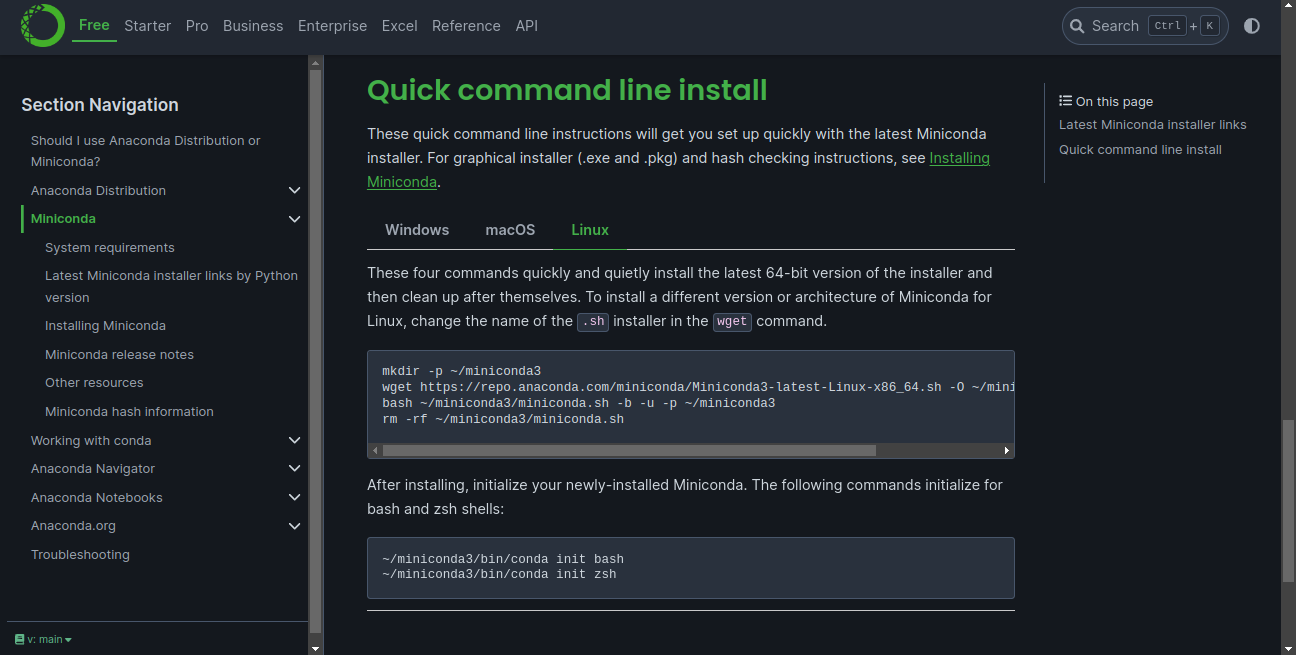
1. 按下 Ctrl+Alt+Enter 打开一个新的终端窗口。
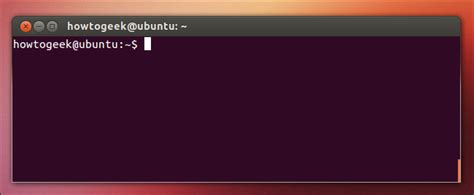
2. 将这些命令复制并粘贴到终端窗口中,然后按回车。
mkdir -p ~/miniconda3
wget https://repo.anaconda.com/miniconda/Miniconda3-latest-Linux-x86_64.sh -O ~/miniconda3/miniconda.sh
bash ~/miniconda3/miniconda.sh -b -u -p ~/miniconda3
rm -rf ~/miniconda3/miniconda.sh
3. 将这些命令复制并粘贴到终端窗口中,然后按回车。
~/miniconda3/bin/conda init bash
~/miniconda3/bin/conda init zsh
4. 通过运行 conda list 来测试安装。如果 conda 已正确安装,将会显示已安装包的列表。
1.2.4 设置conda环境
-
打开终端。
-
使用以下命令使用所需的包创建新的 Conda 环境:
conda create -n myenv pip jupyter numpy pandas matplotlib seaborn scikit-learn pytorch torchvision torchaudio pytorch-cuda=11.8 -c pytorch -c nvidia -
激活新创建的环境:
conda activate myenv -
验证是否已安装所需的包:
conda list






 扫一扫
扫一扫


 被折叠的 条评论
为什么被折叠?
被折叠的 条评论
为什么被折叠?
 到【灌水乐园】发言





