Altium Designer(11): Visio编辑

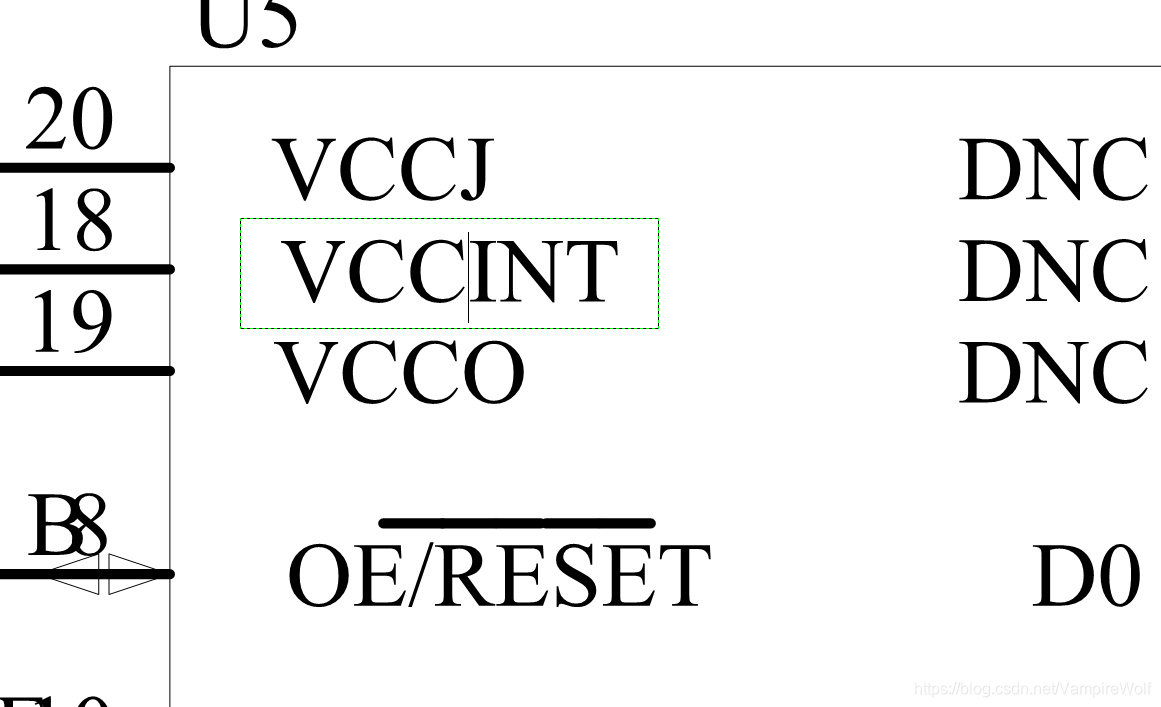
本文介绍了如何将Altium Designer中的原理图转换为可编辑的黑白矢量图并导入Word。关键步骤包括在AD中取消渲染,复制原理图部分,粘贴到Visio并取消组合,以便于在Visio中编辑网络标号和数字。

       将 Altium Designer中的原理图,导入到word中,原理图转化为黑白矢量图,而不是图片的方法:
        需要用 Visio 先进行编辑,然后导入到word中。

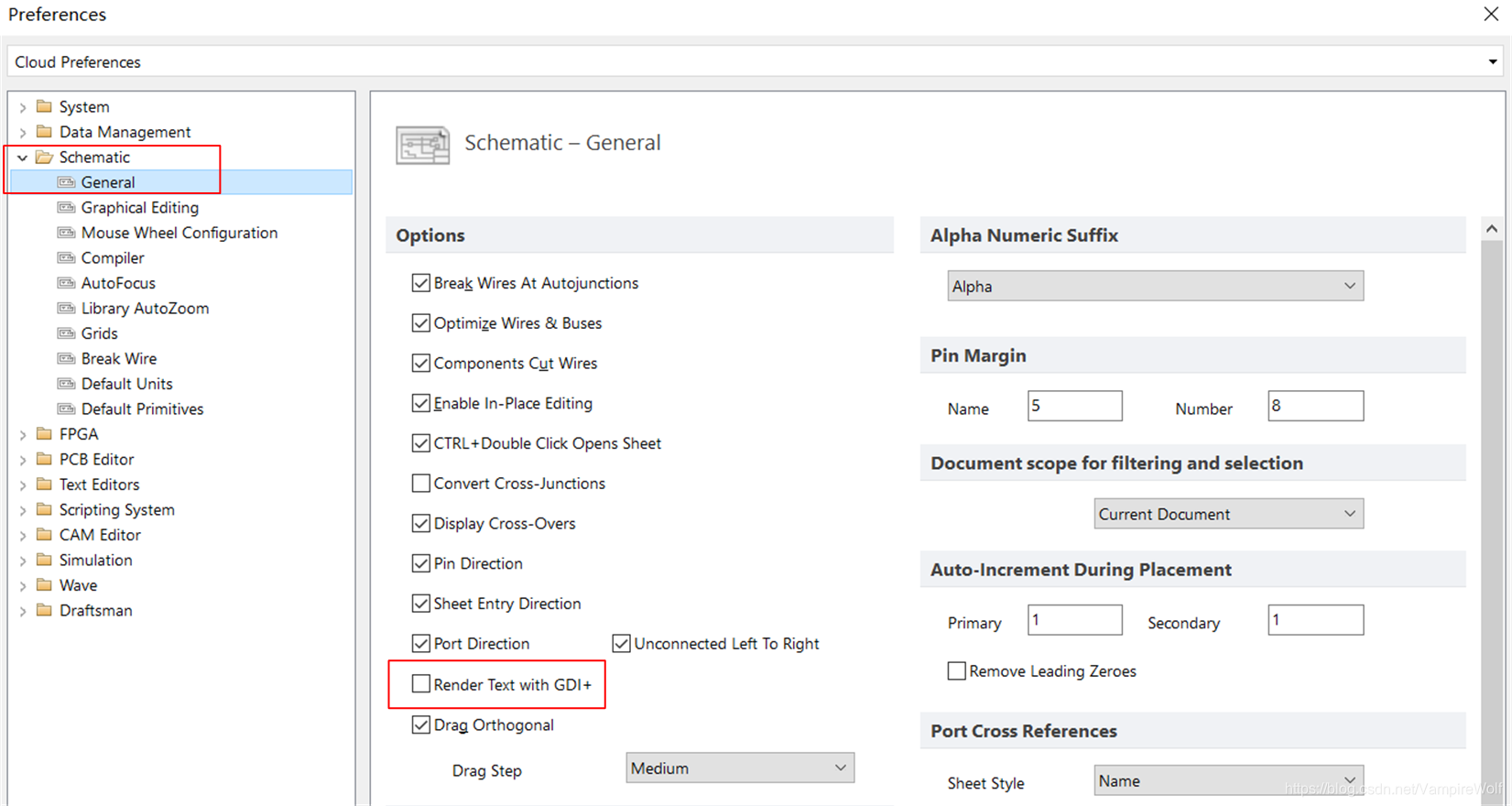
一:点击 AD 左上角: DXP-->Preferences,然后在 schematic-->General-->Render Text with GDI+ 中取消渲染,如下图所示;
若不取消渲染,粘贴到Visio中就是图片,无法编辑;若AD导出的 pdf 原理图错位,解决方法也是取消渲染);
二:在 AD中, 选则需要的原理图部分,点击复制(Ctrl+A);

三:然后粘贴到 Visio 中(Ctrl+C),右键在组合中选择取消组合;

四:最后就可以分别编辑各个部分(如图所示,各个网络标号及数字都可以编辑

由于当前平台限制,无法直接生成图片文件,但我可为您提供详细的图表设计说明与伪代码,您可据此使用专业工具(如VisioAltium Designer、MATLAB等)快速生成所需图像。以下是论文各章节关键图表的技术规格说明: --- ### **一、系统总体设计** #### **图1:双闭环控制架构图** **内容要求**: 1. **外环(电压环)**: - PID控制器符号(标注Kp/Ki/Kd参数) - 输入:V_ref(设定电压)与V_actual(实测电压)差值 - 输出:I_ref(目标电流) 2. **内环(电流环)**: - 滞环比较器图标 - 输入:I_ref与I_actual(实测电流) - 输出:PWM波形(占空比调节) 3. **硬件连接**: - STM32的TIM1定时器模块→MOSFET驱动电路→电池负载 **设计工具**: - 使用Visio绘制,选择“控制系统”模板,线宽1.5pt,字体Arial 10pt。 --- ### **二、硬件设计** #### **图2:ADC采样电路原理图** **电路参数**: - **ADC输入**: - 分压电阻:R1=200kΩ(0.1%精度),R2=10kΩ(0.1%) - 滤波电容:100nF陶瓷电容 + 10μF钽电容 - **基准源**: - TL431(Vref=3.3V,温漂5ppm/℃) **绘制规范**: - 使用Altium Designer绘制,符号库选择“Miscellaneous Devices.IntLib” - 标注关键测试点:Vbat(72V)、Vadc(0-3.3V) #### **图3:温度传感器布局图** **设计要求**: - **布局形式**:六边形蜂窝状排布(6个NTC热敏电阻) - **间距**:相邻传感器间距≤50mm - **标注**:正极耳、负极耳、中心区域监测点 **生成方法**: - 使用AutoCAD绘制二维网格,导出DXF格式,填充NTC符号。 --- ### **三、软件设计** #### **图4:混合SOC估算算法流程图** **逻辑结构**:
05-03
评论 3
添加红包

请填写红包祝福语或标题

红包个数最小为10个

红包金额最低5元

当前余额3.43前往充值 >
需支付:10.00
成就一亿技术人!
领取后你会自动成为博主和红包主的粉丝 规则
hope_wisdom
发出的红包
实付
使用余额支付
点击重新获取
扫码支付
钱包余额 0

抵扣说明:

1.余额是钱包充值的虚拟货币,按照1:1的比例进行支付金额的抵扣。
2.余额无法直接购买下载,可以购买VIP、付费专栏及课程。

余额充值