



基于Word模板批量生成函证、合同等,是办公自动化领域的常见应用场景。然而,利用传统的邮件合并,虽然可以批量生成个性化文档,但却无法直接将其保存为多个独立的文档。
Word报告工具,在优化“邮件合并”流程的基础上,支持将生成的文档内容分开保存。

一、操作指南
1.选择Excel数据源
点击“个性邮件”,打开对应的侧边框,列表框将自动加载所有打开的Excel路径。我们点击选中某个Excel,并下拉选择数据源所在的工作表。

2.插入字段占位符
在出现的字段列表上,我们双击字段,即可插入至文档光标处,作为占位符。同时,可勾选字段,其对应的值将作为文档名称的部分(命名形式:“序号_原文档名_字段值1_字段值2”)
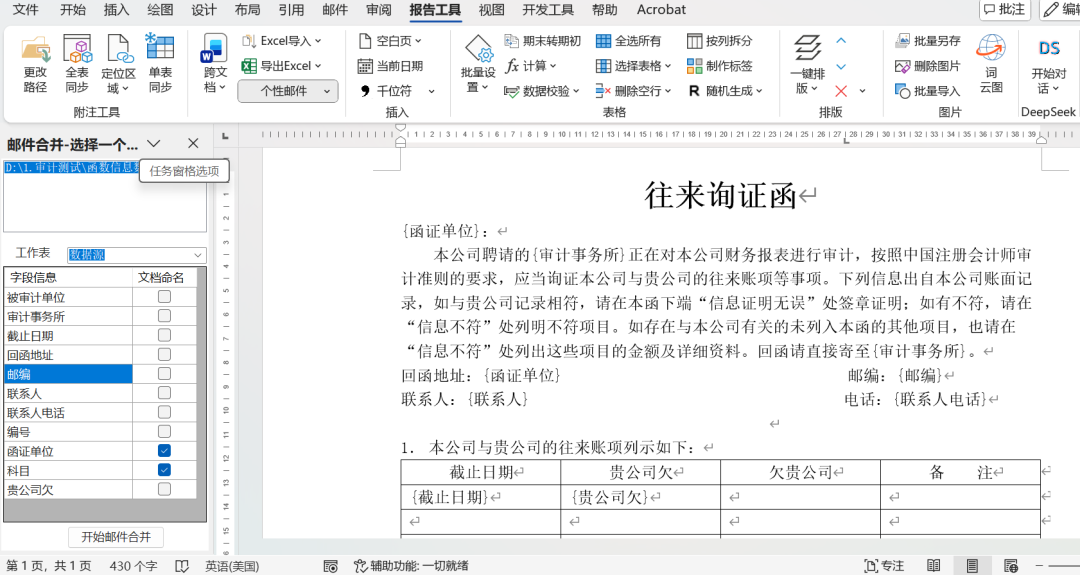
3.开始邮件合并
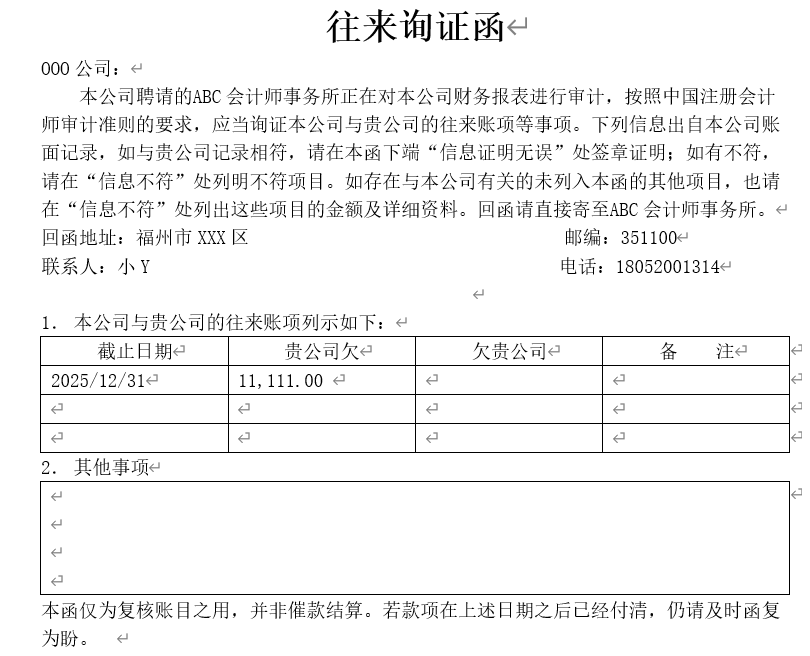
当我们点击“开始邮件合并”,将从Excel数据源中逐行读入数据,并将字段占位符替换为其对应的字段值,并单独保存为一个文档。生成效果如下:
二、推荐阅读
| 一键生成Word附注,支持单表定位和数据同步 |
| 审计圈炸锅了!一键生成底稿三表,行业效率正在重塑… |
| 审计圈沸腾了!批量生成替代测试表,效率拉满 |
| 报告工具更新!Word附注一键期末转期初 |
| 重构审计体验!批量生成报表项目底稿的凭证检查表 |
| 审计人狂喜!银行流水智能合并,效率直接起飞 |
| 审计加班终结者!基于科目余额表+序时账全自动生成财务报表 |
| 审计效率升级!Word一键批量添加千位分隔符 |





 扫一扫
扫一扫


 1216
1216

 被折叠的 条评论
为什么被折叠?
被折叠的 条评论
为什么被折叠?
 到【灌水乐园】发言





