



📂 Unity 开发技能 | 目录索引
📂 Unity 常用插件 | 总目录
📂 Unity 开发资源 | 目录索引
📂 Unity 源码工程 | 总目录
Odin Attributes 为Unity开发者提供了更多的自定义选项,使得开发过程更加高效和愉悦。通过使用这些特性,开发者可以创建更加专业和用户友好的编辑器界面,从而提升整个开发团队的工作效率。

Button 特性:用于修饰函数方法,在 Inspector 中绘制一个调用该方法的按钮。

使用方法
1.【Button】在 Inspector 上绘制按钮,如果含有参数,默认以折页的方式展示
    [Button]
    private void Default()
    {
    }
    [Button]
    private void Default(float a, float b, GameObject c)
    {
    }

    [Button]
    private void Default(float t, float b, float[] c)
    {
    }
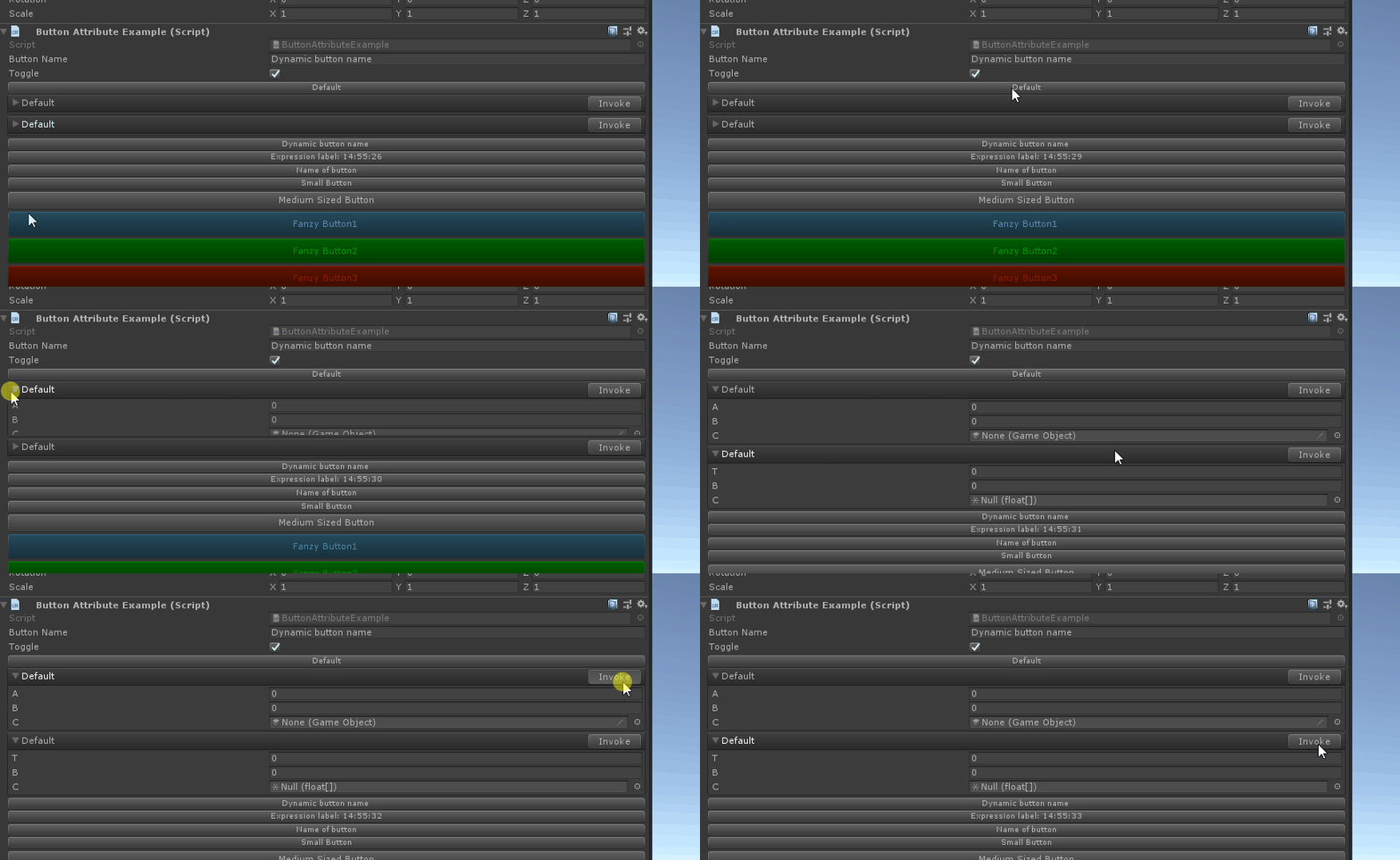
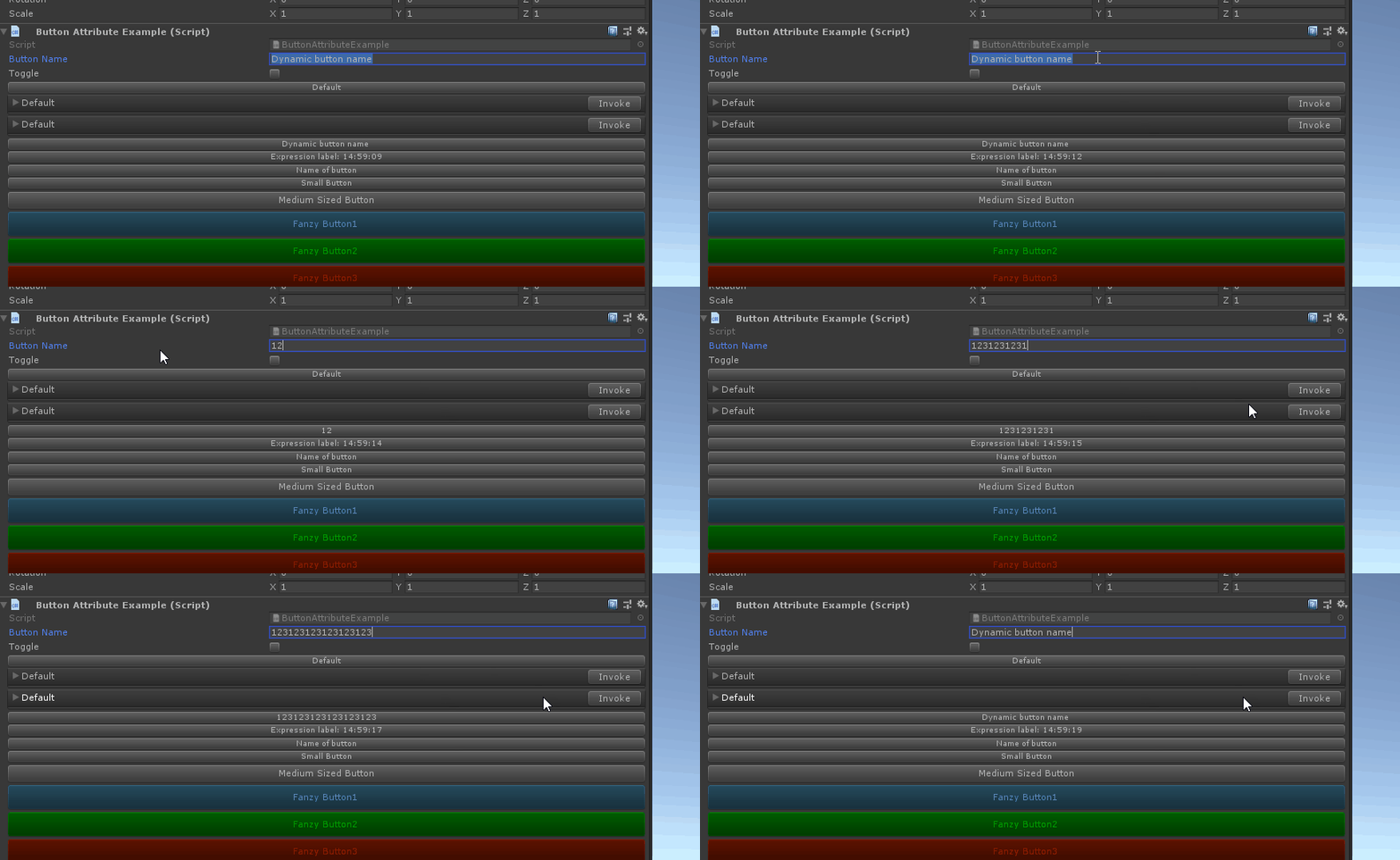
2. 为这个button指定一个名称,而且也可以通过特殊字符$引用一个字段作为名称
    public string ButtonName = "Dynamic button name";

    public bool Toggle;

    [Button("$ButtonName")]
    private void DefaultSizedButton()
    {
        this.Toggle = !this.Toggle;
    }
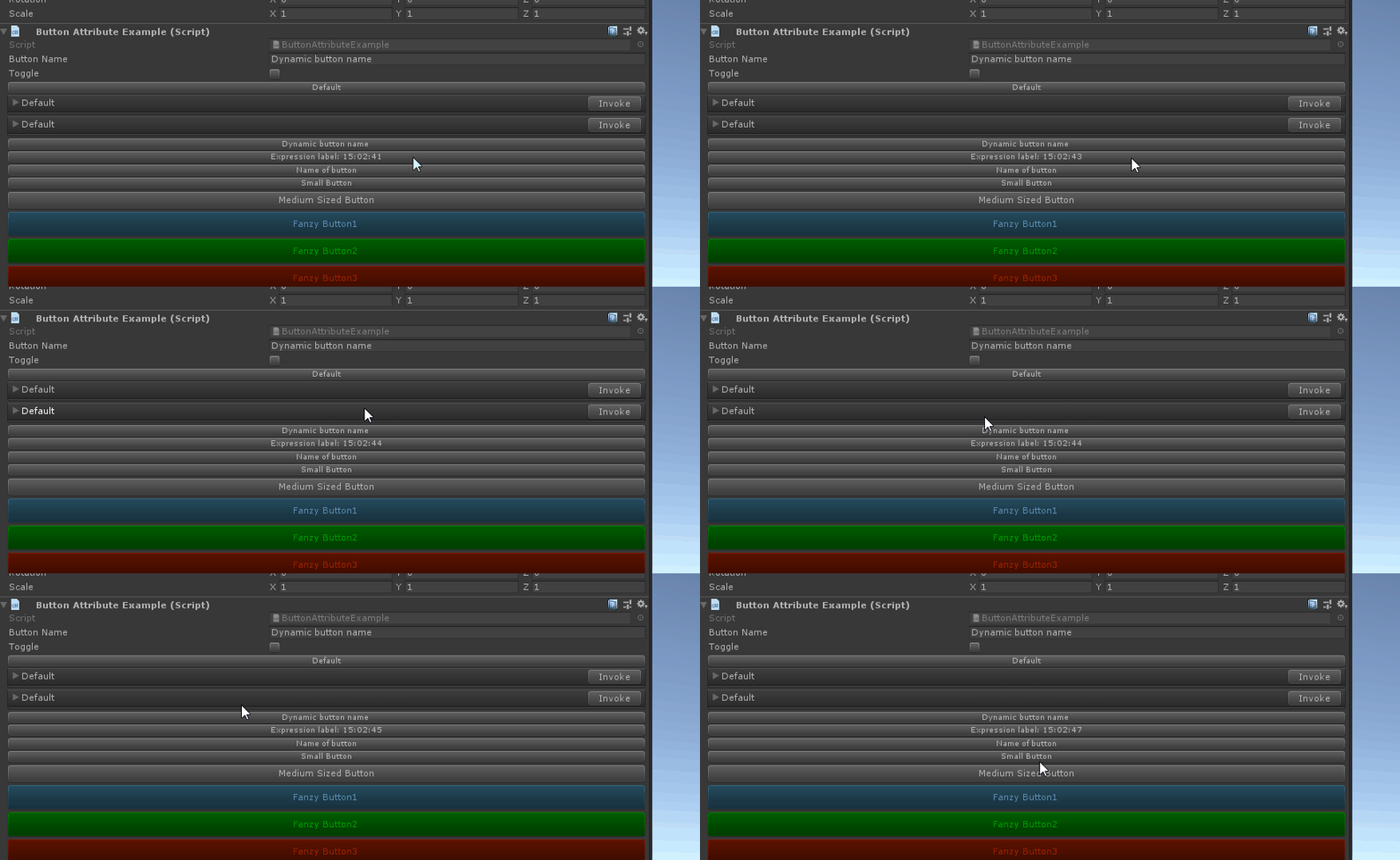
3. 可以通过特殊字符@ 写入方法体调用
    [Button("@\"Expression label: \" + DateTime.Now.ToString(\"HH:mm:ss\")")]
    public void ExpressionLabel()
    {
        this.Toggle = !this.Toggle;
    }
4. 【ButtonSizes】指定不同尺寸的按钮
    [Button(ButtonSizes.Small), GUIColor(0.3f, 0.8f, 1)]
    private void SmallButton()
    {
        this.Toggle = !this.Toggle;
    }

    [Button(ButtonSizes.Medium), GUIColor(0.4f, 0.4f, 1)]
    private void MediumSizedButton()
    {
        this.Toggle = !this.Toggle;
    }

    [Button(ButtonSizes.Large), GUIColor(0.5f, 0.8f, 0.5f)]
    private void LargeButton()
    {
        this.Toggle = !this.Toggle;
    }

    [Button(ButtonSizes.Gigantic),GUIColor(0.6f, 0.8f, 0)]
    private void GiganticButton()
    {
        this.Toggle = !this.Toggle;
    }

5. 自定义尺寸
    [Button(90)]
    private void CustomSizedButton()
    {
        this.Toggle = !this.Toggle;
    }

6. 【ButtonStyle】指定展示样式
    [Button(ButtonSizes.Medium, ButtonStyle.FoldoutButton)]
    private int FoldoutButton(int a = 2, int b = 2)
    {
        return a + b;
    }

    [Button(ButtonSizes.Medium, ButtonStyle.FoldoutButton)]
    private void FoldoutButton(int a, int b, ref int result)
    {
        result = a + b;
    }

    [Button(ButtonSizes.Large, ButtonStyle.Box)]
    private void Box(float a, float b, out float c)
    {
        c = a + b;
    }

    [Button(ButtonSizes.Large, ButtonStyle.Box)]
    private void Box(int a, float b, out float c)
    {
        c = a + b;
    }
    [Button(ButtonSizes.Large, ButtonStyle.CompactBox)]
    public void CompactBox(int a, float b, out float c)
    {
        c = a + b;
    }
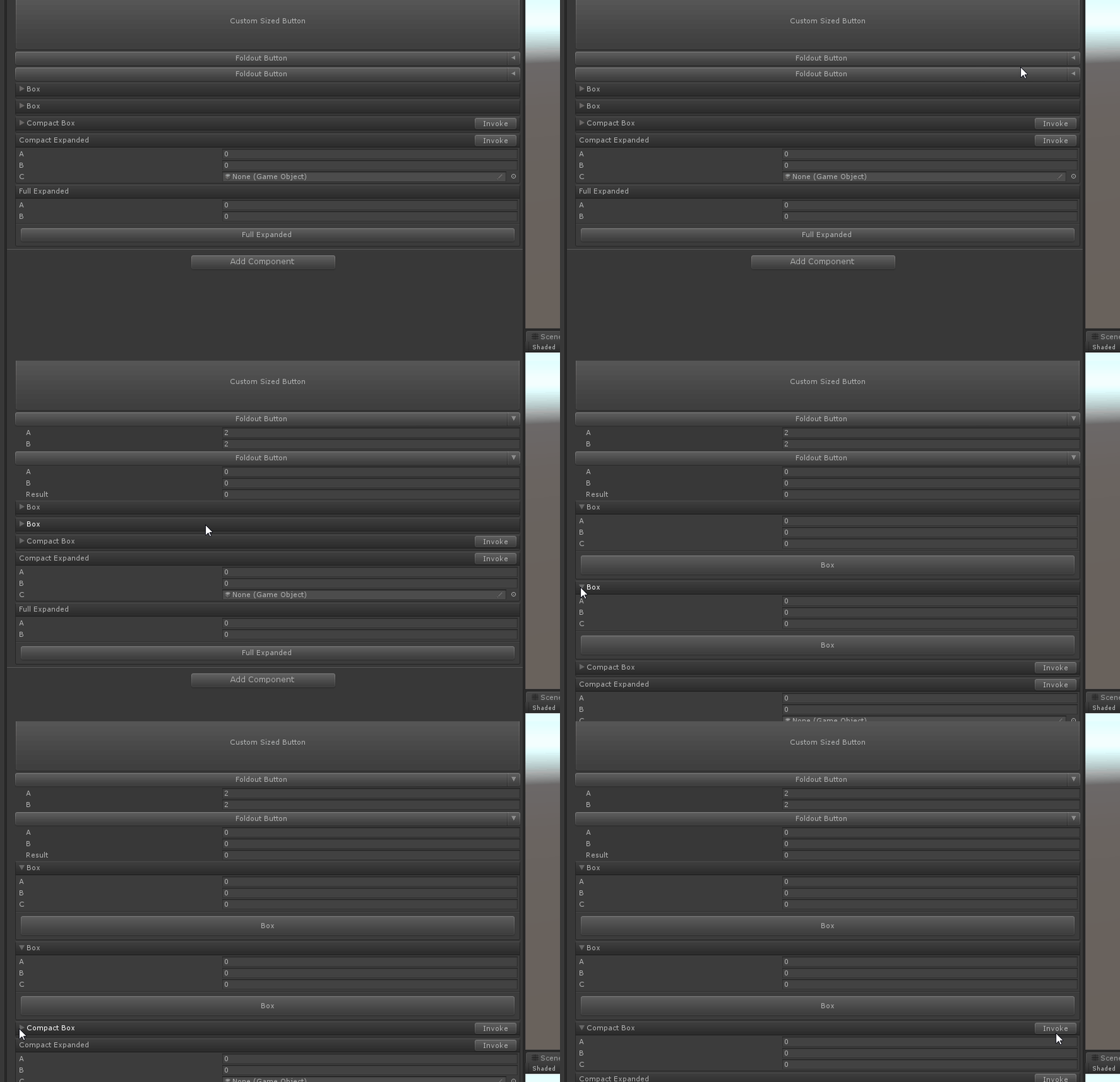
7. 【Expanded】如果有参数的控制是否强制展开折页(去除折页方式)
    [Button(ButtonStyle.CompactBox, Expanded = true)]
    private void CompactExpanded(float a, float b, GameObject c)
    {
    }

    [Button(ButtonSizes.Medium, ButtonStyle.Box, Expanded = true)]
    private void FullExpanded(float a, float b)
    {
    }


完整示例代码
using Sirenix.OdinInspector;
using System.Collections;
using System.Collections.Generic;
using UnityEngine;

public class ButtonAttributeExample : MonoBehaviour
{

    [Button]
    private void Default()
    {
    }
    [Button]
    private void Default(float a, float b, GameObject c)
    {
    }

    [Button]
    private void Default(float t, float b, float[] c)
    {
    }
    public string ButtonName = "Dynamic button name";

    public bool Toggle;

    [Button("$ButtonName")]
    private void DefaultSizedButton()
    {
        this.Toggle = !this.Toggle;
    }

    [Button("@\"Expression label: \" + DateTime.Now.ToString(\"HH:mm:ss\")")]
    public void ExpressionLabel()
    {
        this.Toggle = !this.Toggle;
    }

    [Button("Name of button")]
    private void NamedButton()
    {
        this.Toggle = !this.Toggle;
    }

    [Button(ButtonSizes.Small), GUIColor(0.3f, 0.8f, 1)]
    private void SmallButton()
    {
        this.Toggle = !this.Toggle;
    }

    [Button(ButtonSizes.Medium), GUIColor(0.4f, 0.4f, 1)]
    private void MediumSizedButton()
    {
        this.Toggle = !this.Toggle;
    }

    [Button(ButtonSizes.Large), GUIColor(0.5f, 0.8f, 0.5f)]
    private void LargeButton()
    {
        this.Toggle = !this.Toggle;
    }

    [Button(ButtonSizes.Gigantic),GUIColor(0.6f, 0.8f, 0)]
    private void GiganticButton()
    {
        this.Toggle = !this.Toggle;
    }

    [Button(90)]
    private void CustomSizedButton()
    {
        this.Toggle = !this.Toggle;
    }

    [Button(ButtonSizes.Medium, ButtonStyle.FoldoutButton)]
    private int FoldoutButton(int a = 2, int b = 2)
    {
        return a + b;
    }

    [Button(ButtonSizes.Medium, ButtonStyle.FoldoutButton)]
    private void FoldoutButton(int a, int b, ref int result)
    {
        result = a + b;
    }

    [Button(ButtonSizes.Large, ButtonStyle.Box)]
    private void Box(float a, float b, out float c)
    {
        c = a + b;
    }

    [Button(ButtonSizes.Large, ButtonStyle.Box)]
    private void Box(int a, float b, out float c)
    {
        c = a + b;
    }
    [Button(ButtonSizes.Large, ButtonStyle.CompactBox)]
    public void CompactBox(int a, float b, out float c)
    {
        c = a + b;
    }

    [Button(ButtonStyle.CompactBox, Expanded = true)]
    private void CompactExpanded(float a, float b, GameObject c)
    {
    }

    [Button(ButtonSizes.Medium, ButtonStyle.Box, Expanded = true)]
    private void FullExpanded(float a, float b)
    {
    }
}
🍉🍉🍉 如果觉得这篇文对你有帮助的话,请点个赞👍、收藏⭐️下吧,非常感谢! 💕💕💕

🥷🏻博主简介:20年软件开发经验,经历嵌入式驱动开发、Android开发、Unity游戏开发。积累收藏了大量游戏开发资源和素材,如有需要请联系我。
互3互推也请联系我…







 扫一扫
扫一扫


 648
648

 被折叠的 条评论
为什么被折叠?
被折叠的 条评论
为什么被折叠?
 到【灌水乐园】发言





