
AiCube图形化程序自动生成【高级PWM-DMA自动产生互补SPWM波形】的代码

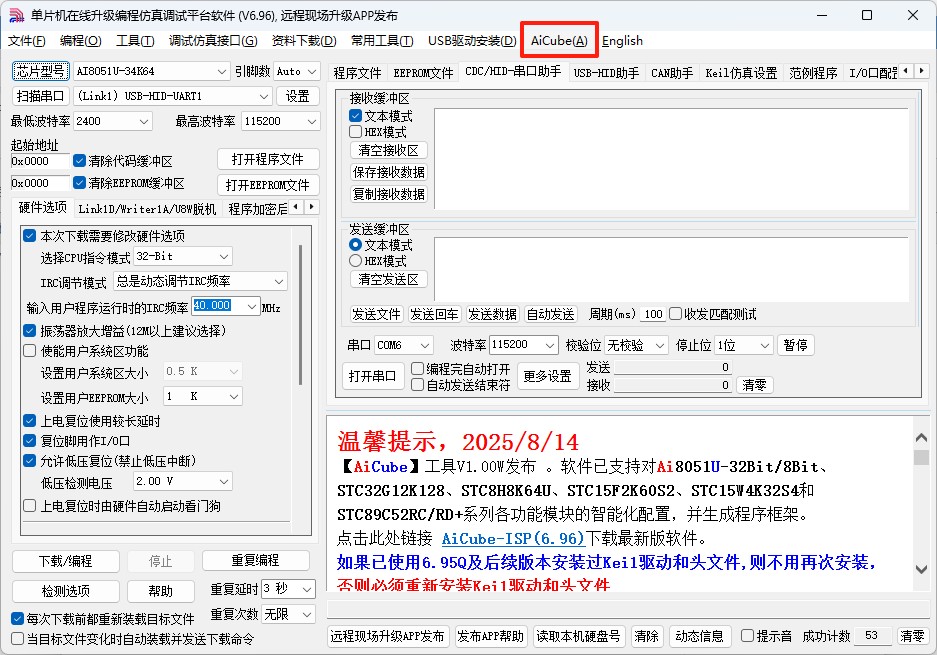
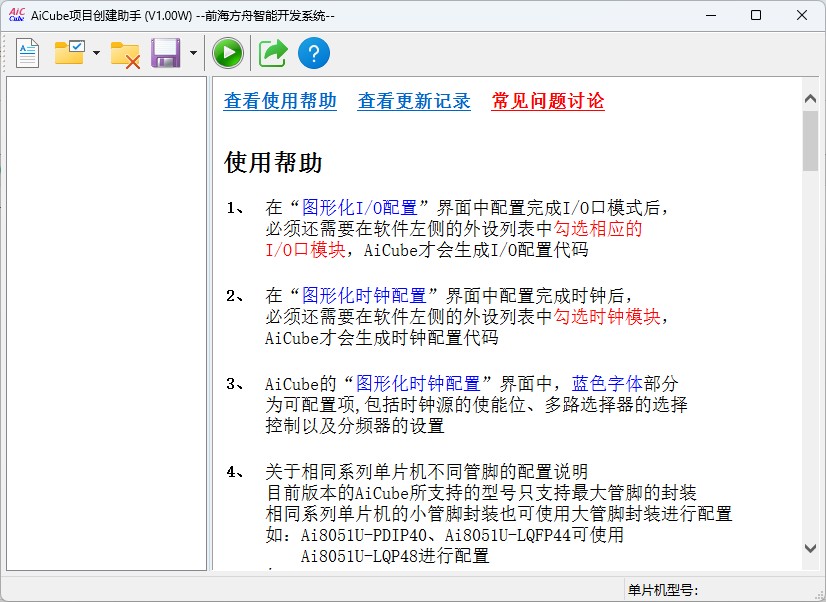
1、打开AiCube界面

2、创建项目
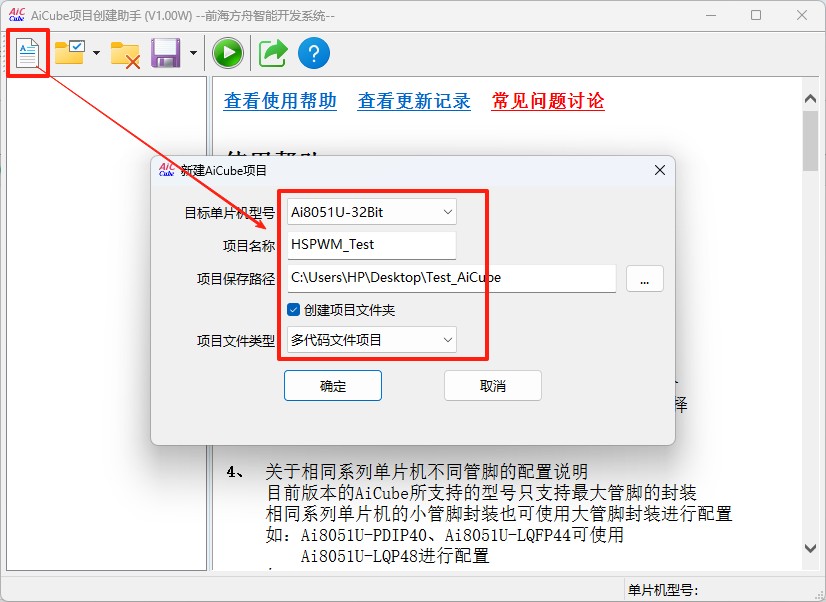
点击AiCube界面中的新建项目按钮,选择“Ai8051U-32Bit”型号
输入项目名称和项目路径,如下图,点击确定按钮进行项目设置
3、I/O口配置
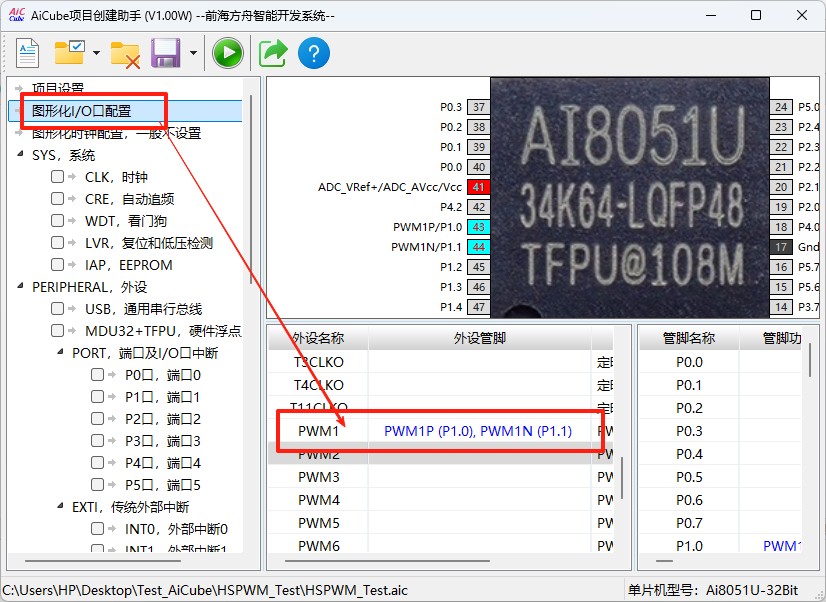
在AiCube的点击左侧的“图形化I/O口配置”,
在界面的右侧多PWM1端口进行配置
4、使能PWM模块
在AiCube的左侧外设列表中找到PWMA
并勾选使能PWMA外设
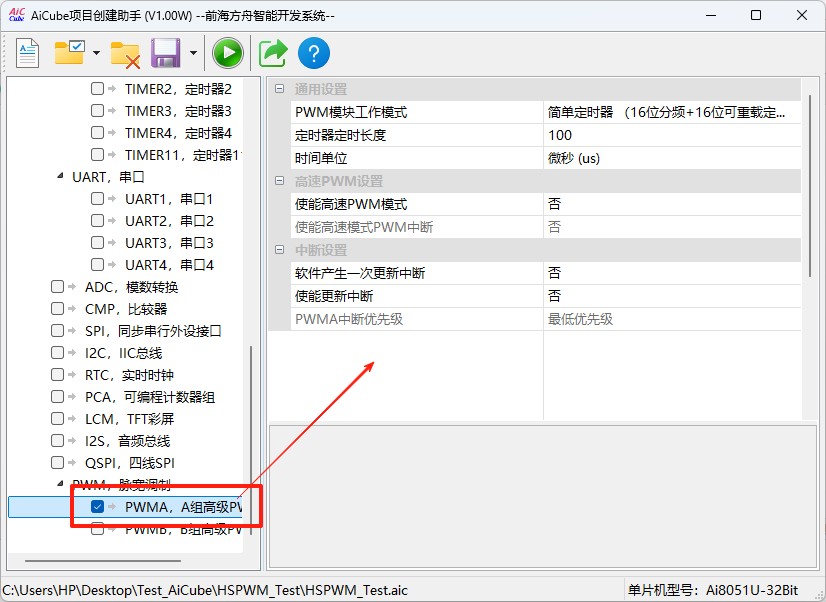
5、PWMA模块设置
PWM模块工作模式选择“简单PWM输出”,
重载值设置为1999,即周期为2000(0~1999)

AICube 是一种用于生成 AI 模型训练与推理相关资源的工具,其生成的图像文件通常用于数据集构建或可视化分析。在使用 AICube 生成图像文件后,如果在 IDE(如 VS Code、PyCharm、Jupyter Notebook 等)中无法查看图像,可能的原因包括文件路径配置错误、文件格式不兼容、IDE 插件缺失或图像加载方式不当。 ### 文件路径问题 生成的图像文件可能存储在项目目录之外或相对路径不正确,导致 IDE 无法识别或加载图像。建议检查 AICube 输出日志中指定的图像保存路径,并确认 IDE 中调用图像的路径是否正确。 ```python # 示例:检查图像文件是否存在 import os image_path = "output/images/generated_image.png" if os.path.exists(image_path): print("图像文件存在") else: print("图像文件不存在,请检查路径") ``` ### 文件格式兼容性问题 AICube 可能生成特定格式的图像文件(如 `.tiff` 或 `.webp`),而某些 IDE 或图像查看插件可能不支持这些格式。建议将图像转换为通用格式(如 `.png` 或 `.jpg`)[^1]。 ```python # 示例:使用 PIL 转换图像格式 from PIL import Image img = Image.open("output/images/generated_image.tiff") img.save("output/images/generated_image.png") ``` ### IDE 配置或插件问题 某些 IDE 默认不支持直接预览图像,尤其是非标准编辑器(如纯文本模式的 VS Code)。可以尝试安装图像预览插件,如 VS Code 的 "Image Preview" 扩展,或使用 Jupyter Notebook 直接显示图像。 ```python # 示例:在 Jupyter Notebook 中显示图像 from IPython.display import display, Image display(Image(filename="output/images/generated_image.png")) ``` ### 解决方法总结 - 确认图像文件的实际路径与代码中引用的路径一致。 - 检查图像格式是否为通用格式,必要时进行转换。 - 安装 IDE 图像预览插件或使用支持图像显示的环境(如 Jupyter Notebook)。 - 使用图像处理库(如 PIL、OpenCV)加载并显示图像。
评论
成就一亿技术人!
拼手气红包6.0元
还能输入1000个字符
 
红包 添加红包
表情包 插入表情
 条评论被折叠 查看
添加红包

请填写红包祝福语或标题

红包个数最小为10个

红包金额最低5元

当前余额3.43前往充值 >
需支付:10.00
成就一亿技术人!
领取后你会自动成为博主和红包主的粉丝 规则
hope_wisdom
发出的红包
实付
使用余额支付
点击重新获取
扫码支付
钱包余额 0

抵扣说明:

1.余额是钱包充值的虚拟货币,按照1:1的比例进行支付金额的抵扣。
2.余额无法直接购买下载,可以购买VIP、付费专栏及课程。

余额充值



