 安卓手机APP工具开发全流程指南


手机APP工具开发指南--安卓篇
手机的USB-OTG 和 Ai8051U 通信
文章较长请耐心观看哦~
目录
1、环境安装
2、新建项目
3、NDK安装
4、关联C++文件
5、安卓App与Ai8051U
擎天柱开发板通讯
1
环境安装

注意不要安装在VM等虚拟机里,否则可能无法使用安卓模拟器。
1.1
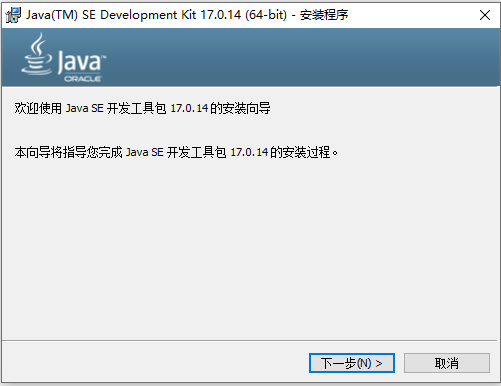
安装JDK
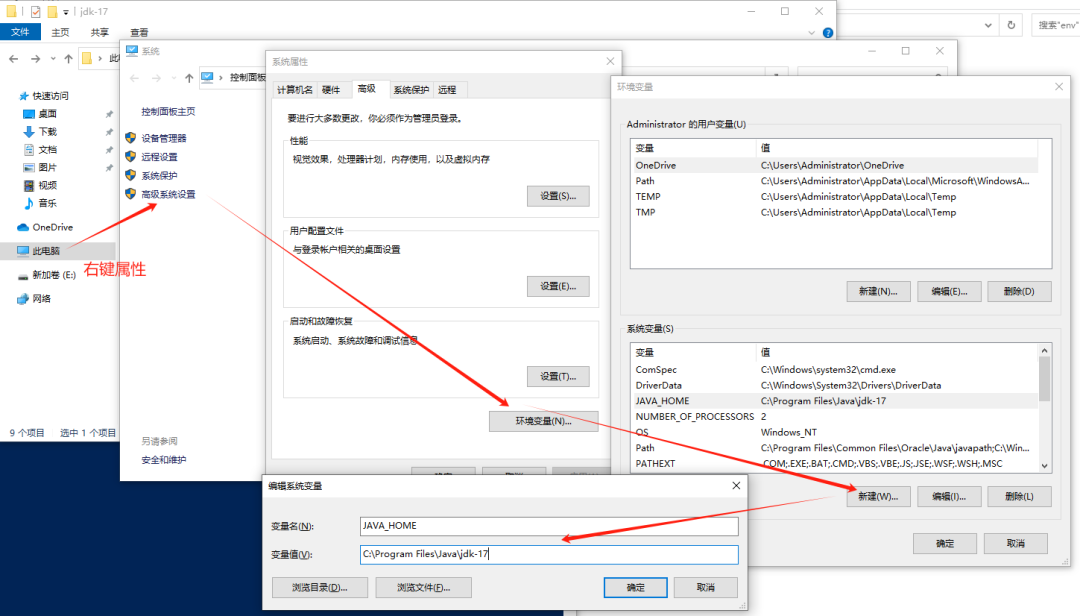
配置环境变量
这里用的默认路径,按照自己的路径配置即可。
JAVA_HOME C:\Program Files\Java\jdk-17
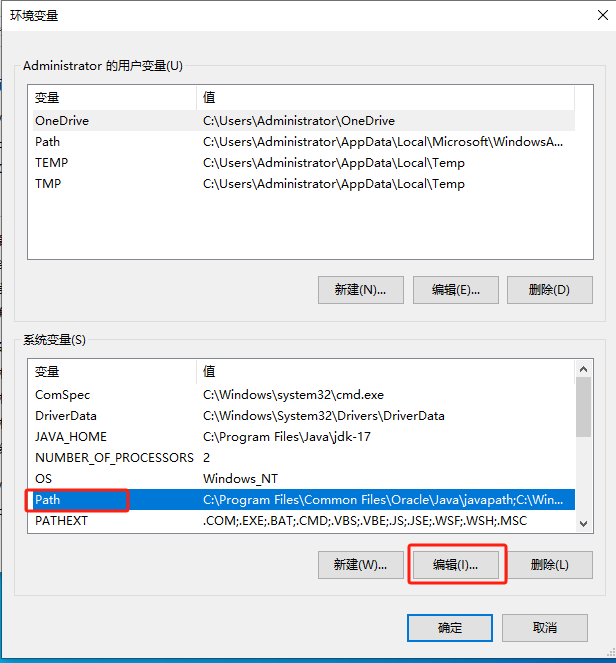
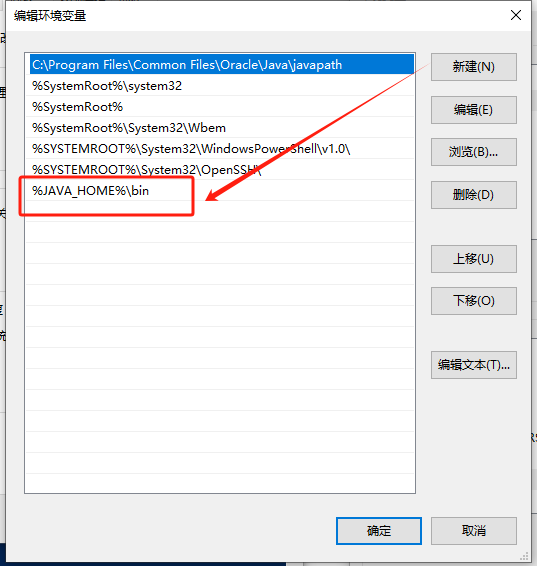
配置path:
%JAVA_HOME%\bin
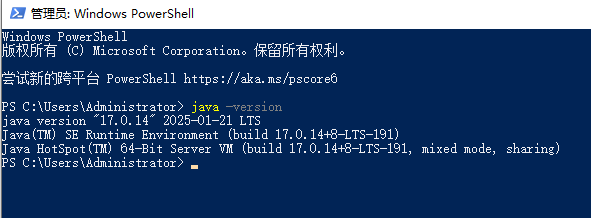
测试是否安装成功:
1.2
拷贝gradle
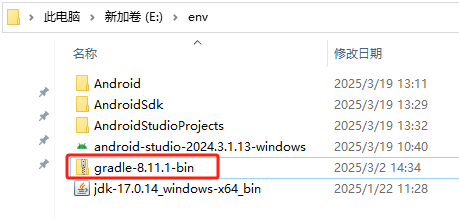
gradle正常是Android Studio自动联网下载的,下载不了可以设置本地路径,拷贝压缩包就行,不需要解压,路径中最好不要有中文或空格等特殊字符。
1.3
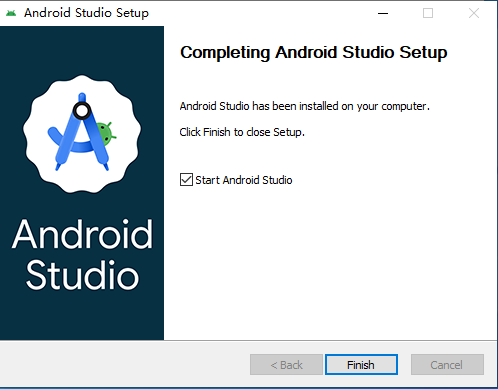
安装Android Studio
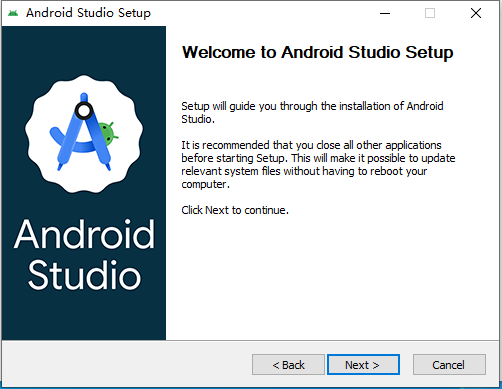
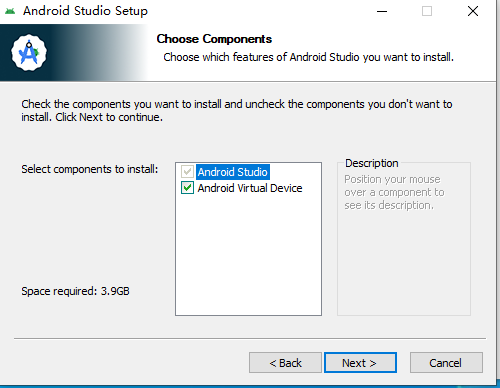
除了安装路径自定义,其它默认下一步即可。
1.4
安装sdk
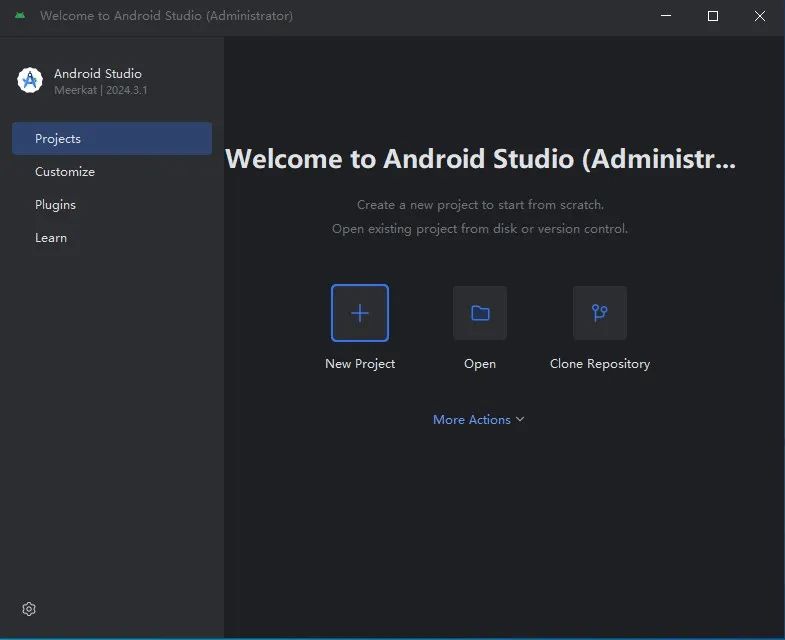
启动Android Studio
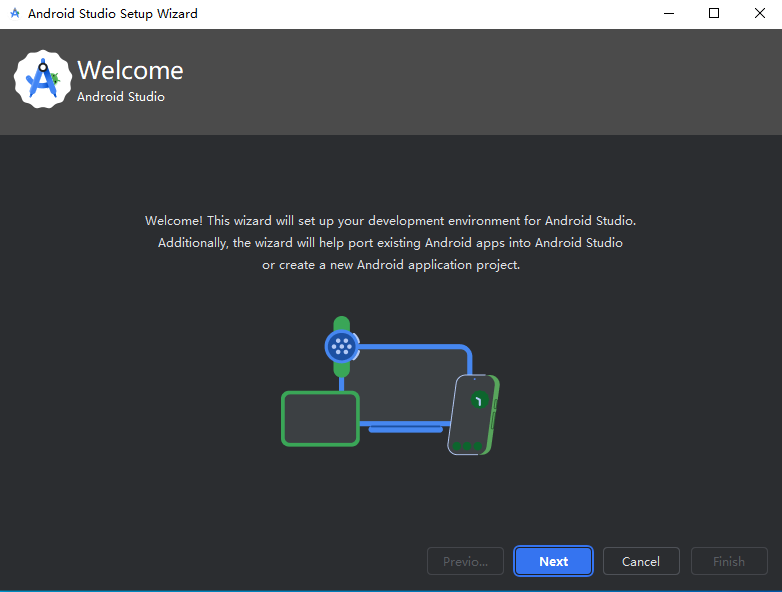
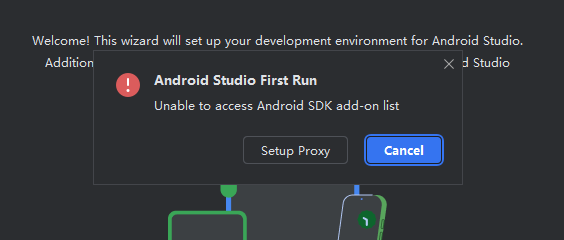
这里点cancel即可
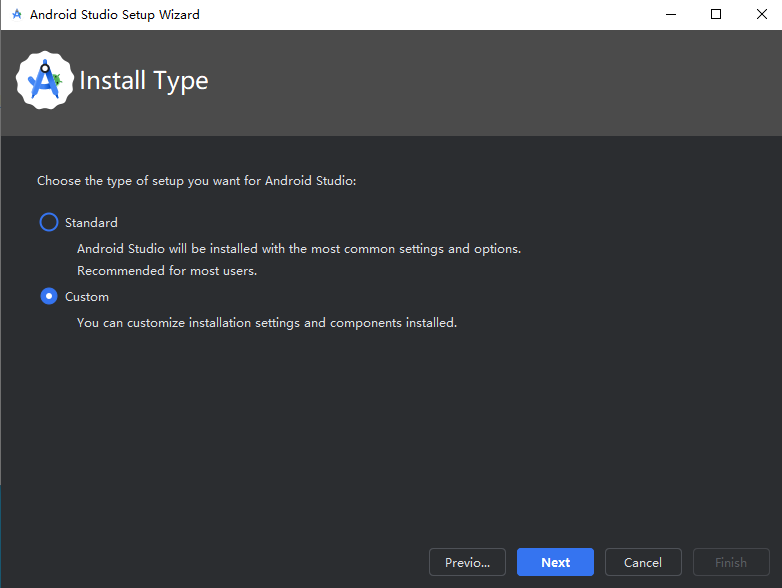
自定义sdk放置路径选custom(注意SDK需要空间较大,几十GB级别)
安装sdk和虚拟机
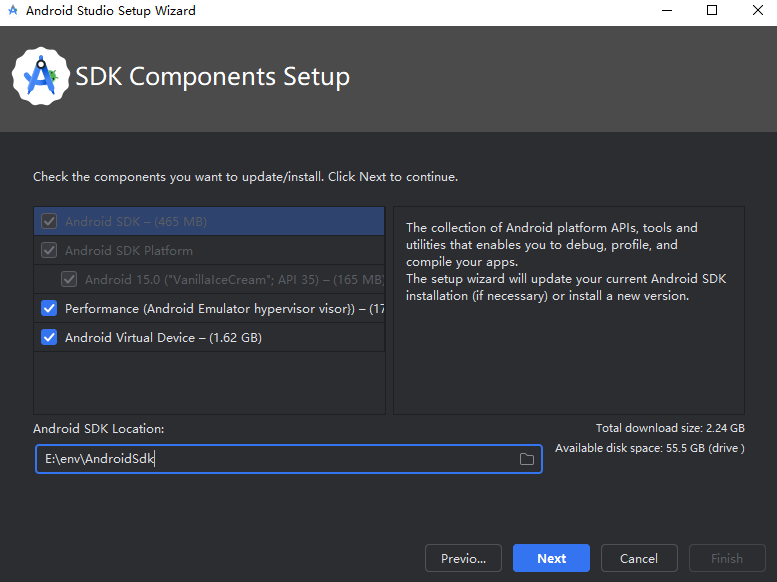
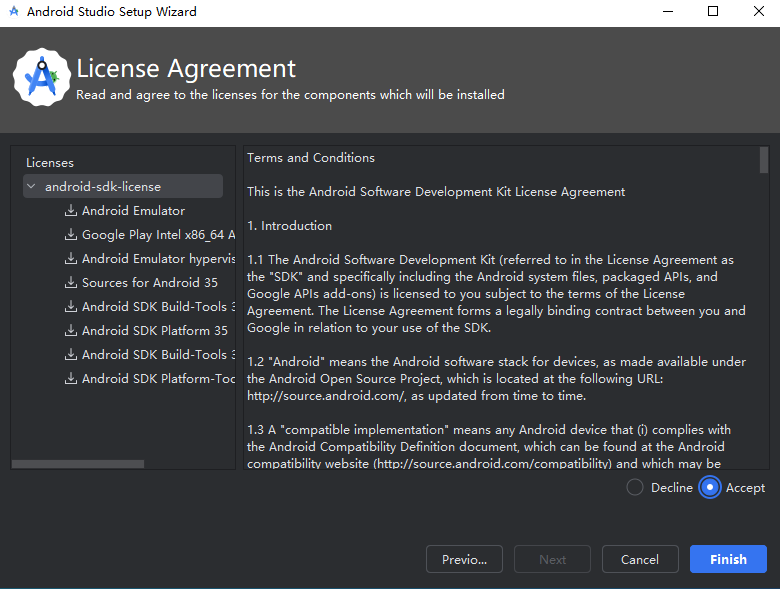
点Accept,Finish等待下载完成
2
新建项目
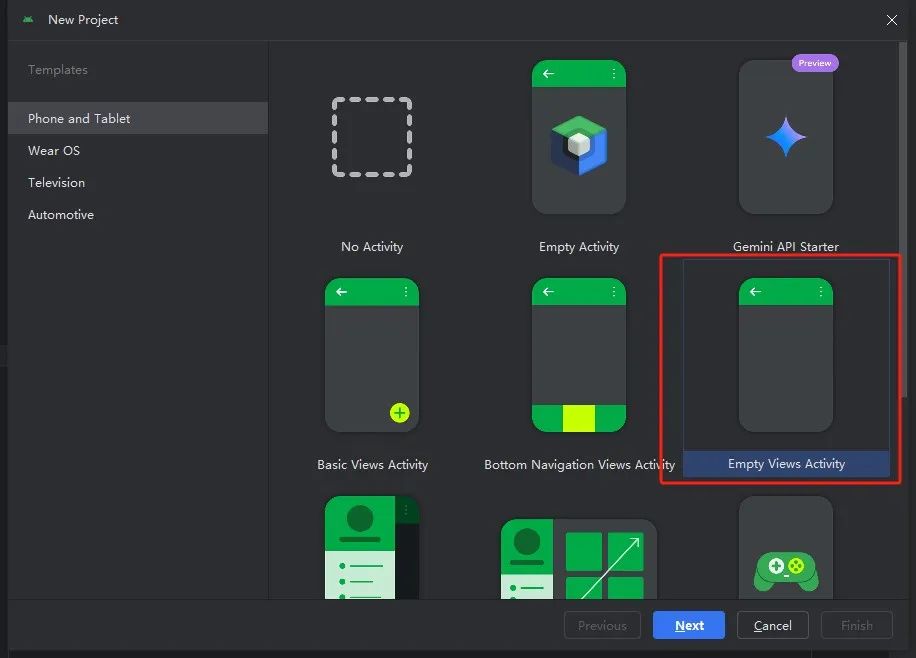
选择Empty Views Activity(注意第二个项目默认只有Kotlin语言不要选错,下文用java项目示例):
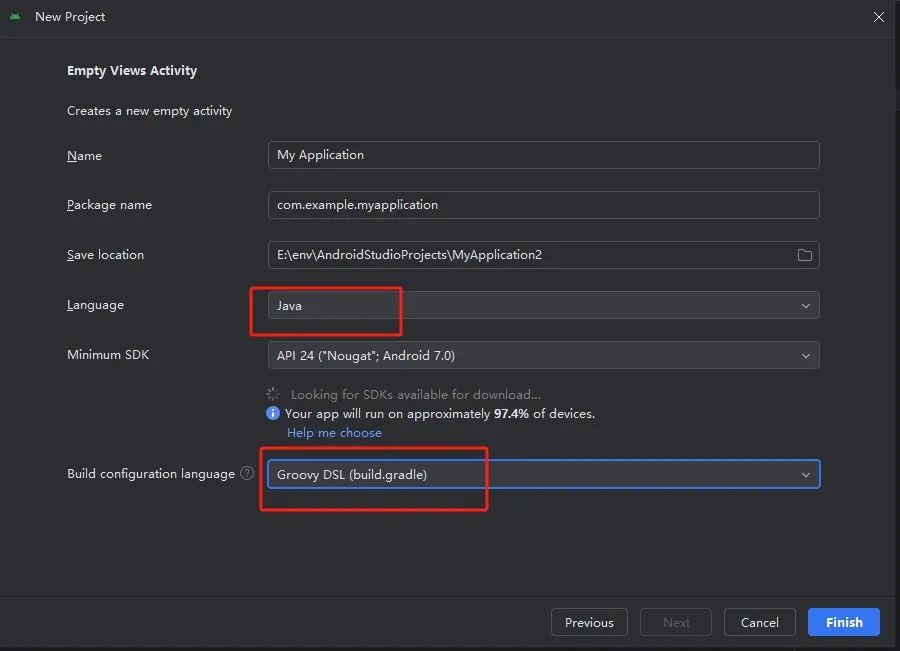
项目配置选择(注意默认Kotlin语言,楼主这里选java):
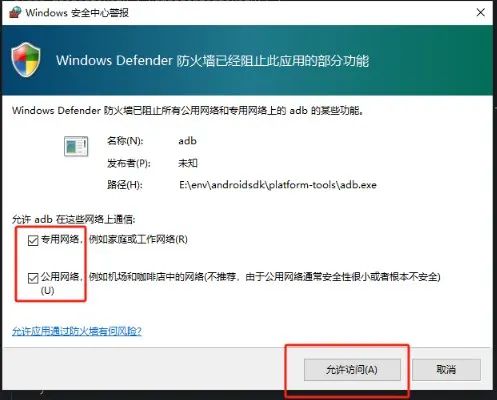
等待ide初始化完成。弹出adb联网请求允许即可。
这里部分网络环境不好的会报错,改用本地gradle路径即可。
distributionUrl=file:///E:/env/gradle-8.11.1-bin.zip
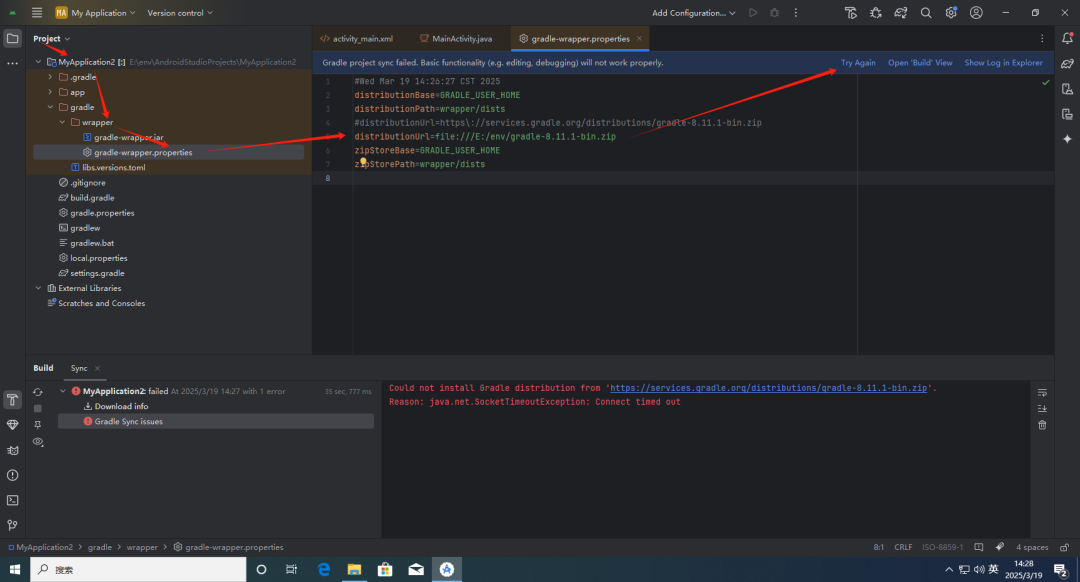
点击try again,等待gradle下载依赖文件(时间较长,耐心等待)
下载报错或者太慢的,可以点左下角?->红色方框停止,然后修改项目根目录settigns.gradle配置阿里maven源:
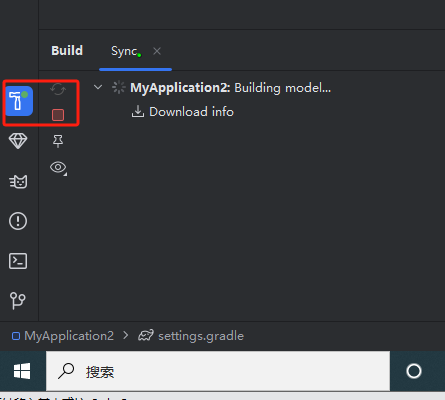
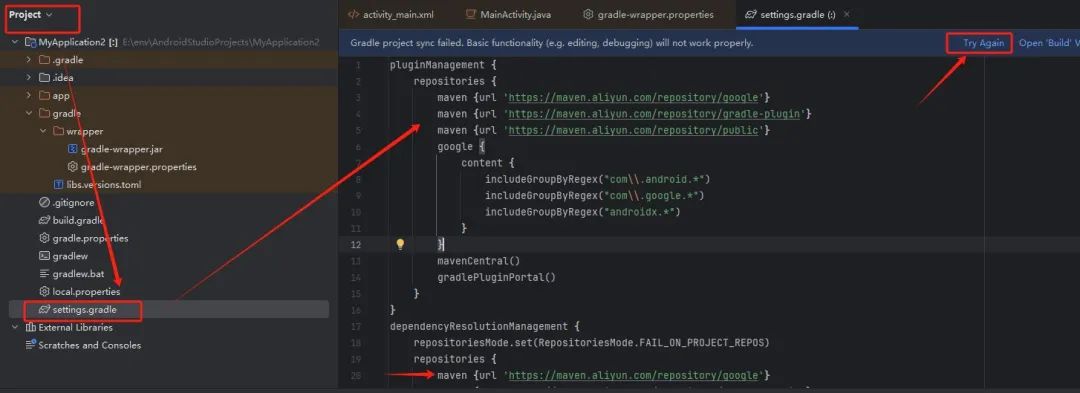
pluginManagement {repositories {maven {url 'https://maven.aliyun.com/repository/google'}maven {url 'https://maven.aliyun.com/repository/gradle-plugin'}maven {url 'https://maven.aliyun.com/repository/public'}google {content {includeGroupByRegex("com\\.android.*")includeGroupByRegex("com\\.google.*")includeGroupByRegex("androidx.*")}}mavenCentral()gradlePluginPortal()}}dependencyResolutionManagement {repositoriesMode.set(RepositoriesMode.FAIL_ON_PROJECT_REPOS)repositories {maven {url 'https://maven.aliyun.com/repository/google'}maven {url 'https://maven.aliyun.com/repository/gradle-plugin'}maven {url 'https://maven.scijava.org/content/repositories/public/'}maven {url 'https://maven.aliyun.com/repository/public'}google()mavenCentral()}}rootProject.name = "My Application"include ':app'
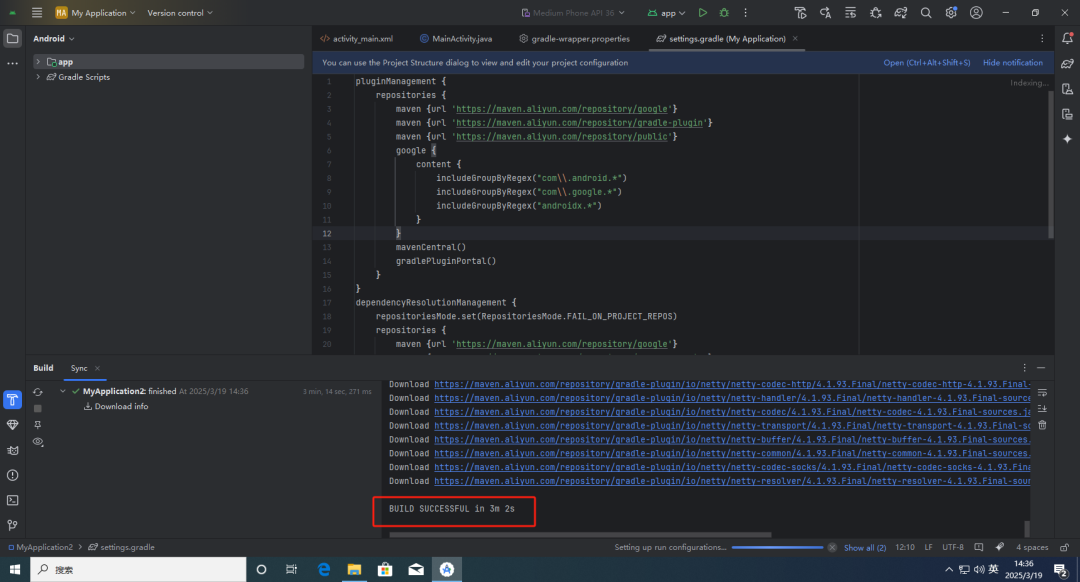
依赖下载完成:
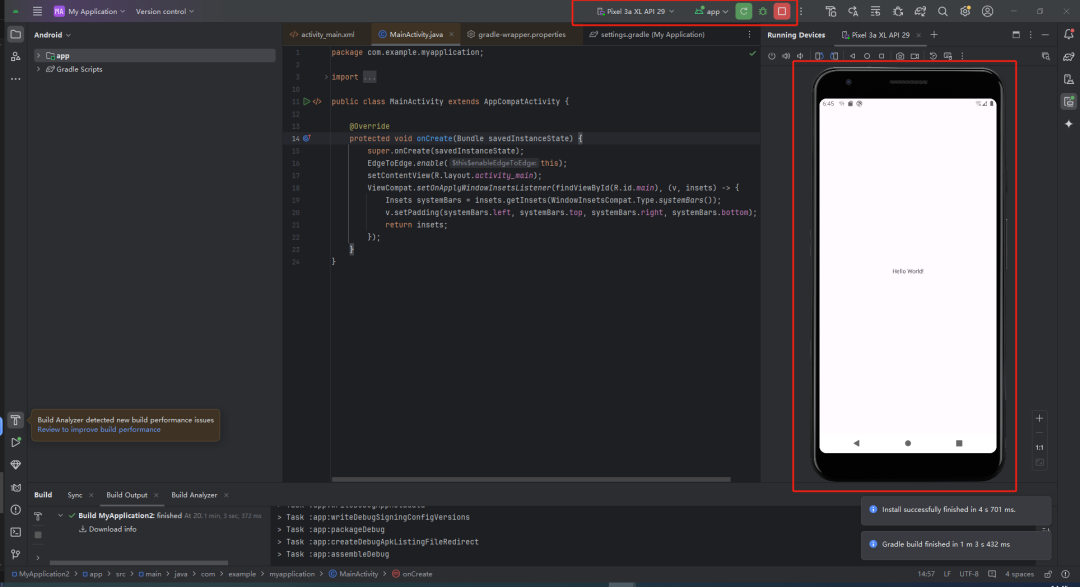
点击顶部绿色三角形编译+运行:
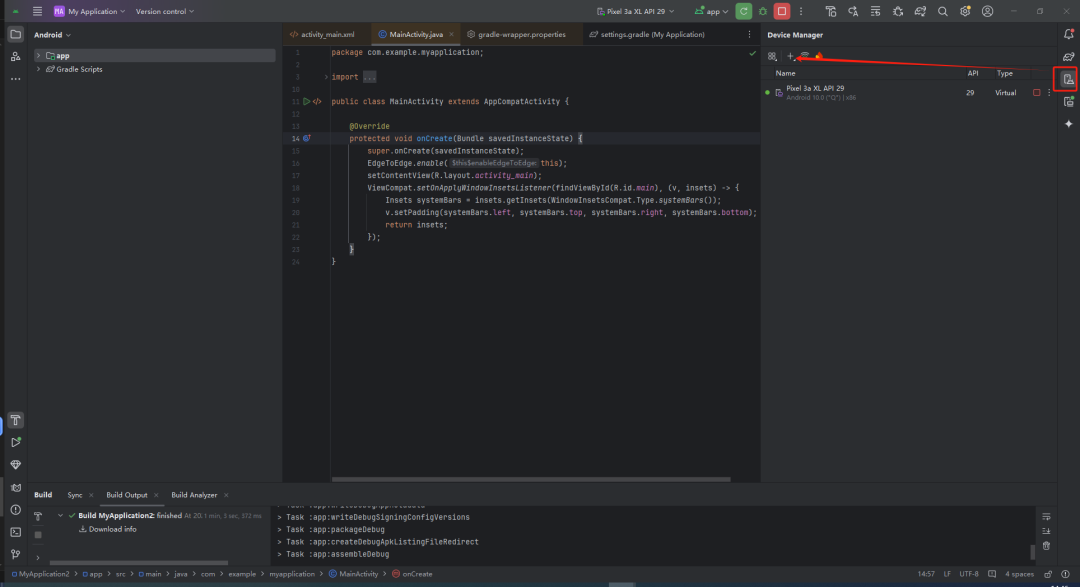
如果没装模拟器,可在界面右侧手动添加:
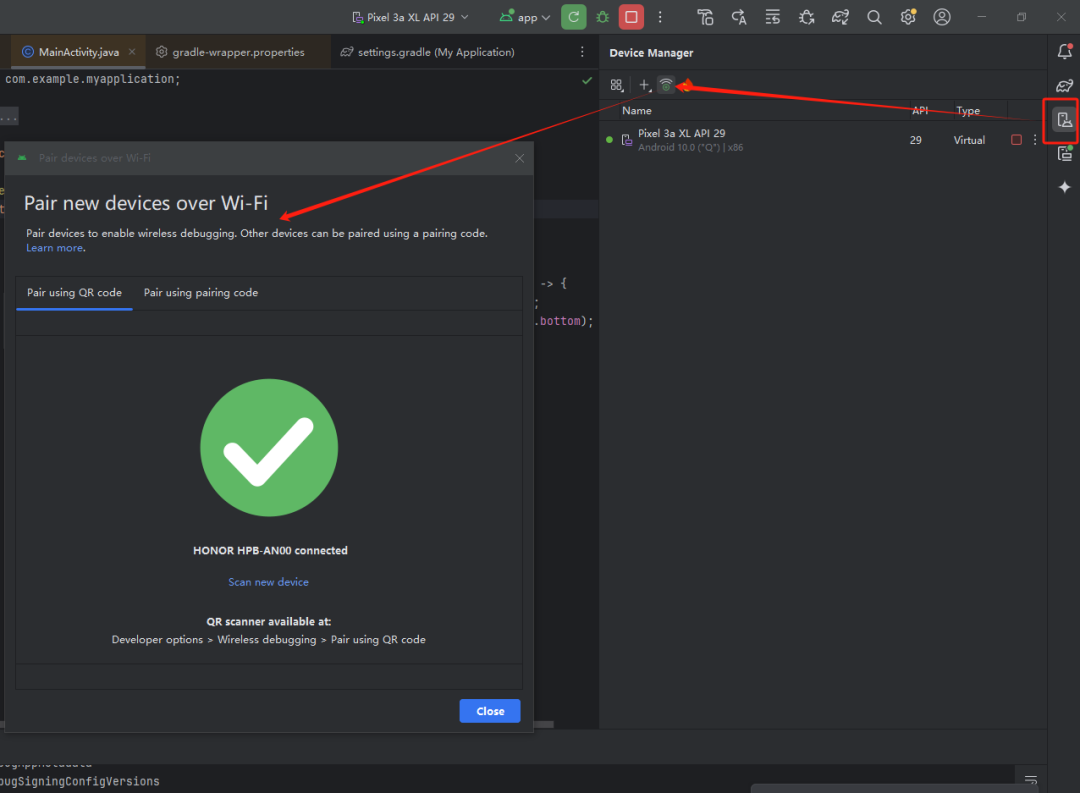
也可以使用wifi无线真机调试:
打开开发者模式:
安卓手机->设置->关于手机->多次点击版本号开启开发者模式(不同品牌可能方法有点差异可以网上搜下自己手机)
使用无线调试:
返回设置->系统和更新->开发者选项->无线调试(确保手机和电脑在同一局域网内)->打开无线调试
->使用二维码配对->扫码即可
3
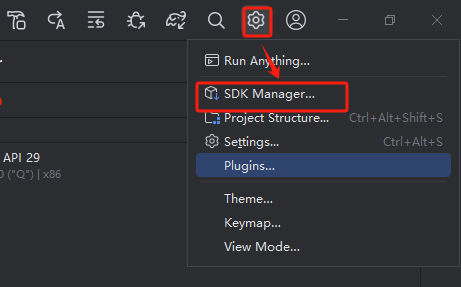
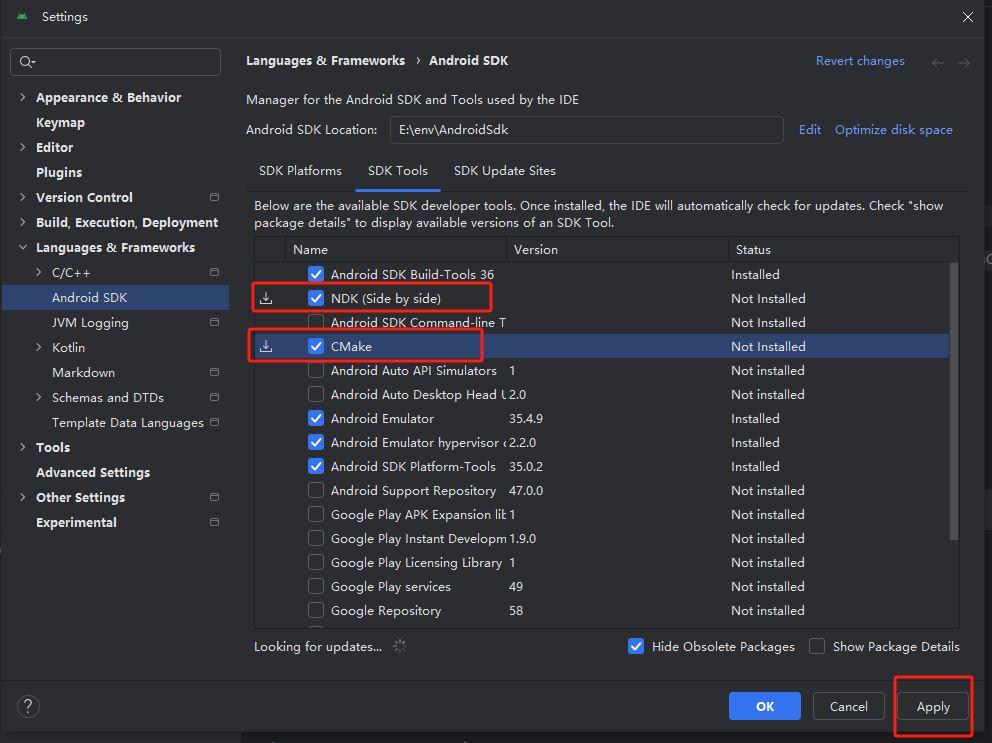
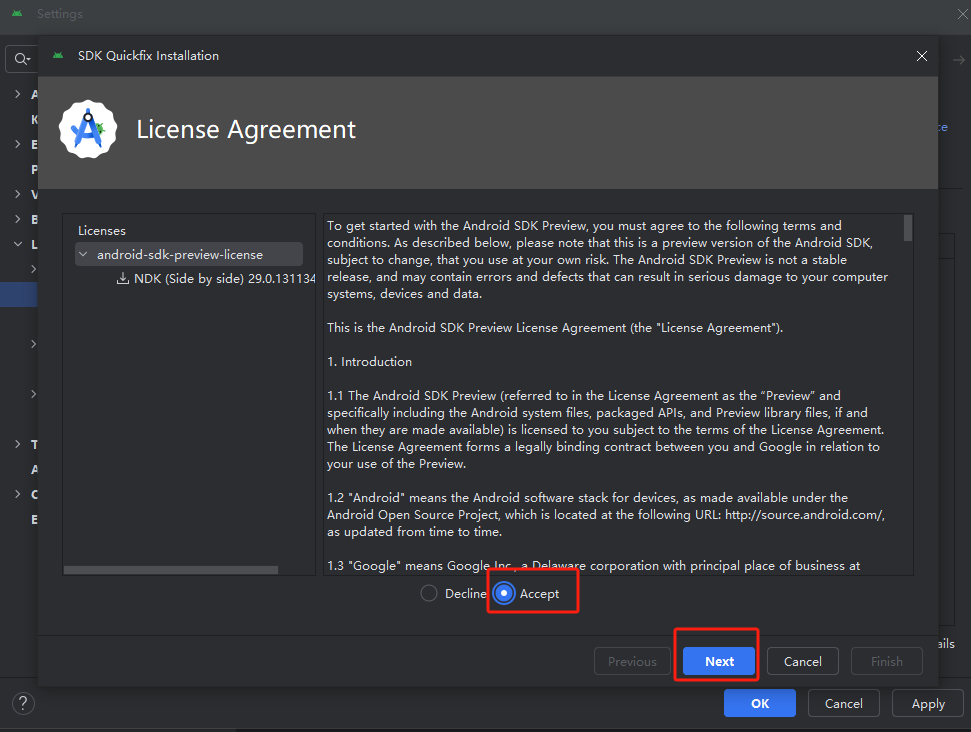
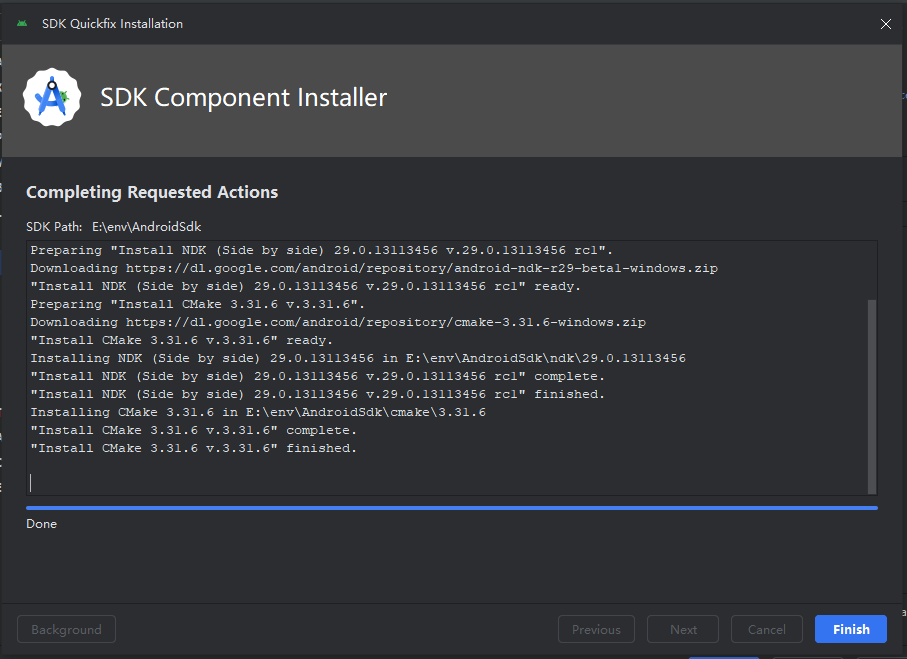
NDK安装
4
关联C++文件
4.1
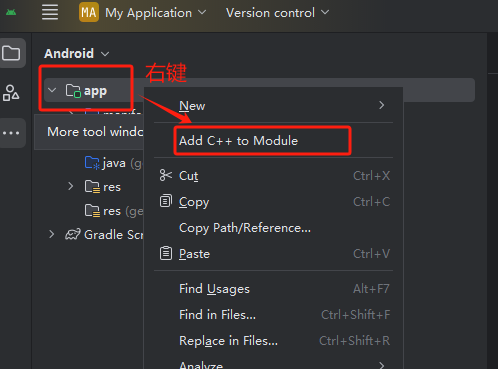
右键点击项目,选择添加C++ Module
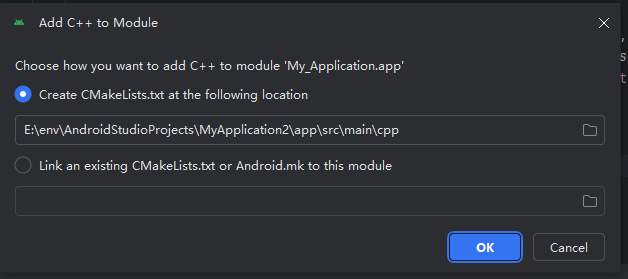
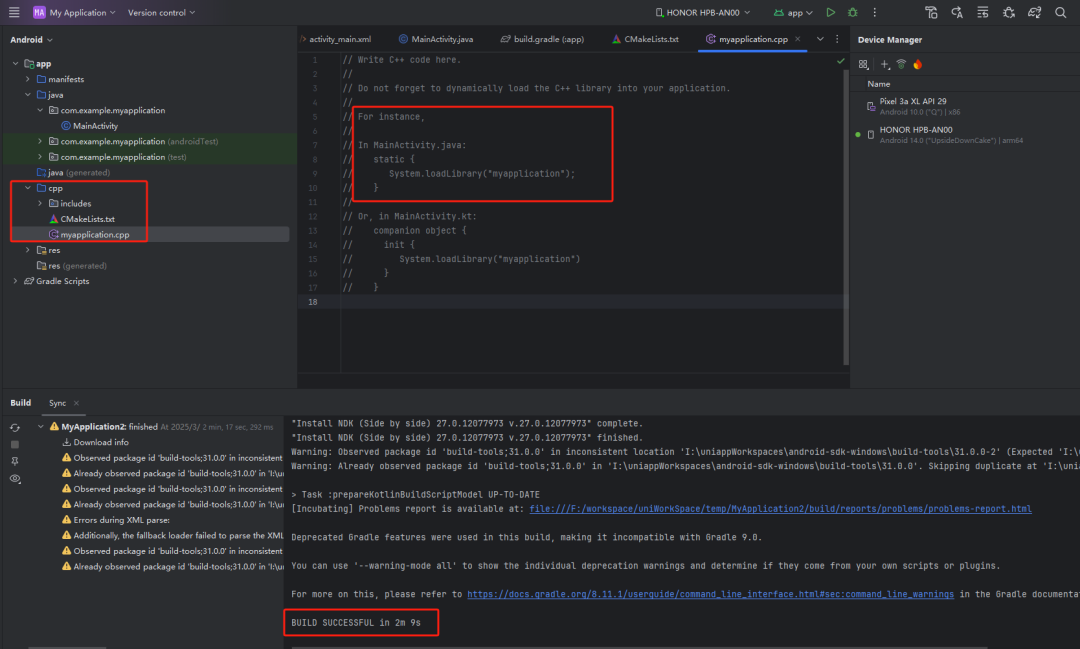
等待gradle config完成,注意项目结构下多了个cpp文件夹
4.2
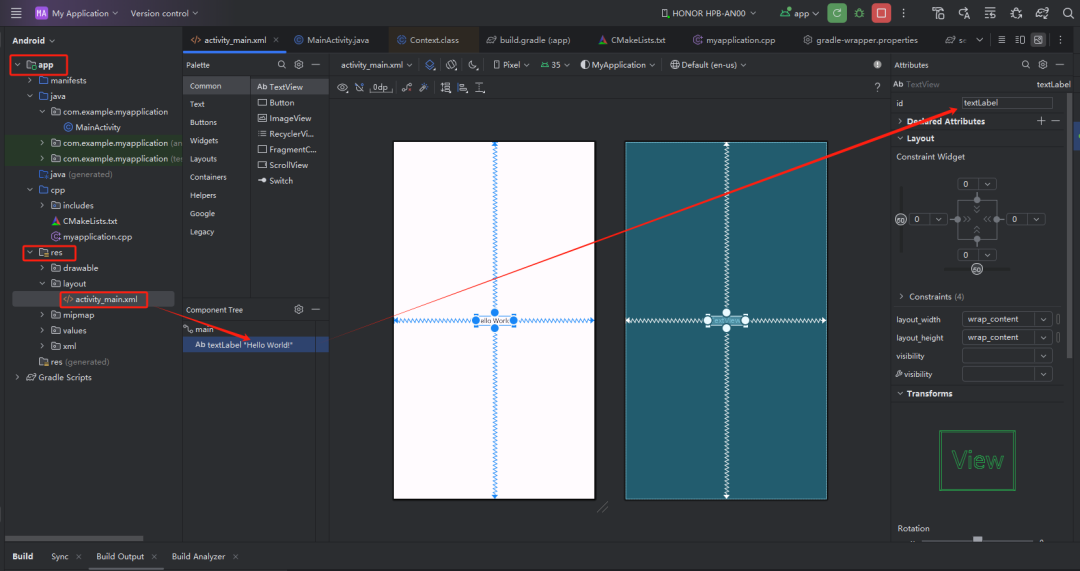
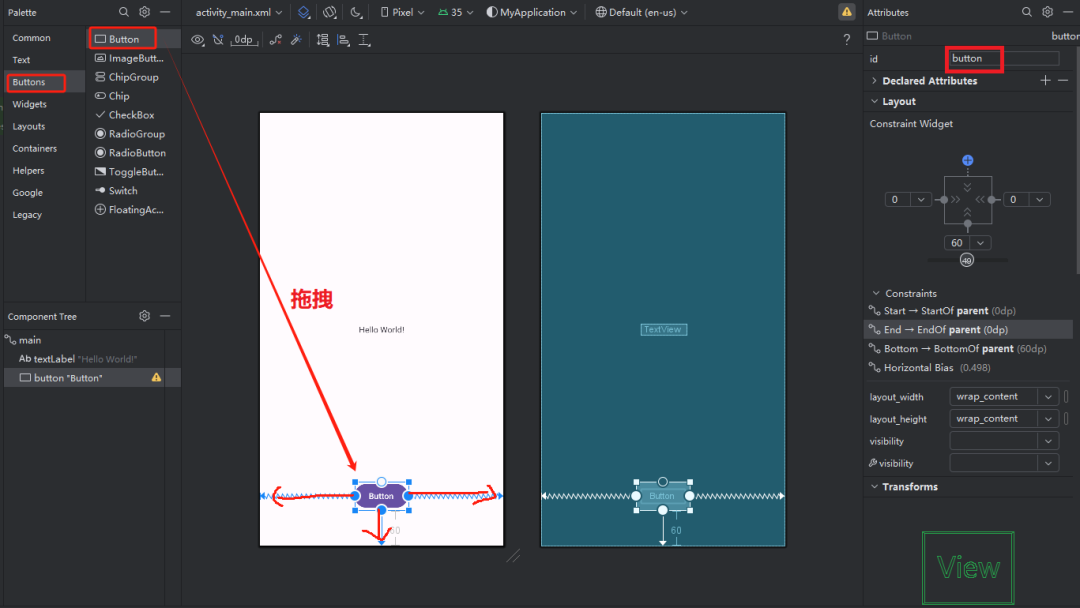
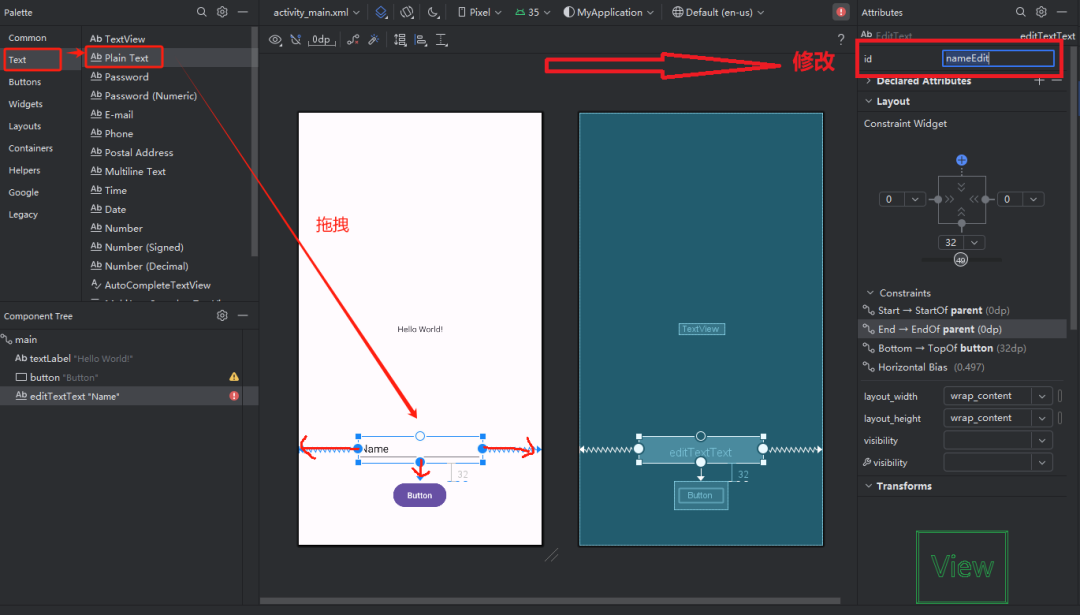
修改界面
界面上自带的TextView组件声明id为textLabel
添加一个button
添加一个输入框
4.3
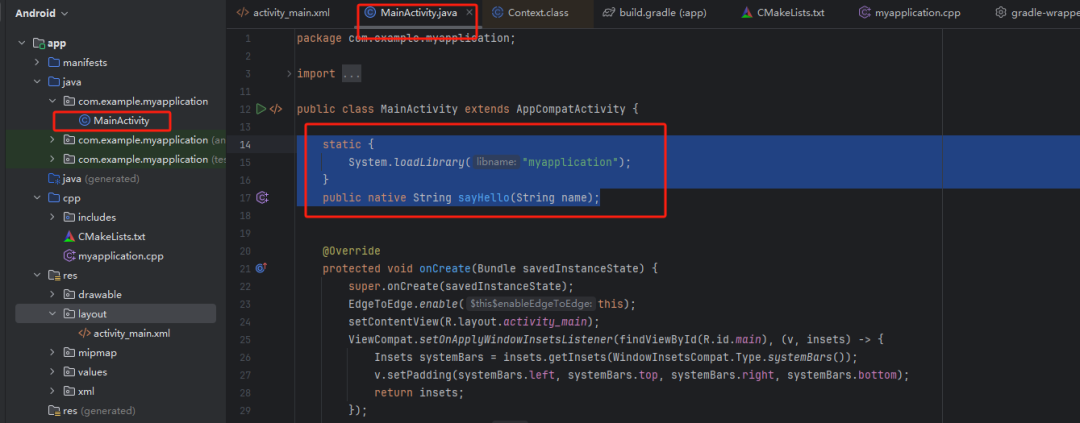
修改java代码
native函数调用C++代码
static {System.loadLibrary("myapplication");}public native String sayHello(String name);
4.4
修改C++代码,实现native函数
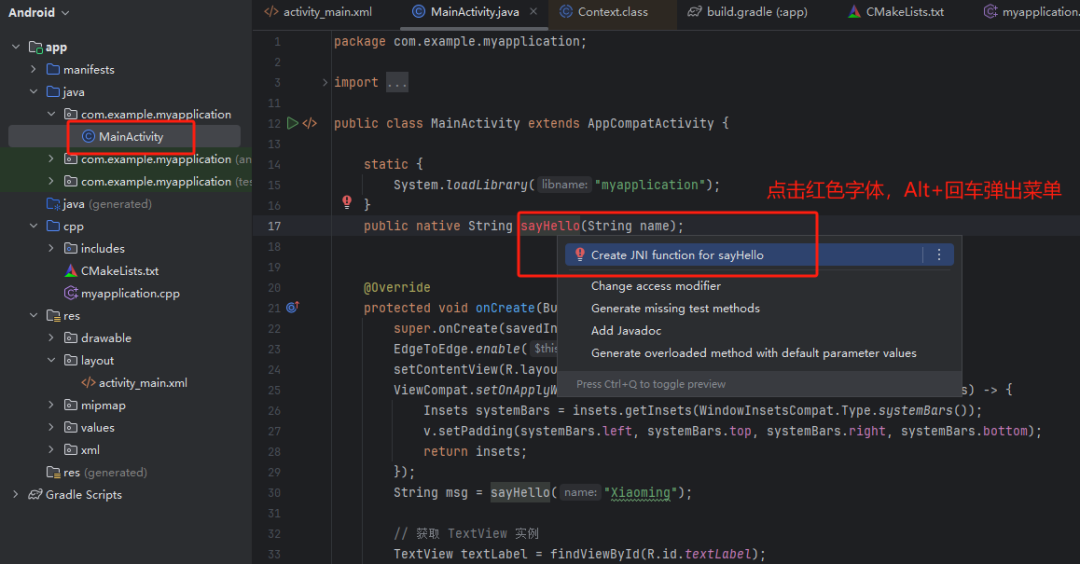
ide自动定义C++函数,添加实现

#include <jni.h>#include <string>extern "C"JNIEXPORT jstring JNICALLJava_com_example_myapplication_MainActivity_sayHello(JNIEnv *env, jobject thiz, jstring name) {// 检查传入的 name 是否为 nullptrif (name == nullptr) {return env->NewStringUTF("Hello, World!");}// 将 jstring 转换为 C++ 的 std::stringconst char *nativeName = env->GetStringUTFChars(name, nullptr);if (nativeName == nullptr) {return env->NewStringUTF("Hello, World!"); // 内存不足时的默认返回}std::string greeting = "Hello, " + std::string(nativeName) + "!";// 释放字符串资源env->ReleaseStringUTFChars(name, nativeName);// 将 C++ 字符串转换回 jstring 并返回return env->NewStringUTF(greeting.c_str());}
保存
4.5
添加按钮事件调用C++代码
MainActivity.java文件完整代码
package com.example.myapplication;import android.os.Bundle;import android.widget.EditText;import android.widget.TextView;import android.widget.Button;import androidx.activity.EdgeToEdge;import androidx.appcompat.app.AppCompatActivity;import androidx.core.graphics.Insets;import androidx.core.view.ViewCompat;import androidx.core.view.WindowInsetsCompat;public class MainActivity extends AppCompatActivity {static {System.loadLibrary("myapplication");}public native String sayHello(String name);@Overrideprotected void onCreate(Bundle savedInstanceState) {super.onCreate(savedInstanceState);EdgeToEdge.enable(this);setContentView(R.layout.activity_main);ViewCompat.setOnApplyWindowInsetsListener(findViewById(R.id.main), (v, insets) -> {Insets systemBars = insets.getInsets(WindowInsetsCompat.Type.systemBars());v.setPadding(systemBars.left, systemBars.top, systemBars.right, systemBars.bottom);return insets;});// 通过id获取Button控件实例Button button = findViewById(R.id.button);button.setOnClickListener(v -> {EditText editText = findViewById(R.id.nameEdit);String inputText = editText.getText().toString();// 调用本地方法,传递输入的文本String msg = sayHello(inputText);// 获取 TextView 实例TextView textLabel = findViewById(R.id.textLabel);// 调用本地方法,传递 TextView 引用textLabel.setText(msg);});}}
4.6
NDK测试
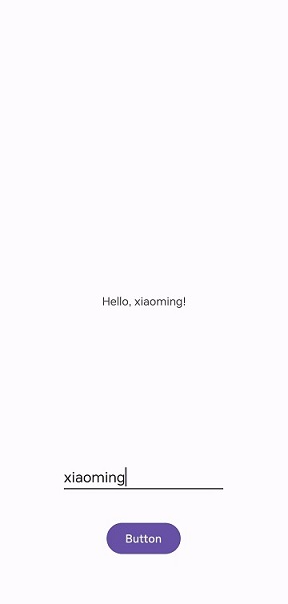
5
安卓App与Ai8051U擎天柱开发板通讯
5.1
功能说明
-
初始化界面时,绑定UI控件各自事件
-
点击刷新按钮,重新加载所有USB设备并更新spinner组件
-
选择一个设备后点击连接按钮,建立与设备的通信链接
-
在发送报文输入框中输入要发送的报文内容,点击发送按钮
-
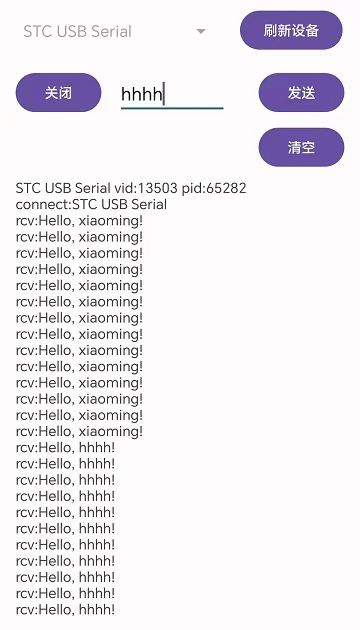
报文经过C++底层库,添加“Hello,”前缀后发送给设备
-
设备接收到报文后返回原文,在底部显示区域展示
-
软件打印的消息也在底部显示区域展示
-
断开设备和软件退出时释放资源
5.2
构建界面布局
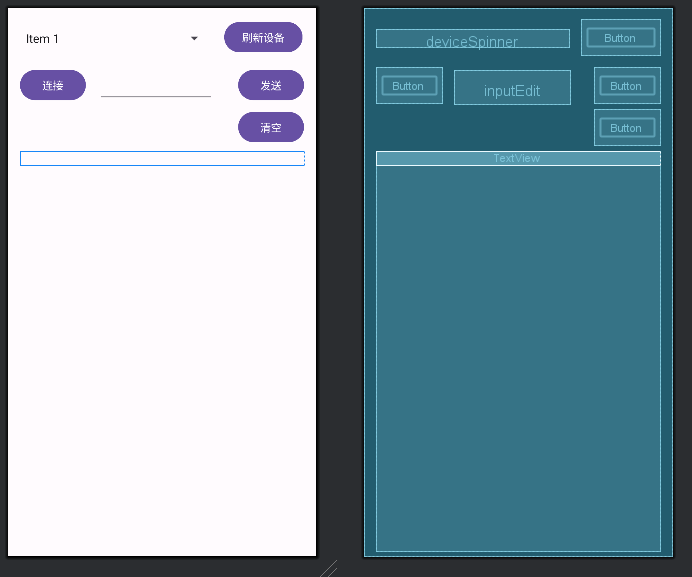
左上角使用spinner组件显示USB-设备下拉列表
一个刷新用的按钮
一个连接设备用的按钮
一个发送报文用的输入框及按钮
一个清空日志按钮
底部ScrollView+TextView组合用于显示接收到的报文信息及软件打印消息
5.3
开发关键点
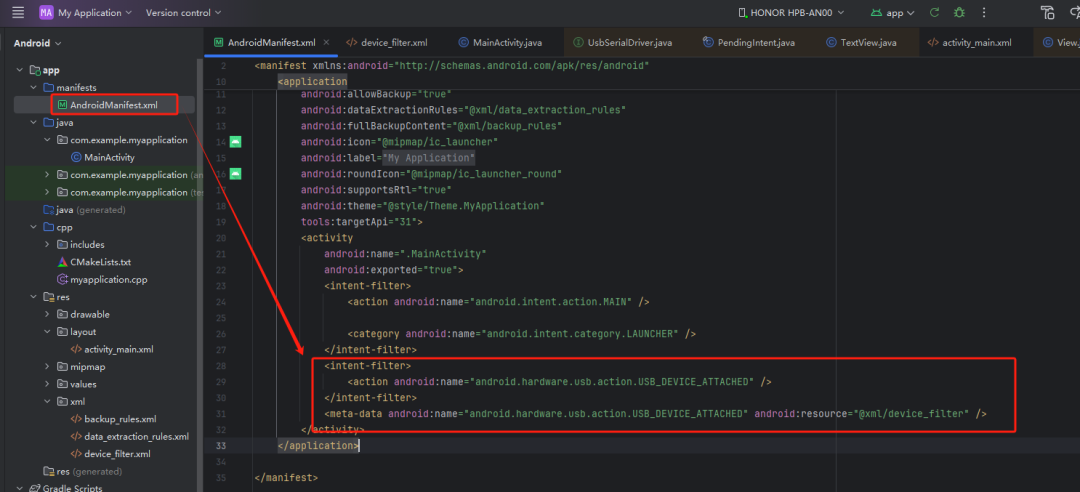
① 注册安卓USB权限
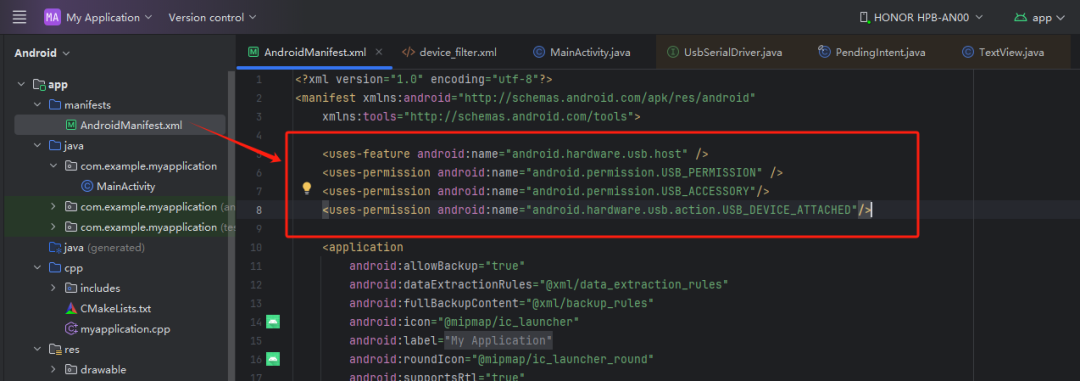
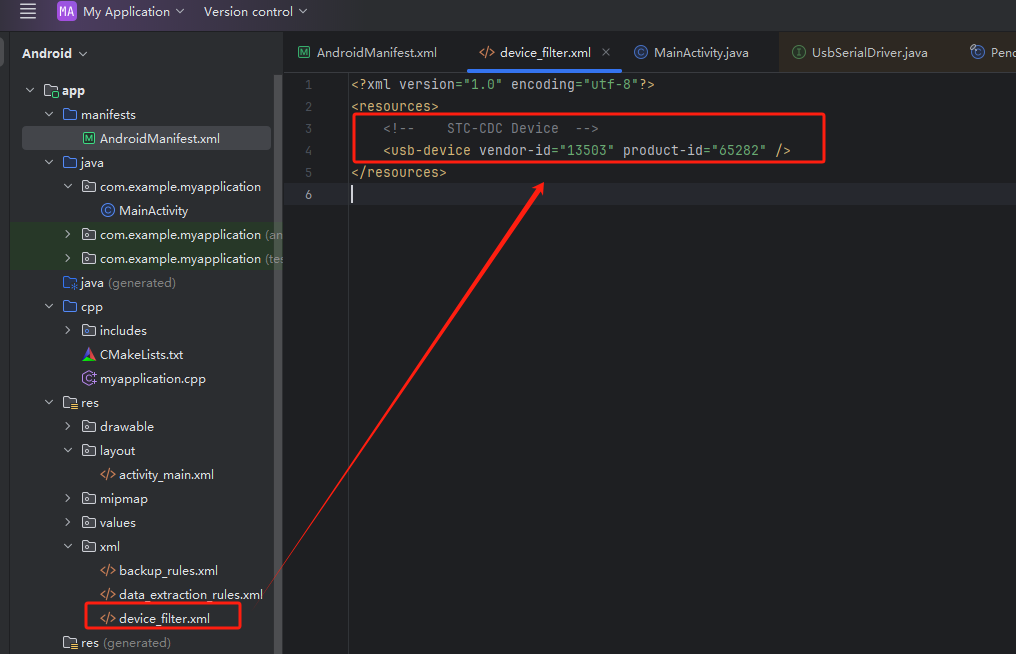
② 注册设备vid+pid过滤器,这样插入设备会提示用户用此APP打开
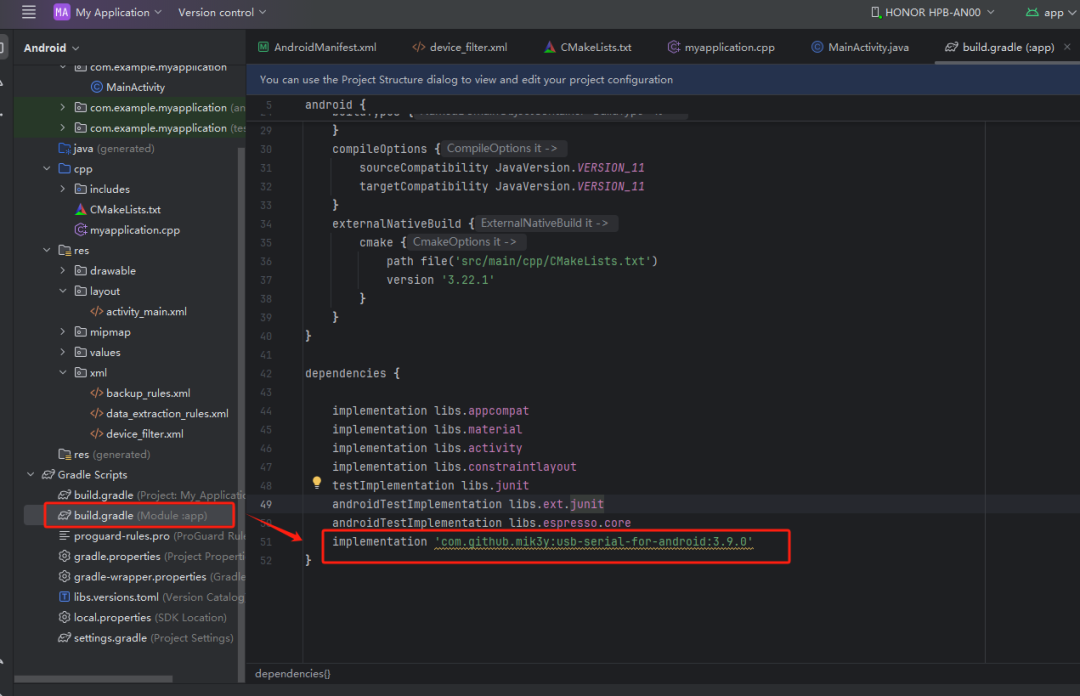
③ 加载三方usb-serial库(基于MIT协议)
④ 待连接的擎天柱开发板烧录USB-CDC固件(见附件),并支持echo模式,即发送什么返回什么
5.4
最终成果





 扫一扫
扫一扫


 5493
5493

 被折叠的 条评论
为什么被折叠?
被折叠的 条评论
为什么被折叠?
 到【灌水乐园】发言





