WSL2安装ubuntu22.04

Windows 10 安装配置WSL2(ubuntu20.04)教程 超详细 传统手动安装:win10新系统版本高于1903,但低于2004(19041);命令符自动安装:对于windows10版本2004(内部版本19041或更高)及更新版本或者windows11,可以直接一行命令符安装; 阅读详情

一、安装Hyper-V

参考链接:安装Windows子系统wsl2-Ubuntu

注意,只用看第一部分,后面有问题

二、下载ubuntu

先尝试在powershell(管理员)里直接下载,大概率下不了,但可以装好WSL:

wsl --install -d Ubuntu-22.04

然后设置WSL2为默认版本:

wsl --set-default-version 2

清华源链接:Index of /ubuntu-releases/22.04/ | 清华大学开源软件镜像站 | Tsinghua Open Source Mirror
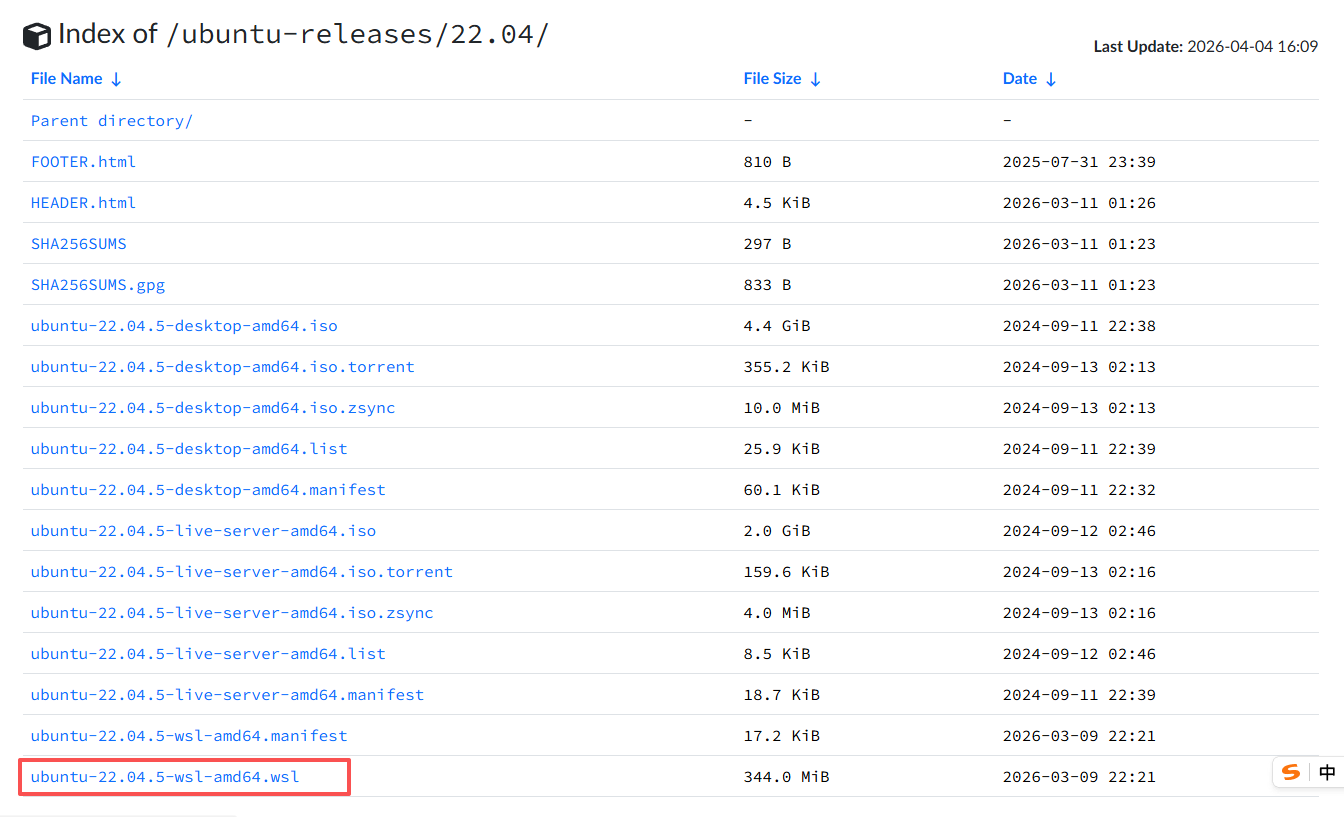
下载红框圈出的部分,直接点击即可安装。
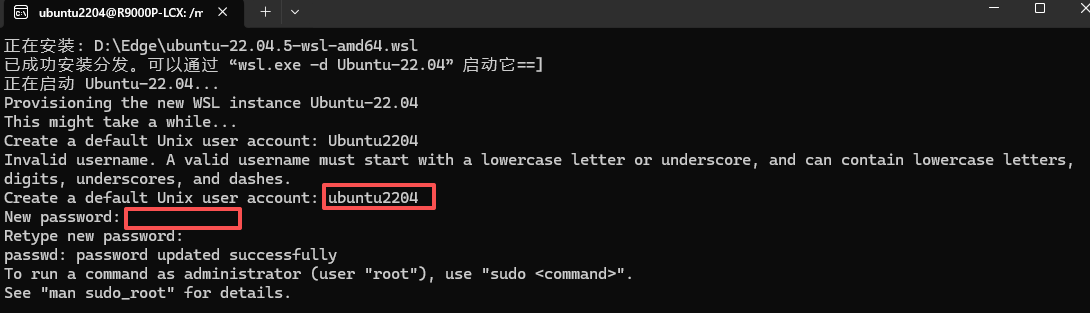
设置用户名和密码。密码不会显示出来,要自己记住。

安装好后,更新版本:

sudo apt update && sudo apt upgrade -y

powershell中输入指令,可看到装好了Ubuntu

wsl -l -v

可在ubuntu里输入如下指令,检查是否安装好了:

lsb_release -a
uname -r
nvidia-smi
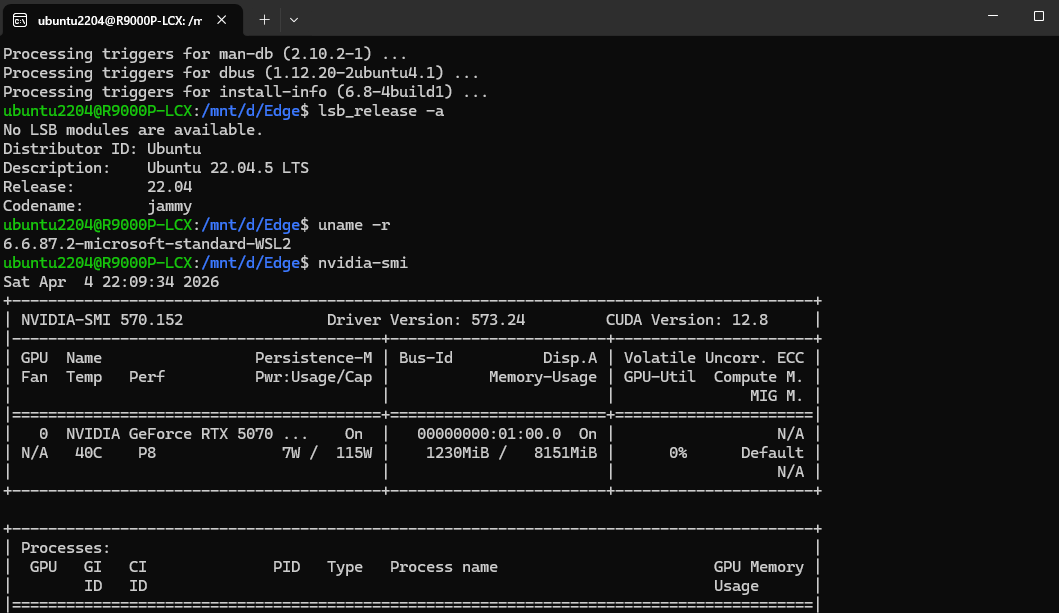
这里也提供别人的思路,应该也是OK的:https://blog.youkuaiyun.com/q02132/article/details/157326450?fromshare=blogdetail&sharetype=blogdetail&sharerId=157326450&sharerefer=PC&sharesource=UID196129582&sharefrom=from_link

三、ubuntu的使用

这部分也可参考链接:

https://blog.youkuaiyun.com/L0ve777/article/details/114550024?fromshare=blogdetail&sharetype=blogdetail&sharerId=114550024&sharerefer=PC&sharesource=UID196129582&sharefrom=from_linkhttps://blog.youkuaiyun.com/L0ve777/article/details/114550024?fromshare=blogdetail&sharetype=blogdetail&sharerId=114550024&sharerefer=PC&sharesource=UID196129582&sharefrom=from_linkhttps://blog.youkuaiyun.com/m0_49893790/article/details/136633580?fromshare=blogdetail&sharetype=blogdetail&sharerId=136633580&sharerefer=PC&sharesource=UID196129582&sharefrom=from_linkhttps://blog.youkuaiyun.com/m0_49893790/article/details/136633580?fromshare=blogdetail&sharetype=blogdetail&sharerId=136633580&sharerefer=PC&sharesource=UID196129582&sharefrom=from_link

1、开启方式
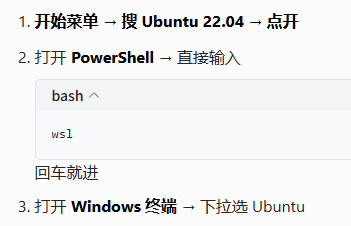
关闭直接叉掉即可

2、安装Miniconda

在ubuntu中安装,代码如下:

# 1. 下载官方Miniconda
wget https://repo.anaconda.com/miniconda/Miniconda3-latest-Linux-x86_64.sh

# 2. 安装
bash Miniconda3-latest-Linux-x86_64.sh

# 3. 生效配置(关键!)
source ~/.bashrc

# 4. 此时出现(base),查看版本
conda --version

一路回车或yes
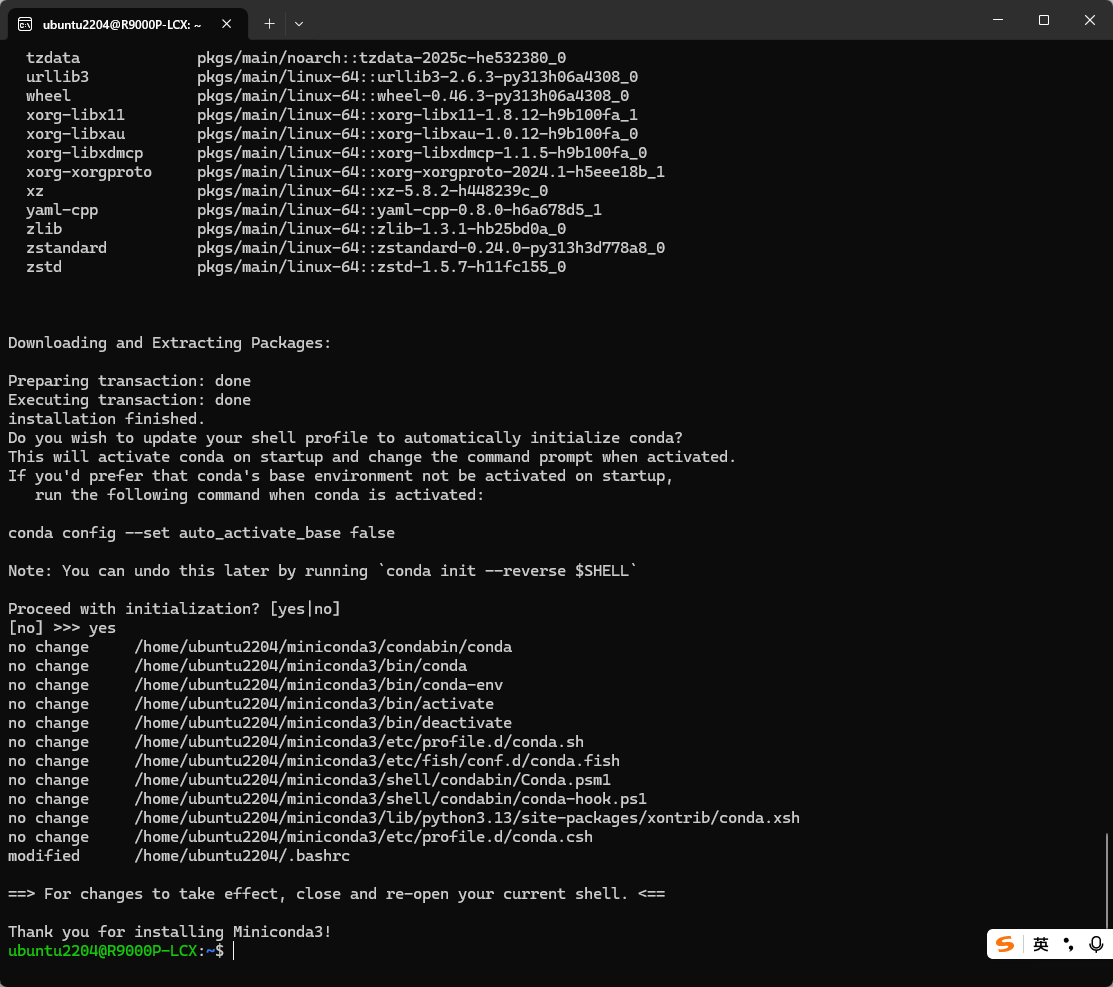
默认路径为:/home/ubuntu2204/miniconda3
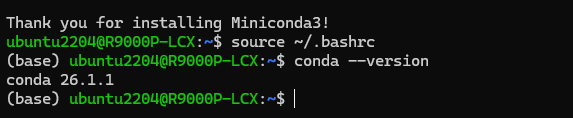
3、更换清华源

在 (base) 环境下,替换为清华源,在ubuntu终端输入:

# 1. 清空所有现有源(彻底移除Anaconda官方源)
conda config --remove-key channels

# 2. 添加清华源(优先级从高到低)
conda config --add channels https://mirrors.tuna.tsinghua.edu.cn/anaconda/pkgs/free/
conda config --add channels https://mirrors.tuna.tsinghua.edu.cn/anaconda/pkgs/main/

# 3. 开启源地址显示,方便后续排查问题
conda config --set show_channel_urls yes

验证源是否换成功,输入:

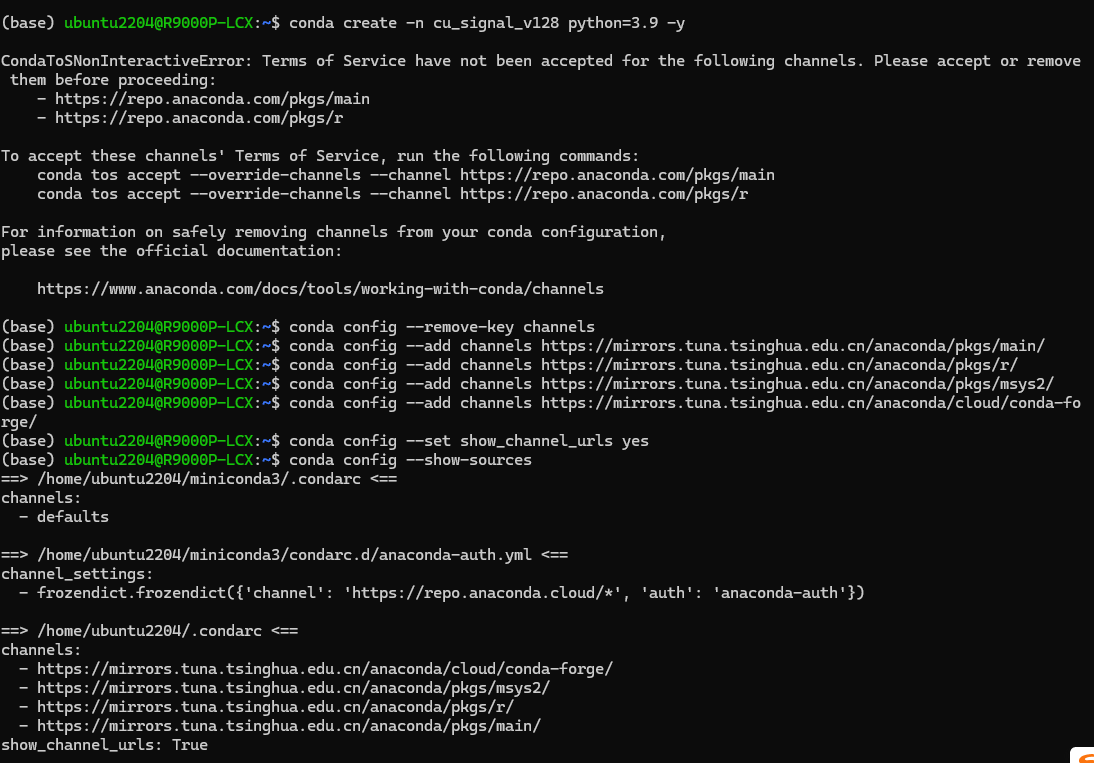
conda config --show-sources

输出如下:

注意,此时有三个源,直接建环境会默认使用官方源,这里把官方源remove掉:

# 1. 删除miniconda3目录下的默认配置
rm ~/miniconda3/.condarc
# 2. 删除anaconda认证文件,避免冲突
rm ~/miniconda3/condarc.d/anaconda-auth.yml

对于存放的源,也可以手动编辑,输入:vim ~/.condarc

打开vim编辑器,可修改为如下:

(按i启动编辑;按esc退出编辑;按:wq保存)

show_channel_urls: true
channels:
  - https://mirrors.tuna.tsinghua.edu.cn/anaconda/pkgs/main/
  - https://mirrors.tuna.tsinghua.edu.cn/anaconda/pkgs/free/
  - https://mirrors.tuna.tsinghua.edu.cn/anaconda/cloud/conda-forge
  - defaults
auto_activate: true

如果想默认进入base,可以:

conda config --set auto_activate_base true

# 关闭设置为false即可
# 退出(base)使用conda deactivate
# 进入(base)使用conda activate base

补充pip换源:
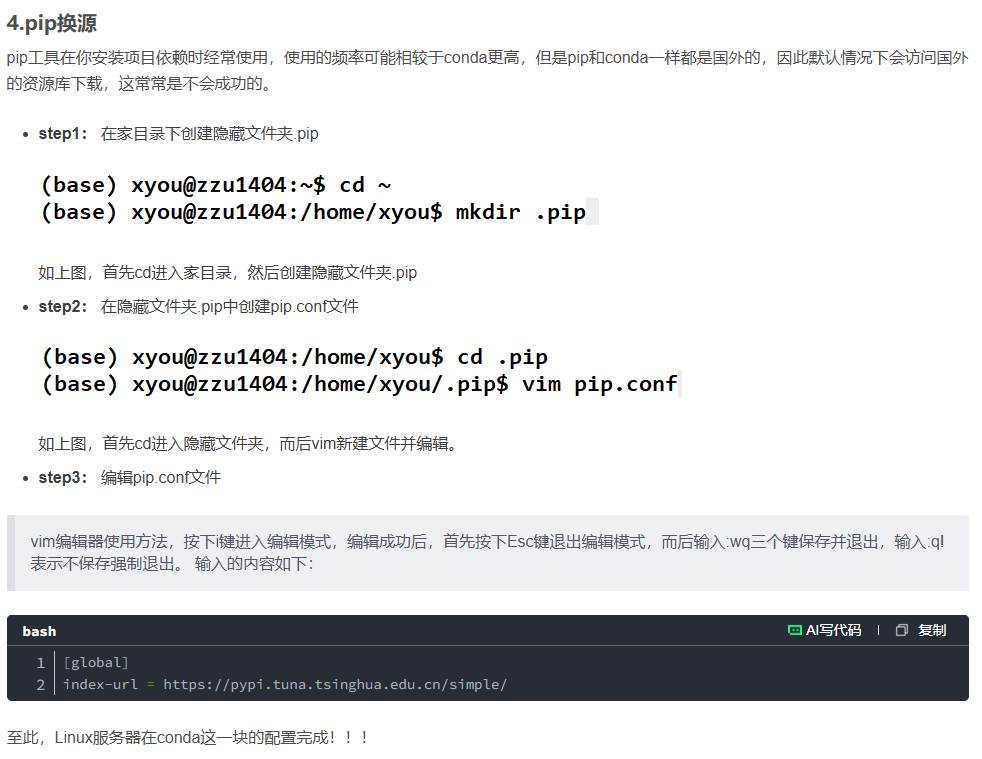
https://blog.youkuaiyun.com/m0_49893790/article/details/136633580?fromshare=blogdetail&sharetype=blogdetail&sharerId=136633580&sharerefer=PC&sharesource=UID196129582&sharefrom=from_linkhttps://blog.youkuaiyun.com/m0_49893790/article/details/136633580?fromshare=blogdetail&sharetype=blogdetail&sharerId=136633580&sharerefer=PC&sharesource=UID196129582&sharefrom=from_link

4、创建python环境

# 1. 创建官方源Conda环境(Python3.9,默认清华源)
conda create -n cusignal_v128 python=3.9 -y

# 2. 激活竞赛专用环境
conda activate cusignal_v128

window11使用wsl2安装Ubuntu22.04及conda、cuda等 了解使用适用于Linux的Windows子系统(WSL)时访问网络应用程序的注意事项。适用于Linux的Windows子系统(WSL)中基本命令的参考。使用WSL访问网络应用程序|MicrosoftLearn。wsl2docker、cudatoolkit等安装。WSL的基本命令|MicrosoftLearn。子系统linux使用window网络代理、网络配置。wsl2Ubuntuminiconda安装。windows与子系统Linux文件访问。 阅读详情

相关推荐

Ubuntu 22.04(WSL2)上安装Miniconda详细指南

可以用wget或curl。

企业级后端与 AI 应用开发双线探索 3844

Wsl2-Ubuntu安装

wsl2-Ubuntu18.04安装

qq_45274332的博客 9426

玩转 Milvus(二):在 Ubuntu 22.04(WSL2)上安装 Milvus

本文详细介绍了在Ubuntu 22.04(WSL2)环境下安装Milvus向量数据库的两种单机模式:Milvus Lite和Milvus Standalone。Milvus Lite作为轻量级Python库,适合快速学习和小规模实验,只需通过pip安装即可使用。Milvus Standalone则支持Docker和Docker Compose两种部署方式,适合开发测试或小规模生产环境。文章对比了不同安装方式的优缺点,并提供了验证案例和常见问题解答,帮助开发者快速上手,实现简单的语义搜索功能。

企业级后端与 AI 应用开发双线探索 2506

在 WSL2 上安装 Ubuntu:全面指南

在 WSL2 上安装 Ubuntu 为用户提供了在 Windows 环境中体验和使用 Linux 的强大能力。通过本文的详细讲解,读者可以了解到 WSL2 和 Ubuntu 的基础概念、安装步骤、配置方法、应用场景以及注意事项。无论是在软件开发、系统管理、教育学习还是娱乐应用中,WSL2 上的 Ubuntu 都能够为用户提供各种可能性和便利。随着技术的不断发展,WSL2 和 Ubuntu 的集成将更加紧密和高效。性能优化。

加入“Super Entity”,与全能开发团队共探AI智能体与数字人项目,开启前沿技术之旅。 1万+

Ubuntu22.04+WSL2安装MinkowskiEngine0.5.4(完整记录)

PyTorch 1.12.1+cu113+CUDA Toolkit 11.8+GCC 9.5安装MinkowskiEngine!!!「历经一周的踩坑实录+详细教程」

m0_62939278的博客 1469

Ubuntu 22.04(WSL2)上安装 Maven 3.8.9

本文详细介绍了在Ubuntu 22.04(WSL2)上安装Maven 3.8.9的完整步骤:包括JDK环境检查、Maven下载解压、环境变量配置及安装验证。重点解析了Maven全局配置文件settings.xml的结构和使用方法,详细说明了关键配置项如本地仓库路径(localRepository)、镜像源(mirrors)和代理设置(proxies)等。文章推荐优先使用全局配置文件进行统一管理,并提供了默认配置文件的完整模板及注释说明,帮助用户根据实际需求进行个性化配置。

企业级后端与 AI 应用开发双线探索 1855

Windows系统通过WSL2安装Ubuntu22.04系统及图形化界面

WSL(Windows Subsystem for Linux)是一个为Windows用户设计的兼容层,它允许用户在Windows10和Windows11操作系统上直接运行GNU/Linux环境。WSL提供了一个微软开发的Linux兼容内核接口,使得用户可以在不启动虚拟机或使用双重启动设置的情况下,在Windows上运行大多数命令行工具、实用程序、应用程序以及服务。本文演示在Windows 11上使用WSL2安装Ubuntu 22.04并配置图形界面。

飞月程序人生 2万+

Ubuntu 22.04(WSL2)上使用Docker安装RabbitMQ

本教程将指导您在Ubuntu 22.04(运行于WSL2)上使用Docker安装和配置RabbitMQ,包括设置持久化存储、启用管理界面以及安装延迟消息交换和MQTT等插件。

企业级后端与 AI 应用开发双线探索 1228

在Windows中安装wsl2和ubuntu22.04

wsl2是一种面向Windows操作系统的虚拟化技术,可以让我们在Windows操作系统中“丝滑”的运行Linux系统。wsl2由微软团队开发,技术成熟,相比于其他虚拟化技术(例如vmware等),使用wsl2来运行多系统不会产生传统虚拟机的运行开销,速度快且轻量。本文讲解如何在windows上安装wsl2,并通过wsl2来运行ubuntu22.04。

你是怎么做到的?我为什么做不到 5127

【Linux】Windows11 安装 WSL2 并运行 Ubuntu 22.04 详细操作步骤

Windows 11 安装 WSL2 和 Ubuntu 22.04 指南 本文详细介绍在 Windows 11 上安装 WSL2 和 Ubuntu 22.04 的完整步骤,包括: WSL2 与 VirtualBox 的性能对比优势 系统版本检查与升级方法 两种安装方式(一键安装和手动安装) Ubuntu 22.04 的安装与配置 存储位置管理及迁移技巧 常用 WSL2 命令速查表 文章还提供了性能优化建议和常见问题解决方案,适合开发者和 Linux 爱好者快速搭建高效的开发环境。

No8g攻城狮的博客 2万+

CST实战:变容二极管电容曲线提取全流程(附S参数设置技巧)

本文详细介绍了在CST Studio Suite中提取变容二极管电容-电压(C-V)曲线的完整实战流程。重点解析了S参数仿真的核心原理、DCFEED模块的正确配置、参数扫描的设置技巧,并探讨了集成SPICE模型进行精确仿真的方法,帮助射频工程师高效、准确地获取器件关键特性。

weixin_29237635的博客 529

如何在Windows11上安装WSL2的Ubuntu22.04(包括换源)

启用Windows的某些功能。在控制面板中,选择程序,然后选择启动或关闭Windows功能选项,勾选下图框住的三个选项,点击确定,然后选择立即重启,等待重启。安装windows terminal。在应用商店直接搜索安装。至此,WSL2 Ubuntu22.04的安装已经基本完成了。Ubuntu22.04的步骤如下。打开Ubuntu,输入。配置Ubuntu用户信息。(根据自己版本填写)。

syqkali的博客 1万+

智能排班考勤系统原型

可实现从业务预测,到工时预估,再到人员分配全流程自动智能排班。可应用于客服行业或工厂的智能排班系统。

gywm15111336483的专栏 991

离线安装 Ubuntu 22.04 WSL2

离线安装核心是「导入系统包」,而非在线下载;关键步骤:解压离线包 → 导入WSL2 → 创建普通用户 → 离线安装依赖;wsl -l -v显示Ubuntu-22.04的VERSION=2,普通用户有sudo权限。

q02132的博客 7334

独立游戏开发者的新武器:实测腾讯混元3D自动绑骨,搭配Mixamo让角色动画制作效率翻倍

本文实测腾讯混元3D自动绑骨功能与Mixamo动画库的协同使用,显著提升独立游戏开发者的角色动画制作效率。通过解决卡通角色绑骨偏差、优化骨骼权重及动画状态机配置,使原本两周的流程缩短至三天,并分享Unity中的性能优化与版权合规要点。

weixin_42662605的博客 488

从Power到HO:一文搞懂主流脑图谱在DPABI里怎么选,让你的rs-fMRI分析更精准

本文深入解析了rs-fMRI分析中主流脑图谱(如Power、HO、AAL等)在DPABI中的科学选择策略,帮助研究者根据不同的神经科学研究目标优化分析流程。从解剖学图谱到功能连接图谱的特性对比,到DPABI实操中的多图谱分析工作流,提供了全面的方法论指导,助力提升静息态功能磁共振成像(rs-fMRI)研究的精准度和可重复性。

weixin_30654583的博客 403

Windows 11 下使用 WSL2 安装 Ubuntu 22.04 步骤

详细介绍了在win11下使用wsl2安装Ubuntu22.04的过程与步骤

kusunoki的博客 4738

FPGA网络调试实战:基于88E1111和DP83867两款PHY芯片的SGMII-UDP数据回环对比与避坑指南

本文深入对比了88E1111与DP83867两款PHY芯片在SGMII-UDP数据回环中的性能差异,涵盖硬件设计、Vivado工程配置及调试技巧。通过实测数据揭示DP83867在吞吐量、延迟和功耗方面的优势,并提供FPGA网络调试中的常见问题解决方案,助力工程师高效完成项目开发。

weixin_31682031的博客 383

Win10使用WSL2安装ubuntu22.04

本文详细介绍了在Windows系统上安装和迁移Ubuntu子系统的完整步骤。首先需要启用Windows虚拟功能并升级WSL至最新版本,然后通过微软商店下载安装Ubuntu 22.04 LTS。重点讲解了如何将默认安装在C盘的Ubuntu迁移至其他盘符,包括导出系统镜像、注销原版本、重新导入到指定目录等操作。最后还说明了Windows与Ubuntu系统间的文件互传方法。整个过程配有详细命令和截图说明,适合需要将WSL迁移到其他盘符的用户参考。

个人博客,欢迎收藏。 1431

骚戴笔记公告

骚戴笔记公告

我从不打没有准备的仗! 2万+

激光除草技术原理与应用全解析

激光除草技术通过光热、光化学等效应精准破坏杂草组织,核心参数包括功率(20-6000W)、波长(400nm-10.6μm)和脉冲宽度。主要应用于大田作物(如玉米、棉花)、经济作物(烟草、果树)及城市绿化,具有环保(无化学污染)、高效(识别率≥95%)和非接触等优势,但存在设备成本高(20-50万元)、技术门槛高等局限。当前技术融合AI识别、多光谱协同等创新,国产设备如华工智耘已实现95.3%识别精度。虽短期投入较高,但长期可降低30%除草成本,并带来环境效益(每亩减排1.2吨CO₂)

start_up_go的博客 556

Ubuntu 22.04 (WSL2 )使用 Docker 安装 MySQL

创建custom.cnf文件,用于自定义 MySQL 配置。custom.cnf[mysqld]# 服务器唯一 ID,用于主从复制# 监听所有网卡,允许远程连接# 表名不区分大小写,兼容 Windows# 指定 socket 文件路径# 最大连接数,视内存调整# 单用户最大连接数# 空闲连接超时时间(秒)# 交互连接超时时间(秒)# 错误日志文件路径# 关闭通用查询日志,生产环境推荐# 通用日志文件路径# 开启慢查询日志# 慢查询日志文件路径# 慢查询阈值(秒)

企业级后端与 AI 应用开发双线探索 2200

EMC原理-传导(共模、差模)与辐射(近场、远场)详解

本文深入介绍了电磁兼容(EMC)的基本概念,包括EMI和EMS,以及如何处理传导干扰(共模、差模)和辐射干扰(近场、远场)。详细讨论了近场感应、远场辐射的原理,滤波器和屏蔽技术在抑制噪声信号中的作用。此外,探讨了差模和共模干扰的来源、影响及滤除方法,如使用差模电感、电容和共模线圈。最后,提到了穿心电容在滤除高频噪声中的应用。

让你爱上电路设计 3548

Win11 + WSL + Ubuntu 22.04 LTS + ROS2 安装记实

本文介绍 Windows11系统中,使用WSL安装Ubuntu22.04LTS,并且在Ubuntu里安装ROS2,最后完成测试。

clovejava的专栏 7963

Probability and Statistics - 4th edition

Probability and Statistics - 4th edition

jdk-8u144-linux-x64.tar.gz.

该资源为搭建Linux系统Java环境用,资源的后缀为tar.gz格式的压缩包

WSL2 + Ubuntu 22.04 全流程安装与避坑指南(适配 D 盘)

本文详细介绍了在Windows 10/11系统D盘部署Ubuntu 22.04开发环境的完整流程。主要内容包括:彻底清理旧版WSL环境、重新安装WSL2组件、将Ubuntu迁移至D盘、解决网络问题、恢复默认用户配置、测试GPU支持等关键步骤。重点解决了WSL无法联网的问题,通过配置实现APT和curl的正常使用。文章还提供了常见问题解决方案和最终环境验证方法,帮助用户搭建完整的Ubuntu开发环境,支持CUDA开发和Python环境配置。

only-code的博客 2万+

C# WinForm 基于DirectShow.dll编写的程序,可边预览边保存视频,音频和图片

基于微软的DirectShow.dll的二次开发1.自动识别连接的摄像头跟麦克风且可以对其进行选择(默认选中第一个)2.可录制wmv和avi两种格式的视频并且都带有音频,avi可以录制的分辨率和帧数进行选择,wmv默认进行了淸晰度优化如不喜欢可去除代码中有相关提示3.可在预览点开之后进行拍照,也可边录制视频边拍照4.添加了视频和音频的压缩功能(酌情使用)这次二次开发发现C#对DirectShow的相关信息太少,这次做完也不敢藏私共享出来,还望大家指正

win10系统使用WSL2安装ubuntu22.04并且安装docker

也可以在powshell中以管理员身份运行下面命令以确保开启适用于Linux的Windows子系统,和虚拟机平台服务配置项,对于powershell的使用建议安装微软商店自带的(win11默认安装)可以更友好的使用powershell 和后续安装的ubunto22.04虚拟机,Windows Terminal 可以集成多个shell,如powershell、cmd、git bash,安装完的Linux发行版的终端也会自动集成到 Windows Terminal 中。

ling_Small_yu的博客 4451

ssm框架搭建

这个是一个在idea上成功跑起来的ssm框架项目,保存在这里方便以后使用直接下载

上一篇: 用网线实现远程桌面,笔记本就能当主机的显示器!
UID196129582
博客等级 码龄5年 275粉丝 15原创
评论
成就一亿技术人!
拼手气红包6.0元
还能输入1000个字符
 
 条评论被折叠 查看
添加红包

请填写红包祝福语或标题

个

红包个数最小为10个

元

红包金额最低5元

当前余额3.43元 前往充值 >
需支付:10.00元
成就一亿技术人!
领取后你会自动成为博主和红包主的粉丝 规则
hope_wisdom
发出的红包
实付元
使用余额支付
点击重新获取
扫码支付
钱包余额 0

抵扣说明:

1.余额是钱包充值的虚拟货币,按照1:1的比例进行支付金额的抵扣。
2.余额无法直接购买下载,可以购买VIP、付费专栏及课程。

余额充值