
Win11 + WSL + Ubuntu 22.04 LTS + ROS2 安装记实

window11使用wsl2安装Ubuntu22.04及conda、cuda等 了解使用适用于Linux的Windows子系统(WSL)时访问网络应用程序的注意事项。适用于Linux的Windows子系统(WSL)中基本命令的参考。使用WSL访问网络应用程序|MicrosoftLearn。wsl2docker、cudatoolkit等安装。WSL的基本命令|MicrosoftLearn。子系统linux使用window网络代理、网络配置。wsl2Ubuntuminiconda安装。windows与子系统Linux文件访问。 阅读详情
AI摘要

本文详细记录了在Windows 11环境下,如何启用WSL,安装Ubuntu 22.04 LTS,并进一步在Ubuntu中安装和配置ROS2的过程,包括设置编码、添加源、安装ROS2及其环境变量的配置,最后通过命令行和图形测试验证ROS2安装成功。

1.基础环境

操作系统:

Windows 11 家庭版

(1)检查系统版本,按Win键+R键,打开运行对话框,输入winver,点确定。

图 运行对话框

 (2)弹出关于“Windows”对话框,可查看详细的系统版本信息。

图 关于“Windows”对话框

2.什么是WSL

Windows Subsystem for Linux(简称WSL),适用于 Linux 的 Windows 子系统 (WSL) 可让开发人员直接在 Windows 上按原样运行 GNU/Linux 环境(包括大多数命令行工具、实用工具和应用程序),且不会产生传统虚拟机或双启动设置开销。

由微软与Canonical公司合作开发。

从Windows 10开始,Windows 10 和 Windows 11上都可以安装使用WSL。

为什么用WSL?简单说,你作为一个开发者,现在有一台安装有Windows操作系统的电脑,现在想使用Linux系统完成某些工作任务。在以前,你可能会买一台新电脑,安装 Linux系统来使用。也可能在Windows系统中安装虚拟机软件,然后在虚拟机软件中安装Linux系统。也可能用原有的电脑分出一块硬盘空间,在拥有Windows系统的同时,安装Linux系统,使之电脑拥有双系统。

现在前面的做法,有了新的解决方案,不用买新电脑,不用装第三方虚拟机软件,不用做双系统。只需要选择使用Windows新版本为我们准备的WSL,适用于Linux的Windows子系统,就完全可以开展工作了。

使用前需要在你的Windows里安装WSL。

3.安装虚拟机

(1)查看虚拟机状态

鼠标右键点开始按钮,在右键菜单上,点任务管理器。
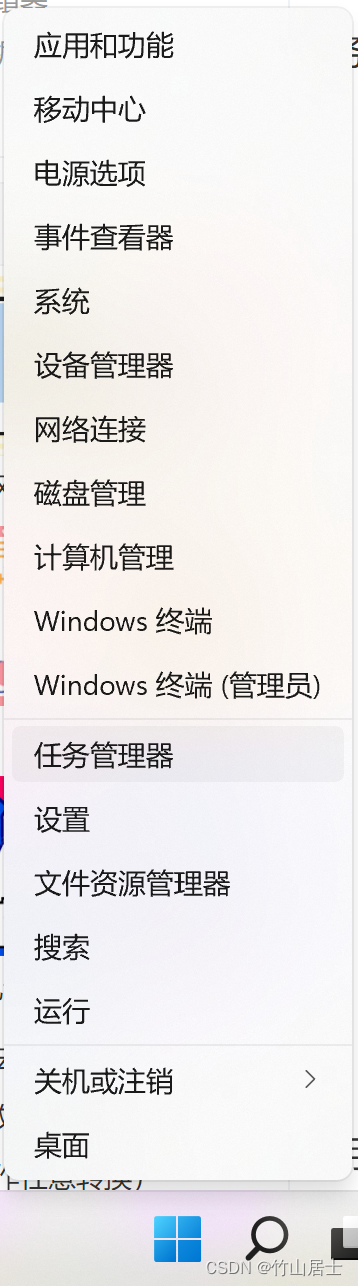
 图 开始右键菜单

在任务管理器窗口,点性能,看CPU信息,可以看到虚拟机状态。
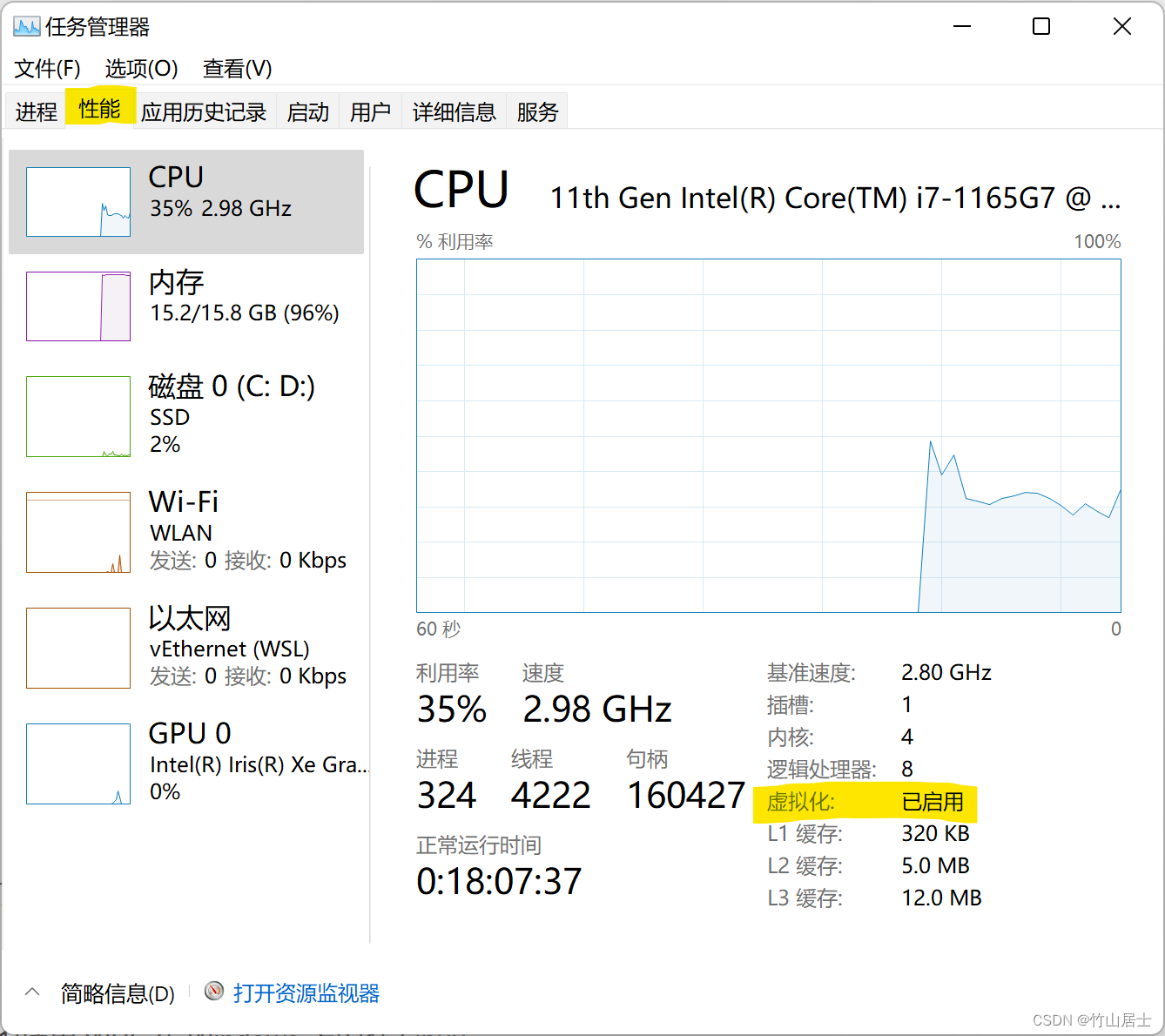
图 任务管理器

 如果虚拟机没有启用,可以按下面步骤启用。

(2)启用虚拟机

鼠标点任务栏搜索按钮,在搜索框中,输入“启用或关闭 Windows 功能”,在右侧最佳匹配中,点打开。
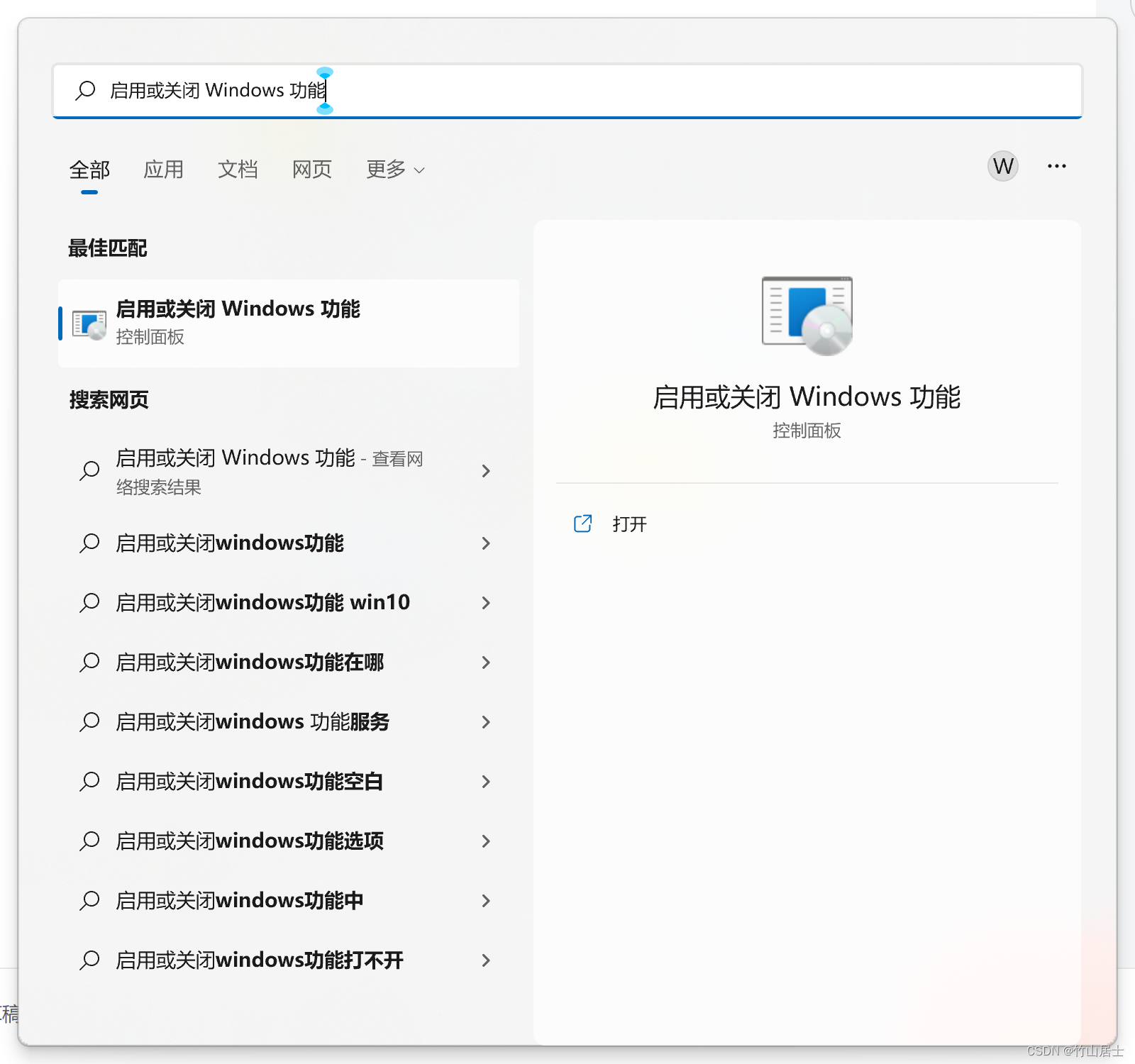
图 搜索对话框

在Windows功能对话框中,勾选与WSL相关的三个选项:Windows虚拟机监控程序平台、适用于Linux的Windows子系统和虚拟机平台。
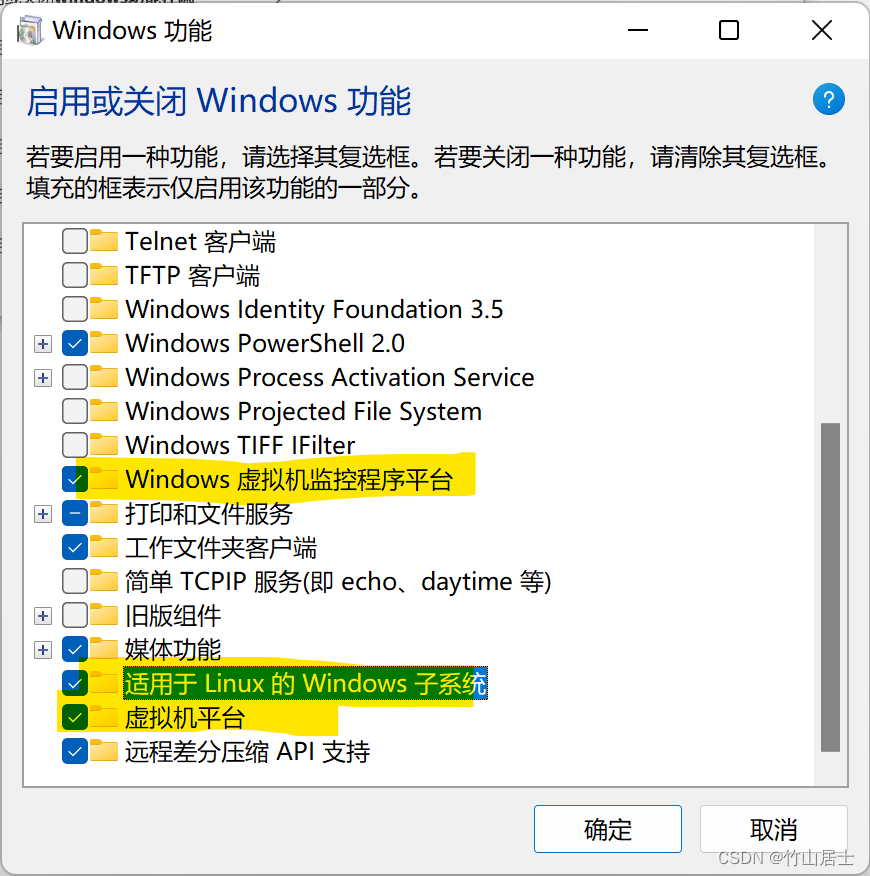
图 Windows功能

确实后,重启电脑。然后再查看虚拟机状态。

 (4)使用 WSL 在 Windows 上安装 Linux

参考资料:设置 WSL 开发环境 | Microsoft Docs

安装WSL命令

wsl --install

可以在管理员 PowerShell 或 Windows 命令提示符(CMD)中输入此命令,然后重启计算机来安装运行适用于 Linux 的 Windows 子系统 (WSL) 所需的全部内容。

(2)安装Ubuntu 22.04 LTS(重点)

 按Win键,打开开始菜单,找到Microsoft Store。
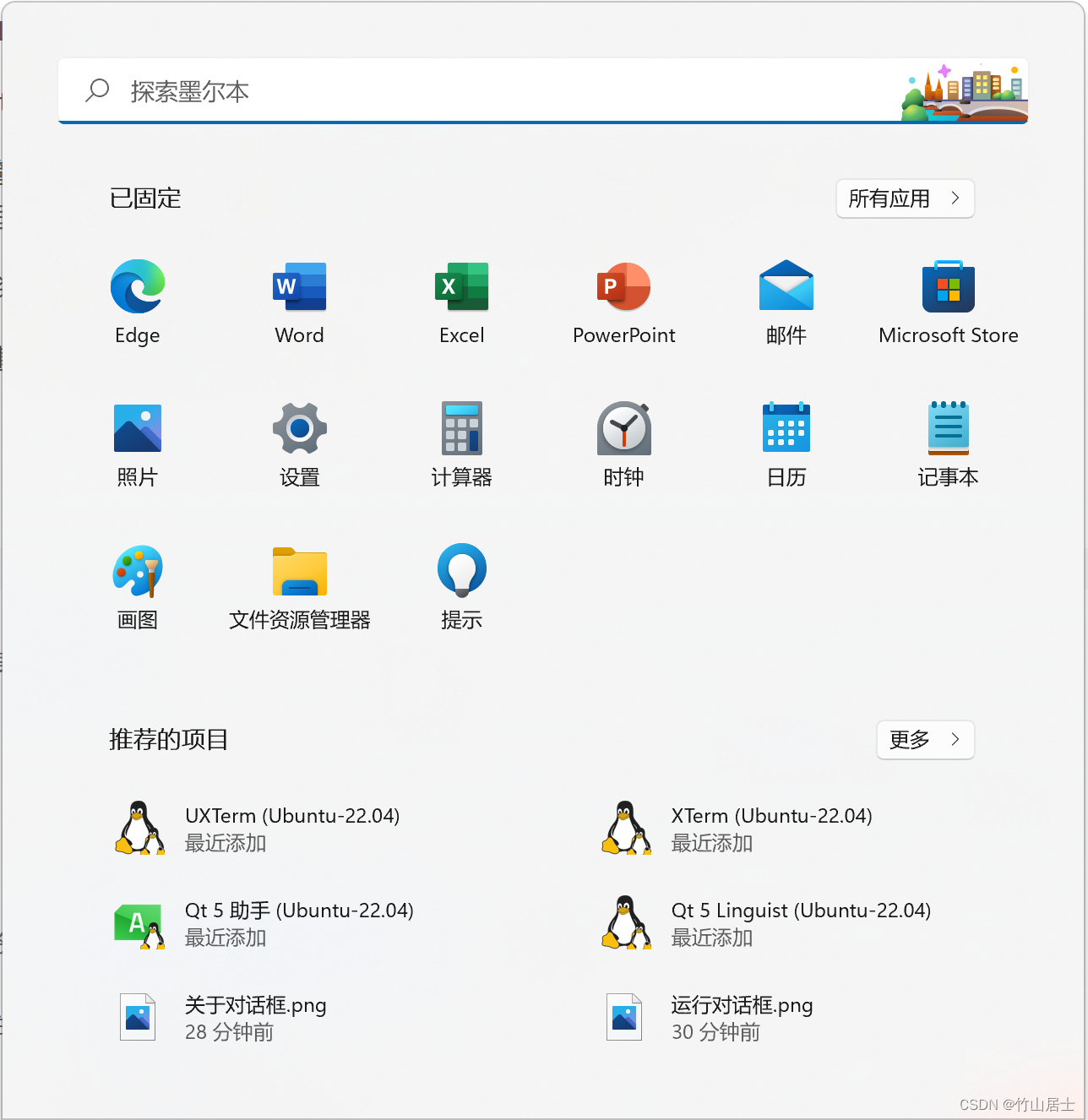
 图 开始菜单

在Microsoft Store窗口的搜索框中输入ubuntu,可以看到多个版本的Ubuntu。
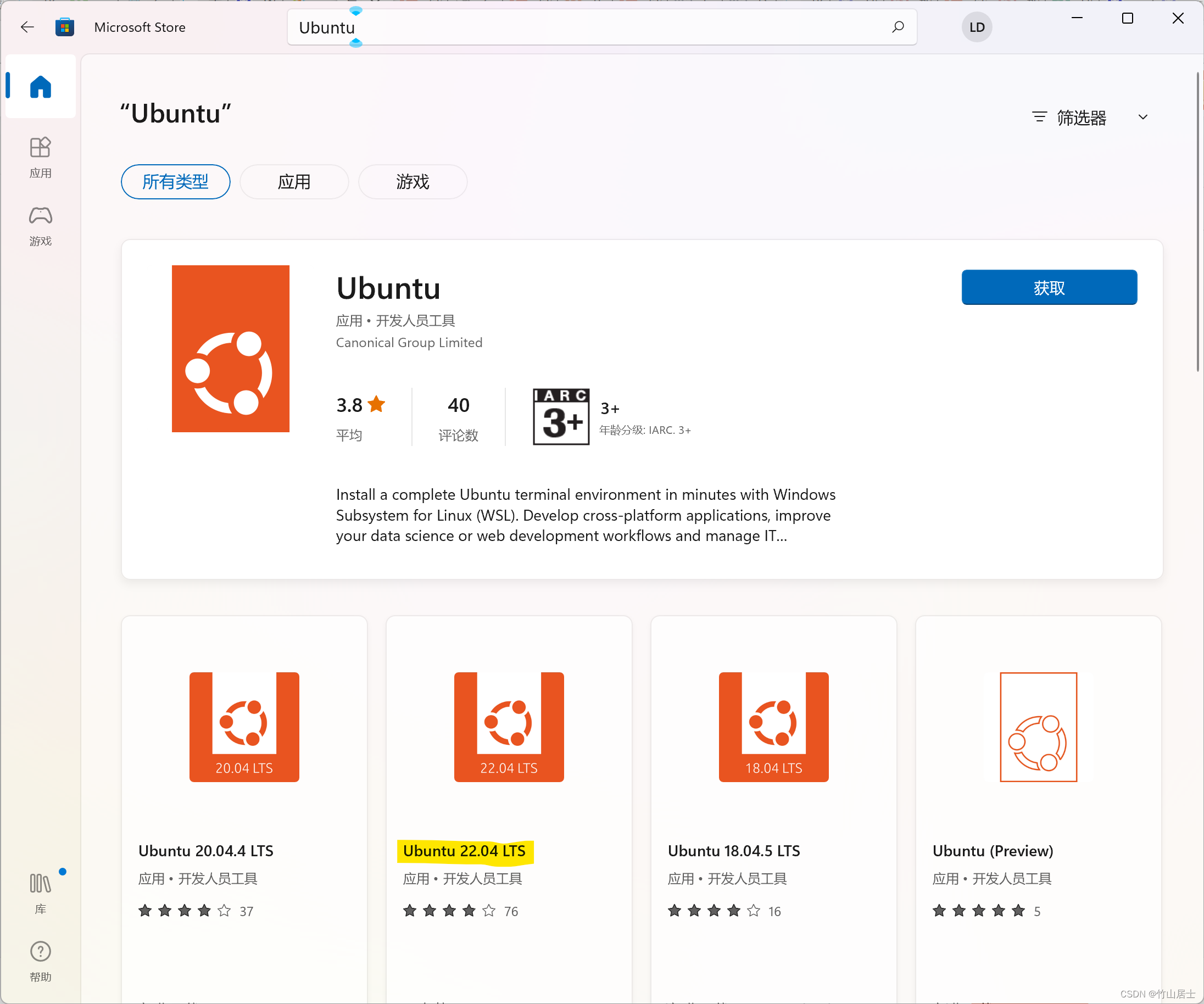
 图 Microsoft Store

点击Ubuntu 22.04LTS,然后点获取。

获取完点安装。

安装结束时,设置用户名和密码,记好保存。

4.安装 ROS2

把ROS2安装到Ubuntu系统中。

(1)启动Ubuntu,在应用商店里点打开,或者在开始菜单中点打开Ubuntu。

(2)在Ubuntu命令行窗口,完成ROS安装过程各条命令

a.设置编码

$ sudo apt update && sudo apt install locales
$ sudo locale-gen en_US en_US.UTF-8
$ sudo update-locale LC_ALL=en_US.UTF-8 LANG=en_US.UTF-8 
$ export LANG=en_US.UTF-8


b.添加源

$ sudo apt update && sudo apt install curl gnupg lsb-release 
$ sudo curl -sSL https://raw.githubusercontent.com/ros/rosdistro/master/ros.key -o /usr/share/keyrings/ros-archive-keyring.gpg 
$ echo "deb [arch=$(dpkg --print-architecture) signed-by=/usr/share/keyrings/ros-archive-keyring.gpg] http://packages.ros.org/ros2/ubuntu $(source /etc/os-release && echo $UBUNTU_CODENAME) main" | sudo tee /etc/apt/sources.list.d/ros2.list > /dev/null


如遇报错“Failed to connect to raw.githubusercontent.com”,可参考解决”Failed to connect to raw.githubusercontent.com“报错 - 古月居

c.安装ROS

$ sudo apt update
$ sudo apt upgrade
$ sudo apt install ros-humble-desktop

d.设置环境变量

$ source /opt/ros/humble/setup.bash
$ echo " source /opt/ros/humble/setup.bash" >> ~/.bashrc 

5.测试ROS

(1)测试一,命令行测试

启动第一个终端,通过以下命令启动一个数据的发布者节点:

$ ros2 run demo_nodes_cpp talker

启动第二个终端,通过以下命令启动一个数据的订阅者节点:

$ ros2 run demo_nodes_py listener

如果“Hello World”字符串在两个终端中正常传输,说明通信系统没有问题。

(2)测试二,图形测试

启动两个终端,分别运行如下指令:

$ ros2 run turtlesim turtlesim_node
$ ros2 run turtlesim turtle_teleop_key

第一句指令将启动一个蓝色背景的海龟仿真器,第二句指令将启动一个键盘控制节点,在该终端中点击键盘上的“上下左右”按键,就可以控制小海龟运动啦。
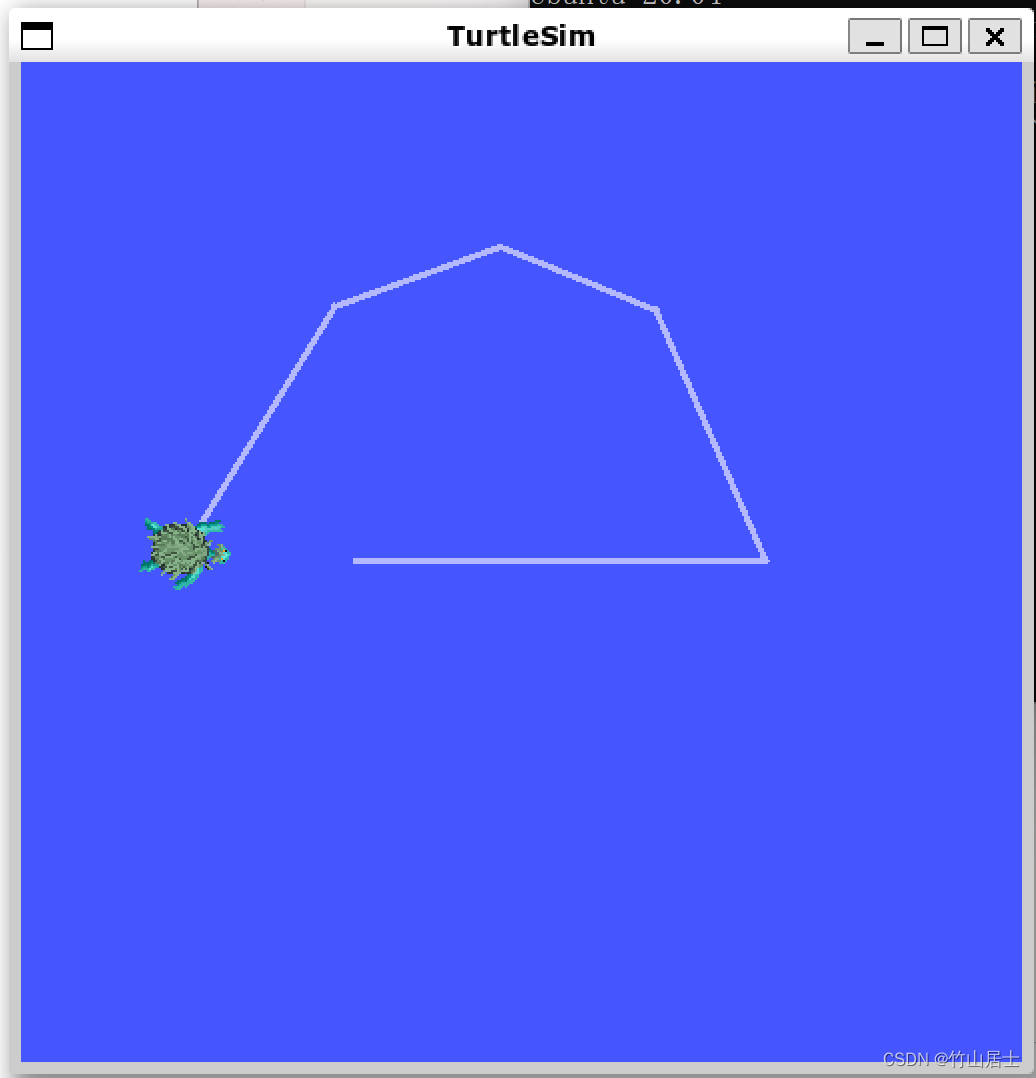
如果能正常看到两个窗口,并且键盘指令可以操纵小乌龟,就证明安装成功了。 

告别双系统!Win11下用WSL2装Ubuntu 22.04,再搞定ROS2 Humble的保姆级教程 本文详细介绍了在Win11系统下使用WSL2安装Ubuntu 22.04 LTS并配置ROS2 Humble开发环境的完整教程。通过WSL2的轻量级虚拟机技术,开发者可以在Windows环境中高效运行Linux子系统,实现ROS2开发的无缝衔接。教程涵盖环境准备、系统优化、ROS2安装及验证等关键步骤,特别适合机器人及自动驾驶领域的开发者。 阅读详情

相关推荐

Win11 + WSL2 搭建 ros + gazebo 环境以及通过 VcXsrv 在 WSL2 上使用图形化界面(xfce4)

Win11 + WSL2 搭建 ros + gazebo 环境以及通过 VcXsrv 在 WSL2 上使用图形化界面(xfce4)

qq_51908382的博客 1万+

WSL2 Ubuntu22.04 ros2配置教程

ros2 wsl2 ubuntu22.04

u012894550的博客 7402

Win11 WSL2下Ubuntu22.04安装ROS1的完整避坑指南(附阿里云/清华源配置)

本文详细介绍了在Win11 WSL2的Ubuntu 22.04系统中安装ROS1 Noetic的完整流程与避坑指南。针对官方不支持的难题,提供了使用社区稳定源(如Autolabor)的解决方案,并涵盖系统优化、图形界面配置(X Server)、Gazebo仿真环境安装与调优,以及阿里云/清华源配置等关键步骤,帮助开发者在Windows环境下高效搭建稳定的ROS1开发与仿真平台。

pluto的博客 1044

【2023最新版】Win11: WSL(Ubuntu22.04)使用docker远程容器教程(Windows的Docker Desktop下载安装、迁移到非系统盘、配置国内镜像源、设置 WSL2)

在 Windows 系统上安装和配置 Docker Desktop,包括安装准备工作(WSL 和 Docker 简介),Docker Desktop 的安装和配置(包括迁移到非系统盘和配置国内镜像源),在 Windows 的 Docker Desktop 上设置 WSL 2,以及常用命令。

天地玄黄 魑魅魍魉 风花雪月 商角徵羽 1万+

从零到一:在Win11的WSL中部署Ubuntu 22.04 LTS与ROS2 Humble完整指南

本文详细指导如何在Win11的WSL中部署Ubuntu 22.04 LTS与ROS2 Humble,涵盖环境准备、WSL安装、Ubuntu配置、ROS2安装及开发环境优化。特别针对常见问题提供解决方案,帮助开发者高效搭建稳定的ROS2开发环境。

weixin_30772105的博客 608

保姆级教程:用WSL2+Ubuntu22.04搭建ROS2 Humble和Gazebo仿真环境(Win11实测)

本文提供了一份详细的保姆级教程,指导用户在Windows 11系统上,通过WSL2和Ubuntu 22.04 LTS环境,搭建ROS2 Humble和Gazebo仿真平台。教程涵盖了从WSL2基础配置、图形界面设置,到ROS2安装验证、Gazebo部署与性能优化的全流程,旨在帮助开发者在Windows环境下构建高效、流畅的机器人开发与仿真工作站。

pluto的博客 1128

WSL安装ROS2

WSL上ROS2安装

qq_40087136的博客 1194

从零到一:在Win11的WSL中部署Ubuntu 22.04 LTS与ROS2 Humble全流程解析

本文详细解析了在Win11的WSL中部署Ubuntu 22.04 LTS与ROS2 Humble的全流程,包括环境准备、WSL安装、Ubuntu配置、ROS2安装及环境验证。通过实战案例和常见问题排查,帮助开发者高效搭建开发环境,特别适合机器人开发和AI应用的研究者。

weixin_30420305的博客 501

Win11下安装WSL2/Ubuntu22/ROS1+2/Gazebo等软件框架笔记

因为之前双系统都是使用Gnome界面,所以这里也沿用了Gnome界面,不过因为直接安装貌似容易碰到问题并且卡死,所以在正式安装之前先做一点处理。这里因为教程很多,就不过多赘述了,这里说一下,的确Ubuntu22是可以安装ros1的,只不过要通过一点手段。这里注意一下,安装好WSL和Ubuntu子系统之后要重启电脑,要不然打开WSL会碰到一个奇怪的错误,

qq_46202265的博客 996

ROS2开发环境搭建踩坑实录:Win11 + WSL + Ubuntu 22.04 LTS 避坑指南

本文详细记录了在Win11系统下通过WSL搭建ROS2开发环境的实战经验,重点解决了Ubuntu 22.04 LTS安装、ROS2环境部署中的常见问题,包括WSL配置陷阱、locale设置、软件源添加等关键步骤,为开发者提供了一份实用的避坑指南。

weixin_29202687的博客 403

保姆级教程:在Win11上用WSL2+Ubuntu22.04搞定QGC地面站与PX4仿真(含VcXsrv避坑指南)

本文提供了一份详细的Win11系统下使用WSL2+Ubuntu22.04搭建QGC地面站与PX4仿真环境的保姆级教程。涵盖WSL2基础配置、VcXsrv避坑指南、ROS2 Humble与Gazebo11安装、PX4与QGC协同工作流搭建等关键步骤,帮助开发者快速构建稳定的无人机仿真环境。

weixin_33704234的博客 489

Win11下使用WSL2配置开发ROS2

Windows Subsystem for Linux 2 (WSL 2) 是一个微软提供的工具,它允许用户在 Windows 上运行完整的 Linux 环境。与 WSL 1 相比,WSL 2 使用了真正的 Linux 内核,因此在文件系统性能和兼容性方面都有了显著的提升Ubuntu 每六个月发布一个新版本,通常在每年的 4 月和 10 月。这些版本在发布后的 9 个月内提供支持和更新。这种定期发布的版本被称为中间版本。

SUDaivis的博客 2151

Win11玩转机器人仿真:手把手教你用WSL2+Ubuntu 22.04安装最新版Gazebo Fortress

本文详细介绍了如何在Windows11系统上通过WSL2和Ubuntu 22.04 LTS安装最新版Gazebo Fortress,打造高效的机器人仿真开发环境。从WSL2配置、Ubuntu基础设置到Gazebo Fortress的安装与优化,手把手教你解决常见问题并提升性能,适合工业自动化、学术研究及创客开发。

weixin_28738165的博客 417

别再折腾双系统了!Win11下用WSL2装Ubuntu 22.04跑ROS2,一条龙保姆级教程

本文提供Win11下通过WSL2安装Ubuntu 22.04 LTS并配置ROS2的完整教程,解决传统双系统方案的性能瓶颈。详细讲解环境准备、WSL2优化、ROS2安装及实战验证,实现近乎原生的Linux开发体验,特别适合机器人开发者。

weixin_30394981的博客 600

Windows 下 WSL2 安装 ROS2 Iron 和 GAZEBO

前提:已经安装好了 WSL 2 并且能够正常运行。

机器人控制与仿真应用 3036

从数据校准到论文呈现:fsQCA与NCA方法融合的完整实证研究指南

本文详细介绍了fsQCA(模糊集定性比较分析)与NCA(必要条件分析)方法融合的完整实证研究流程,从数据校准到论文呈现。通过软件操作技巧、R语言NCA包高效使用及论文写作规范,帮助研究者避免常见误区,提升研究质量与可靠性。特别适合需要进行组态分析的研究生和学者参考。

weixin_29215391的博客 414

WSL2+Ubuntu22.04:搭建Windows11下的Linux环境

本文介绍了在 Windows 11 上使用 WSL2 搭建 Ubuntu 22.04 开发环境的完整流程。内容首先从查看 Windows 版本入手,说明安装前确认系统版本和版本类型的重要性;随后介绍 WSL 与 Ubuntu 22.04 的安装方法,包括命令安装、商店安装、首次初始化和系统更新。接着,文章进一步说明了为何建议将 Ubuntu 从默认的 C 盘迁移到其他磁盘,并给出导出、注销、导入和恢复默认用户的具体步骤。最后,补充了 WSL 默认打开路径的配置方法,帮助用户提升日常开发效率。

老王专用号的博客 731

手把手教你解决Ubuntu 20.04虚拟机桥接模式下的网络问题:DHCP与静态IP配置全指南

本文详细解析了Ubuntu 20.04虚拟机在桥接模式下的网络配置问题,包括DHCP与静态IP的配置方法及常见故障排查技巧。通过深入讲解桥接模式原理和提供实战操作指南,帮助用户解决无法访问外网、ping不通等典型网络问题,实现虚拟机与物理网络的无缝连接。

weixin_29256771的博客 541

WSL安装Gazebo

通过以上步骤,即可在WSL2 Ubuntu 22.04中完整搭建ROS2与Gazebo开发环境,并通过MobaXterm实现流畅的图形界面操作。,选择「MobaXterm Home Edition(免费版)」下载(推荐「Portable version」,无需安装,解压即可用)。等待几秒后,MobaXterm会弹出Gazebo主界面(首次启动需下载默认模型,耐心等待),界面无黑屏、无乱码则正常。,若输出「ros2 version: 0.18.3」(或相近版本),则ROS2基础环境配置成功。

u010632343的博客 2022

实战分享:如何用Jetson Nano+HM30图传搭建低空YOLOv5检测系统(附VNC避坑指南)

本文详细介绍了如何利用Jetson Nano和HM30图传搭建低空YOLOv5检测系统,重点解决了无人机应用中的硬件连接和VNC延迟优化问题。通过对比WiFi直连与图传方案的优劣,提供了网络配置、VNC优化及YOLOv5模型加速的实战技巧,帮助开发者实现高效稳定的低空目标检测系统。

weixin_29174385的博客 110

【网络安全的神秘世界】解决dvwa靶场报错:Illegal mix of collations for operation ‘UNION‘

我的 information_schema 使用的是 utf8_general_ci。请根据您的实际情况调整字符集。这通常意味着在执行 UNION 操作时,不同字符集的数据发生了混合,导致冲突。修改字符集设置后,重启 MySQL 服务以应用更改,再次测试一下发现成功。查看 information_schema 的字符集。修改 DVWA 数据库字符集。

菜鸟小羊的博客 2044

Windows里配置WSL2、ROS2、VScode

Windows里配置WSL2、ROS2、VScode,实现用Windows下的VSCode对WSL2里Ubuntn系统中的ROS2开发

Firmin123456的博客 1767

模拟ic入门——设计一个单极运放(一)单级运算放大器设计基础

主要介绍了单级运放的基本理论和使用场景

qq_64956710的博客 3738
上一篇: 一位程序员的藏书
竹山居士
博客等级 码龄21年 13粉丝 23原创
评论 3
成就一亿技术人!
拼手气红包6.0元
还能输入1000个字符
 
 条评论被折叠 查看
添加红包

请填写红包祝福语或标题

个

红包个数最小为10个

元

红包金额最低5元

当前余额3.43元 前往充值 >
需支付:10.00元
成就一亿技术人!
领取后你会自动成为博主和红包主的粉丝 规则
hope_wisdom
发出的红包
实付元
使用余额支付
点击重新获取
扫码支付
钱包余额 0

抵扣说明:

1.余额是钱包充值的虚拟货币,按照1:1的比例进行支付金额的抵扣。
2.余额无法直接购买下载,可以购买VIP、付费专栏及课程。

余额充值