用网线实现远程桌面,笔记本就能当主机的显示器!

局域网双机互联:用网线直连实现Windows-Ubuntu超低延迟远程桌面 本文详细介绍了通过网线直连实现Windows与Ubuntu超低延迟远程桌面的技术方案。针对3D渲染、工业仿真等专业场景,采用Cat6网线直连可将延迟降至无线网络的1/5,并稳定保持千兆带宽。文章涵盖物理连接配置、远程桌面协议选型(如NoMachine)、无显示器环境解决方案及工业级优化技巧,为需要高性能远程桌面的用户提供实用指南。 阅读详情

场景需求:

台式机主机连接着重要的实验设备,做外场实验时,想要使用主机就必须带上显示器。但显示器不好运输,又大又重,因此需要笔记本电脑来充当显示器、键鼠。

传统方法是使用视频采集卡,将HDMI信号转成USB,但速度太慢,且仍需键鼠,不实用。

此方法只用一根网线,就能实现笔记本对台式机的控制,省去显示器的烦恼,非常简便。

考虑到网上没有教程,遇到问题没法调试,希望这篇攻略能帮大家避坑。

一、设备要求

笔记本:需要有网线接口(无需专业版)

台式机主机:需要有网线接口,必须Windows专业版,主机能在无显示器的情况下开机

网线:普通网线即可,我使用的是CAT.6

(以Win11版本的操作为例)

二、台式机操作

1、配置以太网

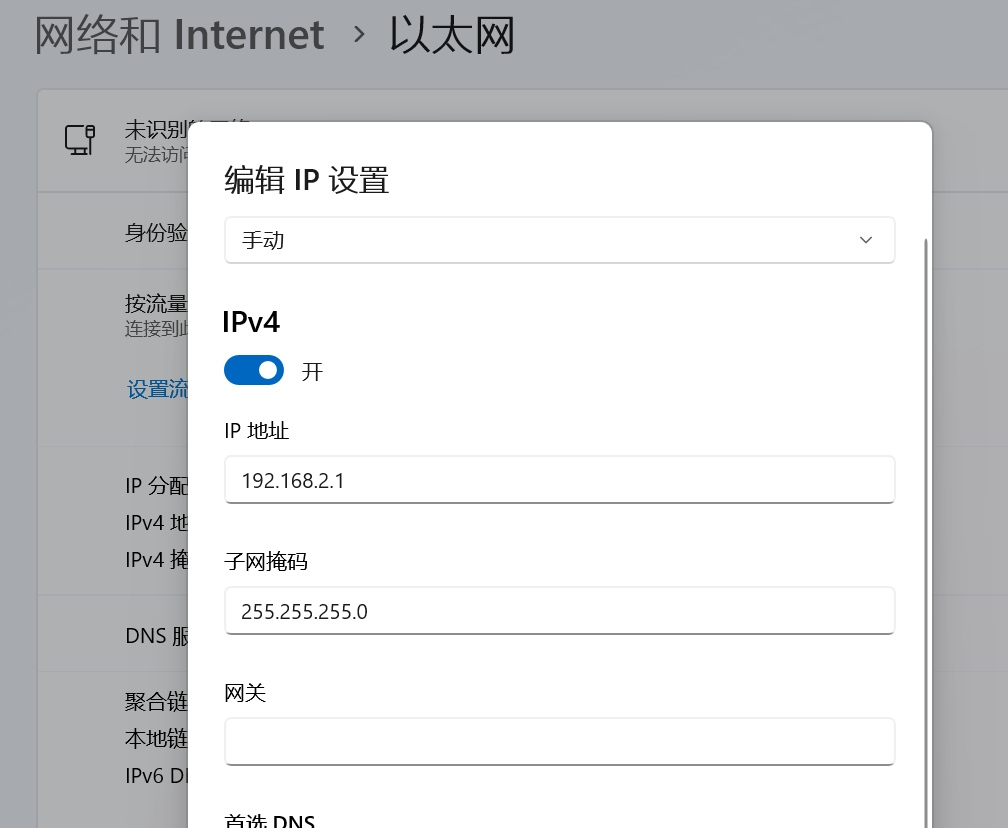
设置 -> 网络和Internet -> 以太网 -> 编辑IP设置

将自动改为手动,开启IPv4

IP地址: 192.168.2.1

子网掩码: 255.255.255.0
2、远程桌面设置

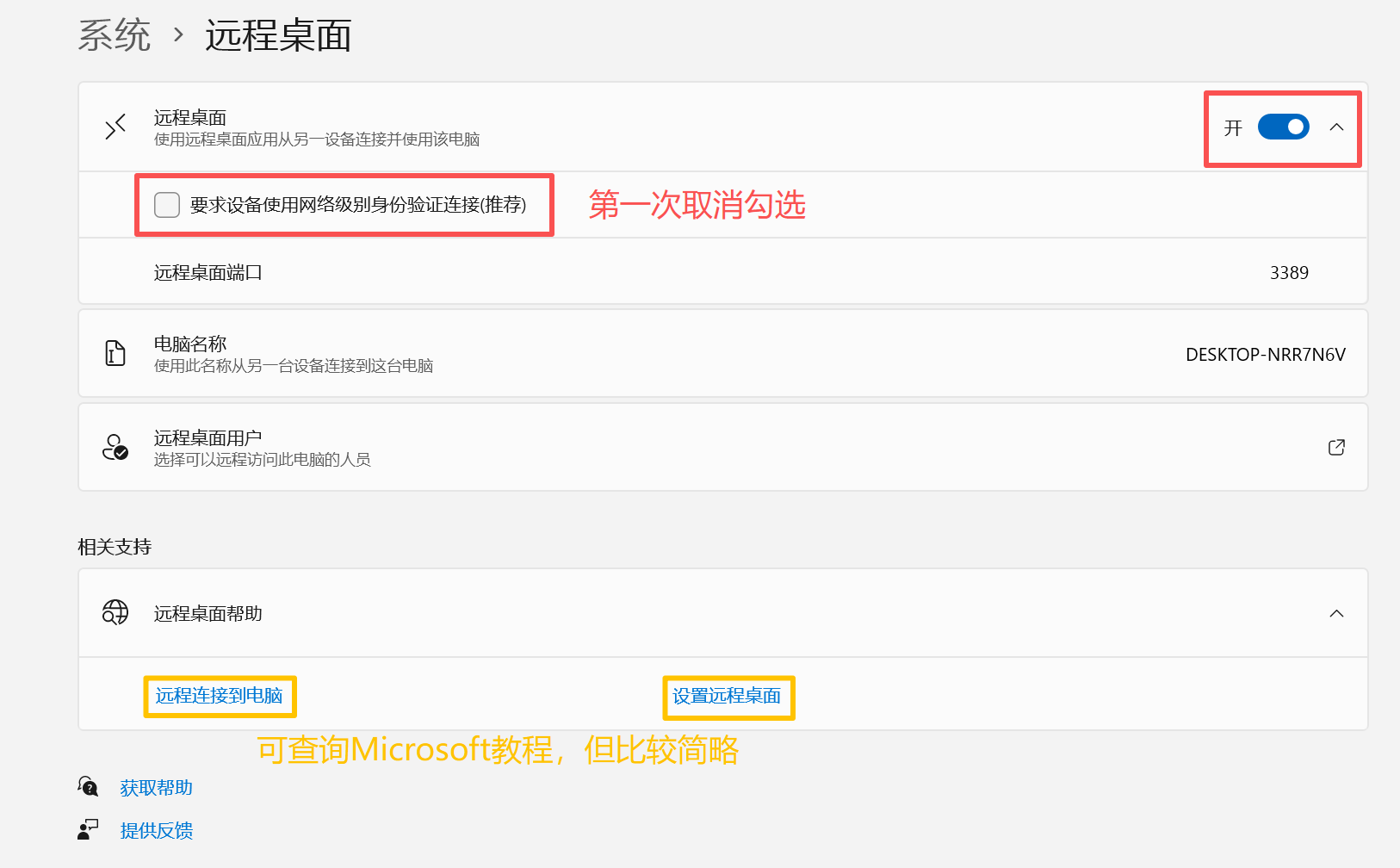
设置 -> 系统 -> 远程桌面  (如果没有,说明不是win11专业版)
3、关闭防火墙

设置 -> 隐私和安全性 -> Windows安全中心 -> 防火墙和网络保护
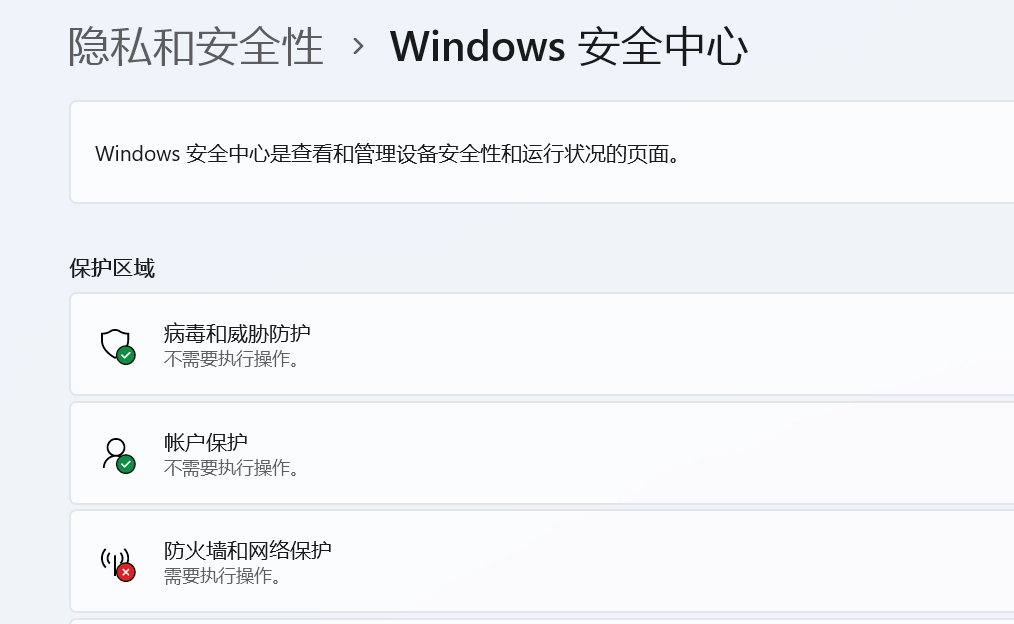
保险起见,可以将这几个都关闭。(如果开启防火墙也能ping通,或许可以不用开启,这里建议先关闭)

这边建议设置防火墙放行:

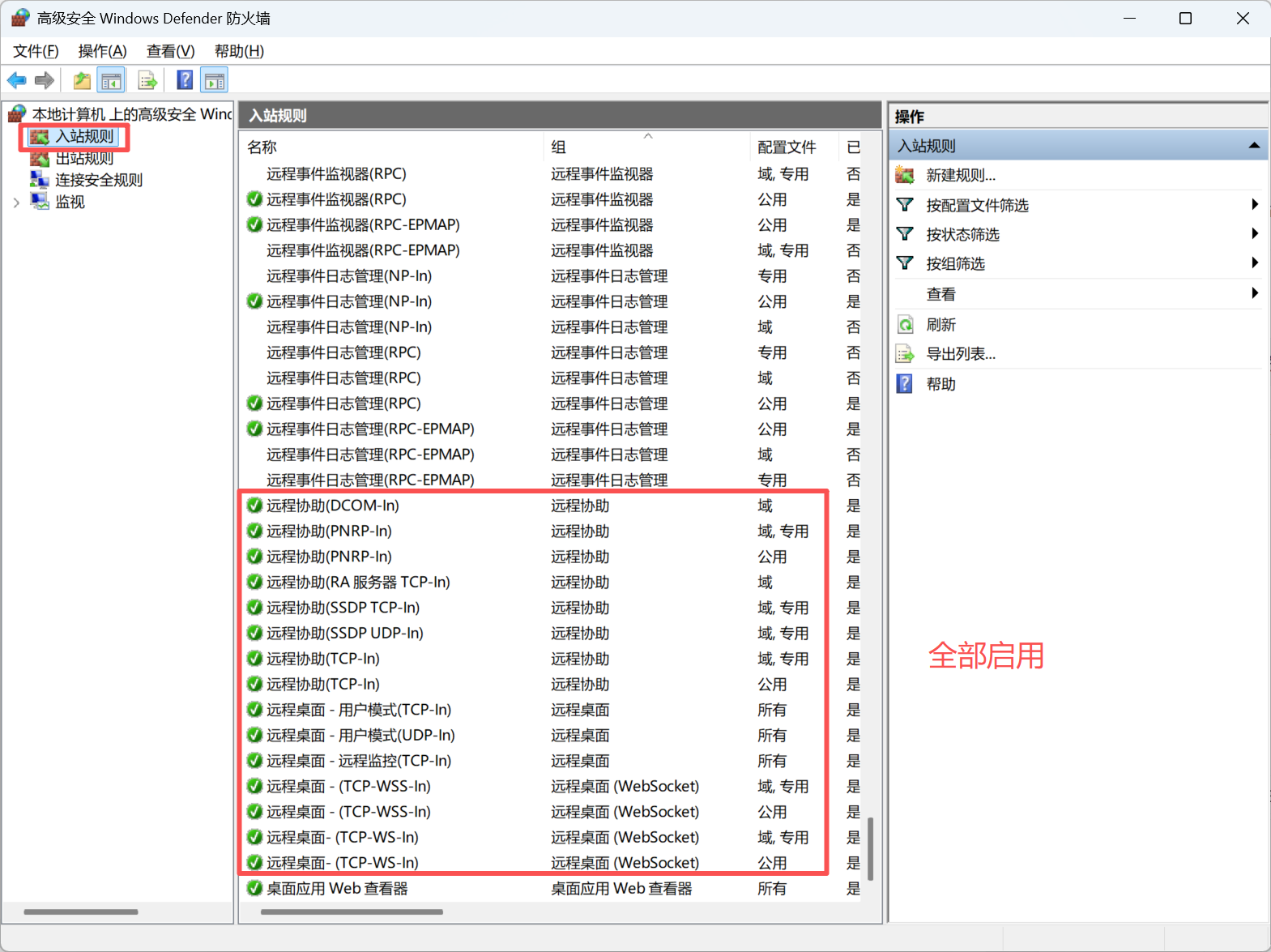
  • 按 Win+R 输入 wf.msc 打开「高级安全 Windows Defender 防火墙」
  • 左侧选「入站规则」,找到「远程桌面 - 用户模式 (TCP-In)」,右键→「启用规则」
  • 同样启用「远程桌面 - 远程桌面模式 (TCP-In)」

4、设置账户和密码(重要!)

台式机必须要设置密码,如果没有密码,就不能使用远程桌面。

设置 -> 账户 -> 登录选项 ,里面可以设置密码。

注意:一定要记住用户名和密码!!!

注意:一定要记住用户名和密码!!!
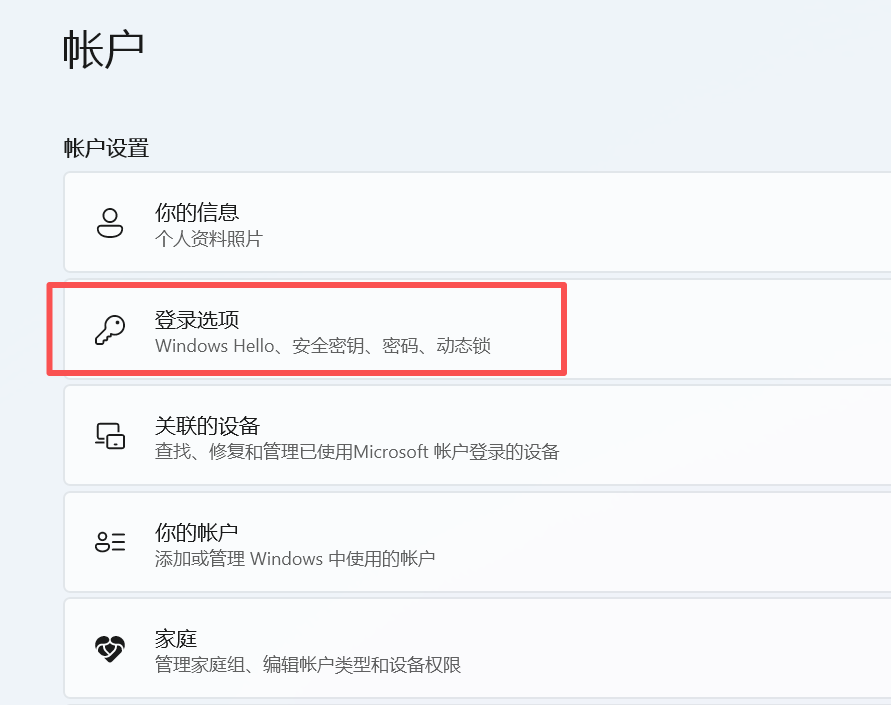
默认用户名一般就是Admin

三、笔记本操作

1、配置以太网

设置 -> 网络和Internet -> 以太网 -> 编辑IP设置 (与台式机操作基本一致)

将自动改为手动,开启IPv4

IP地址: 192.168.2.2        (格式为192.168.2.X,前三位不能改,最后一位X不能为1)

子网掩码: 255.255.255.0
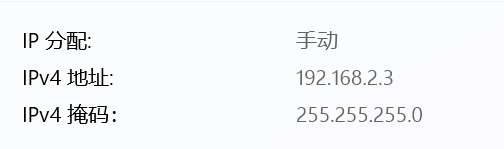
如果有多台笔记本,那就第一台为192.168.2.2;第二台位192.168.2.3,以此类推。后续ping的时候,要记住各自的ip地址。

2、网线连接&调试

连接后,可以开始调试:

两台电脑均win+R,输入cmd,打开命令行

台式机端输入:(笔记本端ip)

ping 192.168.2.2

笔记本端输入:(主机端ip)

ping 192.168.2.1

如果出现“请求超时”,则说明网线连接不通,无法ping到,可关闭笔记本的防火墙后,再尝试一下。防火墙的关闭参考 二.3 台式机的操作。

如果出现如下情况,则说明连接正常:
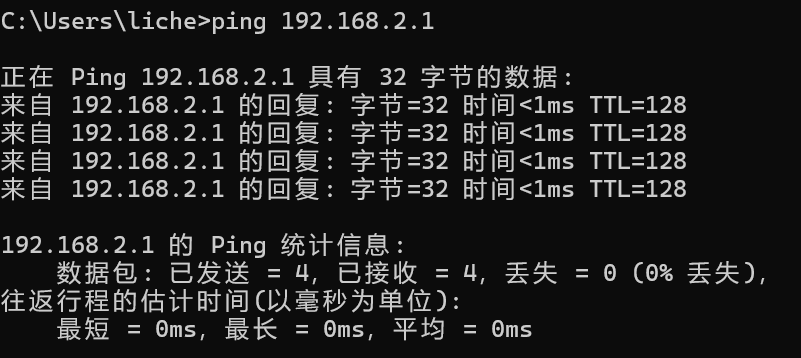
两方都能相互ping通,则可进行最后的远程桌面连接(笔记本端的防火墙,在远程桌面连接上后,可关闭)。否则,建议尝试询问ai进行调试,或者换一根网线。

3、远程桌面连接

笔记本按 Win+R 输入 mstsc,回车,打开「远程桌面连接」

输入台式机ip:192.168.2.1,点击「显示选项」
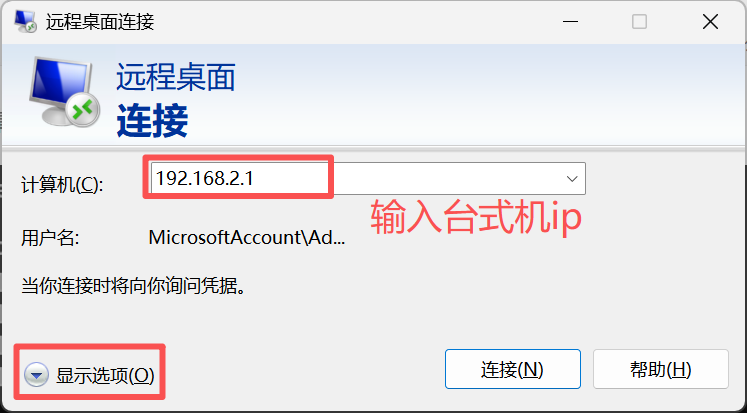
输入台式机用户名(之前让你记了,忘记了就去系统里查一下,一般默认是Admin)
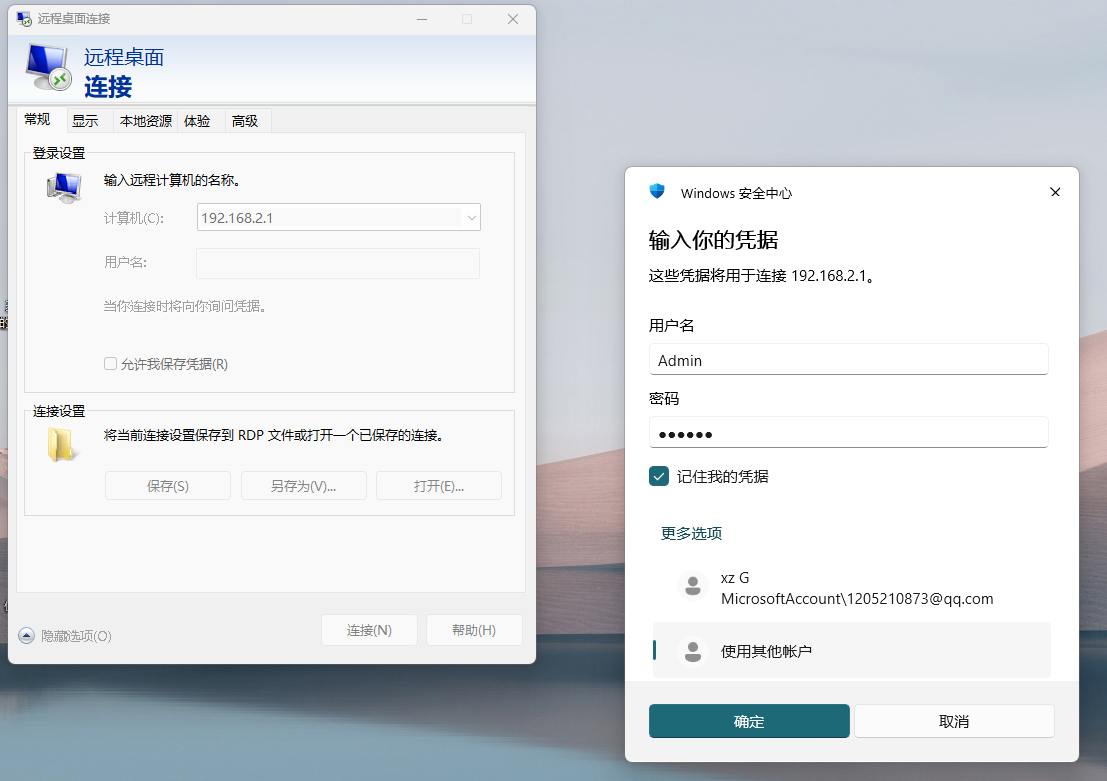
在「输入你的凭据」中,输入台式机账户的用户名和密码,并点击“记住我的凭据”

注意,更多选项里,选择“使用其他账户”。

点击确定,点击连接,开始连接。

如果顺利的话,会弹出如下提示框。点击“是”,即可进入远程桌面。
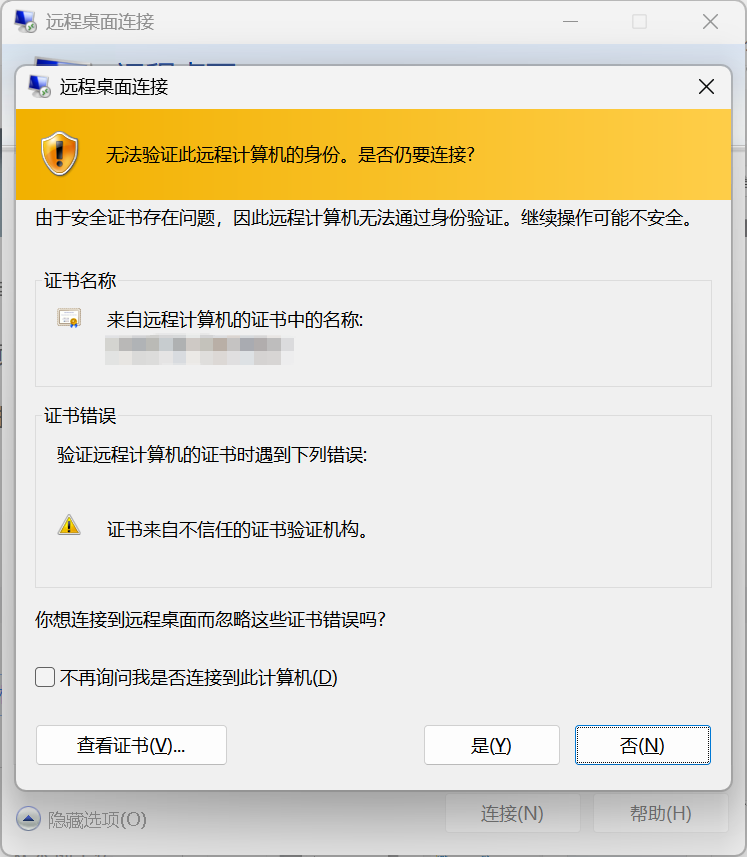
一般最上面有任务框,可以最小化或者关闭。

在远程桌面里关机,则台式机会关机,笔记本会退出远程桌面,不会关机。

四、其他

1、笔记本成功实现远程连接后,可以重新开启防火墙。台式机我没试,或许也行。

2、一定要确保主机是Windows专业版,笔记本则不用。

3、一定要给主机设置账号密码,否则无法使用远程桌面

4、一定要确保主机能在不接显示器的情况下,能正常开机。检查方法为:不接显示器开机,等待半分钟后,接上显示器,看是否直接进入桌面。

5、一定要确保,两台设备能相互ping通。如果不能,请关闭防火墙试试;如果还不行,大概率是网线的问题。

树莓派网线与笔记本连接记录 树莓派烧录,相关软件,笔记本注意事项,linux远程桌面命令。 阅读详情

相关推荐

没有显示器怎么玩转树莓派4B?一根网线搞定SSH远程桌面全攻略

本文详细介绍了在没有显示器的情况下如何通过网线和SSH远程桌面配置树莓派4B的完整指南。从系统烧录、无头模式准备到网络连接技巧,再到远程桌面方案对比与优化,帮助用户高效完成树莓派的无显示器配置。特别适合需要快速部署树莓派的开发者和爱好者。

weixin_28729205的博客 404

笔记本作为其他主机显示屏(HDMI采集器)

我打算打笔记本作为显示屏来用,连上工控机,这不是贼方便吗。

qq_55542491的博客 2万+

RealVNC Server Ubuntu 20.04 无显示器连接 虚拟显示器

以前尝试过完全不接显示器,vnc连接设置总是不成功,这次很容易做成功了,记录一下。 以前记录的远程桌面使用心得: https://blog.youkuaiyun.com/u012911347/article/details/80475254 RealVNC远程连接带显示器模式: https://blog.youkuaiyun.com/u012911347/article/details/81209222 RealVNC远程连接无显示器模式,但是要用非原生桌面: https://blog.youkuaiyun.com/u012911

捉不住的鼬鼠的足迹 1万+

两台笔记本,一台作主机,另一台作为屏幕(连接教程)

大家或许都有这么一个习惯,一直习惯一台电脑+一个显示器的配置来码代码;但是仅一台电脑的配置让我们工作做起来束手束脚的;但是多一台笔记本电脑,咱就是说,能不能让我闲置的笔记本电脑当我的另一个显示器呢?,打开投影进行设置,即可开始愉快的使用两个屏幕啦!2、确定其中一台电脑为主机,一台电脑为显示屏;(1)在用作显示屏的笔记本电脑上,在。(2)在用作主机的笔记本电脑上,进入。3、打开作显示屏的笔记本电脑,打开。8、设置完成后,开始进行连接;界面,并点击设置界面的。4、在系统界面,找到。

m0_56184997的博客 1万+

树莓派Ubuntu系统无显示器配置全攻略:从VNC远程桌面到虚拟显示器实战

本文详细介绍了树莓派安装Ubuntu系统后,无需连接物理显示器即可实现远程控制的完整方案。通过配置SSH实现基础访问,安装并设置VNC服务搭建远程桌面,并重点部署虚拟显示器驱动,彻底解决无头模式下的黑屏与连接问题,让树莓派成为真正可7x24小时稳定运行的隐形服务器。

weixin_28338005的博客 373

一根网线搞定树莓派SSH连接:告别路由器,用笔记本直连的保姆级教程

本文详细介绍了如何仅用一根网线实现树莓派与笔记本的直连SSH连接,无需路由器或其他外设。通过Windows系统的网络共享功能,自动分配IP地址并建立稳定连接,特别适合无显示器环境下的快速配置和系统恢复。教程包含网络共享设置、IP地址定位、SSH连接及高级应用,是树莓派用户的实用指南。

weixin_42567497的博客 445

【网络】用网线连接两台电脑实现远程桌面

在现代办公和学习中,远程桌面技术日益重要。通过局域网(LAN)连接两台电脑,可以轻松实现远程控制。本文将详细介绍如何使用网线连接两台电脑,并设置远程桌面功能,以便进行高效的协作和管理。

人生苦短,睡觉要紧,睡醒再说 1万+

AXI4协议之AXI4-Lite接口详解及实战

本文首先对AXI4总线协议进行了一个简单的介绍,然后使用vivado提供的模板创建了一个AXI4-Lite Master的接口,并生成了一个具有Master和Slave的代码实例,阅读该示例代码,进行修改后用于自己的项目。

高阶近似的博客 2万+

win10原生功能:将笔记本作为台式主机副屏幕

硬件要求:台式和笔记本均需要网卡,显卡驱动要新一点的。=> 右击蓝牙 => 显示蓝牙设备。=>出现这个界面就是作为副屏的电脑。=> 台式选择只操作 1 2 3。=> 点击通知栏可更改投屏设置。=> 选择图形工具点击安装。

weixin_62799021的博客 4万+

【DDSCAT——离散偶极近似仿真程序04】参数理解和模型设计

在这一部分,我们开始理解DDSCAT程序设计中的一些参数问题。 承接第二部分内容中的ddscat.par文件,我们来聊一聊偶极子、实际体积、有效半径等关键词。 一、偶极子点阵 手册中说,我们需要设计模型(target/目标),它是有偶极子点阵组成的。偶极子,顾名思义,是由一对电荷组成的,但我们不用设计一对,我们设计一个点就行,...

XD_Yangf的博客 7552

手把手教你排查I2C通信故障:当上拉电阻配置不当会发生什么?

本文深入解析I2C通信中上拉电阻配置不当导致的常见故障,包括波形畸变和通信失败现象。通过示波器波形分析和系统化解决方案,帮助工程师快速诊断和优化I2C总线性能,特别适用于嵌入式系统和智能设备开发场景。

weixin_33725722的博客 340

WIN10使用网线远程连接的一种方法

一、主要内容: 用一根网线连接笔记本和台式机,笔记本作为控制端,台式机作为被控端。 二、实现步骤: 1、将笔记本和台式机用网线连接。 2、在被控端台式机中进入控制面板----系统和安全----系统----远程设置,勾选允许远程协助连接这台计算机。 3、在被控端台式机设置以太网ip地址比如设置192.168.0.100。 4、在控制端笔记本设置与被控端台式机同网段的以太网ip地址比如设置192.168.0.102。 5、然后在控制端笔记本搜索远程桌面连接,点击打开。 6、点击右下角显示选项,然后填入被控

XIAOLU333的博客 1万+

元数据及数据仓库相关概念

文章目录元数据(metadata)的概念Data about Data定义技术元数据业务元数据总结数据仓库ODS简单的理解为 Operational Data Store, 运营数据仓储 数据整合层(也叫做数据缓冲层)EDW简单理解为 Enterprise Data Warehouse, 企业数据仓库ODS与EDW之间的差异使用角色数据来源数据获取性能和及时性数据架构数据共享能力数据系统提供应用数...

frone的专栏 3137

无显示器主机配置服务器

第二次把没显示器的主机配置成服务器了,过程确实很有趣,不过也挺幸运的,都是安好的XP,下次搞个Linux或者没系统的试试~    朋友搞过来一个旧机箱,一直闲置着,闲着无聊就像配成服务器,搭个SVN什么的。但真想配时发现现在都用笔记本,上哪弄显示器去……    没显示器确实很麻烦,但这并不能阻止我配服务器的脚步~  首先找了根网线连接到笔记本上,开机,抓包。看到NETBIOS的包,主机名是PC

优快云拿我文章强制收费 3890

水文预报新手别怕!用Matlab 18小时搞定马斯京根法参数K和x(附完整代码)

本文详细介绍了如何使用Matlab在18小时内快速掌握水文预报中的马斯京根法参数K和x的求解方法。通过完整的代码示例和分步解析,帮助新手从理论到实践快速跨越,解决传统手工试算耗时耗力的问题,提升水文预报的效率和精度。

weixin_42573113的博客 254

手把手带你实现DAF-Net:零代码基础入门红外与可见光图像融合(从理论到实战)

本文介绍了红外与可见光图像融合技术及DAF-Net网络的应用。红外图像能捕捉热源但缺乏细节,可见光图像纹理丰富但在低光环境下表现不佳。DAF-Net采用双分支特征提取和动态注意力融合架构,能智能分配特征权重实现优势互补。文章详细讲解了环境配置、数据集准备(如TNO数据集)和预处理方法,并提供了DAF-Net的核心代码实现,包括特征提取、注意力融合和图像重建模块。通过该技术可在安防、自动驾驶等领域获得更优质的融合图像,提升视觉感知能力。

m0_71589036的博客 228

--- 《零基础实现网线直连远程桌面:笔记本电脑与台式机高效协作指南》 ---

3. 修改以下策略: - 要求使用特定的安全层 → 启用 → 选择"RDP" - 设置客户端连接加密级别 → 启用 → 选择"高" - 始终提示客户端输入密码 → 已禁用。五、常见故障速查表 | 现象 | 解决方案 | 工具下载 | |------|----------|----------| |--- 二、准备工作清单 | 硬件 | 软件 | 环境配置 | |------|------|----------| |3. 在"体验"选项卡选择"局域网(10Mbps及以上)" → 勾选"持久位图缓存"

2401_83089686的博客 1661

精度0.01%决定续航多20km|新能源汽车研发测试:功率分析仪到底有多硬核?

新能源汽车测试、功率分析仪、电驱系统、效率MAP、谐波THD、GB/T18488、CLTC工况、三电测试、台架标定、能量流分析。中的核心作用,用公式、思维导图、实战金句与避坑指南,帮研发测试人员把准数据、提效率、降返工,看完就能落地用。点击关注,进公众号主页查看历史文章,**台架接线图、效率MAP模板、GB/T18488测试清单等。优化弱磁/调制策略,高效区占比提升5%,CLTC续航直接+8~20km。同样工况,两次数据差0.8%,报告根本没法交。结果:数据飘、定位慢、反复返工、认证不过。

优快云-新能源汽车研发测试专业博主 168

Jetson Nano一根网线直连:NoMachine远程桌面免显示器配置

远程桌面本质上是把图形界面通过协议编码后跨网络传输,让本地终端操控远端主机。在嵌入式Linux场景中,若开发板与笔记本配置同网段静态IP,借助以太网Auto-MDIX和千兆链路即可点对点直连,无需路由器或外网。NoMachine基于NX协议做屏幕增量捕获、分块编码与自适应码率,能在ARM低算力平台上保持较低延迟和稳定推流。其价值在于让Jetson Nano等开发板摆脱HDMI显示器、键盘鼠标,变成可随身携带的边缘算力盒子,适合AI推理、摄像头调试和无人值守部署。当静态IP、端口连通与无头显示配置就绪后,一根

weixin_42548829的博客 295

innovus:Clock Gating Check设置与报告

看图后发现,在设置clock gating check之前报告也会有clock gating check的值,这个就是因为timing library中会像reg一样定 library setup time值,如下图。我们常用set_clock_gating_check -setup去过约束Place阶段reg2cgate的时序,以防CTS后由于tree不平导致的时序违例。我正在「拾陆楼」和朋友们讨论有趣的话题,你⼀起来吧?

m0_61544122的博客 1010

迈瑞BS系列全自动生化分析仪LIS协议接口手册(内含HL7和ASTM)

迈瑞BS系列全自动生化分析仪LIS协议接口手册,内含HL7和ASTM)

树莓派4B在无网线、无显示屏的情况下利用笔记本自身的热点连接到笔记本

本文详细介绍了树莓派4B的无线连接配置过程。作者首先讲解了树莓派的发展历史和型号选择,然后重点演示了通过电脑热点连接树莓派的方法:包括系统烧录、网络配置(需在SD卡根目录创建ssh和wpa_supplicant.conf文件)、IP地址获取等关键步骤。文章还详细介绍了三种连接工具的使用:Putty(命令行)、远程桌面连接(需安装xrdp)和VNC(图形界面)。针对开发过程中可能遇到的问题,作者分享了实际经验,如在系统烧录时预先配置网络信息可提高成功率。本文为无显示器、无网线接口情况下使用树莓派提供了实用解决

black_Gh的博客 2075

Data-Structures-and-Algorithm-Analysis-in-Java.pdf

作者: Weiss, Mark A. 出版社: Addison Wesley Data Structures and Algorithm Analysis in Java is an “advanced algorithms” book that fits between traditional CS2 and Algorithms Analysis courses. In the old ACM Curriculum Guidelines, this course was known as CS7. This text is for readers who want to learn good programming and algorithm analysis skills simultaneously so that they can develop such programs with the maximum amo...

手把手教你树莓派4B安装Ubuntu20.04全流程以及使用VNC远程桌面显示(不需要显示器,不用插网线用WiFi)

事先声明:刚开始看了一些博主的东西,也没有完全成功,总会出现这样那样的问题,跳了很多坑,结合多个博主的分享,研究了一个星期,实现了功能。整体流程已经经过从零开始的可行性验证,复现成功率应该较高。由于树莓派官方直接不支持Ubuntu20.04版本桌面,需要先安装server版本后再切换成桌面版。先访问,下载ubuntu-20.04.5-preinstalled-server-arm64+raspi.img.xz,然后解压为.img文件。

weixin_50134518的博客 1923

TMS_WebGMaps_1.9.8.0_Full_Source

TMS_WebGMaps_1.9.8.0_Full_Source 全源码 delphi cbuilder

没有显示器怎么玩转树莓派4B?一根网线搞定SSH和VNC远程桌面

本文详细介绍了在没有显示器的情况下如何通过一根网线配置树莓派4B,实现SSH和VNC远程桌面访问。从系统烧录、网络连接到高级SSH配置和图形化桌面环境设置,提供了完整的解决方案和常见问题排查方法,帮助用户轻松玩转树莓派4B。

weixin_30940783的博客 232

树莓派3B无屏幕极简配置指南:一根网线搞定SSH+VNC远程桌面

本文详细介绍了树莓派3B无屏幕极简配置方法,仅需一根网线即可实现SSH+VNC远程桌面访问。从系统烧录、网络共享设置到IP探测、SSH连接和VNC部署,提供全流程操作指南,特别适合嵌入式开发和家庭服务器场景。

9o8p7i6u5y的博客 745

【实战】一根网线打通Windows远程桌面:从物理连接到安全访问

本文详细介绍了如何通过一根网线实现Windows远程桌面的物理连接与安全访问。从网线选择、IP地址配置到远程桌面深度设置,提供了全面的实战指南,帮助用户高效打通Windows远程桌面连接,确保数据传输的稳定性和安全性。

weixin_29235525的博客 174

如何用一个笔记本同时控制两台电脑

我常用的笔记本电脑是Windows系统,但因为需要进行iOS开发,所以购买了一台MacOS mini主机。由于我习惯了Windows系统的常用功能,不想更换笔记本,同时又不想在外出办公(如去图书馆)时额外携带一个显示器来使用Mac主机,于是就想到了一个方法:用现有的笔记本同时控制这两台电脑,这样既方便又节省成本。

weixin_43078046的博客 1308
上一篇: 论文格式规范
下一篇: WSL2安装ubuntu22.04
UID196129582
博客等级 码龄5年 275粉丝 15原创
评论
成就一亿技术人!
拼手气红包6.0元
还能输入1000个字符
 
 条评论被折叠 查看
添加红包

请填写红包祝福语或标题

个

红包个数最小为10个

元

红包金额最低5元

当前余额3.43元 前往充值 >
需支付:10.00元
成就一亿技术人!
领取后你会自动成为博主和红包主的粉丝 规则
hope_wisdom
发出的红包
实付元
使用余额支付
点击重新获取
扫码支付
钱包余额 0

抵扣说明:

1.余额是钱包充值的虚拟货币,按照1:1的比例进行支付金额的抵扣。
2.余额无法直接购买下载,可以购买VIP、付费专栏及课程。

余额充值