Ubuntu18.04 下 CUDA 11.4和 Pytorch 11.4安装

Ubuntu 18.04安装CUDA 11.4.0 cuDNN 8.2.2 Ubuntu系统下CUDA及cuDUNN安装 阅读详情

参考 最全:在Ubuntu 18安装Nvidia Driver, Cuda 10.2, Pytorch及一些疑问的解答和讨论 - 知乎  和 Ubuntu搭建Pytorch,就这一篇就够了_Chengyunlai的博客-优快云博客_ubuntu安装pytorch

CUDA 11.4

为了后面顺利进行,确保系统不存在Nvidia Driver,Cuda相关文件。
 

sudo apt-get purge nvidia*
sudo apt --purge remove "cublas*" "cuda*"
sudo apt --purge remove libcudnn7 libcudnn7-dev libnccl2
sudo apt-get autoremove

安装 Nvidia Driver,通过apt在standard Ubuntu Repository进行driver的安装:

  1. 参考博文2中,使用图形化安装,我本地出现了无法应用修改,故采用命令行安装。
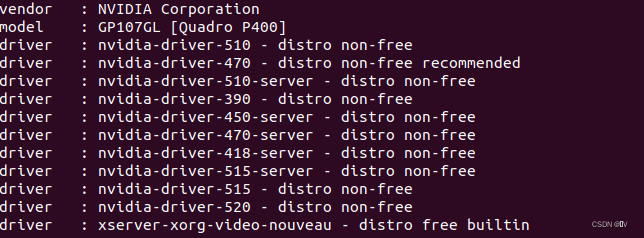
ubuntu-drivers devices
sudo apt install nvidia-driver-470  #此处为的recommnened为470
安装成功后,重启电脑

reboot

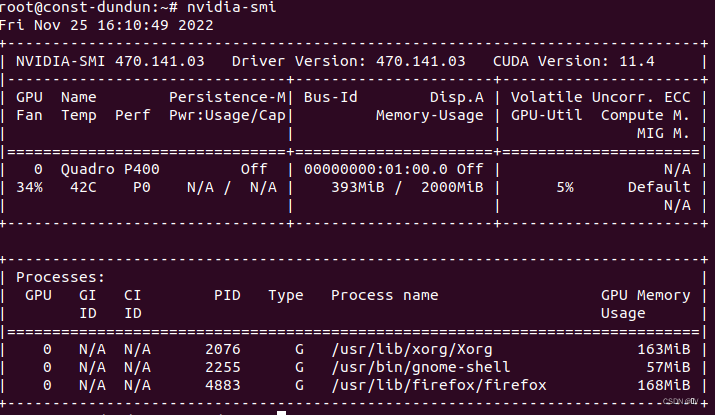
查看

nvidia-smi

根据推荐安装11.4 去CUDA Toolkit Archive | NVIDIA Developer

Cuda Toolkit可以通过两种方式安装,一种是distribution-specific packages (即类似与Debian packages), 另一种是distribution-independent package (即runfile packages)。
本文采用了Debian的方式(使用apt)进行了Nvidia driver的安装,因此CUDA也继续采用Debian方式进行安装

安装完成后,输入nvcc --version不显示所安装CUDA的版本号,需要添加以下路径到~/.bashrc(root隐藏文件 ls-a) :

export LD_LIBRARY_PATH=/usr/local/cuda-xx.xx/lib64:$LD_LIBRARY_PATH
export PATH=/usr/local/cuda-xx.xx/bin:$PATH

nvcc --version

 Pytorch11.4

pytorch11.4 也可安装 11.3,此处pip3安装11.3,参考博文2

注意pip3必须20.0++以上,若不是,先升级pip3

pip3 install --upgrade pip

MVSNet服务器环境配置及测试 阅读详情

相关推荐

windows10+ubuntu18.04双系统+cuda+cudnn+anaconda+pytorch+yolov5环境搭建

在windows10下安装Ubuntu18.04双系统: 1、准备好装有ubuntu18.04镜像的U盘,插入电脑 2、重启电脑进入bios,然后选择u盘启动 3、启动成功后开始安装Ubuntu系统,直接默认选项点击下一步,(这是在默认你已经分好区的情况下进行)。注意选择语言简体中文,不然后面系统还需要自行配置中文输入法。 4、具体安装步骤可参考:https://blog.csdn.net/qq_38962621/article/details/87390603 安装驱动: 在安装之前首先就..

weixin_55164293的博客 677

Pytorch CUDA11.4版本匹配

pytorch,人工智能;

qingmuluoyang的博客 2万+

安装Ubuntu18.04LTS+CUDA9.0+CUdnn7.1.4+Anaconda4.5.11+TensorFlow1.8+keras2.2.2+Pytorch0.4.1+caffe1.0

1. 利用UltraIOS制作系统盘 https://blog.csdn.net/yaoyut/article/details/78003061 备注:U盘装系统后容量变小解决方法:https://blog.csdn.net/m0_37290785/article/details/78738366 2. UEFI启动模式下安装Ubuntu 18.04教程(F2或者ESC进入bios) ht...

AnySomeday的博客 1023

CUDA版本11.4,pytorch应该下载哪个版本的

CUDA版本11.4,pytorch应该下载哪个版本的

qq_39779233的博客 2万+

Modelsim10.5_se安装(Win11)

modelsim是Mentor公司开发的优秀的HDL语言仿真软件。它能提供友好的仿真环境,采用单内核支持VHDL和Verilog混合仿真的仿真器。它采用直接优化的编译技术、Tcl/Tk技术和单一内核仿真技术,编译仿真速度快且编译的代码与平台无关。

m0_51186267的博客 9927

Python通用编程规范-09 安全编程规范

1.9 安全编程规范 1.9.1 异常行为 1.9.1.1 禁止抑制或者忽略已检查异常 【说明】: 编码人员常常会通过一个空的或者无意义的catch块来抑制捕获的已检查异常。每一个catch块都应该确保程序只会在继续有效的情况下才会继续运行下去。因此,catch块必须要么从异常情况中恢复,要么重新抛出适合当前catch块上下文的另一个异常以允许最邻近的外层try-catch语句块来进行恢复工作。异常会打断应用原本预期的控制流程。例如,try块中位于异常发生点之后的任何表达式和语句都不会被执行。因此,异常必须

zhao12501的博客 2872

CUDA11.4安装pytorch,亲测有效!

win10 CUDA11.4 NVDIA GeForce MX150安装并使用pyttorch,保姆教程,还有例子使用体验!

m0_67819674的博客 1万+

倒立摆入门详解+pid调参

倒立摆制作全过程 最近在练习pid的控制算法,就选用了2013年的电子设计国赛题目:倒立摆 。 首先给你们看看我的成果 注意哦:倒立摆不是靠上面黄色的传感器保持平衡的,而是通过下面的电机左右扭动使得摆杆不掉下来,难度可不小了。 材料准备 1.机械部分 如图所示选好电机和角位移传感器进行组装就好了,这个部分是我直接网上购买的,如果要自己装也是可以的,不过会比较麻烦,结构差不多的。 2.主控部分 这个部分的话完全是我自己设计的,作用和网上买的一样,因为网上买的话太贵了,有需要的话可以联系我,有pcb文件

small_po_kid的博客 2万+

Ubuntu 18.04环境下Python 3.8、CUDA 11.4、PyTorch 1.13.1及TensorRT 8.4安装测试全过程

Ubuntu 18.04环境下Python 3.8、CUDA 11.4、PyTorch 1.13.1及TensorRT 8.4安装测试全过程 【下载地址】Ubuntu18.04环境下Python3.8CUDA11.4PyTorch1.13.1及TensorRT8.4安装测试全过程 该项目为深度学习开发者提供了Ubuntu...

gitblog_06713的博客 521

GXHT40温湿度传感器:I2C通信与CRC校验实战解析

本文详细解析GXHT40温湿度传感器的I2C通信协议与CRC校验机制,涵盖硬件连接、时序控制、数据读取及加热功能应用。通过实战案例分享优化技巧与异常处理,帮助开发者提升嵌入式系统中传感器数据的准确性与可靠性。

rgv234567的博客 244

借助生成式 AI 加快创作速度,通过快速构建 Omniverse 扩展程序,您可以直接在 USD Composer 中连接首选的生成式 AI 智能体并与之交互。或者,您也可以使用由 LLM 提供支持的

通过快速构建 Omniverse 扩展程序,您可以直接在 USD Composer 中连接首选的生成式 AI 智能体并与之交互。或者,您也可以使用由 LLM 提供支持的 OpenUSD 开发方法,为您的工作流程提供强劲助力。

pvmsmfchcs的博客 684

Ubuntu18.04环境下Python3.8CUDA11.4PyTorch1.13.1及TensorRT8.4安装测试全过程:助力深度学习开发

Ubuntu18.04环境下Python3.8CUDA11.4PyTorch1.13.1及TensorRT8.4安装测试全过程:助力深度学习开发 【下载地址】Ubuntu18.04环境下Python3.8CUDA11.4PyTorch1.13.1及TensorRT8.4安装测试全过程 该项目为深度学习开发者提供了Ubun...

gitblog_06717的博客 286

AI智能体丨使用Coze生成自媒体短视频分镜生成器(附保姆级教程)

【短视频分镜脚本生成器】是一款由Coze平台开发出来的智能体,可快速解析某音/某书视频或本地文件,自动生成专业分镜脚本。用户只需输入视频链接或上传文件,系统即会分析镜头节奏、叙事逻辑和画面内容,输出包含画面、模板和话术参考的标准化脚本(支持3分钟内视频)。该工具还能生成HTML网页和可下载图片,提供可视化呈现。工作流程包括视频解析、帧提取、AI画面理解、脚本生成和网页制作,大幅提升短视频创作效率。

李同学Lino的博客 1541

RTX3080+Ubuntu18.04+cuda11.1+cudnn8.0.4+TensorFlow1.15.4+PyTorch1.7.0环境配置

RTX3080+Ubuntu18.04+TensorFlow/PyTorch环境配置一、驱动及cuda、cudnn的安装二、pytorch的安装1. 源码编译安装2. pip方式安装三、TensorFlow的安装※ nvidia-tensorflow==1.15.4+nv20.10版本的安装1. 安装 TensorFlow wheel的索引2. 安装TensorFlow3. 安装nvidia-TensorFlow对应的依赖包4. TensorFlow测试四、后记参考 有幸公司给购买了RTX3080,可以上

wu496963386的博客 2万+

从传统业务到 AI Skill:产品经理也能看懂的能力改造指南(含完整案例)

从传统业务到 AI Skill:产品经理也能看懂的能力改造指南(含完整案例)

专注于编程、AI、人工智能等多个领域内容研究和分析 646

解锁RK3588性能密码:模式切换与散热实战指南

本文探讨了RK3588 SoC芯片的性能模式切换与散热管理实践。RK3588作为高性能处理器,在不同应用场景下需要灵活调整性能模式(如Performance、Ondemand等)以平衡性能与功耗。文章详细介绍了通过命令行和设备树配置进行模式切换的方法,并分析了各模式的特点及适用场景。同时,针对高负载下的散热问题,阐述了热传导、对流和辐射等散热原理,提出了采用石墨烯导热片、均热板、小型风扇等硬件散热方案,以及动态电压频率调节(DVFS)等软件优化策略。通过实际案例说明,合理的性能模式切换与高效的散热管理能显著

远程部署调试 运行安装 项目调试 二次开发 项目技术新 持续迭代 部分源码免费分享 357

ubuntu18.04 安装 cuda11 pytorch tensorflow2.4 注意事项

版本对应 cuda 11 对应 cudnn 8.0 tensorflow2.4 pytorch下载时注意选择cuda11 如何确定cuda版本: cuda支持的最低显卡算力要低于当前电脑nvidia显卡的算力即可 安装时问题: nvcc -V 检测不到cuda版本: 需要添加cuda安装路径到系统变量 nvidia-smi 不可用 : 再系统启动时的bios界面将系统的安全模式关闭 启动电脑后检测不到鼠标和键盘: 在重启时进入 sudo apt install xserver-xorg-input-a.

qq_36652422的博客 396

WINCC7.3破解文件

WINCC7.3硬件够破解文件,有需要的下载!WINCC7.3硬件够破解文件,有需要的下载!

RTX3080+Ubuntu18.04+cuda11.4+cudnn+PyTorch1.10环境配置

详细环境配置: RTX3080+Ubuntu18.04+cuda11.4+cudnn+PyTorch1.10环境配置 很丝滑 CUDA11.4 安装 Win10安装CUDA11.4和Torch1.9.0_alan1ly的博客-优快云博客

Zhou_Dao的博客 1190

复分析 阿尔福斯(Ahlfors) 第三版答案 英文

答案分为十章,有部分习题没有答案,全英文复分析阿尔福斯(Ahlfors) 第三版答案

IDEA的使用指南

IDEA基于java的使用手册,可以最快速的上手,在使用中不断的丰富自己的使用技巧.

Ubuntu18.04——私房整理安装NIVIDA驱动(11.4), CUDA11.2, cudnn8.2, TensorRT8.0, Pytorch1.9.0,PaddlePaddle2.2.2

文章目录安装NVIDIA驱动安装CUDA和cudnncudnn安装测试 安装版本信息: NIVIDA Driver: ±----------------------------------------------------------------------------+ | NVIDIA-SMI 470.94 Driver Version: 470.94 CUDA Version: 11.4 | |-------------------------------±---

Irving.Gao的博客 4418

大中型超市收银系统(可直接运行)

光步前台收银系统系统功能:商品销售、商品退货、挂单、收银员权限、会员销售、单品取消、整单取消、商品查询、脱机销售、脱机数据上传,基本资料下载,开钱箱、小票打印、收款结算,支持多币种付款方式(现金、储值卡、礼券、微信等),支持多种促销。运行环境:.net 4.0登陆信息用户名:1001 密码:123456内置商品信息,商品编码可输入00001000 - 00010000,测试效果相关功能键F5 结算 F9挂单 F11商品查询 F8退货 Insert单品取消 Del整单取消 F12开钱箱F2 会员 Ctrl+Z退出系统 Home 锁屏 相关源码待公开

Ubuntu18.04配置yolov5环境

Python3.7+nvidia-470+cuda11.4+cuDNN+Anaconda3++pytorch1.11

SLCnoon的博客 4738

Ubuntu 18.04/20.04 CV环境配置(中):Tensorrt + Pytorch安装配置

配置安装CUDA、Tensorrt、Pytorch和trt2torch

Techblog of HaoWANG 1572

Ubuntu18.04(非虚拟机)下Anaconda3 + CUDA + cudnn + PyTorch(GPU)安装记录

目录前言0. 台式机配置1. Anaconda3 安装2. CUDA安装2.1. 卸载NVIDIA显卡驱动2.2. 禁用自带nouveau驱动2.3. 重新安装NVIDIA驱动2.4. CUDA安装2.5. CUDA测试cudnn安装安装cudnn测试PyTorch(GPU)安装安装测试 前言 由于台式机电脑刚刚增加了一块500G的固态硬盘,所以直接把Ubuntu18.04装在整块硬盘里面了,然后原来的存储全部分给WIN10,这样的话便于管理。重新刷过Ubuntu,第一件事肯定就是安装各种各样的开发平台。

有点傻的小孩的博客 1185

30系显卡 如何配置mmdetection目标检测框架 全指南(ubuntu和windows10系统通用)2022年亲测完整篇

之前mmdetection小白,在装环境时遇到无数坑 最终在win10上装通一遍,然后花了一晚上一上午终于在ubuntu18.04上安装成功!!附上成功训练截图助助兴

qq_43000647的博客 1600

Ubuntu18.04(ubuntu20.04、22.04均适用)安装Anaconda、cuda、cudnn、pytorch 、pycharm(附:保姆级图文流程)

安装Anaconda,cuda,cudnn,pytorch,pycharm深度学习环境

qq_54556560的博客 1万+

ubuntu18.04+3090 安装Nvidia驱动、Cuda、Cudnn

使用 3090显卡安装,其他也差不多,只是3090目前只能使用cuda11,而且cuda11.0版本测试安装了两次都有问题,最终安装的目前最新版本cuda11.1.1+cudnn8.0.4 公司网奇慢无比,我都是用的本地安装的方式 安装环境: ubuntu18.4 Desktop GeForce 3090 Cuda11.1.1 Cudnn8.0.4 安装日期:2020年11月24日 0. 添加分辨率 调整分辨率至1920x1080 新安装的ubuntu18.04只有一个分辨率,1024x768,很难.

mmmm223的博客 3006
上一篇: MySQL 基础入门
✧V
博客等级 码龄9年 1粉丝 24原创
评论 2
成就一亿技术人!
拼手气红包6.0元
还能输入1000个字符
 
 条评论被折叠 查看
添加红包

请填写红包祝福语或标题

个

红包个数最小为10个

元

红包金额最低5元

当前余额3.43元 前往充值 >
需支付:10.00元
成就一亿技术人!
领取后你会自动成为博主和红包主的粉丝 规则
hope_wisdom
发出的红包
实付元
使用余额支付
点击重新获取
扫码支付
钱包余额 0

抵扣说明:

1.余额是钱包充值的虚拟货币,按照1:1的比例进行支付金额的抵扣。
2.余额无法直接购买下载,可以购买VIP、付费专栏及课程。

余额充值