Win11安装Ubuntu子系统(副图形化界面安装教程)

windows11家庭版安装ubuntu子系统训练深度模型 windows下安装linux子系统做深度学习 阅读详情
AI摘要

本文详细介绍了在Windows 11上安装Ubuntu子系统的步骤,包括系统配置调整、安装过程及图形界面配置等,并提供了清华镜像源的设置方法。

大家都知道电脑可以安装Linux子系统,今天我要给大家带来的是Ubuntu子系统的教程。

1、系统配置

Edition	Windows 11 Pro for Workstations Insider Preview
Version	22H2
Installed on	‎10/‎5/‎2022
OS build	25211.1010
Experience	Windows Feature Experience Pack 1000.25211.1010.0

2、开启Windows的虚拟机选项和Windows的Linux子系统选项

打开控制面板
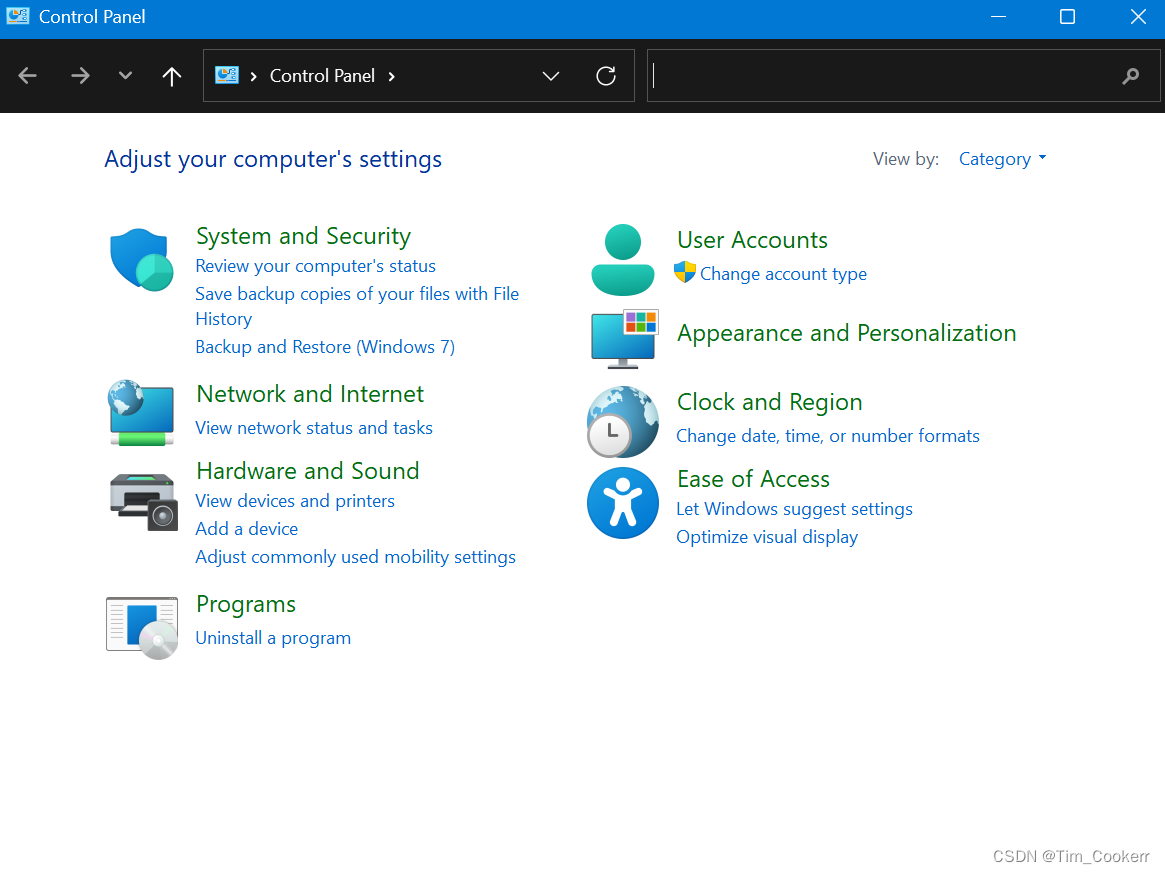
点击Programs
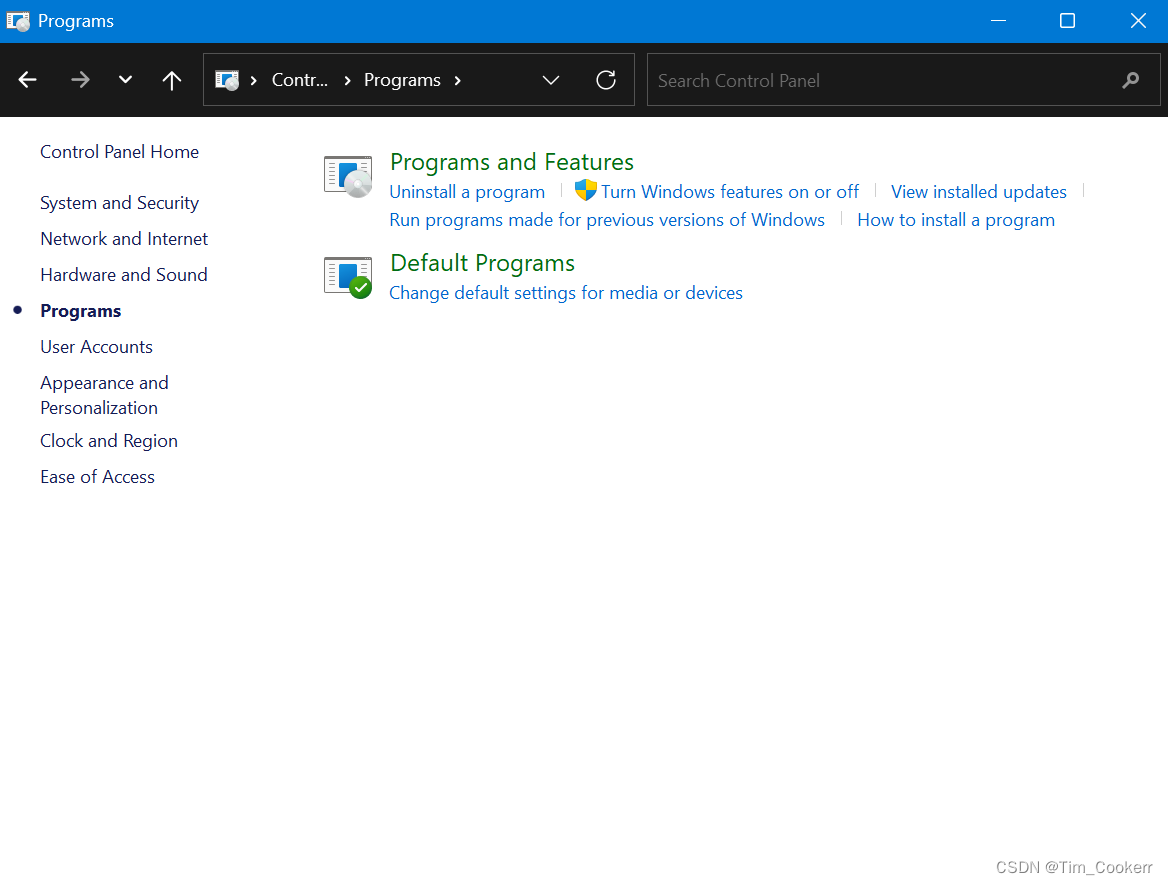
点击Turn Windows features on or off
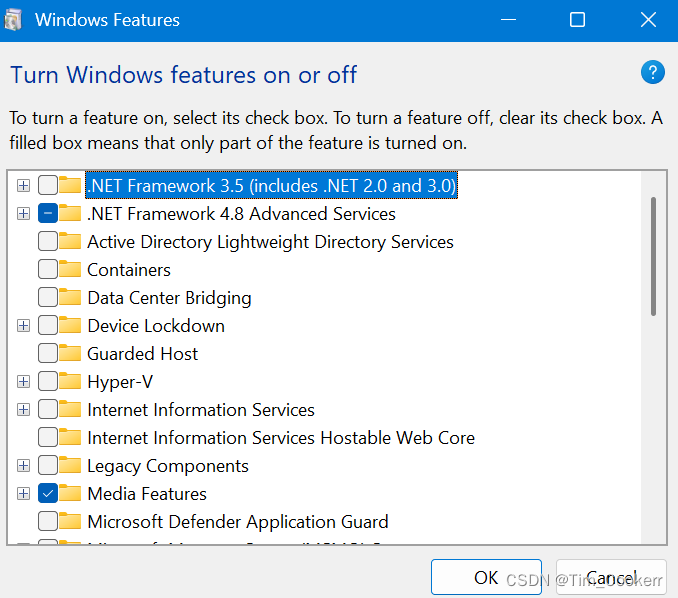
向下拉,找到这些:

点击以后,点击OK,重启即可。 

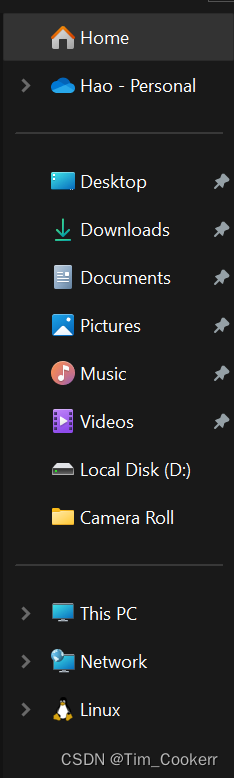
这时,打开文件资源管理器,你会发现多了一个并不融洽的企鹅
3、安装软件

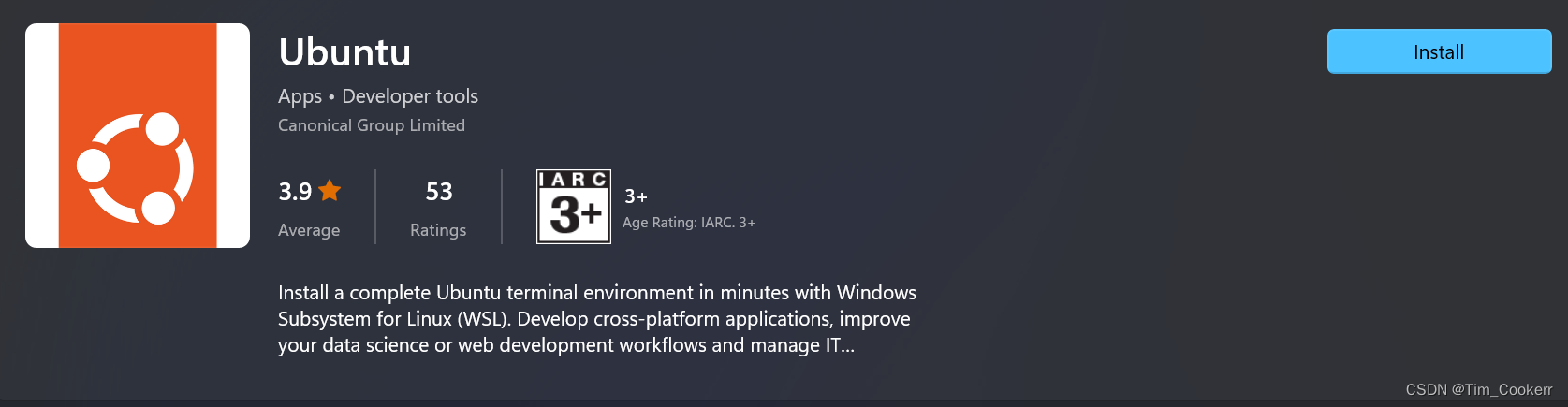
打开Microsoft商店 

下载两个软件:
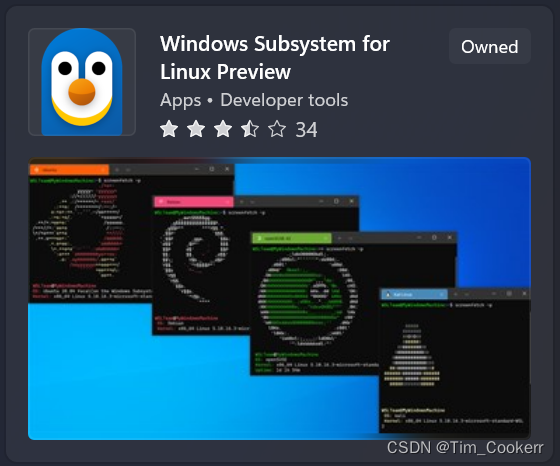
下载以后,打开Ubuntu软件

有可能是这样的
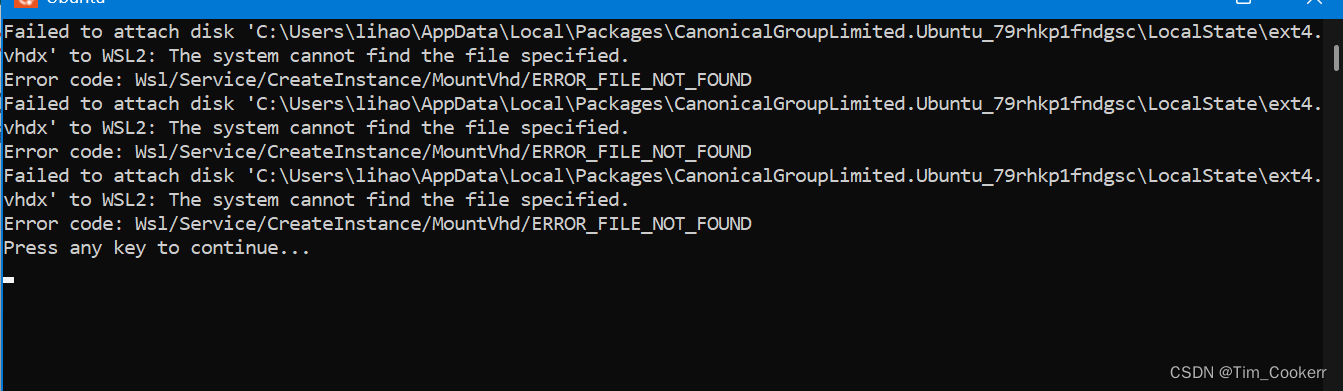
我有一种方法(编号:W1):

1、卸载Ubuntu

2、下载Ubuntu Preview,打开

3、等待解压(因为这个时候的预览版无法进入图形化界面安装,只要点击命令行图标,看到什么UNIX name就能关闭了)

4、卸载Ubuntu Preview

再次下载Ubuntu,就好啦

等待解压ing。。。
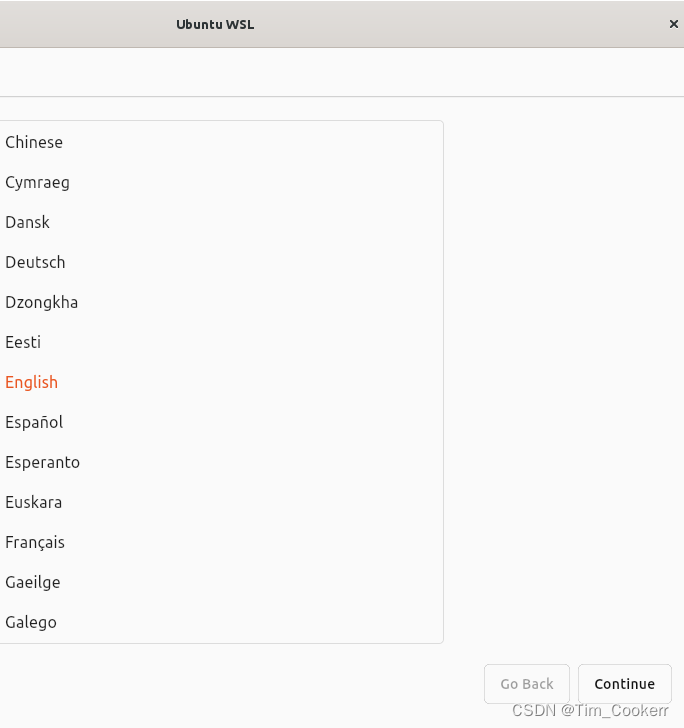
点击English或者Chinese

Continue
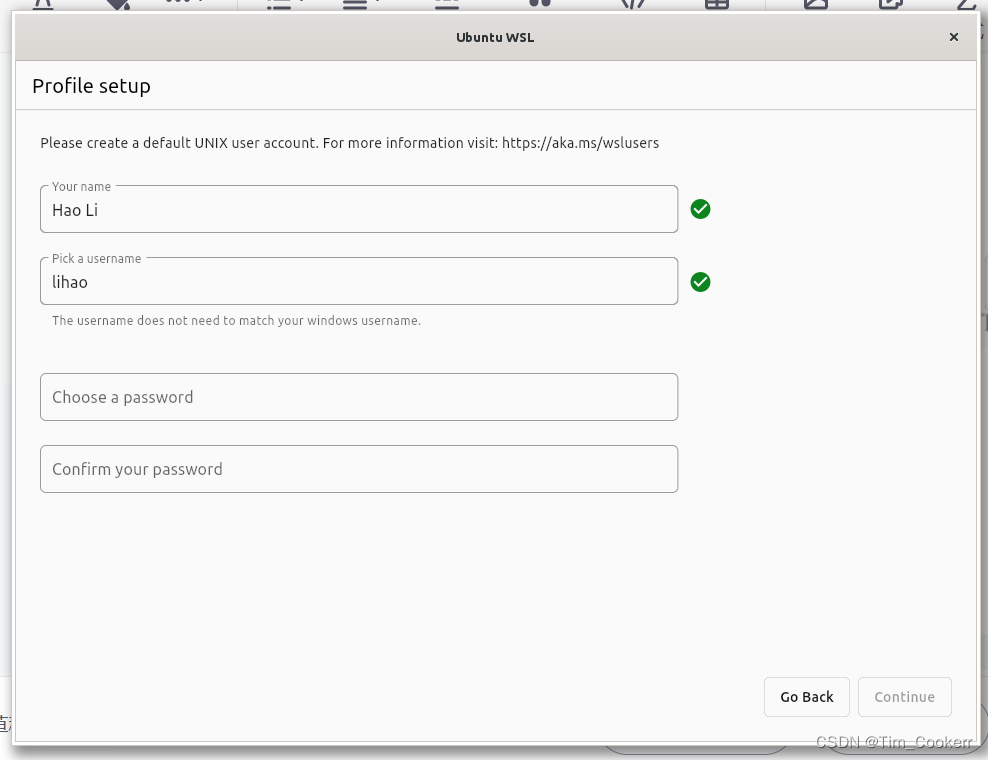
设置密码

Continue
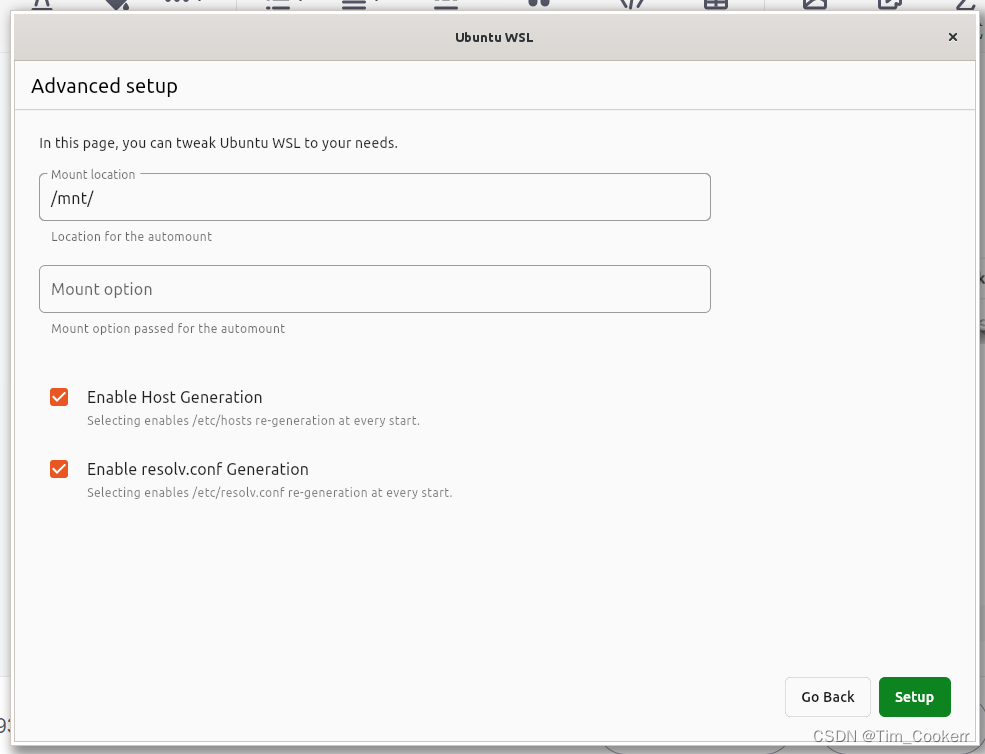
Setup
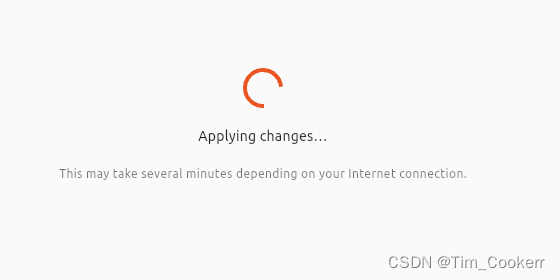
等待

如果等待时间过长,打开任务管理器,关闭企鹅选项,再次执行W1解决方案

再次安装即可
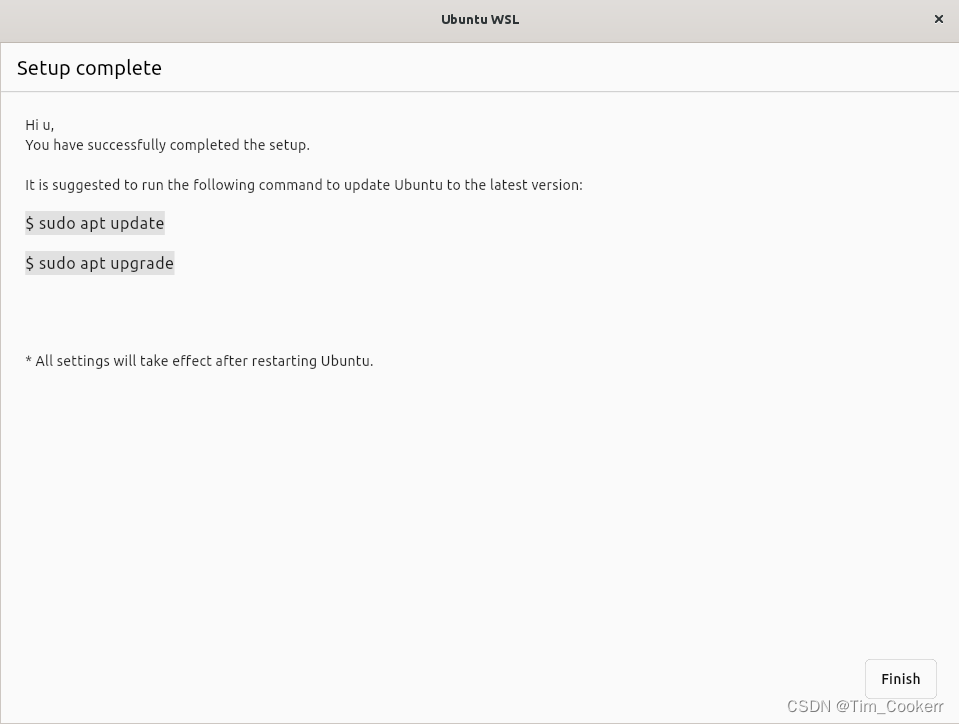
点击Finish
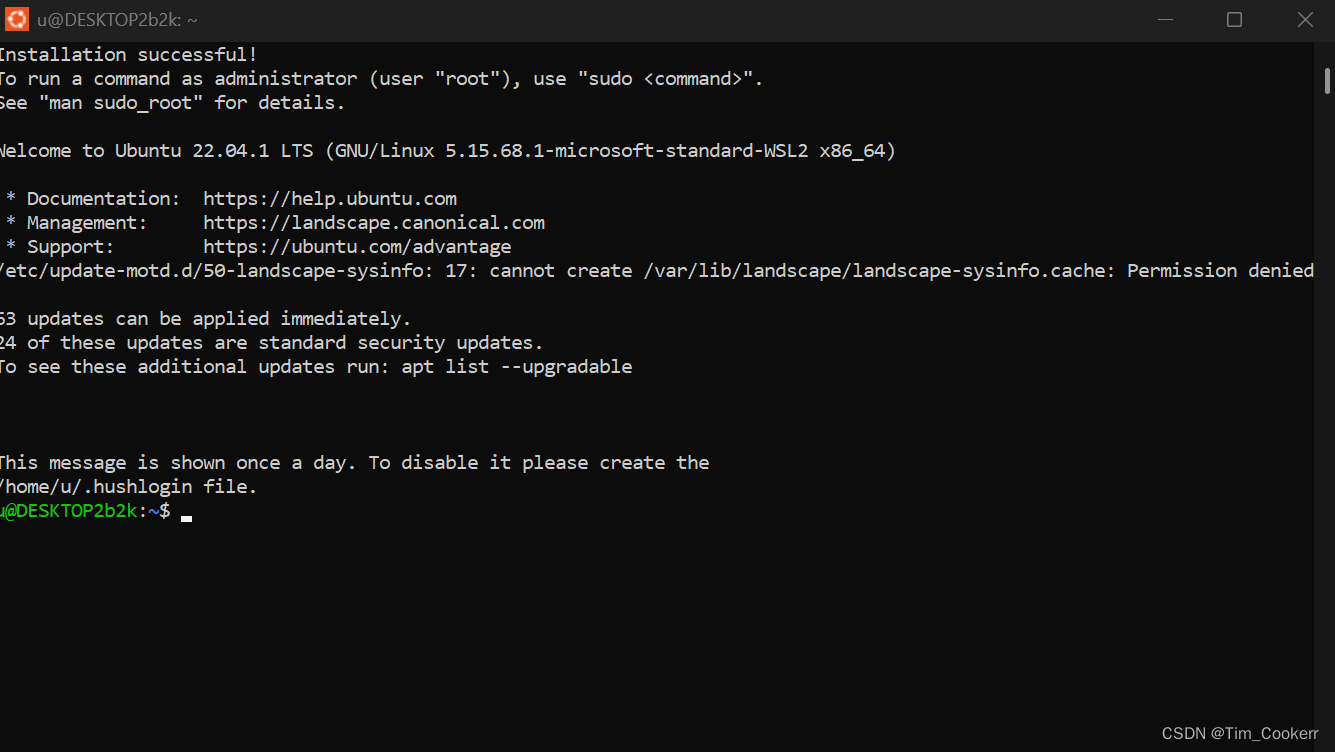
 

1、更改源(我用的是清华)

ubuntu | 镜像站使用帮助 | 清华大学开源软件镜像站 | Tsinghua Open Source Mirror 

输入两行命令

sudo sed -i "s@http://.*archive.ubuntu.com@https://mirrors.tuna.tsinghua.edu.cn@g" /etc/apt/sources.list
sudo sed -i "s@http://.*security.ubuntu.com@https://mirrors.tuna.tsinghua.edu.cn@g" /etc/apt/sources.list

第一次执行sudo命令的时候需要输入密码

如何开启复制和粘贴?

1、
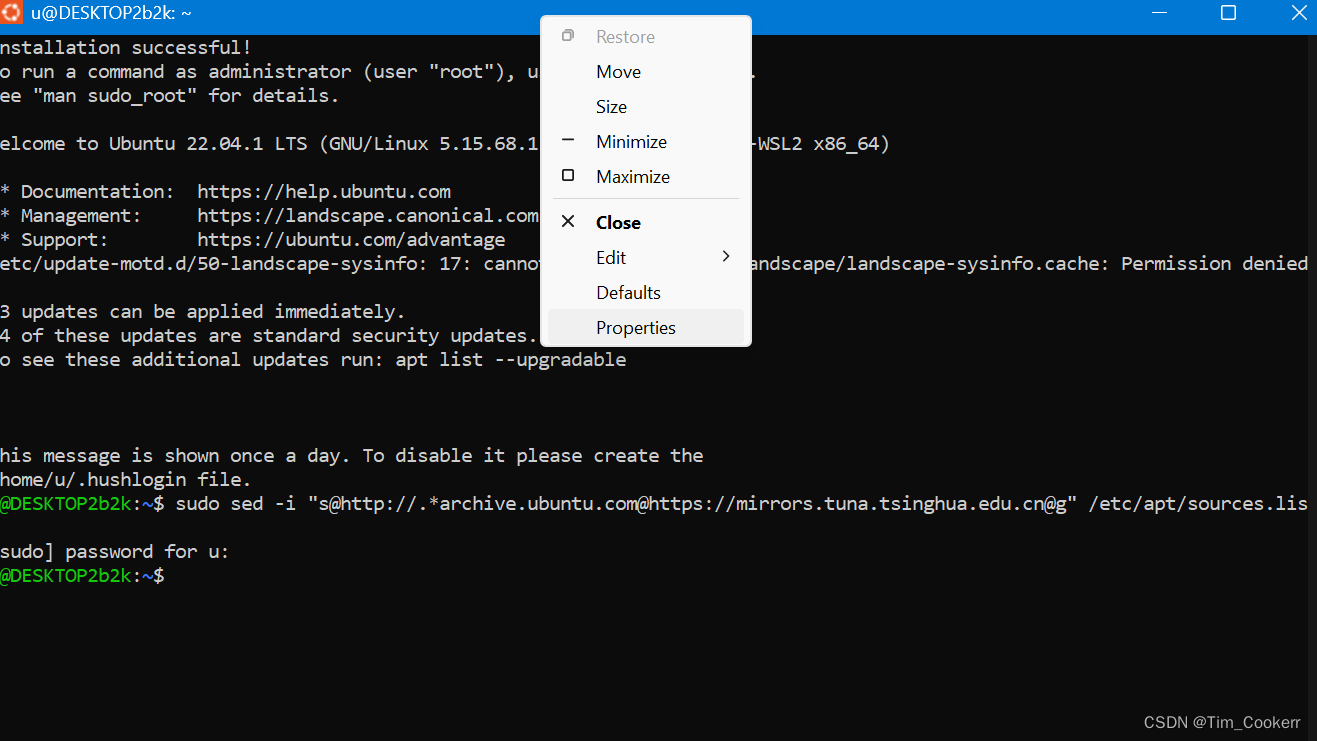
点击阴影部分

打开 

即可

2、输入

sudo apt update
sudo apt upgrade

 即可

3、安装图形界面

输入这几行命令

sudo apt install xorg
sudo apt install xfce4
sudo apt install xrdp
sudo sed -i 's/port=3389/port=3390/g' /etc/xrdp/xrdp.ini
sudo echo xfce4-session >~/.xsession
sudo service xrdp restart

前三个是需要的工具

第四行是更改端口,第五行是把xface4服务挂到xrdp上面

第六行是重启服务

即可

开启Windows远程连接服务

打开设置
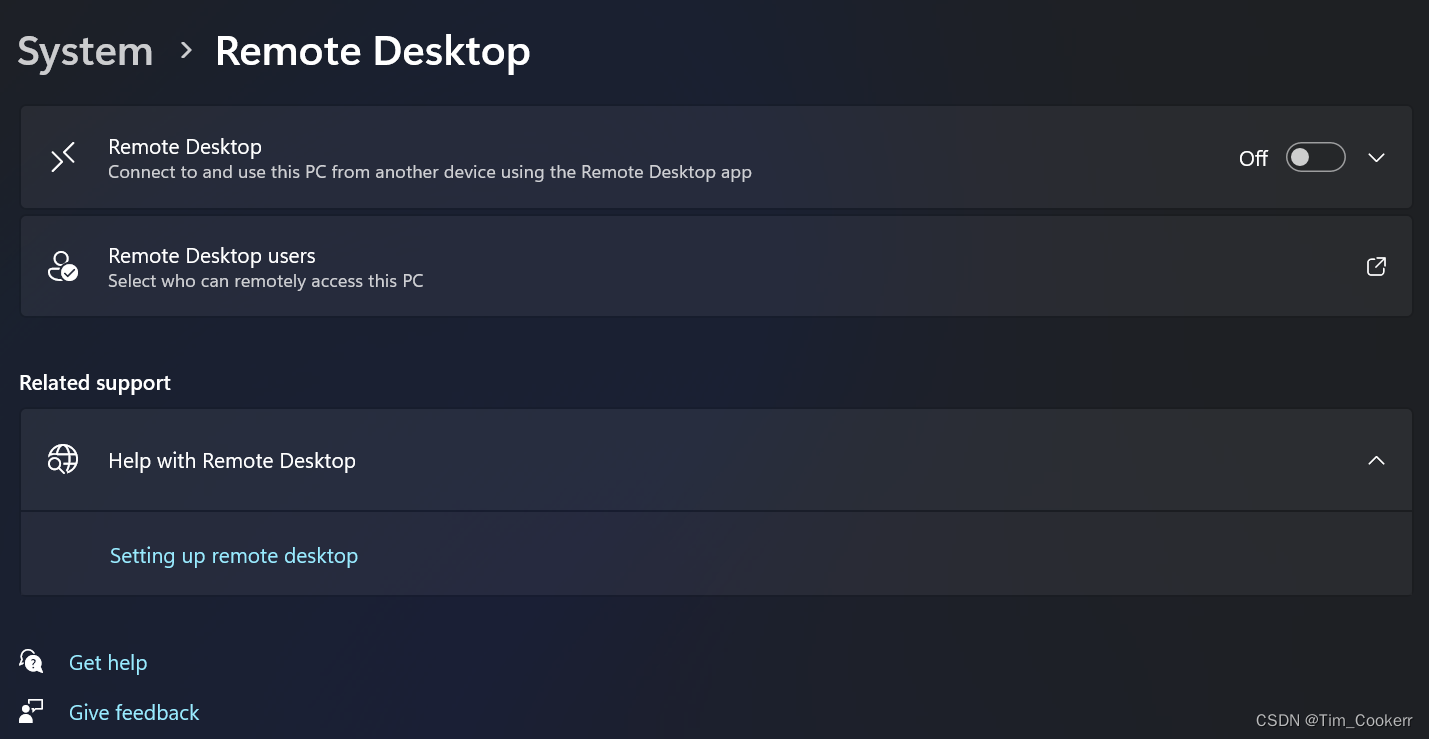
把它拉开

打开 

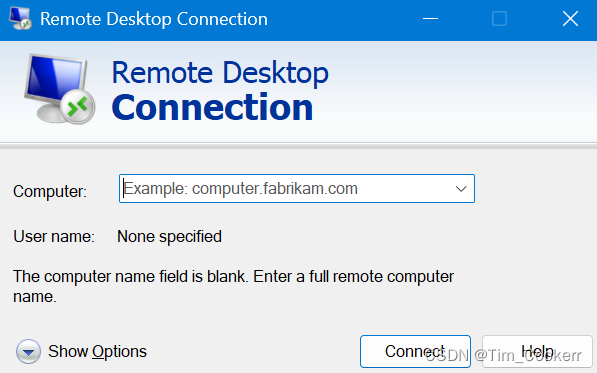
 

输入localhost:3390,用户名输入你的用户名(比如:我的是u)
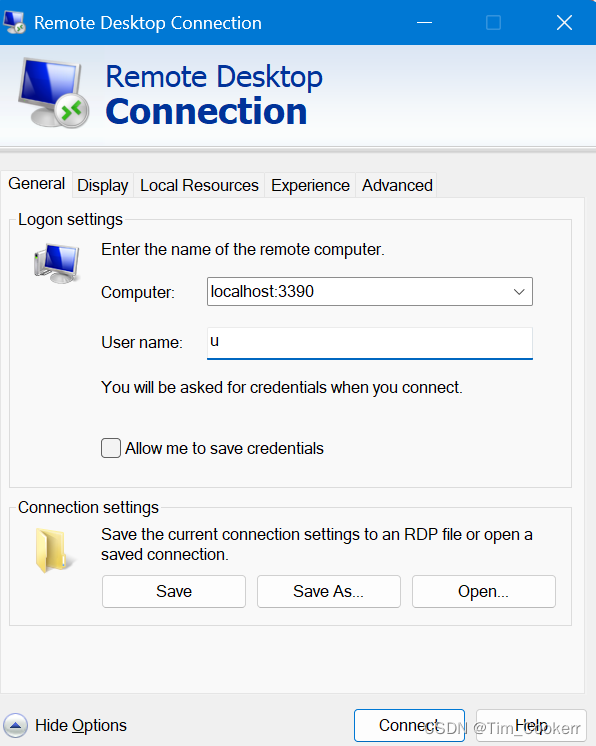
 

下拉,点击Save as,存到桌面即可

关闭这个app

点开保存的文件
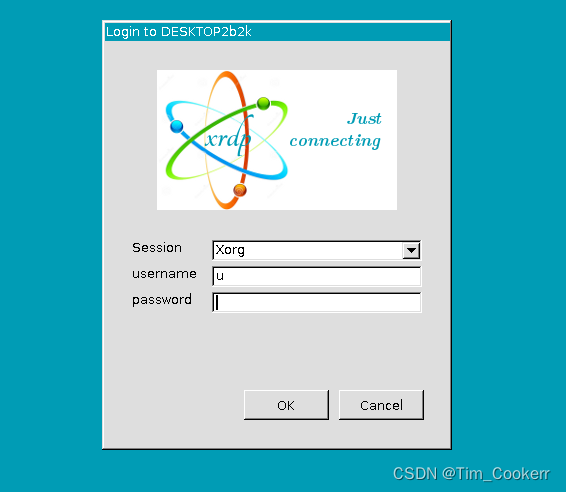
 

输入密码,点击OK 

可能还要再图形化界面处输入密码。

债见

记住,每次开机输入这行命令才可以正确连接Linux

sudo service xrdp start

债见!

【在Win11下安装ubuntu +图形化界面】 1.首先,在这个进入这个网站 https://site.ip138.com/raw.Githubusercontent.com/ 对 raw.githubusercontent.com 这个网址的解析IP进行查询。3. 用记事本打开hosts文件,并在文件后面添加下面内容,并保存(如果这里没有保存hosts的权限,就看本文第四大点,修改hosts权限)。2.其次,打开本地的hosts所在文件夹。清华源:https://mirrors.tuna.tsinghua.edu.cn/help/ubuntu/ 阅读详情

相关推荐

WIN11 安装配置 linux 子系统 Ubuntu 图形界面 桌面系统

WIN11 安装配置 linux 子系统 Ubuntu 图形界面 桌面系统 在适用于 Linux 的 Windows 子系统上运行 Linux GUI 应用

段子手168的博客 3284

【Ubuntu】【Windows】windows11下安装Ubuntu子系统

Windows下安装Ubuntu子系统

weixin_45117176的博客 5219

Windows11使用子系统Ubuntu20.04配置图形化界面和安装软件

在上一章节,我们在windows11下利用wsl2安装了Ubuntu-linux子系统,并下载了android10的源码进行编译(Ubuntu运行环境下Android10源码下载和编译_ubuntu18 下载android10源码-优快云博客如果想进行android源码以及framework的学习,一定需要代码编辑软件,我之前学习MTK的时候使用过Source Insigth,很好用的一款软件,所以顺利成章的就想在Ubuntu环境下安装这个软件了。

qq_27875345的博客 2353

windows11子系统Ubuntu 22.04.4子安装图形化界面

打开虚拟机安装许可。

zhouzhiwengang的专栏 5845

Win11安装WSL2在非系统盘(非C盘)+图形化界面

WSL是“Windows Subsystem for Linux”的缩写,它是微软在Windows 10及后续版本中引入的一项功能,允许用户直接在Windows环境中运行Linux的命令行工具、应用程序和脚本,而不需要使用虚拟机或进行双系统启动。WSL并不是模拟器,也不完全是一个完整的Linux虚拟机。它通过一种称为“兼容层”的技术,直接在Windows内核上运行Linux二进制可执行文件(ELF格式)。

Sim Pro的博客 2652

win11安装ubuntu子系统与桌面 填坑记录

win11安装ubuntu子系统与桌面的填坑之路

qq_30623591的博客 1872

Win11 安装ubuntu子系统和图形化界面

安装Windows11子系统

linhan123321的博客 2308

Win11安装kali子系统(+图形化界面)亲手配置过程

最近想不开把之前的Ubuntu子系统卸载了,重新安装个Kali子系统,就整合了下我的安装过程。

weixin_57448435的博客 6866

Win10/Win11子系统(一)——wsl2+Ubuntu20.04安装记录

win10/win11子系统安装记录,wsl2和Ubuntu20.04从无到有再到开始使用!

努力毕业的博客 1万+

Win11 + WSL2 搭建 ros + gazebo 环境以及通过 VcXsrv 在 WSL2 上使用图形化界面(xfce4)

Win11 + WSL2 搭建 ros + gazebo 环境以及通过 VcXsrv 在 WSL2 上使用图形化界面(xfce4)

qq_51908382的博客 1万+

Win11下Ubuntu子系统图形化界面配置全攻略:从VcXsrv到桌面环境搭建

本文提供了一份详细的Win11下为Ubuntu子系统(WSL2)配置图形化界面的完整指南。核心步骤包括安装并配置VcXsrv作为Windows端的X服务器,在Ubuntu中安装轻量级桌面环境(如XFCE),并通过正确设置DISPLAY环境变量实现连接。文章重点解决了常见的“黑屏”问题,并分享了优化性能、一键启动等实用技巧,帮助开发者和爱好者无缝在Windows桌面运行Linux GUI应用。

weixin_29300241的博客 329

Win11安装Ubuntu on Windows及图形化工具

在Win11上安装ubuntu on Windows,并实现图形化界面显示,从而替代VMWare。

weixin_38743772的博客 7253

Win11安装Ubuntu子系统并配置图形化界面完整指南

WSL(Windows Subsystem for Linux)是Windows系统内置的Linux子系统功能,基于轻量级虚拟化技术实现原生Linux内核运行。WSL2作为第二代实现,在兼容性和性能上显著提升,并支持图形应用转发。其技术价值在于无需虚拟机或双系统即可获得完整Linux环境,同时与Windows文件系统、网络和剪贴板无缝互通。典型应用场景包括开发环境搭建、Linux工具链使用和图形软件运行。本文围绕Win11下Ubuntu子系统的安装与图形化界面配置,从系统条件确认、WSL2启用、发行版安装到

weixin_32822843的博客 100

【安装教程】Windows 11安装Linux子系统并运行Linux GUI应用

在Windows 11上不仅可以运行Android 应用,还可以运行Linux应用,而且几乎感觉不到差别,就像运行Windows自己的应用一样。要想运行Linux应用需要安装Windows 11的Linux子系统。并且Linux子系统与Windows 11互相隔离。在控制面板中打开启用或关闭Windows功能界面,勾选Virtual Machine Platform(虚拟机平台)和适用于Linux的Windows子系统两项点确定 2.1 设置完成后可能需要重启,重启后到Windows 11自带的应用商店(可

daisyr07 1万+

突发环境事件怎么模拟?用Python+GIS实现高斯烟团模型(附完整代码)

本文详细介绍了如何利用Python与GIS技术实现高斯烟团模型,用于模拟化工泄漏等突发环境事件的动态扩散过程。通过核心原理讲解、参数快速获取方案、Python代码实现及GIS可视化集成,为环境应急人员提供了一套完整的解决方案。特别适合危险品运输事故等瞬态污染场景的应急决策支持。

weixin_33692284的博客 485

temu登录接口逆向分析(含Py纯算)

【代码】temu登录接口逆向分析(含Py纯算)

数据精灵喵 1944

【超详细】Win11 + WSL-ubuntu20.04安装ROS及可视化

在WSL2中安装ubuntu20.04+ROS的教程

qq_45870566的博客 1万+

从零构建RK3568视频处理管线:C++ V4L2捕获与RKMPP硬编解码实战

本文详细介绍了在RK3568平台上,使用C++语言从零构建高性能视频处理管线的实战过程。核心内容包括通过V4L2接口高效捕获摄像头视频流,并利用RKMPP硬件编码器实现零拷贝的H.264/H.265硬编码。文章深入讲解了设备初始化、DMA缓冲区管理、编码器参数配置以及主循环协同工作等关键步骤,旨在帮助开发者构建低延迟、高效率的嵌入式视频应用。

weixin_29193359的博客 84

1202年了,还在使用虚拟机吗?Win10安装Ubuntu子系统及图形化界面详细教程

Win10安装Ubuntu子系统及图形化界面详细教程(WSL)在准备进行安装之前,推荐C盘上至少有5G的空余空间。1 win10设置打开两个设置:1.开发人员模式:2.启用子系统功能2 安...

OpenFPGA的博客 907

H桥电路原理

一、H桥原理 图1中所示为一个典型的直流电机控制电路。电路得名于“H桥式驱动电路”是因为它的形状酷似字母H。4个三极管组成H的4条垂直腿,而电机就是H中的横杠(注意:图1及随后的两个图都只是示意图,而不是完整的电路图,其中三极管的驱动电路没有画出来)。   如图所示,H桥式电机驱动电路包括4个三极管和一个电机。要使电机运转,必须导通对角线上的一对三极管。根据不同三极管对的导通情况,电流可能会从左...

Loadingzc的专栏 7万+

Blender入门教程-3D视图界面介绍

3D视图用于与3D场景交互,可用于各种目的,例如建模、动画、纹理绘制等。在关闭 启动画面 后,启动场景会显示在3D视口中(如果没有加载其他blend文件)。01 标题栏标题栏包含了基于当前 模式 的各种菜单和控制。

weixin_52345129的博客 2287

Windows 图形化界面子系统安装教程

Windows 图形化界面子系统安装教程

老邋遢的菜园子 3217

redhawk如何看高toggle rate instance

1.图形界面View-Power Map - Toggle Map of Instances。redhawk通过报告和图形界面两种方式查看高toggle rate的instance。2.看warning log,在adsRpt/Warn里,搜toggle rate。我正在「拾陆楼」和朋友们讨论有趣的话题,你⼀起来吧?

m0_61544122的博客 611

win11的ubuntu子系统 WSL2 下配置cuda、cudnn、GPU pytorch环境

这里写自定义目录标题1.安装Ubuntu子系统2.安装cuda环境3.安装conda新的改变功能快捷键合理的创建标题,有助于目录的生成如何改变文本的样式插入链接与图片如何插入一段漂亮的代码片生成一个适合你的列表创建一个表格设定内容居中、居左、居右SmartyPants创建一个自定义列表如何创建一个注脚注释也是必不可少的KaTeX数学公式新的甘特图功能,丰富你的文章UML 图表FLowchart流程图导出与导入导出导入 1.安装Ubuntu子系统 2.安装cuda环境 3.安装conda 你好! 这是你第一次

syz201558503103的博客 1万+

Qt代码-软件商店

ui->statusBar->showMessage(QString("%1 已卸载").arg(app["name"].toString()));ui->statusBar->showMessage(QString("开始下载 %1...").arg(app["name"].toString()));QString("%1 已下载完成,是否立即安装?ui->statusBar->showMessage(QString("%1 下载完成").arg(app["name"].toString()));

寒寒豆豆软件公司的博客 111

【推荐100个unity插件之24】实现2d交互式草树叶和随风飘动的效果——pixelgraphics插件

【推荐100个unity插件之23】实现2d交互式草树叶和随风飘动的效果——pixelgraphics插件

向宇的博客,专注php/web全栈 unity游戏开发,欢迎大家评论纠错 1683
上一篇: 安装Ubuntu Server
下一篇: 如何安装Win11系统
Pilot-Hao
博客等级 码龄5年 5粉丝 21原创
评论 3
成就一亿技术人!
拼手气红包6.0元
还能输入1000个字符
 
 条评论被折叠 查看
添加红包

请填写红包祝福语或标题

个

红包个数最小为10个

元

红包金额最低5元

当前余额3.43元 前往充值 >
需支付:10.00元
成就一亿技术人!
领取后你会自动成为博主和红包主的粉丝 规则
hope_wisdom
发出的红包

打赏作者

Pilot-Hao

你的鼓励将是我创作的最大动力

¥1 ¥2 ¥4 ¥6 ¥10 ¥20
扫码支付:¥1
获取中
扫码支付

您的余额不足,请更换扫码支付或充值

打赏作者

实付元
使用余额支付
点击重新获取
扫码支付
钱包余额 0

抵扣说明:

1.余额是钱包充值的虚拟货币,按照1:1的比例进行支付金额的抵扣。
2.余额无法直接购买下载,可以购买VIP、付费专栏及课程。

余额充值