


[CUBE IDE]新建工程和GPIO配置最详细的步骤(1)
- CUBE IDE是一款强大的IDE软件,与KEIL相比,CUBE
IDE界面更加好看,内容更加清晰,操作也更加简便。以往来说,我们开发ARM核的芯片都要用KEIL开发,STM32也不例外,但是基于KEIL的STM32库函数及其复杂,要用各种库函数配置各种IO口和外设。CUBE IDE是基于HAL库和LL库开发的集成开发环境,他的前身是CUBE MX,具有图形化界面,利于我们配置各种外设,下面,我们就一起来学习CUBE IDE的新建工程和GPIO配置吧!
一、新建STM32工程
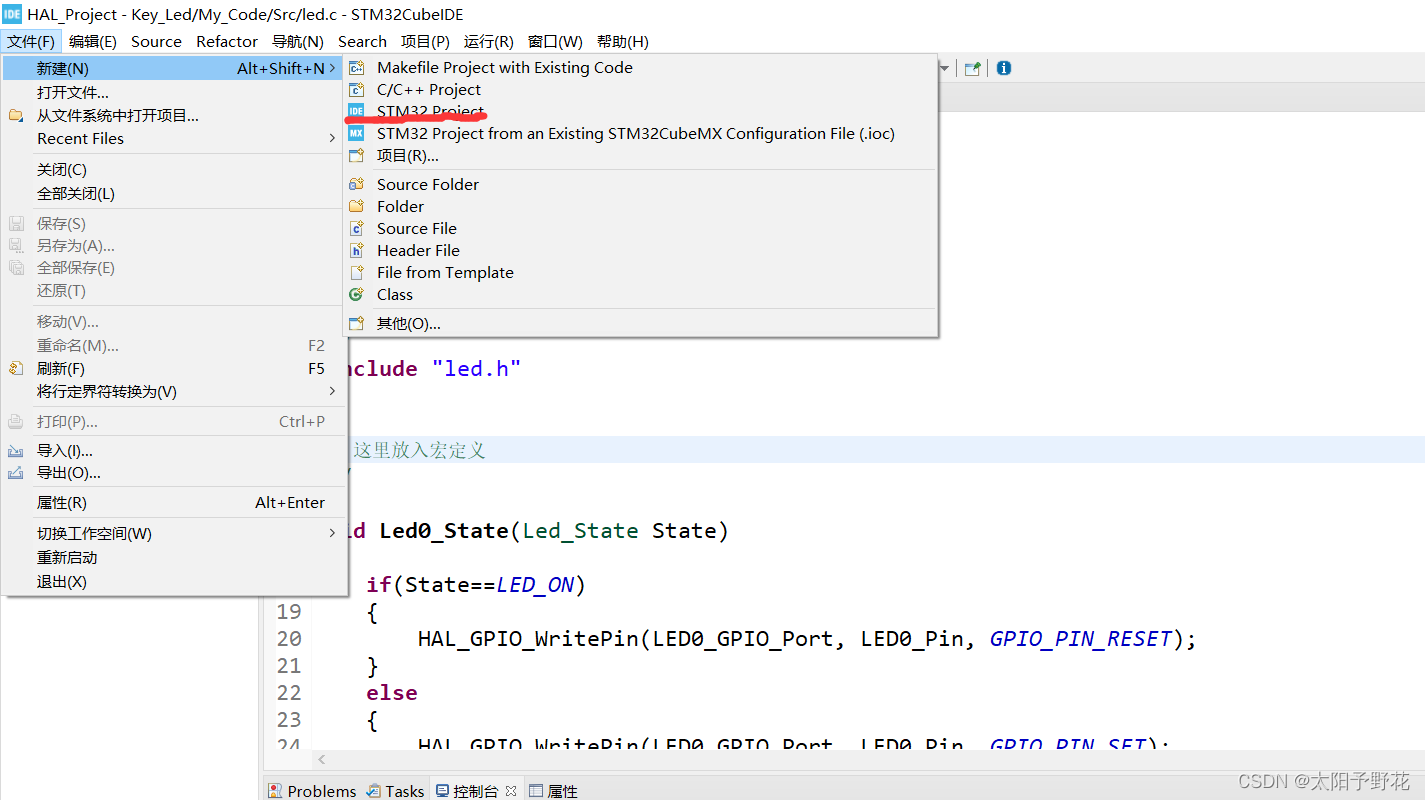
(一)打开我们的CUBE IDE软件,新建一个工程,如图所示
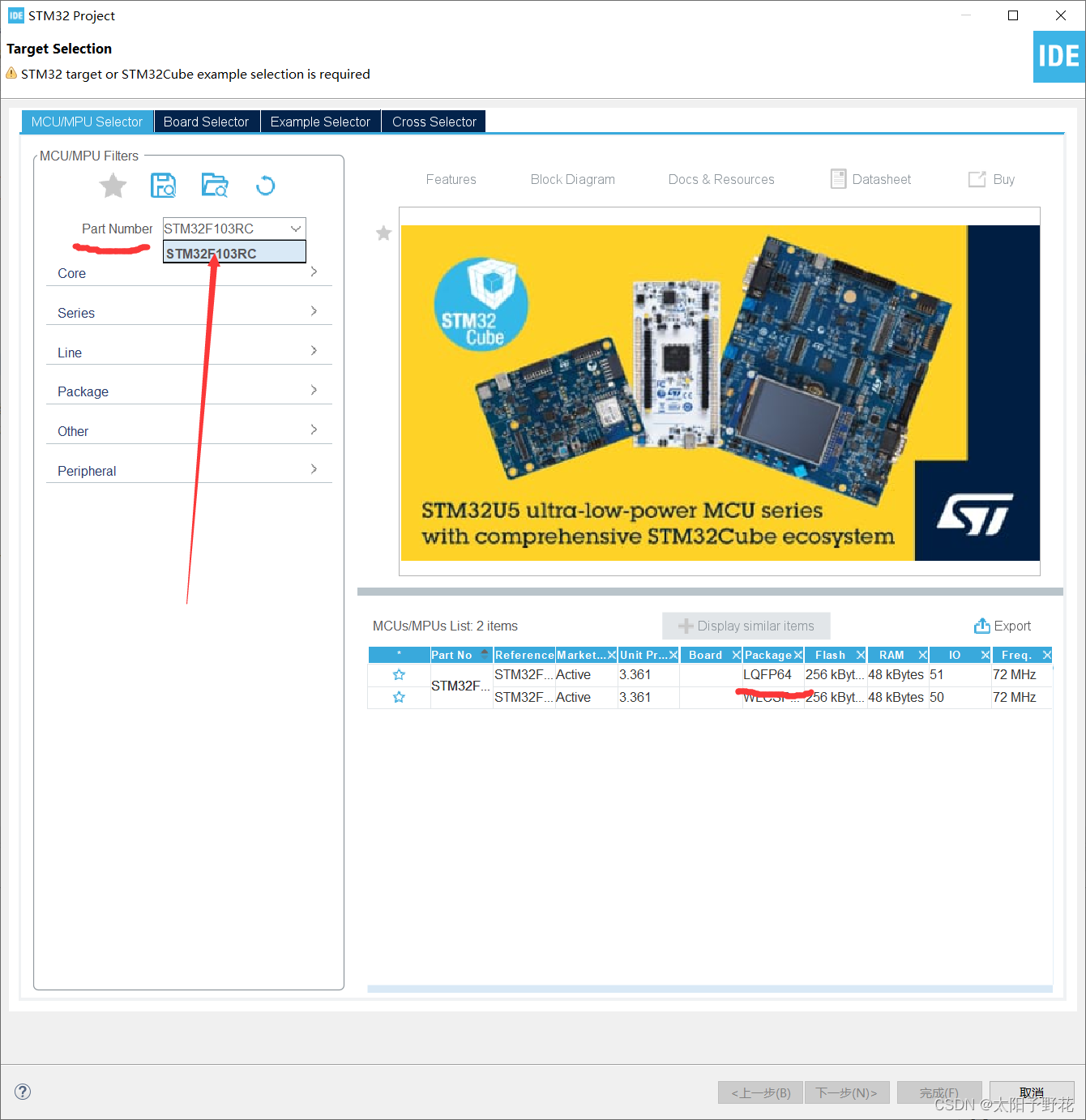
(二)选择芯片,这里以STM32F103RC为例,输入芯片名称,并选择LQFP64的芯片封装,再看看Flash和Ram和IO口数量是否对得上,下一步,如图:
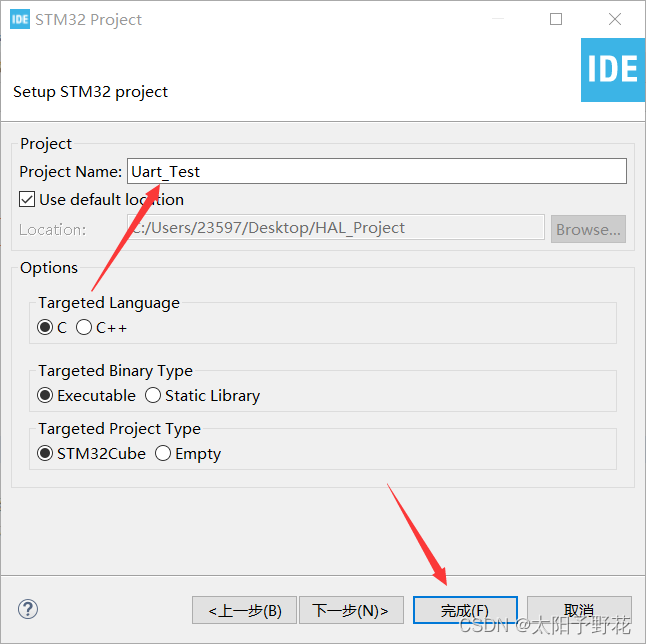
(三)输入STM32工程的名字,推荐所有工程的名字统一格式,首字母大写(下划线)工程说明,如:Uart_Test;其他设置默认,如图:
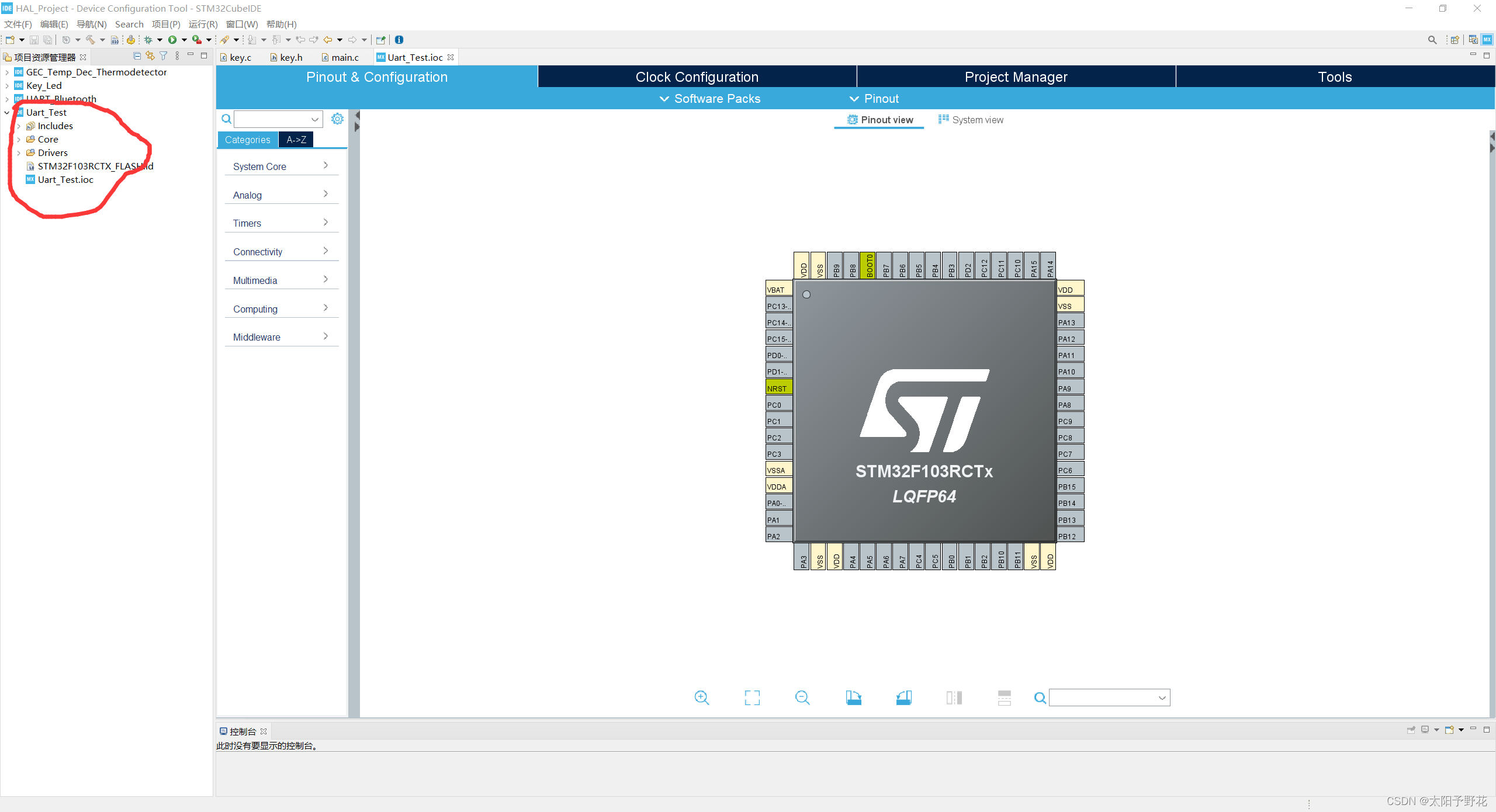
(四)生成CUBE MX图形化配置界面(左边会生成你创建的工程,右边是图形化界面),如图:
二、系统配置和源文件的生成
- 学会建立STM32工程以后,我们最重要的是配置调试端口,系统时钟和晶振选择,然后再进行IO口的设置了。
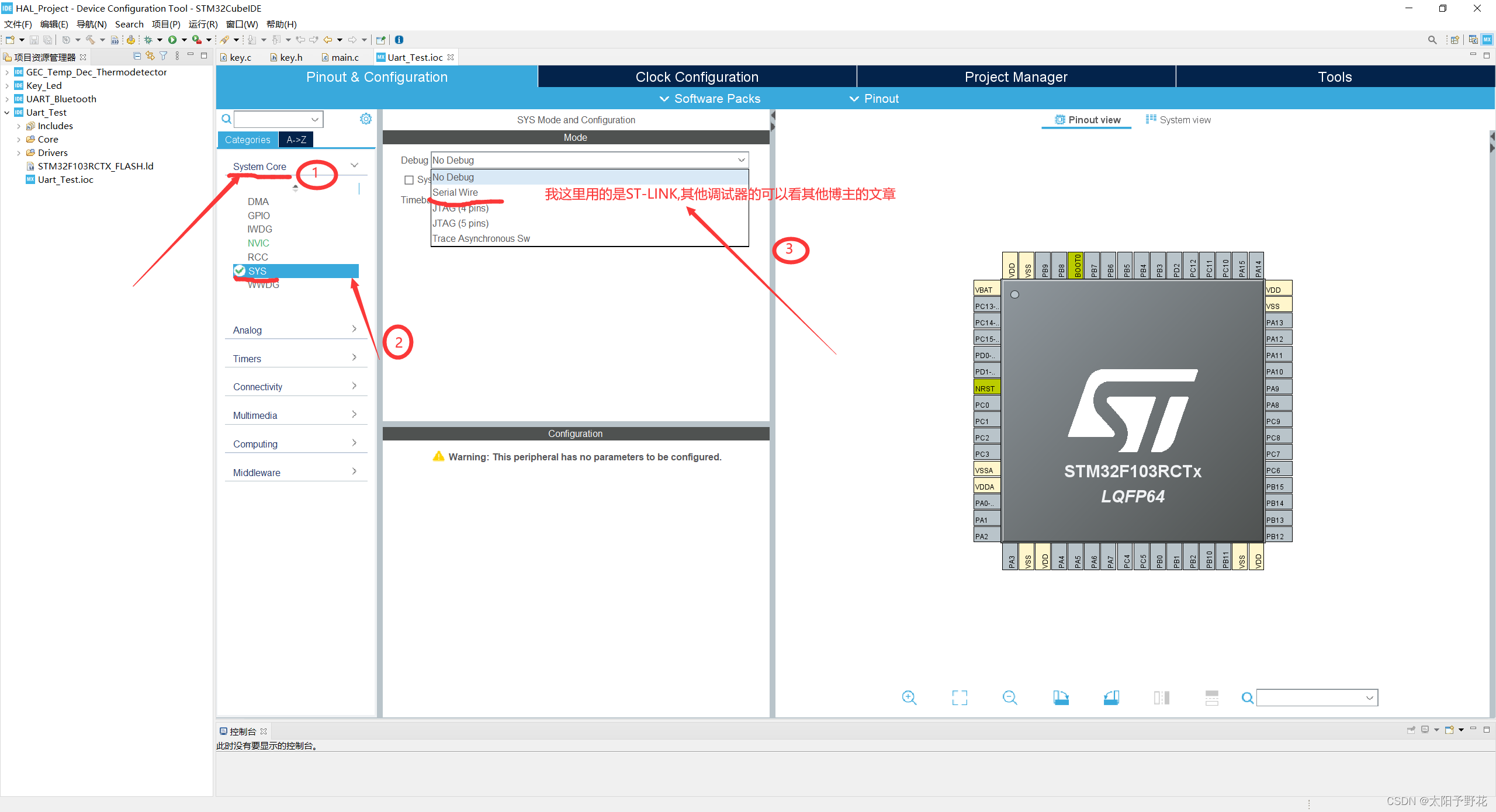
(一)调试端口配置,我这里用的是ST-LINK,每个人的调试端口不同,要特别注意
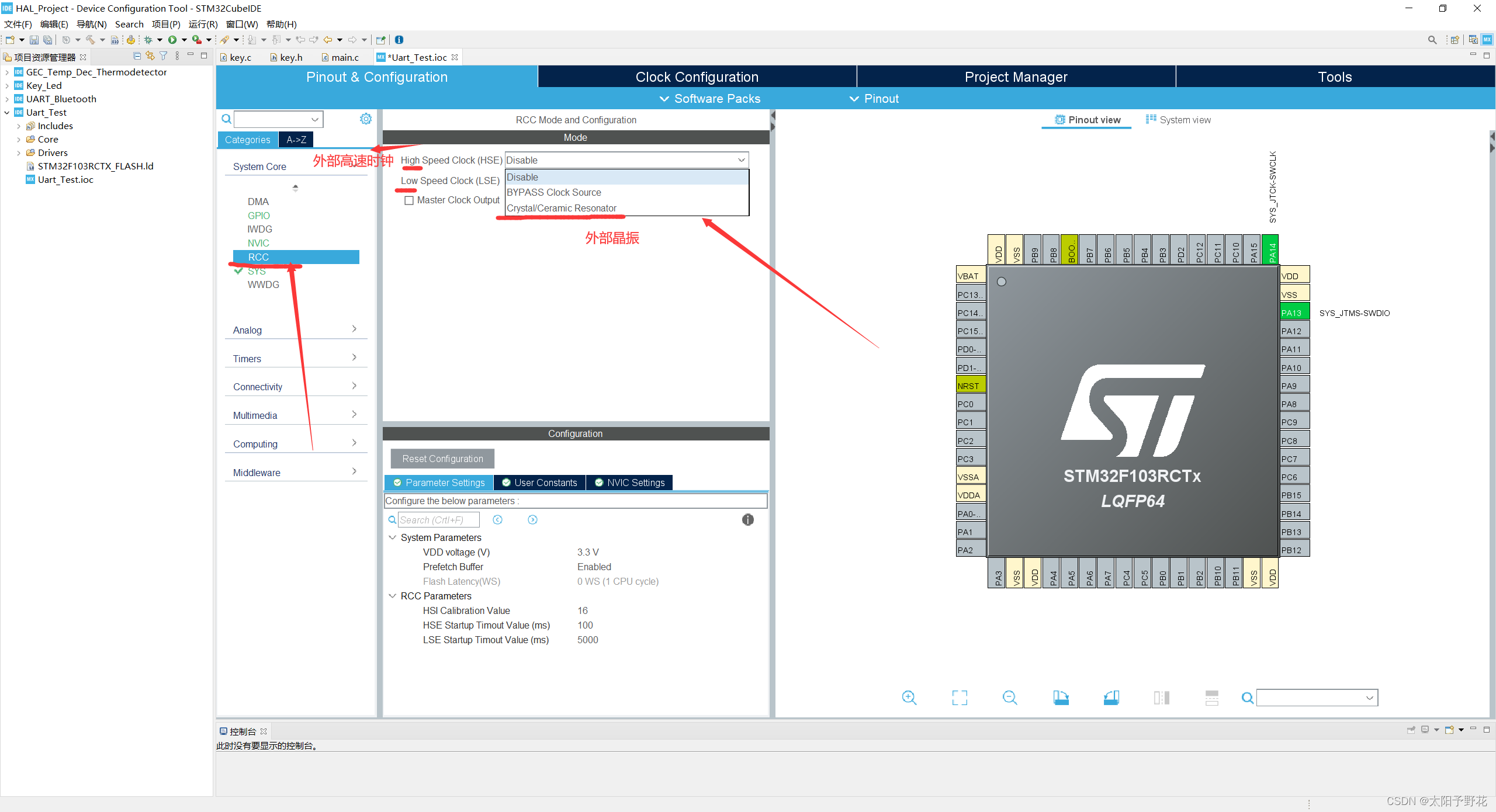
(二)时钟配置,时钟配置默认不配置也可以,因为STM32内部有两个LC震荡电路(高速时钟HSI和低速时钟LSI)用来做时钟,但是因为是LC震荡,且没有外部高速时钟和外部低速时钟,他们使STM32的最大时钟只能为64MHz。所以配置RCC时钟时,我们要根据开发板提供的晶振来判断是否开启时钟选择。比如你只有外部高速时钟就只用开启外部时钟就可以了。
1.选择外部时钟(可以根据需求来选择,这里我都开启)
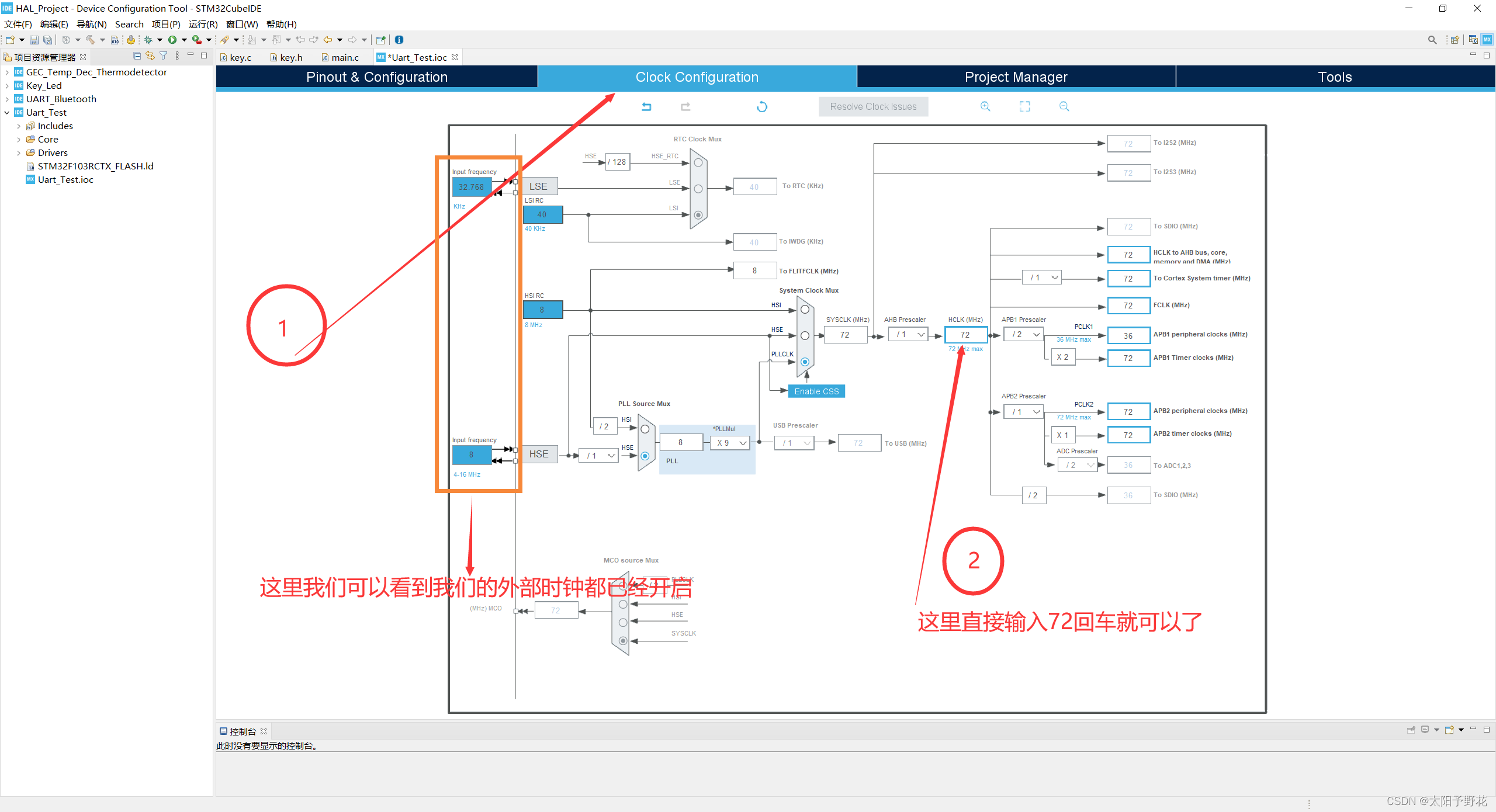
2.时钟树配置,用于给每个外设和每个总线分配时钟,时钟管理还是挺复杂的,这里我们把72M拉满,如图:
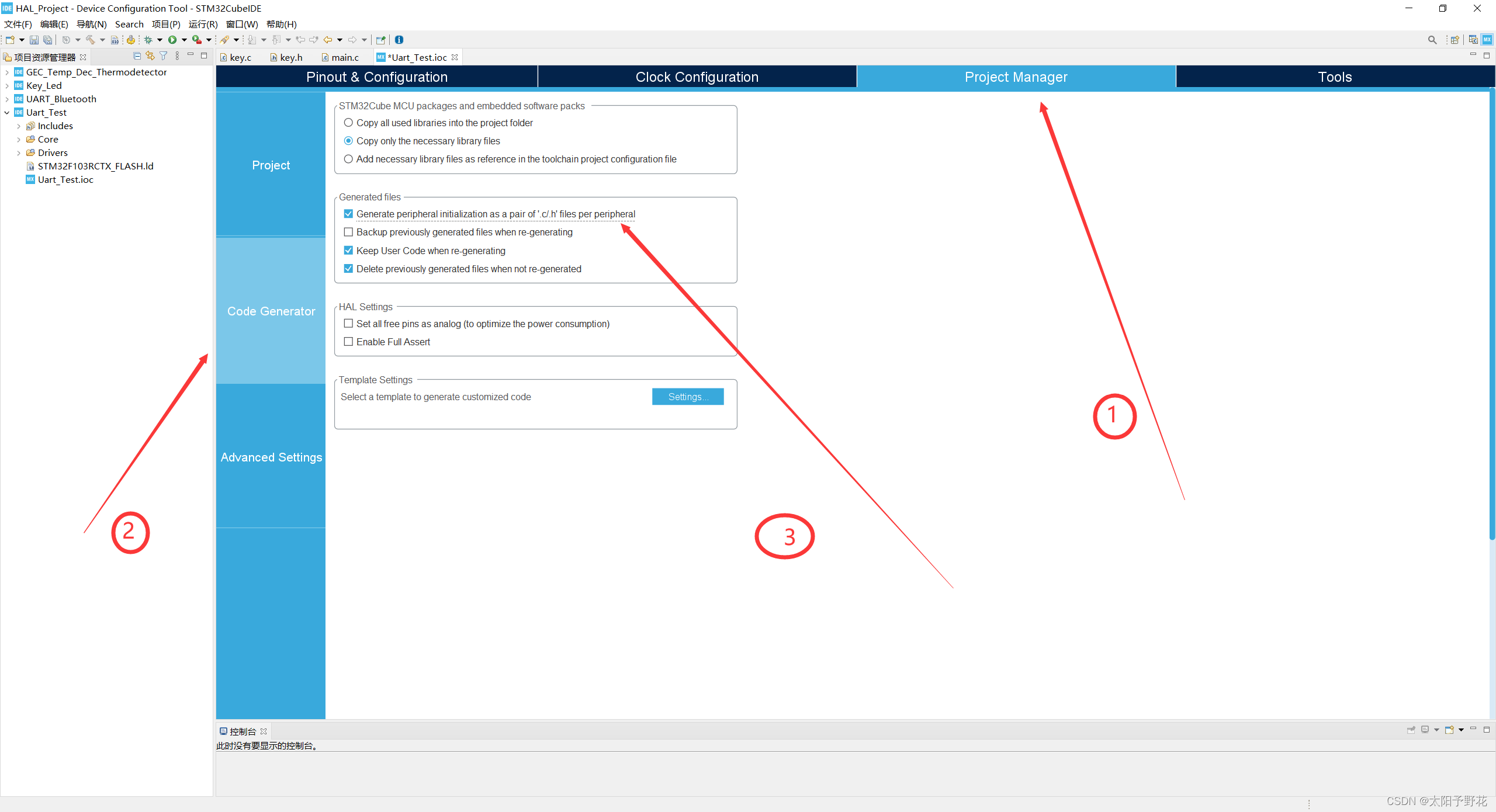
(三)晶振选择和时钟配置好了以后,我们生成代码,什么时钟,什么调试端口都帮我们配置好了,但是生成的代码都集中在一个初始化函数里面,这时不利于我们模块化的,所以我们要让每一个外设,每一个配置都能产生相应的源文件(.c)和头文件(.h),我们还需要一步操作,让CUBE IDE帮我们模块化这些生成的代码。如图:
三、生成代码点亮LED
- 做好新建文件和系统配置,我们最好一步就是配置好GPIO端口了,点亮LED就在眼前!
(一)配置GPIO端口(绿色和黄色的IO口都被占用完了,为什么我们还没配置IO口,他就已经被占用了呢?因为我们刚才的系统配置,比如晶振,调试端口,还有电源端口已经占用了,这是必不可少的),那我们来配置真正用于点亮LED的GPIO口(我这里以PA8口为例,选择输出模式(其他模式先不用管))如图:
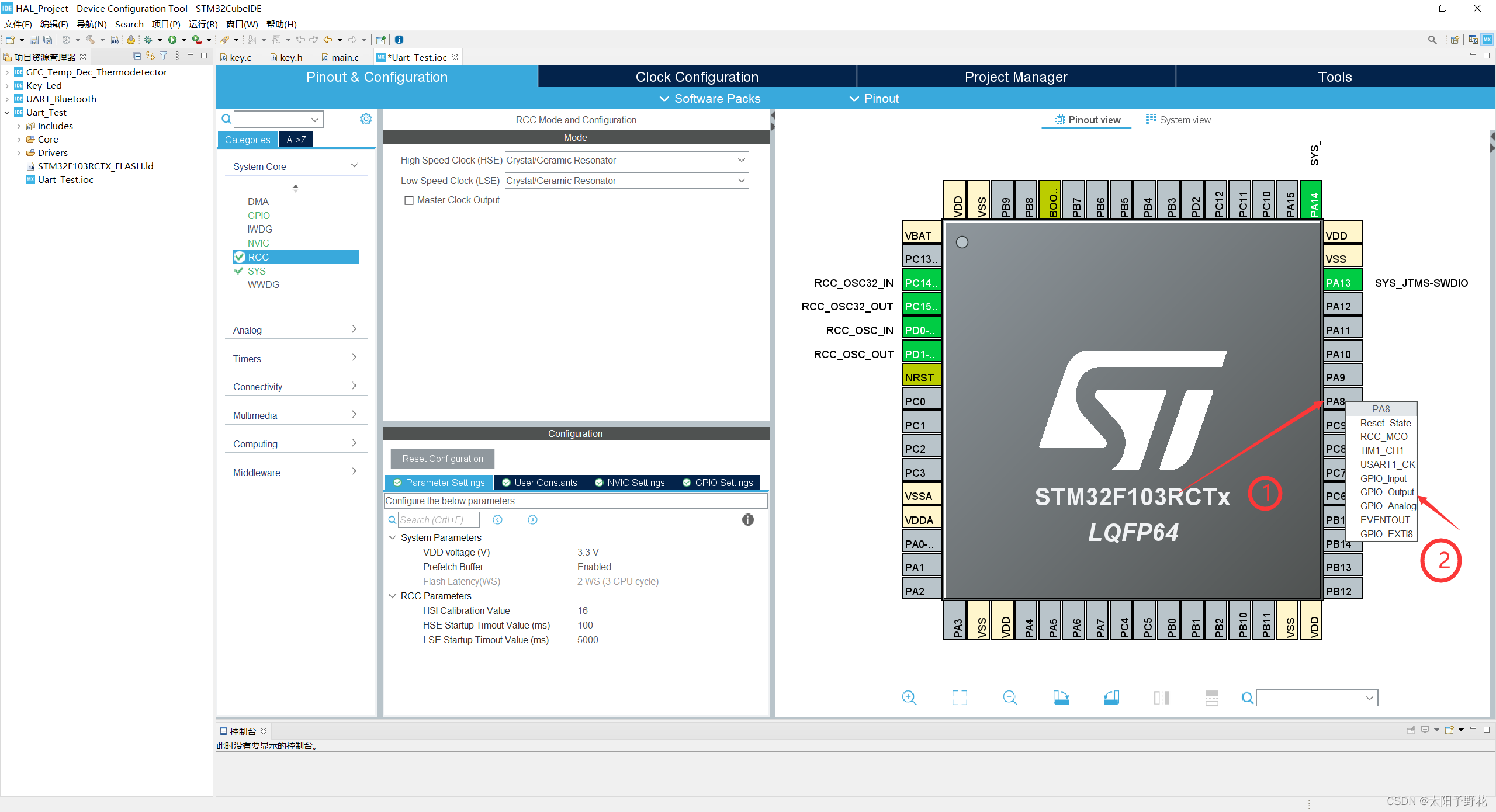
补充:点击输出模式以后我们发现,RCC变感叹号了,不要慌,这是PA8占用了RCC的Master Clock Output端口而提示你这个端口不能用了
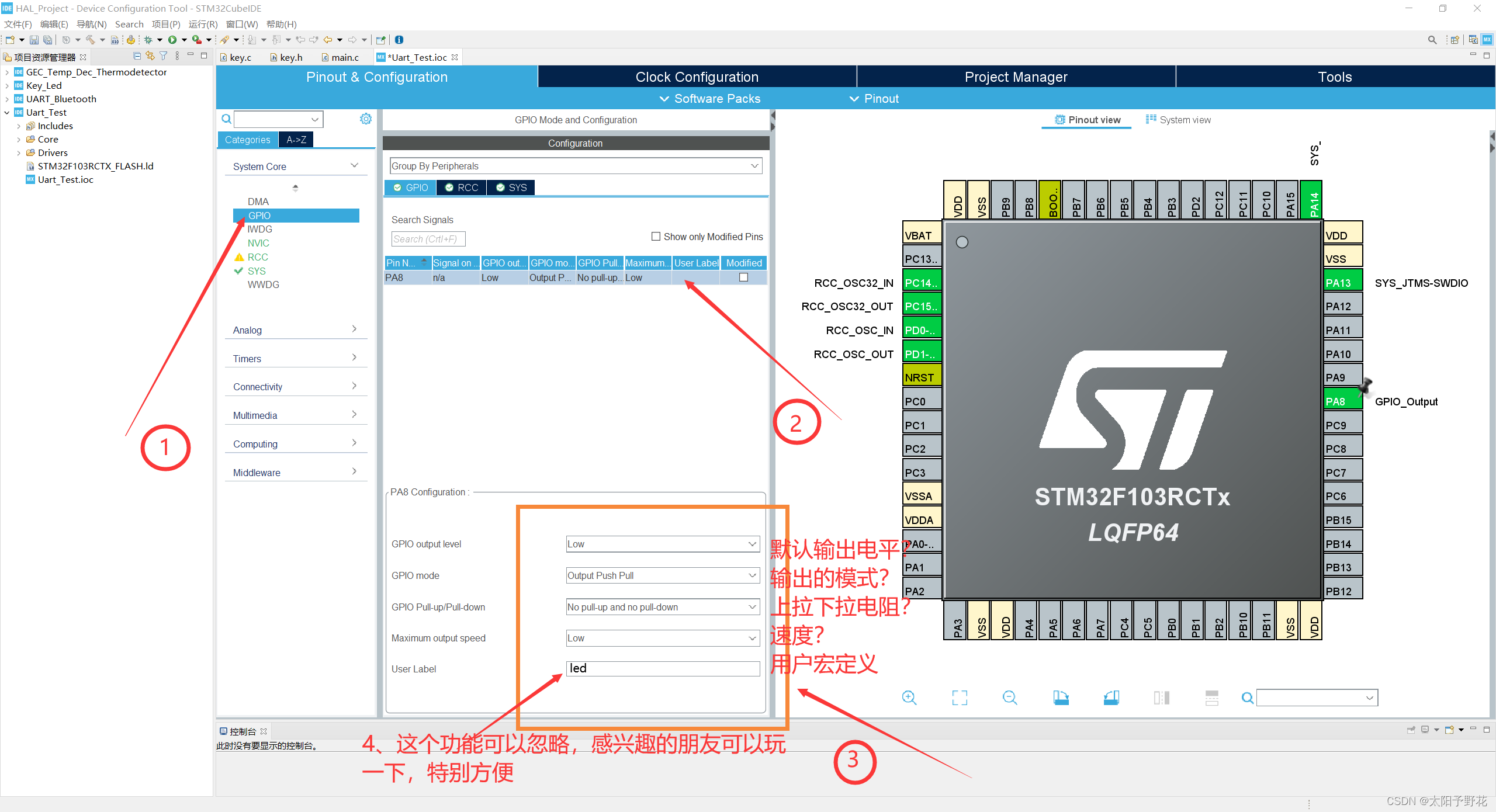
(二)选择好PA8的输出模式后,我们要进行PA8端口的配置了,
默认输出电平:低电平(LED基本都是低电平驱动,所以这里选低)
输出模式:推挽输出(还有一个开漏输出,如果不懂的同学可以先去看GPIO口的输出模式和输入模式)
有无上下拉电阻:无上拉无下拉
端口速度:低速就可以了,也可以选高速,不影响
如图:
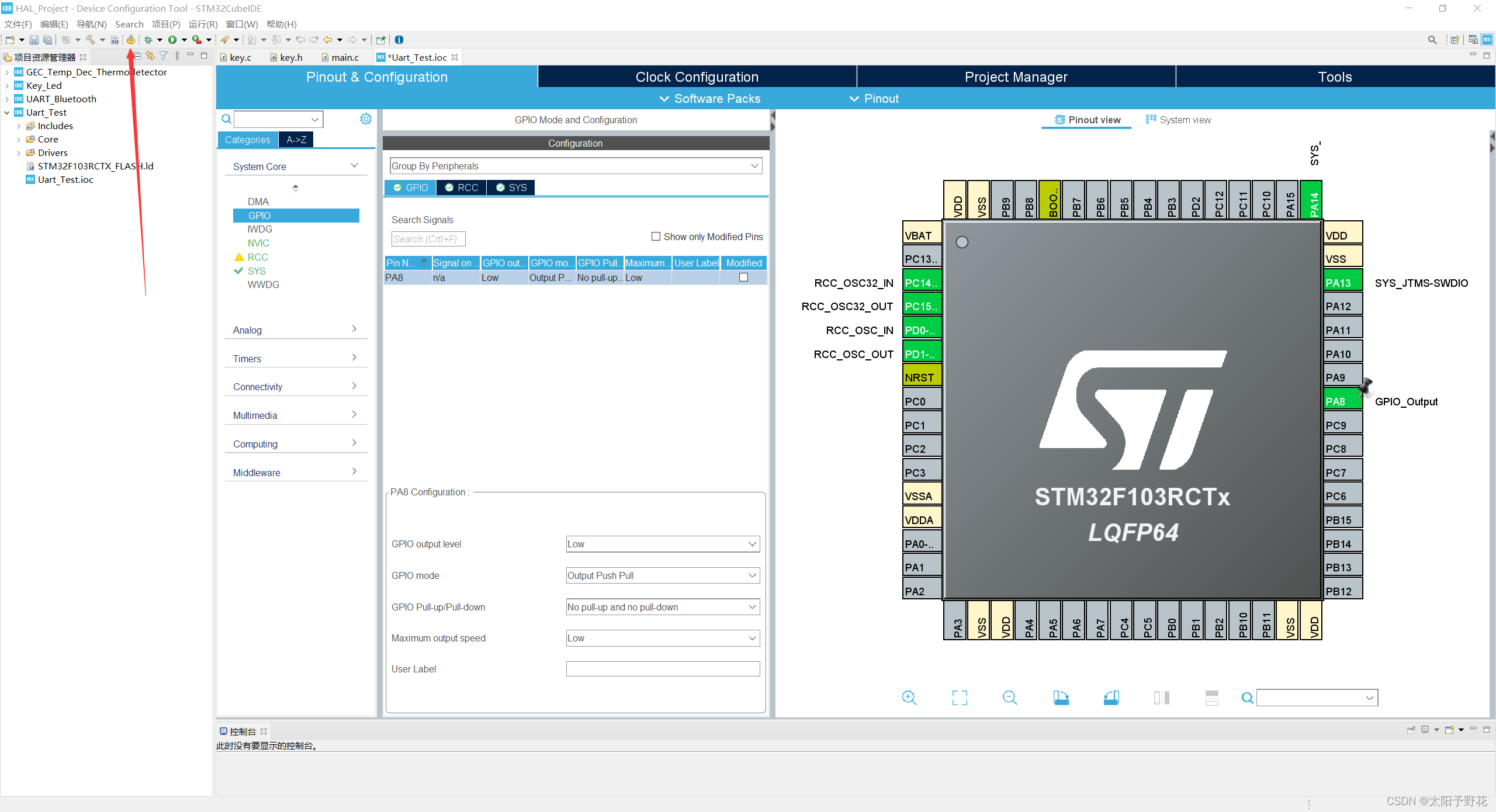
(二)配置好GPIO口后,我们就要生成代码了,这一步很简单,如图:
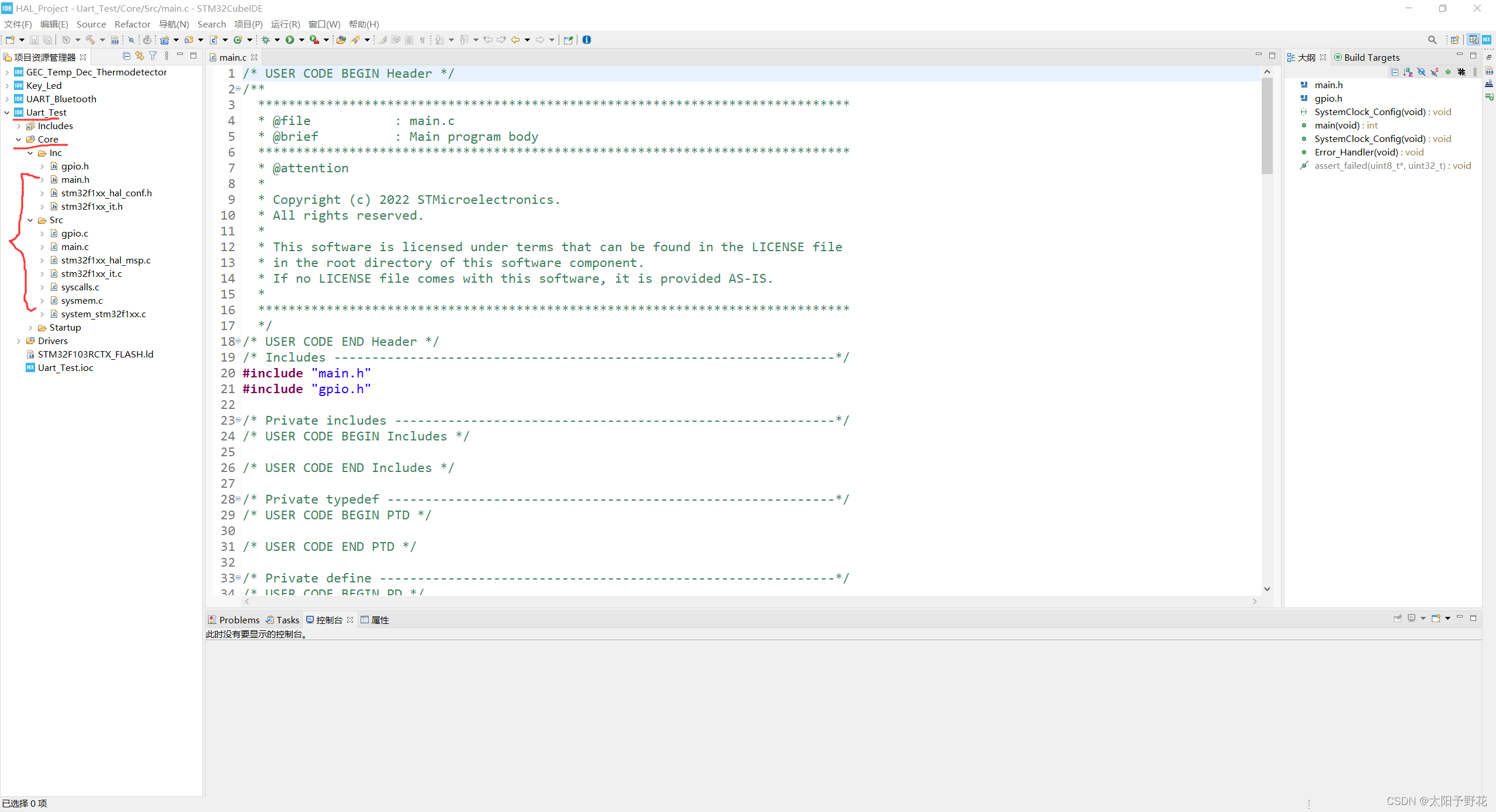
生成他自动跳转到主函数里面,且我们打开系统文件夹,我们会发现源文件和头文件都分开了,文件管理特别棒
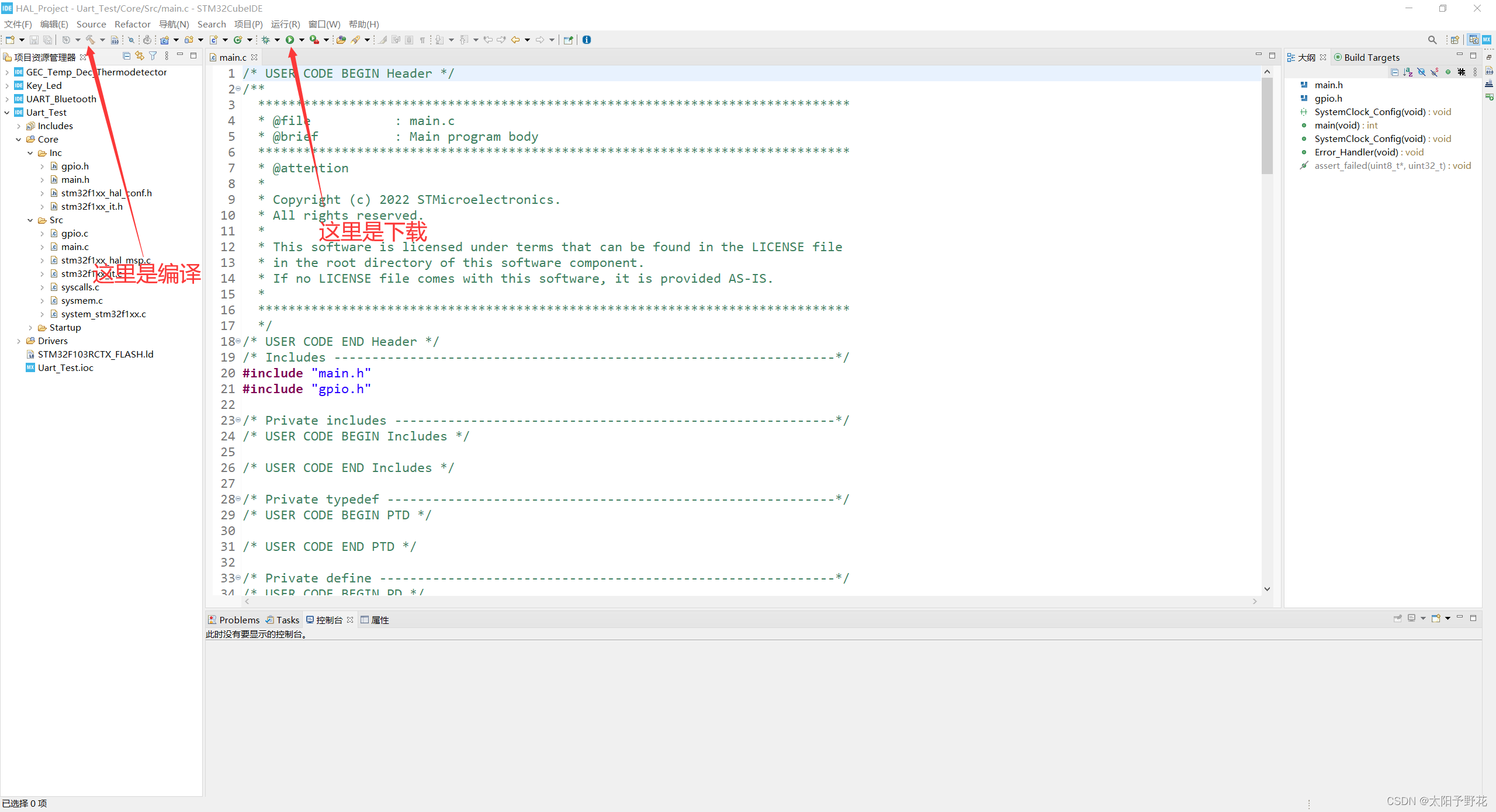
最后一步,下程序到开发板,回到开头,我们配置调试端口的时候,我提示大家每个人的调试器都不一样,所以我这里没办法每个调试端口都演示给大家看,大家下载的时候也可以看其他博主的文章
谢谢大家观看文章,初次创作,可以一起交流学习
本文由太阳予野花原创,未经许可不可转载






 扫一扫
扫一扫


 2万+
2万+


 到【灌水乐园】发言



