



iPhone 存储空间不足会让人很烦恼,尤其是在不想删除常用应用的情况下。如果你想知道如何在不删除应用的情况下释放 iPhone 空间,别担心!有很多方法可以在保留常用应用的同时释放存储空间。本指南将通过实用且易于操作的步骤,向你展示如何优化 iPhone 存储空间。
方法一:启用 iCloud 照片优化
无需删除应用,释放 iPhone 空间最简单的方法之一就是使用 iCloud 照片优化。此功能会自动将高分辨率照片和视频存储到 iCloud,而仅在设备上保留较小的优化版本。如果您拥有庞大的照片库但又想节省 iPhone 空间,这无疑是一个绝佳的选择。
如何在不删除应用的情况下释放存储空间?以下是步骤:
步骤 1. 打开 iPhone 上的“设置”应用。
步骤 2. 点击顶部的“Apple ID”,然后选择“iCloud”。
步骤 3. 点击“照片”,然后打开“iCloud 照片”。
步骤 4. 启用“优化 iPhone 存储空间”以将全分辨率照片和视频存储在 iCloud 中。
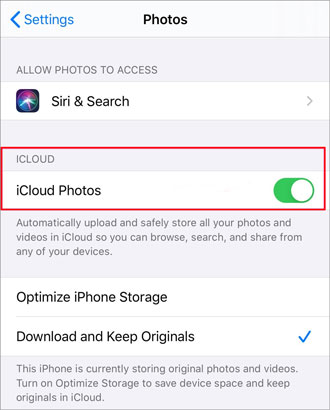
完成此操作后,您的设备将自动管理照片,确保您永远不会再遇到存储空间不足的问题,同时还能访问所有照片和视频。
方法二:清除Safari浏览器缓存
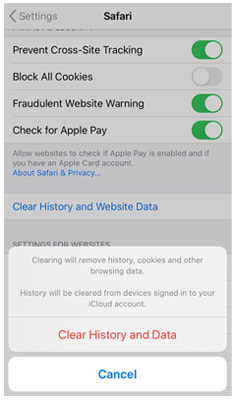
Safari 会缓存网站数据、图片和其他资源等文件,以加快页面加载速度。随着时间的推移,这些文件会不断累积,占用宝贵的空间。清除 Safari 缓存是一种简单有效的方法,无需删除应用即可释放 iPhone 上的空间。
如何在不删除应用的情况下释放 iPhone 空间?请按照以下步骤操作:
步骤 1. 打开“设置”,向下滚动到“Safari”。
步骤 2. 再次向下滚动并点击“清除历史记录和网站数据”。
步骤 3. 点击“清除历史记录和数据”进行确认。
方法三:调整相机的图像格式
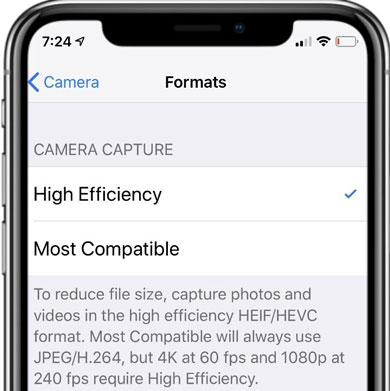
最新款 iPhone 拍摄的照片默认保存为HEIF 格式。这种格式比 JPEG 格式文件更小,同时还能保持图像质量。但是,它的兼容性可能并非最佳。为了节省 iPhone 上的空间,您可以选择更高效的文件格式。
以下是如何在不删除应用的情况下释放 iPhone 空间的方法:
步骤 1. 打开 iPhone 上的“设置”应用。
步骤 2. 向下滚动并点击“相机”。
步骤 3. 点击“格式”选项。
步骤 4. 在出现的菜单中,选择“高效”。
方法四:降低视频分辨率
如果你喜欢用iPhone录制视频,你可能会生成占用大量空间的大型视频文件。降低视频分辨率可以显著减小文件大小,从而释放更多存储空间。
以下是步骤:
步骤 1. 打开 iPhone 上的“设置”。
步骤 2. 点击“相机”,然后点击“录制视频”。
步骤 3. 选择较低的分辨率,例如 1080p 30 fps 或 720p 30 fps。
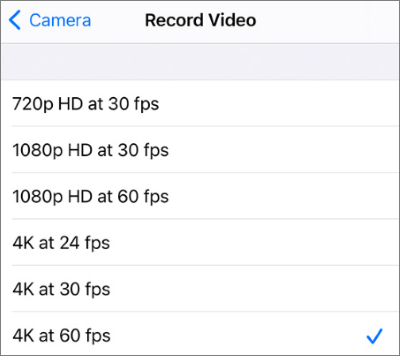
降低视频分辨率,既能拍摄高质量视频,又不会占用太多存储空间。
方法五:更改消息历史记录
iPhone 的“信息”应用会存储大量媒体文件,包括照片、视频和对话记录,这些内容会不断累积并占用存储空间。如果您不需要保留每一条信息,调整信息历史记录设置即可释放空间,而无需删除应用。
具体操作方法如下:
步骤 1. 打开“设置”,向下滚动到“信息”。
步骤 2. 在“消息历史记录”部分下,点击“保留消息”。
步骤 3. 选择“30 天”或“1 年”。
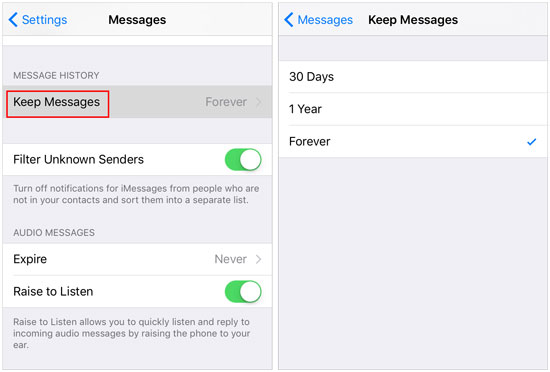
选择较短的信息保留期限,iPhone 将自动删除较旧的信息,帮助您释放存储空间。
方法六:将 iPhone 数据备份到 iCloud/iTunes/电脑
如果您需要更多 iPad 或 iPhone 存储空间,但又不想删除应用或丢失重要数据,您可以将其备份到 iTunes、iCloud、电脑或其他安全位置。我们提供详细的指南,指导您如何将 iPhone 数据备份到 iCloud以及如何将文件同步到 iTunes。如果您更喜欢使用电脑进行存储, Coolmuster iOS Assistant可以让您轻松地将 iPhone 或 iPad 上的数据(例如联系人、信息、备忘录、日历、书签、音乐、视频、照片、书籍等)一键备份到您的 PC 或Mac 。
以下是如何使用iOS助理将iPhone 备份到电脑的方法:
01将您的 iOS 设备连接到电脑并启动软件。程序检测到您的设备后,导航至“超级工具包”部分。\
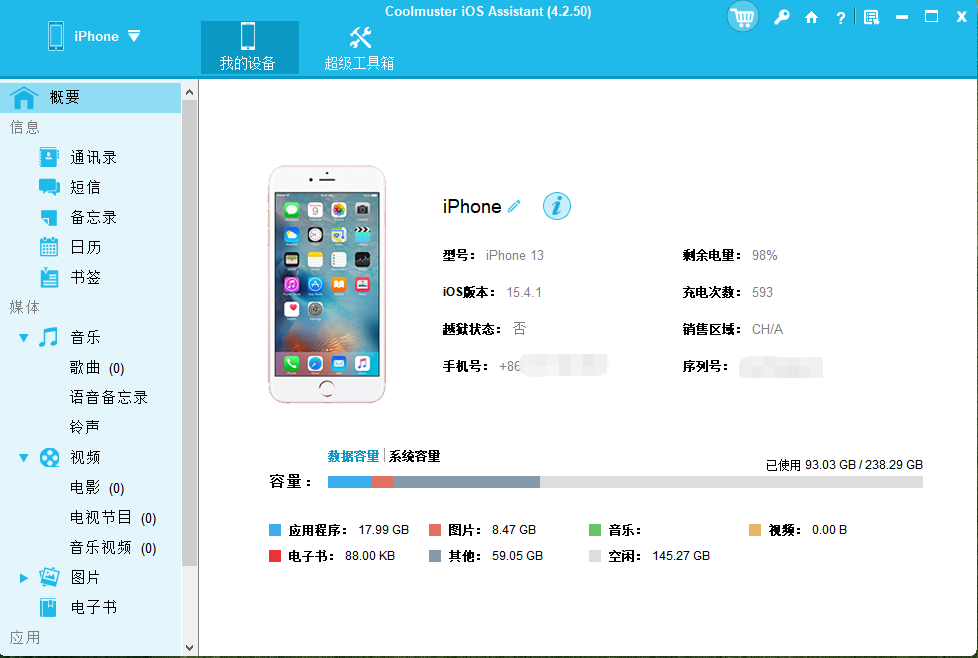
02在主屏幕上,点击“iTunes 备份与恢复”,然后选择“备份”按钮。
03选择备份文件的保存位置。您可以使用 iTunes 的默认备份位置,也可以选择电脑上的自定义文件夹。要选择其他位置,请点击“浏览”图标,然后点击“确定”开始备份过程。
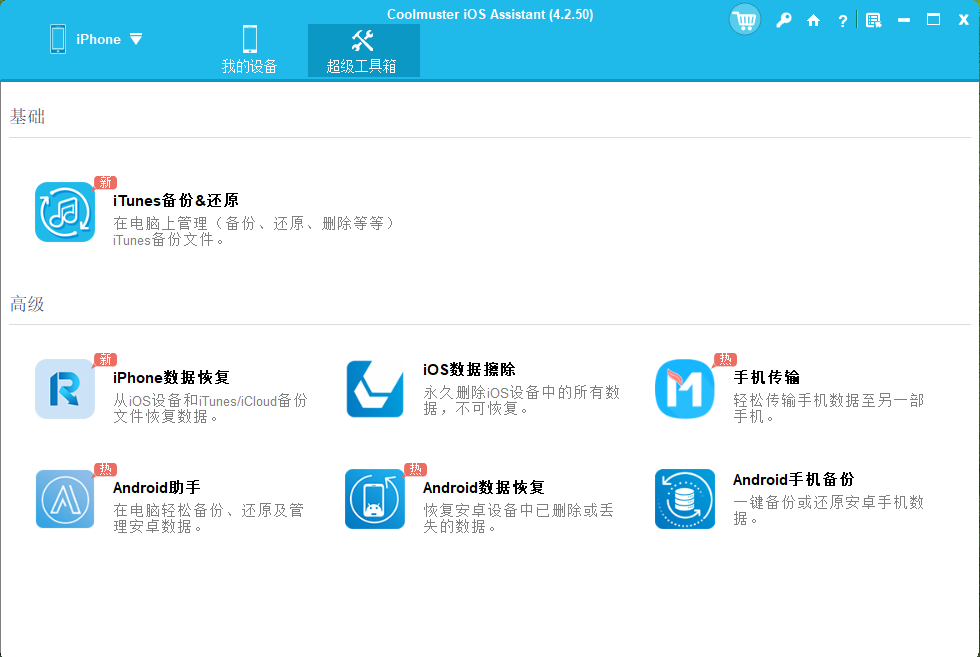
如果您希望选择性地备份特定的 iPhone 数据,软件检测到您的设备后,请从左侧面板中选择文件类型,在右侧面板中预览数据,选择要备份的内容,然后单击“导出”按钮将文件传输到您的 PC 或Mac 。
方法七:使用Coolmuster iOS Cleaner清理 iPhone 上的垃圾文件
iPhone 长时间使用后,系统可能会积累大量临时文件、缓存文件和日志文件。虽然这些文件不会直接影响设备性能,但它们会占用大量存储空间。Coolmuster iOS Cleaner是一款专业的清理工具,可以帮助您扫描并清理这些垃圾文件,快速释放空间。
Coolmuster iOS Cleaner的主要功能:
* 轻松删除不必要的文件,例如应用程序缓存、cookie、崩溃日志、临时下载、照片缓存、用户存储文件等。
* 在删除之前预览所有垃圾数据和私人数据,让您完全控制要删除的内容。
* 完全兼容最新的iOS 26 和 iPhone 17 系列。
* 一款安全、只读的清理工具,无需越狱。
* 不会对您的设备造成损害,也不会在未经您许可的情况下更改数据。
以下是如何使用Coolmuster iOS Cleaner在不删除应用程序的情况下释放 iPhone 空间的方法:
01首先,打开电脑上已安装的软件,然后使用 USB 数据线连接 iPhone。程序会自动检测已连接的 iPhone,并在界面上显示其信息。选择“快速清理”模式即可开始。
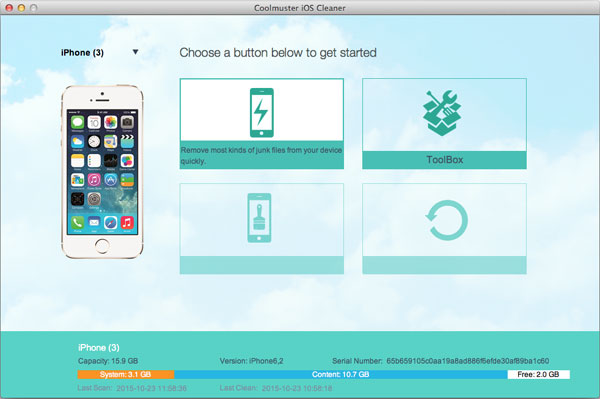
02此时会弹出一个新窗口,显示所有可移除的文件类型,例如应用程序缓存、Cookie、临时文件、崩溃日志、下载的临时文件、照片缓存和用户存储文件。选择要移除的文件类型,然后点击右上角的“开始扫描”按钮。
03扫描完成后,查看检测到的垃圾文件。选择要删除的文件,然后单击右上角的“清理”按钮。此时会弹出确认提示,询问您是否确定要删除所选文件。单击“确定”继续清理。
结尾
如果您正在寻找一种高效安全的清理 iPhone 垃圾文件和不必要内容的方法, Coolmuster iOS Cleaner是一个绝佳的选择。它不仅可以帮助您删除不必要的文件,还能有效释放存储空间,让您的 iPhone 运行更加流畅。通过以上方法,您可以轻松释放 iPhone 上的存储空间,而无需删除任何应用程序。这些技巧简单易行,能够帮助您保持 iPhone 的流畅运行。





 扫一扫
扫一扫


 1497
1497

 被折叠的 条评论
为什么被折叠?
被折叠的 条评论
为什么被折叠?
 到【灌水乐园】发言





