如何使用或不使用数据线将文件从 iPhone 传输到Mac

iPhone传文件到Mac全攻略:AirDrop、数据线与SMB共享方案详解 文件传输是数字生活与工程实践中绕不开的基础需求。无论是手机与电脑之间的数据交换,还是多设备间的素材同步,都需要在速度、稳定性和便捷性之间做出权衡。AirDrop利用蓝牙与Wi-Fi直连实现点对点无线传输,适合小批量文件的快速互传;而SMB局域网共享则借助现有网络基础设施,让设备间像访问本地磁盘一样读写数据,适合大文件与持续协作场景。除此之外,数据线直连和云盘同步也各有适用边界。理解了这些传输协议的工作原理与适用场景,才能避免“传一半失败”“文件找不到”等常见问题。针对iPhone与Mac之间的文件传输,系统 阅读详情

将文件从 iPhone 传输到Mac是确保数据安全和便捷访问的有效方法。它可以帮助您备份重要文件、释放 iPhone 上的存储空间、整理文件,并在更大的屏幕上更舒适地处理文件。

本指南介绍了将 iPhone 文件传输到Mac或Mac的多种方法,包括 AirDrop 等无线传输方式、通过 Finder 进行的有线连接,以及 iCloud Drive 等云服务。无论您偏好哪种方式,总有一种解决方案能够满足您的需求。
第一部分:如何通过数据线将文件从 iPhone 传输到Mac

使用数据线连接 iPhone 和Mac是最传统、最稳定的传输方式。以下介绍四种通过 USB 将文件从 iPhone 传输到Mac方法。您可以选择最适合您需求的方法。

方法一:如何一键将文件从 iPhone 传输到Mac [最简单快捷]

Coolmuster iOS Assistant是将文件从 iPhone 传输到Mac最快方式。它支持多种文件类型,包括联系人、短信、备忘录、日历、书签、音乐、视频、照片、书籍和应用程序。传输速度快且稳定,所选数据可以流畅地传输到Mac Mac且不会造成任何质量损失。

iOS助手能做什么?

  • 在iOS设备和Mac /PC 之间传输文件。
  • 支持传输联系人、短信、笔记、日历等。
  • 轻松备份和恢复 iPhone/iPad/iPod。
  • 在 PC/ Mac上直接编辑/添加/删除联系人或其他 iPhone 数据。
  • 直接在电脑上安装/卸载 iPhone 上的应用程序。
  • 支持最新的 iPhone 17 和iOS 26。

请按照以下步骤使用iOS助理将文件从 iPhone 传输到Mac :

01在您的Mac上下载、安装并运行iOS助理,然后使用合适的 USB 数据线将您的 iPhone 连接到您的Mac 。

02按照提示在 iPhone 上点击“信任”,软件将自动检测您的 iPhone。检测成功后,您将看到该工具的主界面。
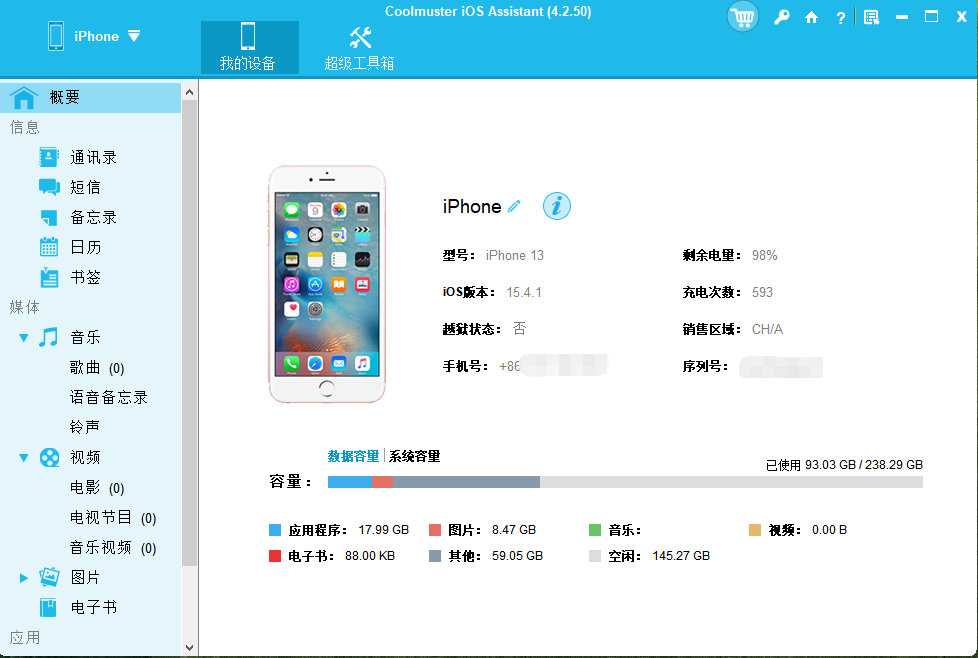
03在左侧边栏选择数据类型,然后iPhone中的文件将显示在右侧窗口中以供管理。选择需要传输的文件,然后单击“导出”按钮将其移动到Mac 。

方法二:如何通过 Finder 将文件从 iPhone 复制到Mac

如果您的Mac运行的是 macOS Catalina 系统,您可以使用 Finder 轻松将 iPhone 数据复制到Mac 。如何将文件从 iPhone 传输到Mac ?请按照以下步骤操作:

步骤 1. 使用 USB 数据线将 iPhone 连接到Mac 。

步骤 2. 在Mac上启动 Finder,然后从左侧边栏的“位置”部分选择 iPhone 的名称。

步骤 3. 导航至右上角的“文件”选项卡,查看 iPhone 上包含文件的应用程序列表。
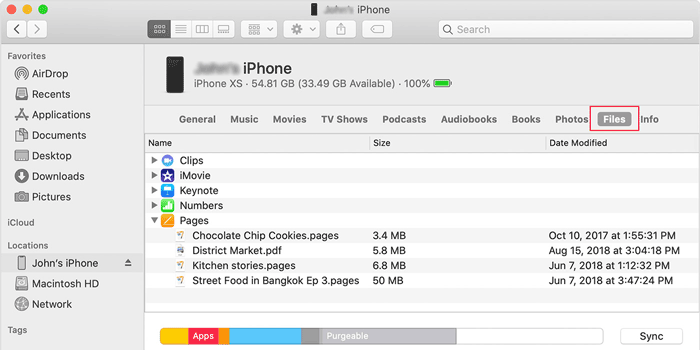
步骤 4. 点击所需应用程序旁边的箭头,显示其文件。

步骤 5. 只需将要共享的文件拖放到您的计算机上,无论是拖放到文件夹中还是直接拖放到桌面上。

方法三:如何使用预览将文件从 iPhone 传输到Mac

如果您只想将图片和 PDF 文件从 iPhone 传输到Mac ,预览功能也是一个不错的选择。以下是如何使用预览功能将文件从 iPhone 复制到Mac :

步骤 1. 使用 USB 数据线将 iPhone 连接到Mac 。

步骤 2. 打开“预览”应用程序。

步骤 3. 选择“文件”>“从 iPhone 导入”。
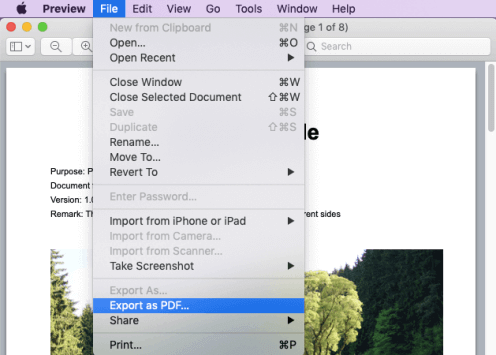
步骤 4. 选择要传输的文件,然后单击“导入”。

方法四:如何使用“照片”应用将文件从 iPhone 发送到Mac

如果您只想将照片从 iPhone 传输到Mac ,那么“照片”应用是一个不错的选择。它可以帮助您快速轻松地将照片从 iPhone 传输到Mac 。以下是具体操作方法:

步骤 1. 使用 USB 数据线将 iPhone 连接到Mac 。

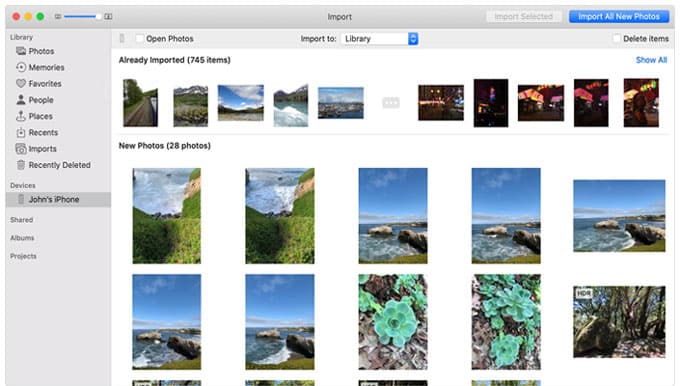
步骤二:打开Mac上的“照片”应用,点击左侧边栏中的设备名称,即可看到 iPhone 上的照片和视频。然后,点击“导入”选项。

步骤 3:选择要传输的照片,然后点击“导入所选”或“全部导入”将其移动到您的Mac 。(无法将照片从 iPhone 导入到Mac ?)
第二部分:如何无线传输iPhone到Mac文件

如果您没有数据线或更喜欢无线传输,还有多种方法可供选择。以下介绍三种将文件从 iPhone 无线传输到Mac方法。让我们逐一了解。

方法一:如何通过 iCloud 云盘将文件从 iPhone 移动到Mac

iCloud 云盘允许您在所有 Apple 设备之间同步文件(如何将 iPhone 与Mac同步?)。这种方法不仅简单易用,还能确保文件安全。但是,这种方法依赖于 iCloud 存储空间,而免费版仅提供 5GB 的空间。

以下是如何使用 iCloud 云盘将 iPhone 上的文件同步到Mac方法:

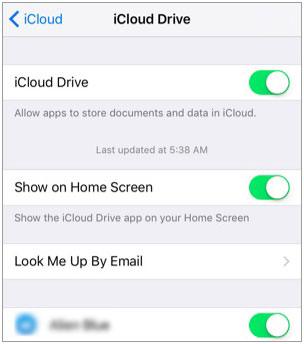
步骤 1. 在您的 iPhone 上,前往“设置”> [您的姓名] > 轻点“iCloud” > 启用“iCloud 云盘”。
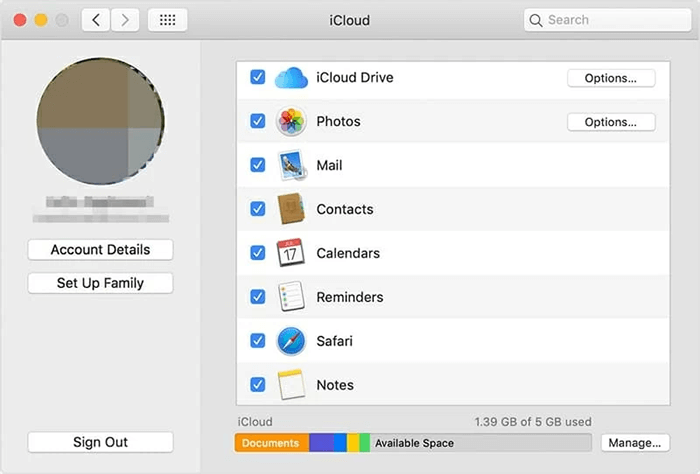
步骤 2. 在您的Mac上,前往 Apple 菜单 > “系统偏好设置” > 点击“Apple ID” > 勾选“iCloud 云盘”旁边的复选框。
步骤 3:在 iPhone 和Mac上都设置好 iCloud 云盘后,您可以将文件保存到 iPhone 上的“文件”应用中,然后它们会自动同步到Mac 。( iCloud 云盘无法同步?)

方法二:如何使用隔空投送将文件从 iPhone 传输到Mac

在 iOS 设备之间无线传输文件时,AirDrop 非常方便。您只需在两台设备上都开启 Wi-Fi、蓝牙和 AirDrop,并将设备放置在足够近的位置即可完成传输。

以下是如何使用隔空投送将 iPhone 传输到Mac的方法:

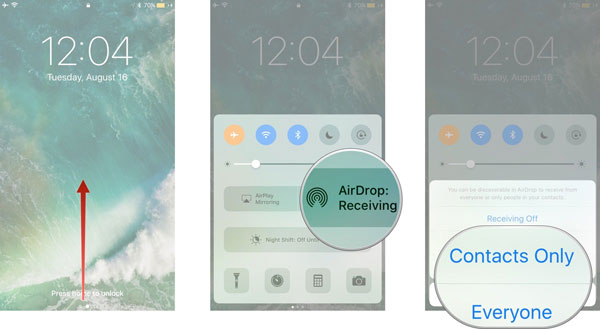
步骤 1. 在你的 iPhone 上,从屏幕底部向上滑动,然后点击“隔空投送”,然后根据需要选择“仅限联系人”或“所有人”。
步骤 2. 在Mac上,打开 Finder 窗口并选择“隔空投送”。将“允许他人发现我”设置为“仅限联系人”或“所有人”。
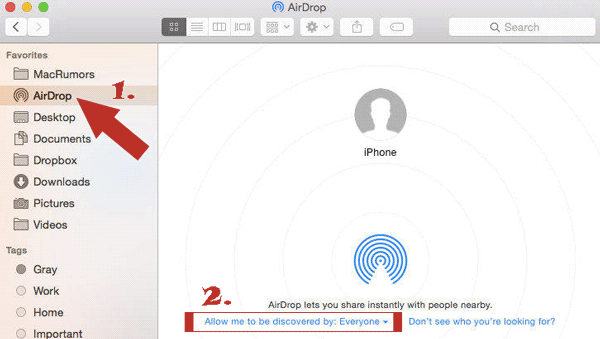
步骤 3. 在 iPhone 上选择要传输的文件,然后点击“共享”>“隔空投送”。
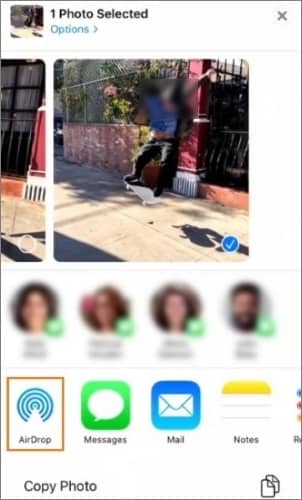
第四步:选择您的Mac设备,然后点击“接受”。文件将自动保存到您Mac的“下载”文件夹中。

方法三:如何通过电子邮件将 iPhone 数据复制到Mac

如果您想传输少量小文件,电子邮件可以帮助您轻松完成数据传输。以下是如何使用电子邮件将文件从 iPhone 传输到Mac :

步骤 1. 在你的 iPhone 上,编写一封电子邮件,并将要传输的文件作为附件,然后将这封电子邮件发送给自己。
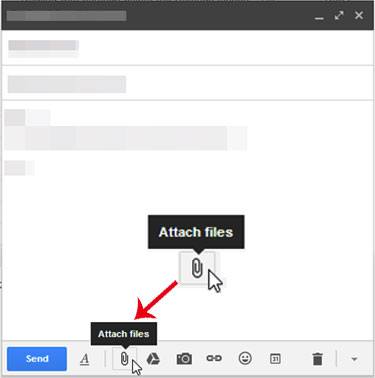
步骤 2. 在您的Mac上,登录同一个电子邮件帐户,然后打开电子邮件并将文件从 iPhone 下载到Mac 。

结尾

虽然有很多方法可以将文件从 iPhone 传输到Mac ,但Coolmuster iOS Assistant因其简洁易用和强大的功能而成为最值得推荐的选择。如果您希望更高效地管理和传输文件,不妨试试Coolmuster iOS Assistant。无论您选择哪种方法,都可以轻松地将文件从 iPhone 传输到Mac / Mac 。

爱思铃声提取 爱思铃声助手 可方便提取IOS铃声 传入铃声 立即下载

相关推荐

PP助手(Win)

PP助手(Win),时下最适配iOS7/iOS6.X越狱与不越狱设备的苹果助手,完美支持iPhone/iTouch/iPad,实现真正扁平化风格。不仅网罗了百万最新最火热的游戏软件,且拥有比iTunes快五倍的下载速度,功能全面,自制个性铃声,资料备份、一键安装越狱插件、iOS全固件下载、SHSH管理等强大功能,还能登陆用户中心以及以及自制个性铃声。 其优势特征: 1.海量资源 无限下载 海量的资源库,软件,游戏,音乐,铃声,壁纸应用尽有,一键即可安装到设备。让你的手机尽显无限精彩。 2.一键安装越狱插件 Win版独有的突破功能,通过电脑即可一键安装越狱(Deb)插件,国内首家既能提供应用下载又能提供越狱插件安装的应用市场! 3.免越狱资源轻松管理 手机与本地资源均可直接升级到免越狱版或优化版,并且两种版本可以同时共存在本地资源管理中,让升级变得更简单。 4.轻松备份恢复资料 PP助手可轻松的进行一键备份与恢复资料,让你永远不会失去掉你重要资料保留使用习惯。更加方便让用户恢复固件、越狱刷机。 其他说明:越狱必备!完美苹果助手工具。 PP助手(Win)更新日志 更新时间:2014-4-11 1. 改进正版用户体验。

4 种简单方法 |如何将语音备忘录从 iPhone 传输到电脑?

本文介绍了四种将iPhone上的语音备忘录传输到计算机的方法:使用Coolmuster iOS Assistant一键传输、通过iCloud同步、使用iTunes复制以及通过邮件和AirDrop共享。这些方法帮助用户轻松管理和备份宝贵的语音数据。

Coolmuster的博客 1万+

爱思助手7.91版,64位iOS越狱设备降级平刷

爱思助手老版本,可用于64位iOS越狱设备降级平刷。 完美越狱,集成了一键刷机,一键越狱,高级玩家,免越狱安装正版软件等功能,是所有苹果用户必备的工具软件

将iPad数据备份到电脑

Coolmuster iOS Assistant是一款功能强大的iOS数据管理工具,专为管理和备份iOS设备数据而设计。它提供一键备份功能,使备份过程变得非常简单。无论您需要备份整个设备还是有选择地备份特定数据, Coolmuster iOS Assistant 都可以轻松处理。

Coolmuster_cn的博客 1092

AnyTrans for iOS(苹果手机助手)官方正式版32位V8.8.1.202010518

AnyTrans for IOS 是来自imobie(艾欧比)公司专门针对不同型号的IOS系统手机开发的一款方便实用的苹果手机管理软件,旨在于帮助广大IOS系统用户更方便管理自己的IOS手机,具有应用程序管理、新旧苹果手机的数据转移、通讯录管理、邮件短信息管理以及音视频和手机照片导入导出等几乎接管苹果手机全方位管理,数据传输过程通过高达256位军事级加密彻底杜绝黑客窃取,确保数据安全性万无一失,威航软件测试还发现AnyTrans for IOS还搭载有非常出色的在线视频下载技术的海量高品质多媒体在线视频下载器,支持YouTube、Vimeo、SoundCloud、DailyMotion等全球1000多个主流音视频网站的不同格式和质量的多媒体资源的高速下载,综合表现非常给力,被广大IOS系统用户称为IOS手机管理专家,如果大家需要一款苹果手机助手的话,AnyTrans for IOS是个不错的选择哦。

苹果助手无需越狱

看了你不能可能计划vjkkjb i和快乐和i类好肩宽和

如何从 iPhone 向Mac使用 AirDrop 传输文件

以上是关于如何从 iPhone 向 iMac/MacBook/Mac 使用 AirDrop 传输文件。

Digitally的博客 2166

Win11内核隔离无法打开的解决方案详解

内核隔离问题的解决需遵循"先硬件后软件"的排查原则,90%以上的案例可通过驱动清理或外设断开解决。对于必须禁用该功能的用户,建议定期使用Windows Defender进行全盘扫描,并保持系统更新至最新版本。技术决策需在安全性和兼容性之间取得平衡,本文提供的多维解决方案可帮助用户构建更稳定的Windows 11使用环境。

mmoo_python的博客 4824

轻松将文件从 iPhone 传输到 Mac

想把文件从 iPhone 传输到 Mac?这几乎是所有 iPhone 和 Mac 用户的常见任务。事实上,你可以轻松地将 iPhone 文件传输到 Mac。学习本指南中的 6 种有效方法,你将掌握所有步骤,轻松传输文件。

Digitally的博客 2015

【已解决,极简单!!】求助,R语言读取csv文件各种报错

【已解决】本来之前没问题,今天更新了Rstudioh以及R,就各种报错了。也看了目前能读取到的文件,从第一个中文字符直接就没有了。也就是说 还是读取中文字符的问题?新人初学,求大佬轻喷!

youyouluming945的博客 3876

Boost变换电路在新能源车充电系统中的创新应用与挑战

本文探讨了Boost变换电路在新能源车充电系统中的创新应用与挑战,重点分析了其在高压快充、能量回收等场景中的技术突破。通过电力电子仿真和新型器件应用,如SiC MOSFET,显著提升了功率密度和转换效率。同时,文章还深入讨论了电磁兼容性(EMC)挑战及智能控制算法的实际应用,为新能源车充电系统的优化提供了实用解决方案。

7z8x2c4v6b9的博客 217

如何使用数据线或无线方式将照片从Mac传输到 iPhone?

iPhone 存储空间不足会让人很烦恼,尤其是在不想删除常用应用的情况下。如果你想知道如何在不删除应用的情况下释放 iPhone 空间,别担心!有很多方法可以在保留常用应用的同时释放存储空间。本指南将通过实用且易于操作的步骤,向你展示如何优化 iPhone 存储空间。

TheNextByte1的博客 1256

某商场G区火灾自动报警与控制系统设计

某商场G区火灾自动报警与控制系统设计 摘要:随着我国经济建设的迅速发展,人民生活水平不断提高,城市用地日益紧张,促使建筑物正朝着高层化、密集化方向发展。高层建筑的特点决定其火灾的危险性和高层建筑的火灾自动报警系统的重要性,一套完整的火灾自动报警及联动控制系统是高层建筑发生火灾时人们生命财产的有利保障,是能否快速准确地发现火情,把火灾扑灭在萌芽状态的关键所在。文章通过消防设计,论述了火灾自动报警及消...

weixin_44026784的博客 5365

轻松将文件从 iPhone 传输到Mac [7 种有效方法]

本文介绍了使用Coolmuster iOS Assistant将文件从iPhone传输到Mac的简便方法。该软件支持联系人、短信、照片等多种文件类型的传输,具备备份、恢复及直接编辑iPhone数据的功能。用户只需通过USB连接设备,选择数据类型,预览并导出所需文件至Mac,整个过程快速且不损失质量。Coolmuster iOS Assistant以其高效、兼容性和易用性,成为管理苹果设备数据的优选工具。

Coolmuster的博客 5662

别再被systemd-resolved坑了!银河麒麟V10下用Bind9搭建内网DNS的完整避坑指南

本文详细介绍了在银河麒麟V10和Ubuntu系统下部署Bind9 DNS服务器时,如何解决与systemd-resolved的端口冲突问题。提供了五种专业级解决方案,包括彻底禁用systemd-resolved、智能端口转发等,并特别针对银河麒麟V10的安全加固需求给出了配置建议和诊断工具,帮助用户高效搭建内网DNS服务。

weixin_30342209的博客 653

HTB_Bike靶机之模板注入

船到桥头自然直 文章目录信息收集模板引擎SSIT 模板注入后放答案 信息收集 日常 A 扫描,两个端口 22/tcp open ssh OpenSSH 8.2p1 Ubuntu 4ubuntu0.4 (Ubuntu Linux; protocol 2.0) | ssh-hostkey: | 3072 48:ad:d5:b8:3a:9f:bc:be:f7:e8:20:1e:f6:bf:de:ae (RSA) | 256 b7:89:6c:0b:20:ed:49:b2:c1:86:7c:.

网络安全学习 797

5 种简单方法将文件从 Mac 传输到 iPhone

许多人经常出于各种目的将文件从 Mac 传输到 iPhone,反之亦然,例如发送文档、图片、音频文件、书签、视频、联系人等。如果您想轻松地将文件从 Mac 复制到 iPhone,幸运的是,本指南将为您提供帮助,因为有 5 种方法可以实现这一点。您可以按照下面提供的正确步骤来传输文件。

Digitally的博客 2510

深入浅出:大型语言模型(LLM)的全面解读

在当今的数字化时代,人工智能技术已经成为各行各业的核心驱动力之一。而在人工智能的领域中,大型语言模型(LLM)作为一种引人瞩目的技术,正在以其强大的语言理解和生成能力引领着一场革命。本文旨在深入浅出地解读大型语言模型,探讨其背后的原理、技术突破、应用场景以及未来发展趋势。

fudaihb的博客 10万+

如何轻松地将音乐从 iPhone 传输到 Mac?

想把音乐从 iPhone 传输到 Mac 吗?幸运的是,有 6 种有效的方法可以完成这项工作,具体取决于你喜欢使用的工具。让我们开始吧。

Digitally的博客 1453

YOLOv11改进目录一览 | 涉及卷积层、轻量化、注意力、损失函数、Backbone、SPPF、Neck、检测头等全方位改进

如今各种网络模型更新迭代越来越快,计算机视觉相关的文章也越来越多,多到一些普通,通用的改进点无法达到发表的要求。本专栏正是解决这个问题!如何寻找创新点?为什么要使用这个模块?如何才能提升模型的精度?这是贯穿我们研究始终的问题。创新点在这个专栏中我已经整理好了,这已经省去了大部分时间,但是当我们使用这些新的模块去优化已有的模型,如何才能提升模型的精度,才是我们要达到的最终目标。当然我们可以使用传统的A+B+C的方法去堆积模块,然后是进行大量的实验去排列组合以实现最终的精度提升,这无可厚非。

Limiiiing的博客 6万+

数学建模模型总结

这是本人在两年内准备参加数学建模竞赛搜集到的模型资料,已经经过了本人的筛选和整理,希望能够对准备参加数学建模竞赛的学弟学妹们提供一些帮助!

如何使用 USB 将文件从Mac传输到 iPhone

如果您想快速安全地将文件从Mac传输到 iPhone,使用 USB 连接是最可靠的方法之一。与可能中断或速度缓慢的无线传输不同,USB 连接速度更快、更稳定,而且无需 Wi-Fi。无论您要传输照片、音乐、视频还是文档,都有多种有效的方法可供选择,从 Finder 和 iTunes 到专业的传输工具。继续阅读,了解轻松将文件从Mac发送到 iPhone 的最佳方法。

TheNextByte1的博客 349

WINCC7.3破解文件

WINCC7.3硬件够破解文件,有需要的下载!WINCC7.3硬件够破解文件,有需要的下载!

如何将大型视频文件从 iPhone 传输到 PC

将大型视频文件从 iPhone 传输到 PC 并不容易,对吧?现在,这种烦恼可以消失,因为您将获得 5 种非常有效的视频传输方法。有直接传输方式和利用云空间的方法。无论您喜欢哪种类型,您都可以轻松传输长视频。

Digitally的博客 1425

复分析 阿尔福斯(Ahlfors) 第三版答案 英文

答案分为十章,有部分习题没有答案,全英文复分析阿尔福斯(Ahlfors) 第三版答案

蓝牙模块HM-10手册

蓝牙模块HM-10手册,该手册对蓝牙模块HM-10进行了详细的介绍和使用方法以及一些AT指令。

如何将 iPhone 中的照片提取到 PC 或Mac [8 种方法]

我们经常使用 iPhone 作为高品质数码相机来捕捉生活瞬间。但随着照片的积累,iPhone 的存储空间可能会不足。如果您不想删除任何照片,可以考虑将它们导出到电脑。无论您使用的是 Windows PC 还是 Mac,这里都有适合您的 8 种方法。

Coolmuster的博客 4322

如何将照片从 iPhone 传输到 Mac [支持 iPhone 15 Pro/14/13/SE/更多]

经过深入研究,我们为您整理了 5 种不同的方法来实现从 iPhone 到 Mac 的照片传输。Coolmuster iOS Assistant 以其用户友好的界面和高级功能脱颖而出,为 iPhone 和 Mac 之间的数据传输提供了可靠和便捷的解决方案。尽管如此,我们仍将介绍几种有效的方法来克服这些问题,实现照片的无缝传输。Apple 的生态系统提供了无缝的用户体验,包括在 iPhone 和 Mac 之间传输照片的功能。:通过图像捕捉应用程序将照片从 iPhone 传输到 Mac,但一次不能导入太多照片。

Coolmuster的博客 2348

如何将 iPhone/iPad 中的音乐传输到Mac ?

以上介绍涵盖了将歌曲从 iPhone/iPad/iPod 传输到Mac几种方法,包括使用Coolmuster iOS助手、iTunes、Finder、iCloud 音乐库、Apple Music、Google Drive 和 AirDrop。每种方法各有优缺点,请选择最适合您需求的方法。

TheNextByte1的博客 980
上一篇: 如何恢复SIM卡短信?专业教程
下一篇: 如何轻松地从 iPhone 备份恢复 iPad?
TheNextByte1
博客等级 码龄1年 30粉丝 646原创
评论
成就一亿技术人!
拼手气红包6.0元
还能输入1000个字符
 
 条评论被折叠 查看
添加红包

请填写红包祝福语或标题

个

红包个数最小为10个

元

红包金额最低5元

当前余额3.43元 前往充值 >
需支付:10.00元
成就一亿技术人!
领取后你会自动成为博主和红包主的粉丝 规则
hope_wisdom
发出的红包
实付元
使用余额支付
点击重新获取
扫码支付
钱包余额 0

抵扣说明:

1.余额是钱包充值的虚拟货币,按照1:1的比例进行支付金额的抵扣。
2.余额无法直接购买下载,可以购买VIP、付费专栏及课程。

余额充值