


 本文介绍了如何使用matplotlib库在Python中绘制散点图,包括设置散点颜色和标签,以及调整x轴和y轴的数值范围。示例代码展示了生成随机数据并用不同颜色表示散点,然后限制轴的显示范围以聚焦在特定区域的方法。
前言
之前我们讲过了使用matplotlib绘制曲线图,本篇文章我们来讲解使用matplotlib绘制散点图以及x轴、y轴的设置。
绘制散点图
当我们进行数据分析时,数据可能会是一个个坐标点,我们需要将点画在图像上,对点的分布进行分析,matplotlib支持我们绘制散点图,语法如下:
plt.scatter(x,y,c=“b”,label=“scatter figure”)
- x:x轴上的值
- y:y轴上的值
- c:散点标记的颜色
- label:标记图形内容的标签文本
示例代码如下:
import matplotlib.pyplot as plt
import numpy as np

x = np.linspace(0.5,10,1000)
y = np.random.rand(1000)

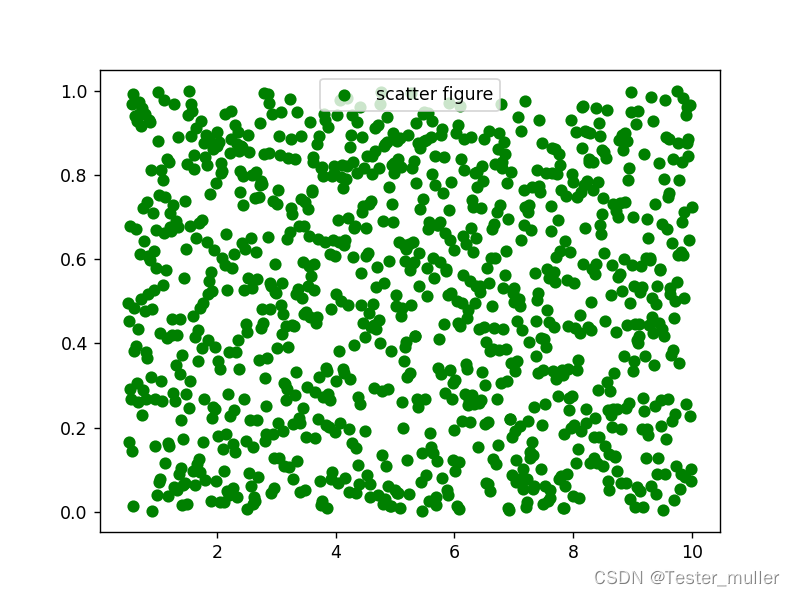
plt.scatter(x,y,c='g',label="scatter figure")

plt.legend()

plt.show()
绘图结果如下:
附上颜色选项:
- ‘b’ :蓝色
- ‘m’ :洋红色
- ‘g’ :绿色
- ‘y’ :黄色
- ‘r’ :红色
- ‘k’ :黑色
- ‘w’ :白色
- ‘c’ :青绿色
x轴,y轴数值范围设置
一般情况来说,x轴y轴的数值范围以及刻度是一样的,但是有时候,我们需要对x轴y轴的数值范围做出特别规定,方便我们的使用。matplotlib同样支持x轴y轴不同的设置。代码如下:
plt.xlim()
plt.ylim()
我们继续使用上面的例子,增加代码:
import matplotlib.pyplot as plt
import numpy as np

x = np.linspace(0.5,10,1000)
y = np.random.rand(1000)

plt.scatter(x,y,c='g',label="scatter figure")
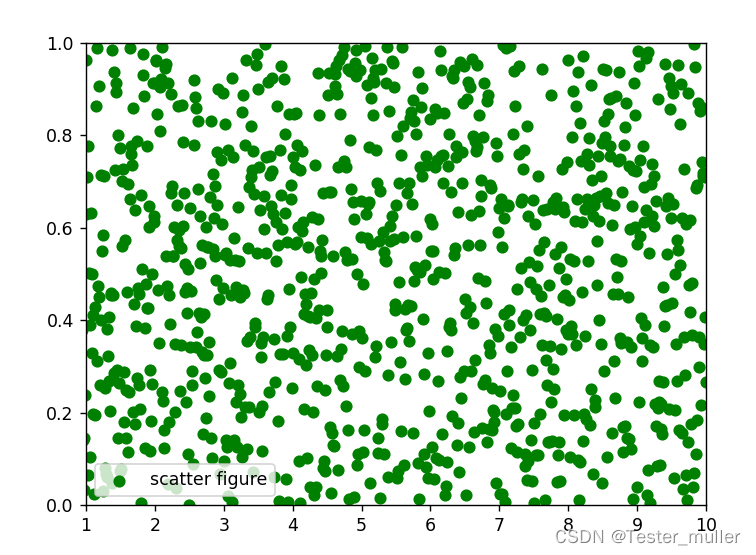
plt.xlim(1,10)
plt.ylim(0,1)

plt.legend()

plt.show()
绘图结果如下:





 扫一扫
扫一扫


 1万+
1万+

 被折叠的 条评论
为什么被折叠?
被折叠的 条评论
为什么被折叠?
 到【灌水乐园】发言





