VLOOKUP函数

1. 语法

VLOOKUP(1查找的值,2查找区域,3返回值所在列,4查找精度)

2. 示例
在这里插入图片描述
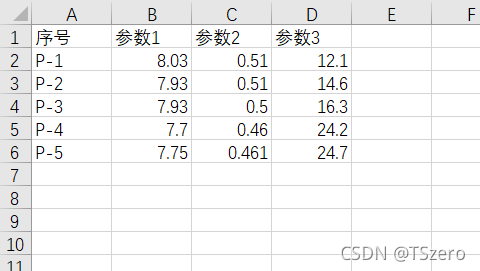
要想查找序号为P-1对应的参数1的值,可使用 =VLOOKUP(G2, A:D, 2, 0),其中,G2是序号P-1,0表示精确查找

3. 精确查找与模糊查找

精确查找和模糊查找(用1表示)的区别是:精确查找匹配等于查找的值的那一行,模糊查找匹配小于等于查找的值的最后一行。
在这里插入图片描述
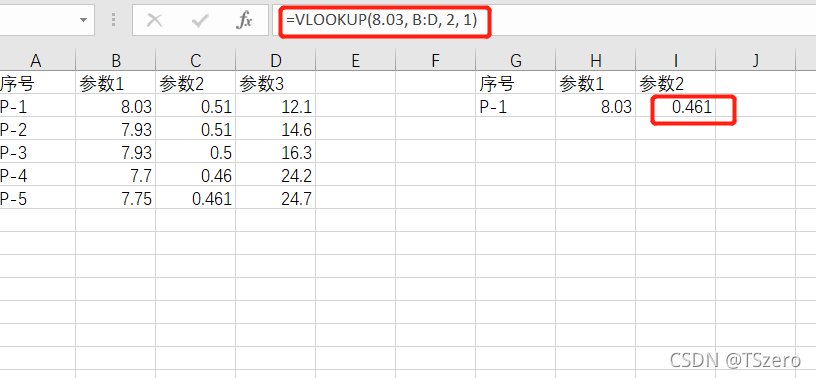
在上例中,我们想要查找参数1为8.03对应的参数2的值,但我们采用的是模糊查找。所以,会先找出参数1中小于等于8.03的行然后再匹配最后一行,结果为0.461.

4. 批量查找

在这里插入图片描述
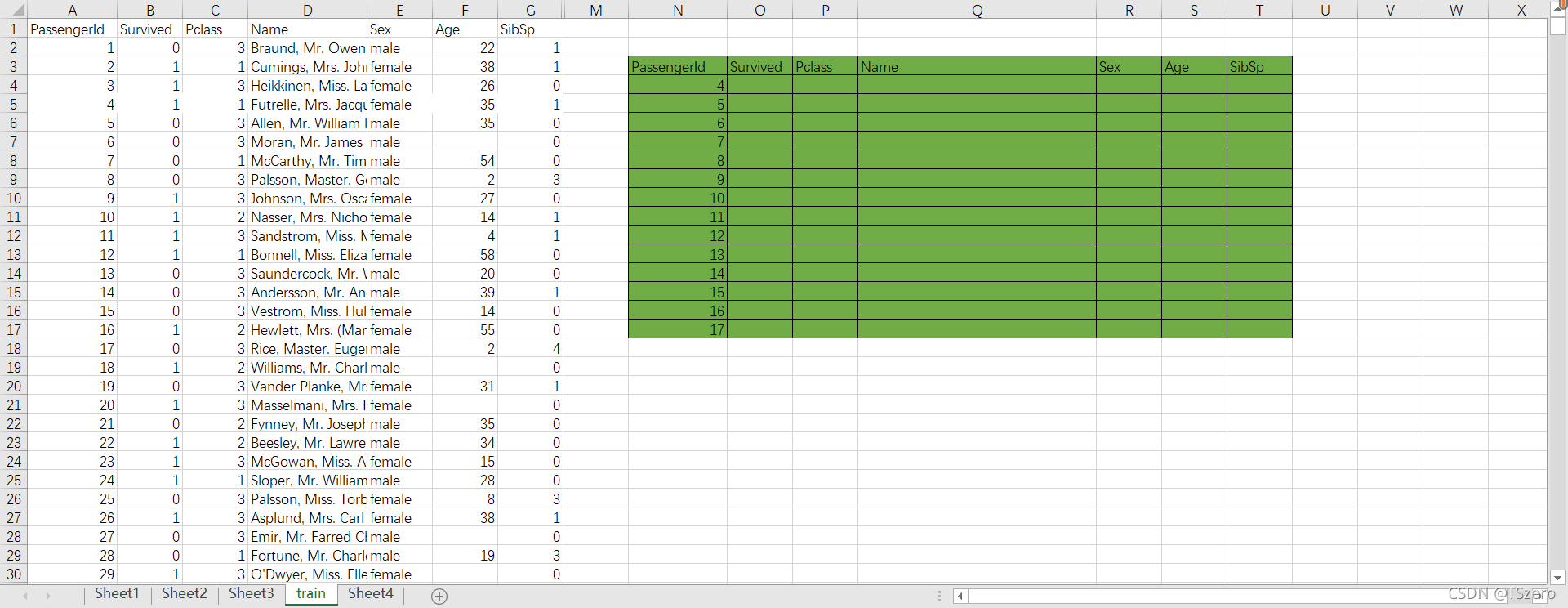
图中数据来自kaggle的泰坦尼克号数据集,现在想要查找Passengerid为4-17对应的一些信息。

我们先查找Passengerid为4的Survived信息,很自然的可以 =VLOOKUP(N4,A:G,2,0)。但是通过直接拖

### VLOOKUP函数的基本用法 VLOOKUP函数Excel中用于查找匹配数据的强大工具。其基本语法为: ```excel =VLOOKUP(lookup_value, table_array, col_index_num, [range_lookup]) ``` - `lookup_value`:要查找的值。 - `table_array`:包含数据的区域,通常是一个表格范围。 - `col_index_num`:返回数据在表格区域中的第几列。 - `range_lookup`:可选参数,指定查找方式是近似匹配还是精确匹配。 例如,假设有一个表格,A列是员工编号,B列是员工姓名,C列是部门。如果要在另一个表格中根据员工编号查找对应的部门,可以使用以下公式: ```excel =VLOOKUP(K5, A:C, 3, FALSE) ``` 此公式将在A到C列的范围内查找K5单元格的值,并返回第三列(即部门)的值 [^4]。 ### VLOOKUP函数的常见问题及解决方法 在使用VLOOKUP函数时,可能会遇到一些常见的问题。例如,当查找值不在表格区域的第一列时,VLOOKUP函数将无法正确返回结果。解决方法是调整表格区域的列顺序,确保查找值位于第一列 [^4]。 另一个常见问题是部分数据可以找到,而部分数据出错。这可能是由于查找值在表格区域中不存在,或者数据格式不一致导致的。确保查找值表格区域中的数据格式一致,并使用精确匹配模式(`FALSE`)来避免近似匹配带来的错误 [^4]。 ### VLOOKUP函数的高级用法 除了基本的查找匹配功能,VLOOKUP函数还可以结合其他函数进行更复杂的数据处理。例如,可以使用IFERROR函数来处理VLOOKUP函数可能返回的错误值: ```excel =IFERROR(VLOOKUP(K5, A:C, 3, FALSE), "未找到") ``` 此公式将在查找失败时返回“未找到”而不是错误值 [^2]。 此外,VLOOKUP函数还可以结合MATCH函数动态确定返回列的位置,从而实现更灵活的数据查找。例如: ```excel =VLOOKUP(K5, A:C, MATCH("部门", 1:1, 0), FALSE) ``` 此公式将根据第一行中的列标题“部门”动态确定返回列的位置 [^3]。 ### 示例 假设有一个员工信息表(表1),其中A列是员工编号,B列是员工姓名,C列是部门。另一个表格(表2)需要根据员工编号查找对应的部门。在表2的K列中,K5单元格包含员工编号,可以使用以下公式查找对应的部门: ```excel =VLOOKUP(K5, A:C, 3, FALSE) ``` 此公式将在表1的A到C列范围内查找K5单元格的值,并返回第三列(即部门)
评论
成就一亿技术人!
拼手气红包6.0元
还能输入1000个字符
 
红包 添加红包
表情包 插入表情
 条评论被折叠 查看
添加红包

请填写红包祝福语或标题

红包个数最小为10个

红包金额最低5元

当前余额3.43前往充值 >
需支付:10.00
成就一亿技术人!
领取后你会自动成为博主和红包主的粉丝 规则
hope_wisdom
发出的红包
实付
使用余额支付
点击重新获取
扫码支付
钱包余额 0

抵扣说明:

1.余额是钱包充值的虚拟货币,按照1:1的比例进行支付金额的抵扣。
2.余额无法直接购买下载,可以购买VIP、付费专栏及课程。

余额充值