


Ollama-chat-ui-vue
一个基于vue3 + vite + elementUi构建的前端聊天界面,通过ollama可与本地大模型对话。目前已支持deepseek独立思考标签及模型切换功能(联网查询功能将在后续支持)。
制作不易gitcode点点star,谢谢
github地址:ollama-chat-ui-vue
gitcode地址:ollama-chat-ui-vue
🌐 语言选择
📋 前置准备
1. 安装 ollama
首先需要安装 ollama 运行环境,官方地址:
ollama 官网
如果你是刚接触 Ollama,想了解它的基本信息、功能特点等内容,可以参考这篇详细的介绍教程:Ollama 介绍教程,帮助你快速认识和上手这个工具。
Ollama 安装的默认路径为 C 盘(具体路径为 C:\Users\XX\AppData\Local\Programs\Ollama,其中“XX”为当前用户名)。由于 C 盘通常是系统盘,若长期使用 Ollama 或存储较多模型,可能会占用大量系统盘空间,进而导致电脑运行卡顿。
若需要将 Ollama 迁移到其他磁盘以释放 C 盘空间,可参考以下详细教程:
Ollama 移动到其他盘的具体操作步骤。
2. 下载模型
安装完成后,打开命令行工具(CMD/PowerShell),根据设备性能和任务需求选择并下载模型(模型列表参考:ollama 模型库)。
推荐模型示例:
# 轻量模型(适合入门)
ollama run deepseek-r1:1.5b

# 代码专用模型
ollama run deepseek-coder-v2:16b

# 通用模型
ollama run qwen2.5-coder:7b
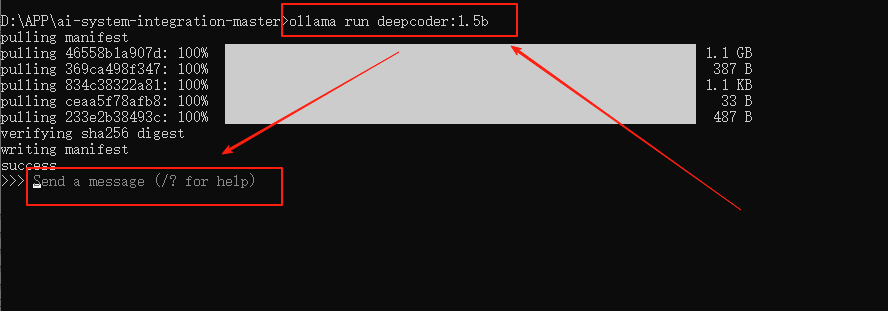
示例:本文以
deepcoder:1.5b为例演示ollama run deepcoder:1.5b
当命令行出现以下提示时,说明模型运行成功:
Send a message(? for help)
🚀 启动 ollama 服务
模型准备完成后,需启动 ollama 服务:
-
打开命令行工具,输入以下命令:
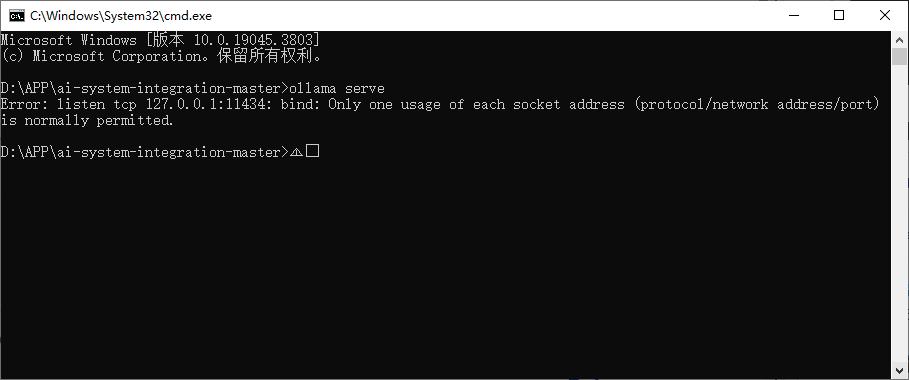
ollama serve -
等待服务启动完成即可。
[!WARNING]
若执行ollama serve时提示端口被占用,通常是因为之前已启动过 ollama 服务,直接进行下一步即可。
💻 启动前端项目
环境要求
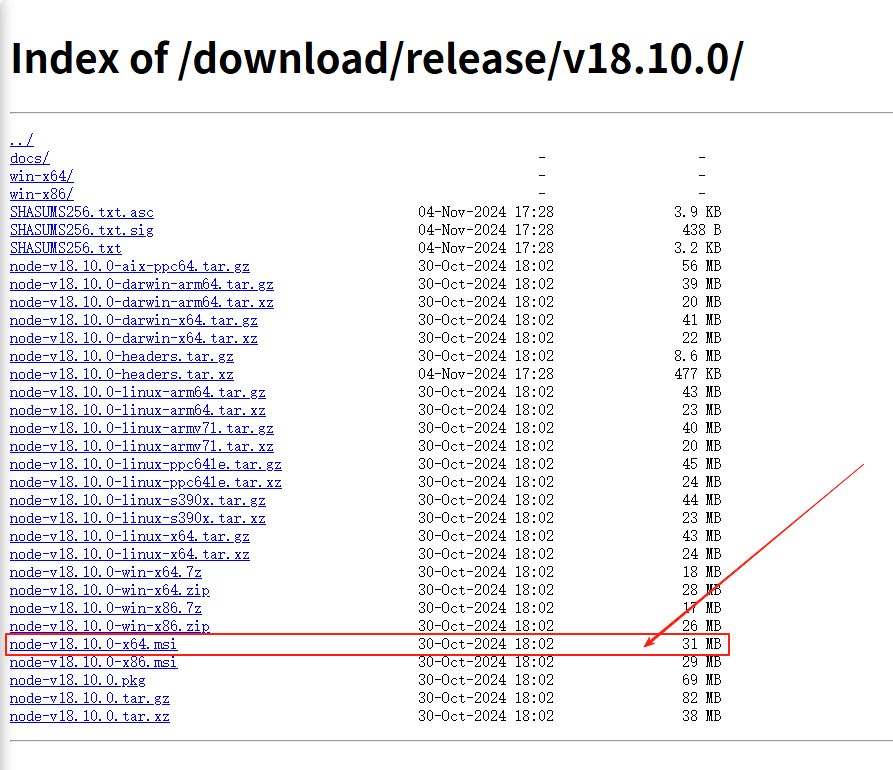
- Node.js 版本:必须为
v18.10.0
下载地址:Node.js v18.10.0(推荐下载.msi格式直接安装)
操作步骤
-
克隆项目后,在项目根目录打开命令行,安装依赖:
npm install -
启动开发服务器:
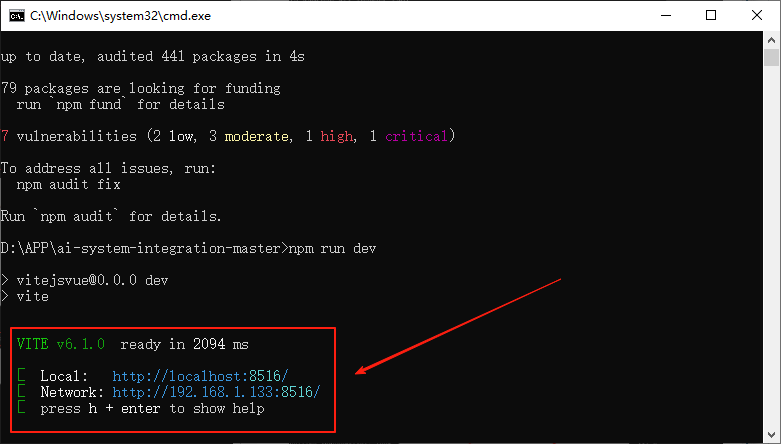
npm run dev
启动成功后会显示本地访问地址,示例:
⚙️ 配置文件说明
如需自定义配置,可修改以下文件:
src/api/aiSystem/ollama.js(接口相关配置)vite.config.js(项目构建配置,若默认运行正常可忽略)
📸 运行效果展示
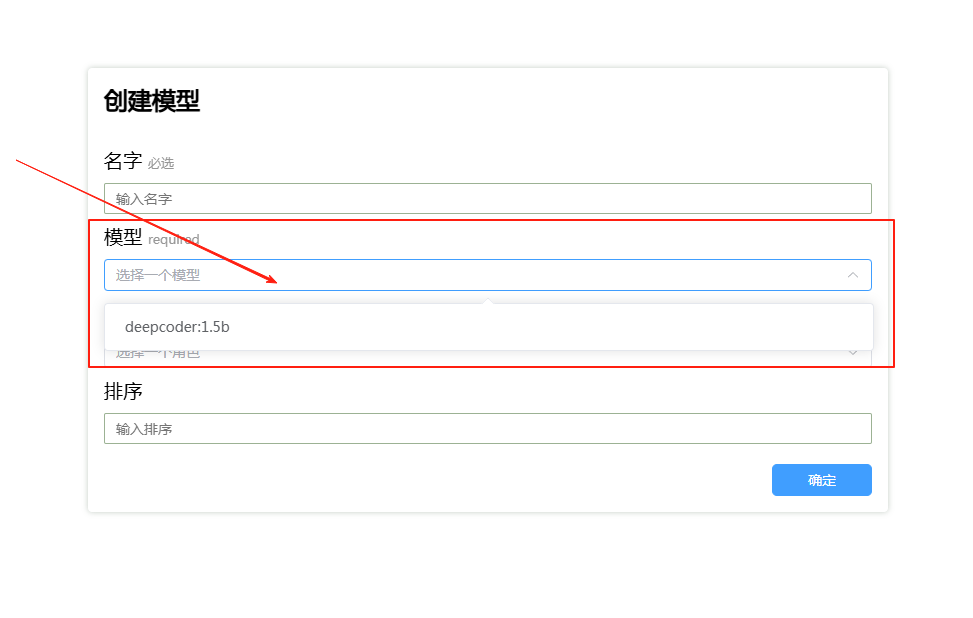
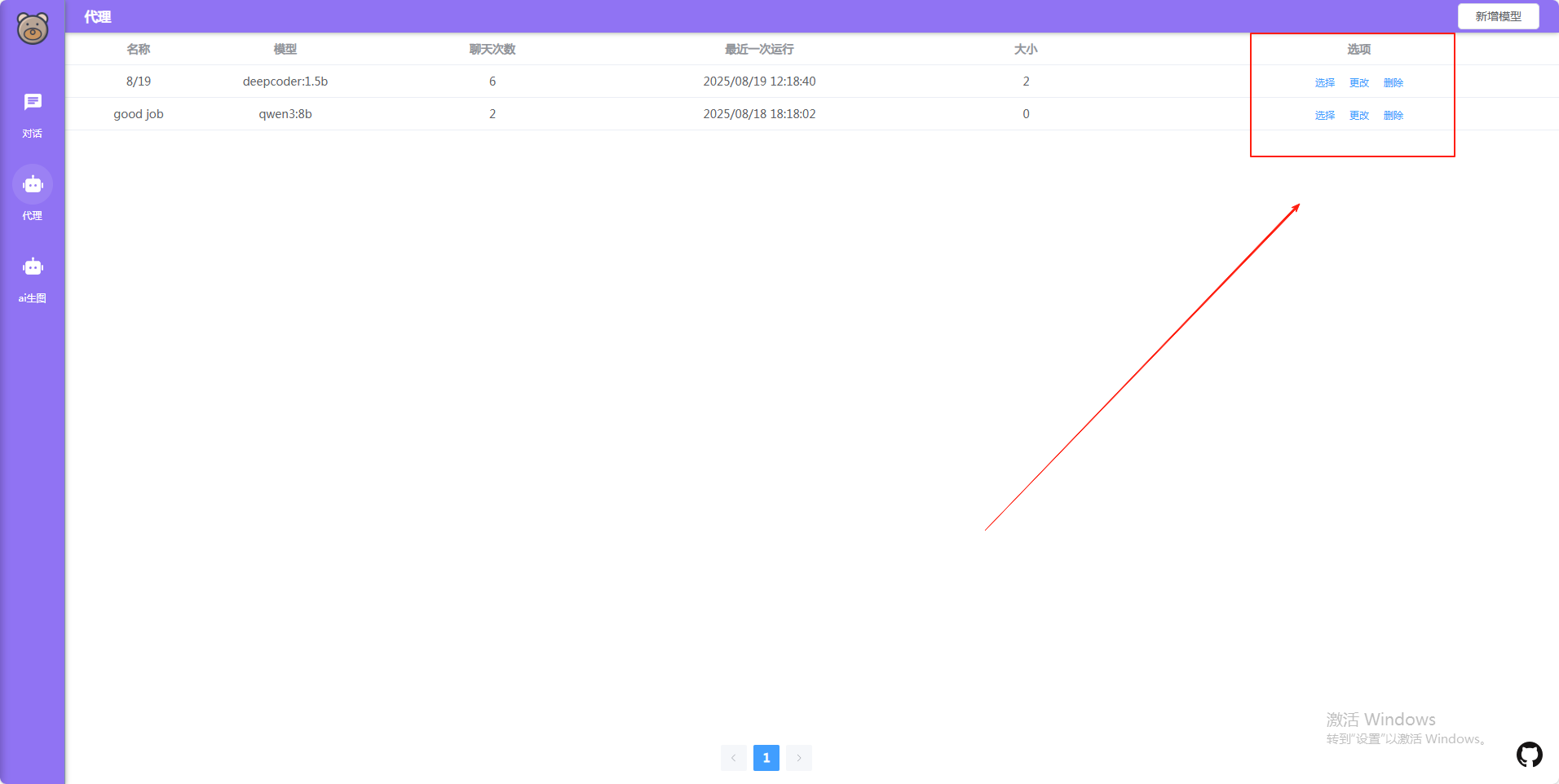
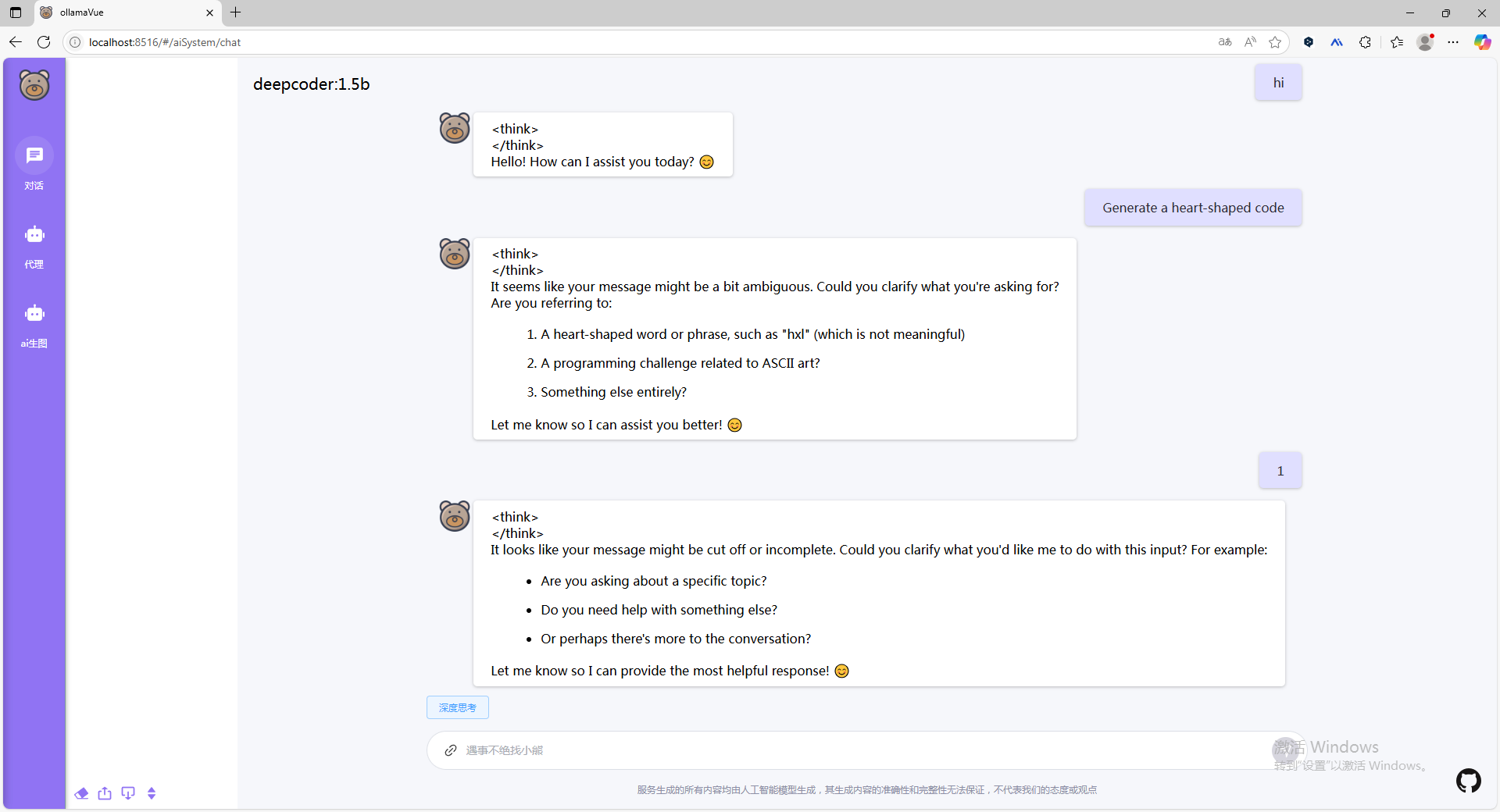
🤝 交流与反馈
欢迎通过 Issues 提交问题或建议。
📄 版权信息
Shout out to @是你的小熊啊
本项目遵循 MIT 开源协议 发布,可免费使用。
开发不易,若内容对您有帮助,欢迎点亮 Star 支持!






 扫一扫
扫一扫


 373
373

 被折叠的 条评论
为什么被折叠?
被折叠的 条评论
为什么被折叠?
 到【灌水乐园】发言





