


使用 Git 上传本地文件夹的完整流程(详细教程),以 GitCode为例(github、gitee等均适用)
本文将手把手教你如何将本地的一个文件夹完整地上传到 GitCode(中国版 GitHub)上,适用于初学者和需要复习流程的开发者。整个过程包括:注册账号、创建仓库、配置 Git、初始化本地仓库、关联远程仓库、推送代码等步骤。
一、准备工作
1. 安装 Git
如果你尚未安装 Git,请先下载并安装:
- Windows 用户:访问 https://git-scm.com/download/win
- macOS 用户:可通过 Homebrew 安装:
brew install git,或从官网下载 - Linux 用户(如 Ubuntu):
sudo apt install git
安装完成后,在终端(或 Git Bash)中输入以下命令验证是否安装成功:
git --version
若显示版本号(如 git version 2.39.0),说明安装成功。
2. 注册并登录 GitCode 账号
- 打开 GitCode 官网
- 点击右上角「注册」,使用手机号或邮箱完成注册
- 登录你的账号
💡 建议绑定邮箱并开启两步验证以增强安全性。
二、在 GitCode 上创建远程仓库
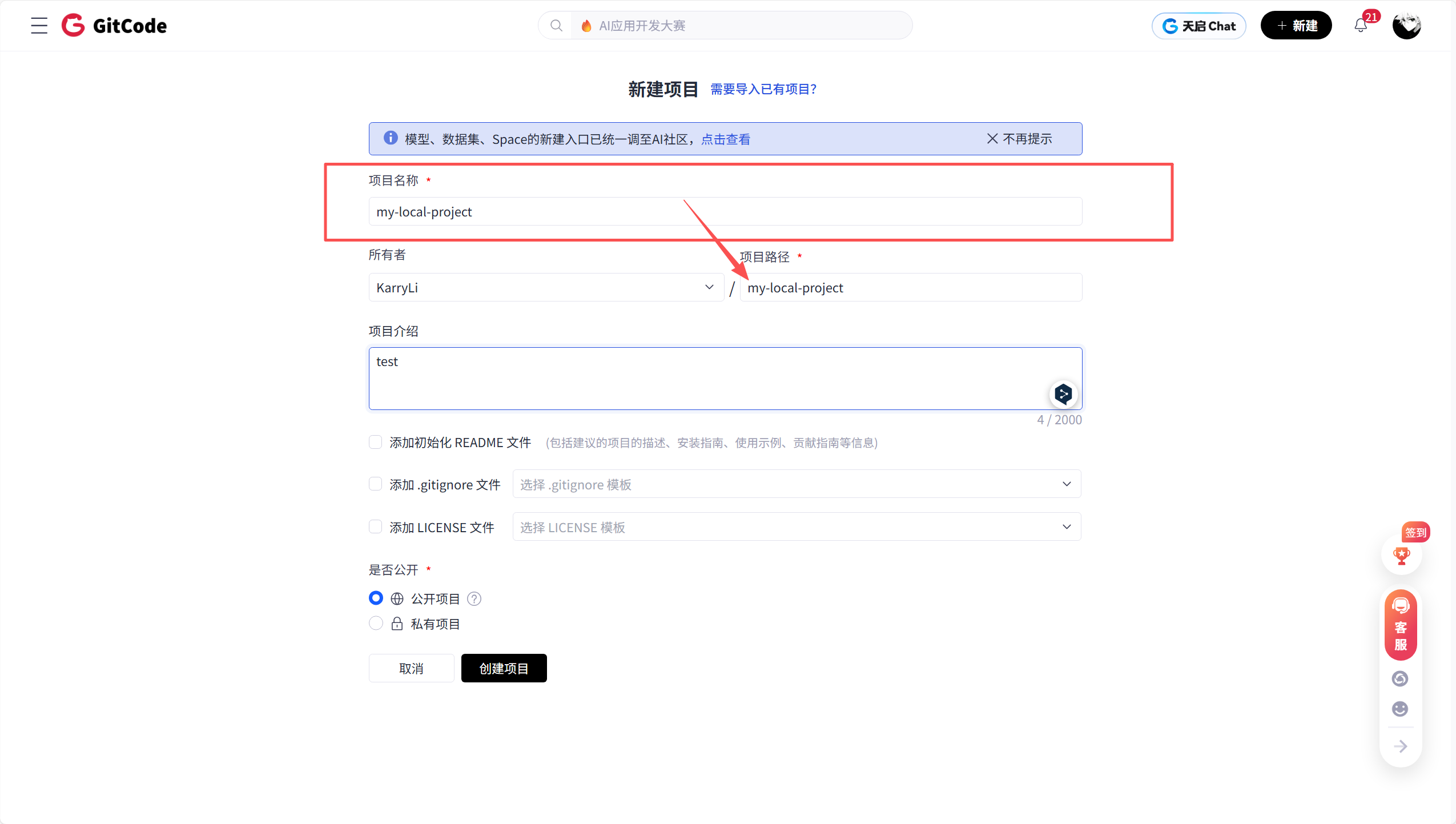
- 登录后,点击页面右上角 「+」→「新建项目」
- 填写项目信息:
- 项目名称(如
my-local-project) - 项目描述(可选)
- 可见性:公开(Public)或私有(Private)
- 项目名称(如
- 不要勾选 “使用 README 初始化仓库”(因为我们是从本地上传,已有文件)
- 点击 「创建项目」
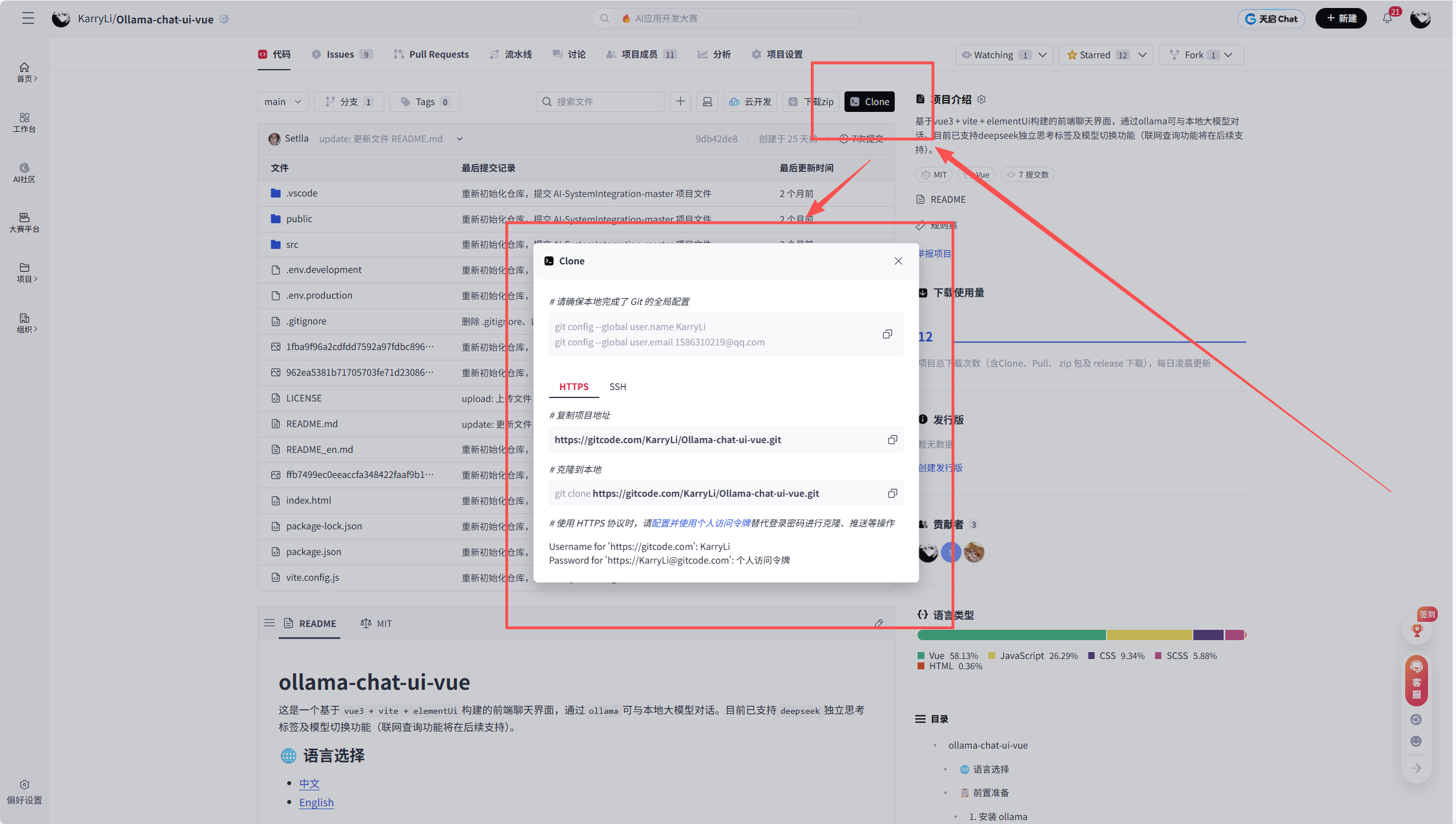
创建成功后,你会看到类似如下的页面,其中包含远程仓库地址(HTTPS 或 SSH 格式):
https://gitcode.com/你的用户名/my-local-project.git
记下这个地址,后续会用到。
三、配置本地 Git 用户信息(首次使用需设置)
在终端中执行以下命令(只需设置一次):
git config --global user.name "你的 GitCode 用户名"
git config --global user.email "你的 GitCode 绑定邮箱"
例如:
git config --global user.name "KarryLi"
git config --global user.email "1586310219@qq.com"
✅ 这些信息会作为提交记录的作者标识,请务必与 GitCode 账号一致,否则提交记录可能无法关联到你的账号。
四、将本地文件夹上传到 GitCode
假设你有一个本地文件夹:/Users/karryli/Documents/my-project(Windows 路径类似 D:\projects\my-project),里面包含你的代码或文档。
步骤 1:打开终端并进入该文件夹(或者是直接在项目中右键点击Open Git Bash here)
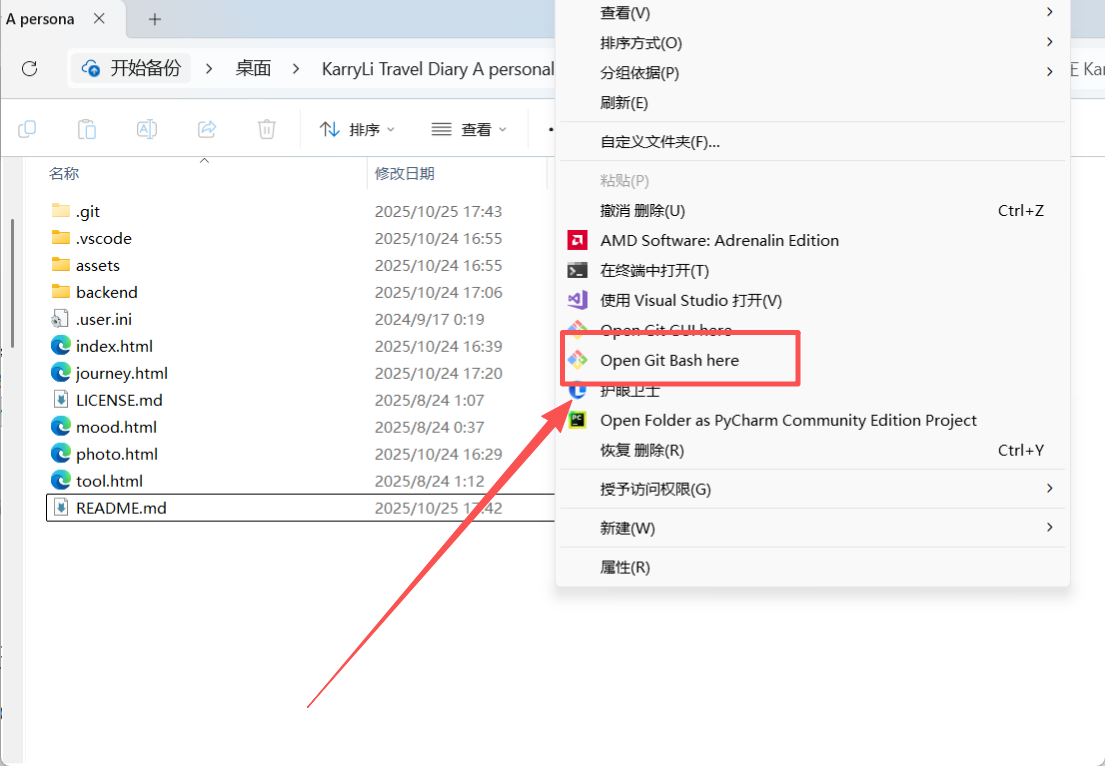
cd /path/to/your/local/folder
# 例如:
cd ~/Documents/my-project
步骤 2:初始化本地 Git 仓库
git init
此命令会在当前目录下创建一个隐藏的 .git 文件夹,标志着该目录已成为 Git 仓库。
步骤 3:添加所有文件到暂存区
git add .
💡
.表示添加当前目录下所有文件(包括子目录,注意add .中间有空格!!!)。如果你只想添加特定文件,可替换为文件名,如git add index.html。
步骤 4:提交文件到本地仓库
git commit -m "Initial commit"
或者是
git commit -m "初始化项目提交"
-m 后面是提交信息,建议写清楚本次提交的内容,想写什么都可以,按照自己的需求。
步骤 5:关联远程仓库(GitCode)
使用你在第二步中复制的仓库地址(HTTPS 格式为例):
git remote add origin https://gitcode.com/你的用户名/项目名.git
例如:
git remote add origin https://gitcode.com/KarryLi/my-local-project.git
🔒 如果你使用 HTTPS 方式推送,每次推送可能需要输入用户名和密码(或令牌)。建议使用 Personal Access Token 代替密码(见下文“注意事项”)。
步骤 6:推送代码到 GitCode
git push -u origin main
⚠️ 注意:GitCode 默认分支名可能是
main或master。如果你不确定,可以先在 GitCode 项目页面查看默认分支名称。
-u参数表示将本地main分支与远程origin/main建立关联,以后只需git push即可。- 首次推送可能较慢,取决于文件大小。
如果提示 fatal: remote origin already exists,说明已存在远程仓库配置,可先删除再添加:
git remote remove origin
git remote add origin https://gitcode.com/你的用户名/项目名.git
五、后续更新与推送
当你修改了本地文件后,只需重复以下三步即可同步到 GitCode:
git add .
git commit -m "更新说明"
git push
六、常见问题与注意事项
1. 推送时提示“Authentication failed”
GitCode 已不再支持账号密码登录 HTTPS 推送。你需要使用 Personal Access Token(个人访问令牌) 代替密码。
生成 Token 步骤:
- 登录 GitCode → 点击右上角头像 →「设置」
- 左侧菜单选择「访问令牌」
- 点击「生成新令牌」,勾选
repo权限 - 复制生成的 Token(仅显示一次!)
推送时:
- 用户名:你的 GitCode 用户名
- 密码:粘贴刚才生成的 Token
💡 建议使用 Git 凭据管理器(如 Git Credential Manager)保存 Token,避免每次输入。
2. 分支名不一致(main vs master)
如果推送时提示 src refspec main does not match any,说明本地没有 main 分支。
可尝试:
git branch -M main    # 将当前分支重命名为 main
git push -u origin main
或查看 GitCode 默认分支名,使用对应名称(如 master)。
3. 忽略某些文件(如 node_modules、.env)
在项目根目录创建 .gitignore 文件,列出不需要上传的文件或目录:
node_modules/
.env
*.log
.DS_Store
然后重新 git add . 和 commit。
七、总结
| 步骤 | 命令/操作 |
|---|---|
| 1. 安装 Git | git --version 验证 |
| 2. 创建 GitCode 仓库 | 网页操作,不初始化 README |
| 3. 配置用户信息 | git config --global user.name/email |
| 4. 初始化本地仓库 | git init |
| 5. 添加并提交文件 | git add . → git commit -m "msg" |
| 6. 关联远程仓库 | git remote add origin [URL] |
| 7. 推送到 GitCode | git push -u origin main |
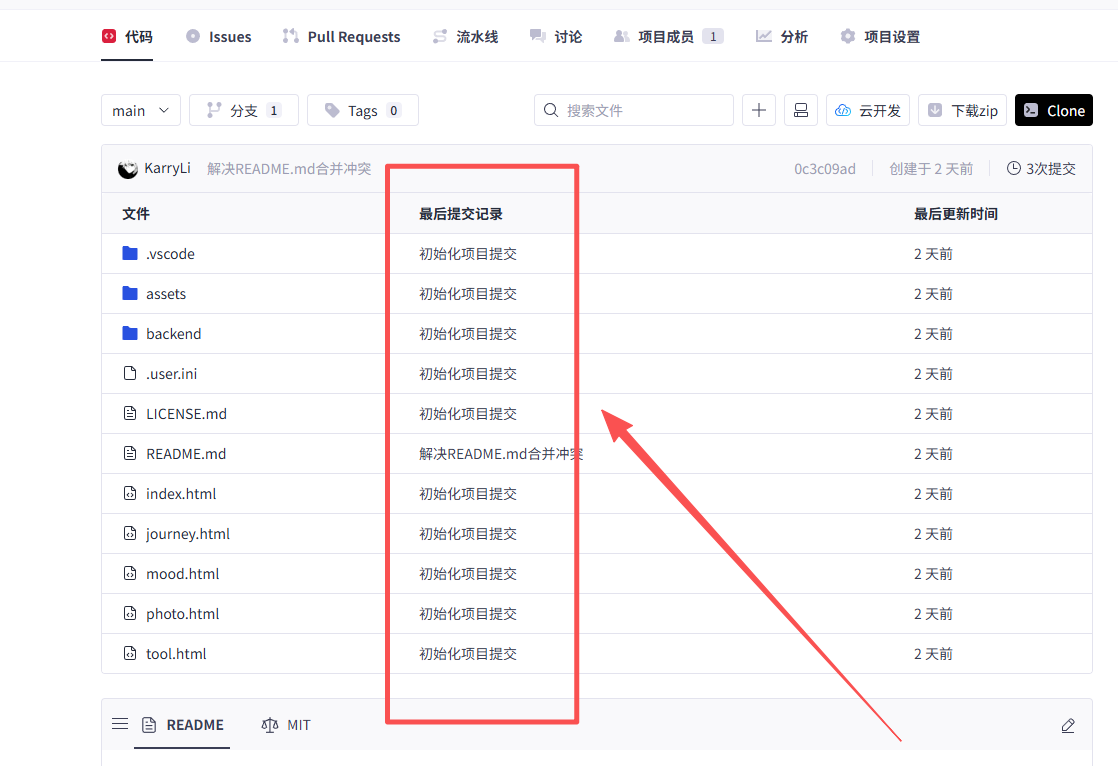
完成以上步骤后并刷新页面,你的本地文件夹就成功上传到 GitCode 了!🎉
📌 提示:定期
git push可确保代码安全备份,并方便团队协作。
如有疑问,可参考 GitCode 官方文档 或留言交流。





 扫一扫
扫一扫


 1413
1413

 被折叠的 条评论
为什么被折叠?
被折叠的 条评论
为什么被折叠?
 到【灌水乐园】发言





