



 本文详细介绍了如何在Ubuntu环境下使用GDB进行程序调试,包括基本命令的使用和核心文件的分析。同时,文章还深入探讨了OpenCV的图像和视频处理,包括安装、打开图片、摄像头和视频,以及通过摄像头采集图像压缩成视频的方法。此外,还分享了在Ubuntu中处理MP4视频解码问题的解决方案。
GDB与OpenCV的茶话会
一、在Ubuntu上与GDB初次见面
GDB: GNU Debugger,是GNU工程为GNU操作系统开发的 调试器,但它的使用不局限于GNU操作系统, GDB可以运行 在UNIX、Linux甚至Microsoft Windows。
1、gdb调试举例
与gdb握手,创建gdbtest.c文件,代码如下
#include <stdio.h>
void ShowRevertNum(int iNum)
{        while (iNum > 10)
		{
			printf("%d", iNum % 10);
			iNum = iNum / 10;
		}         p
		rintf("%d\n", iNum);
}
int main(void)
{
	int iNum;
	printf("Please input a number :");
	scanf("%d", &iNum);
	printf("After revert : ");
	ShowRevertNum(iNum);
}
对gdbtest.c进行编译,gdb调试器进行调试
gcc -o gdbtest -g gdbtest.c
gdb gdbtest
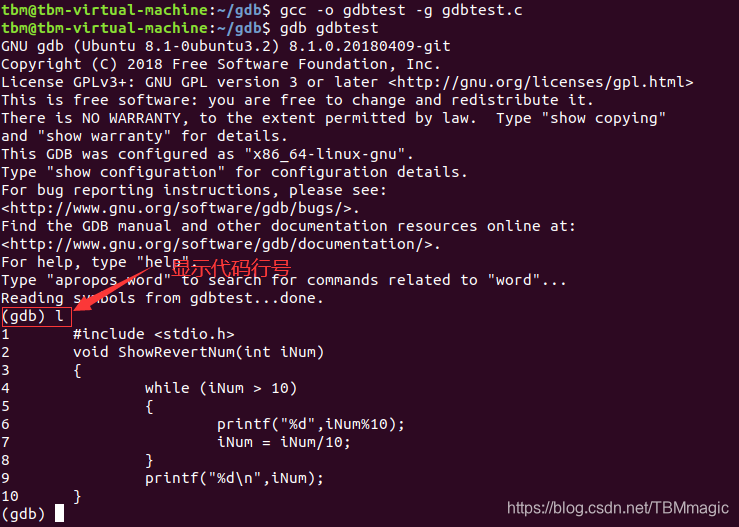
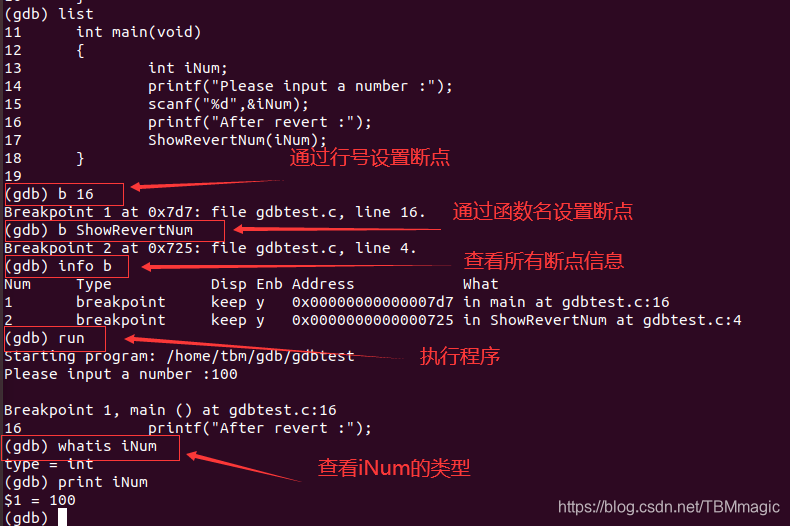
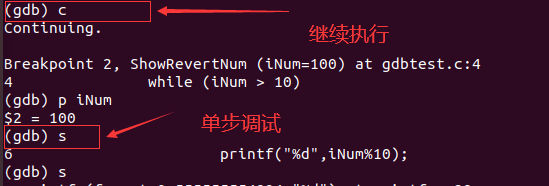
• Linux中,程序崩溃时,一般会产生core文件,记录进程退出前 的状态,调试段错误问题,借助于该文件,可快速定位问题。
• 可按如下步骤生成和使用core文件 – Step 1: 让系统产生core文件 • ulimit –c num #设定core文件容量(num为数字,为0 是不产生core文件) – Step 2: 运行程序,让程序崩溃,从而生成core文件 – Step 3: gdb配合core文件,定位问题 • gdb 程序名 core文件名 • 比如: gdb segDemo core
2、认识gdb命令
file装入想要调试的可执行文件。
kill 终止正在调试的程序。
list 列出产生执行文件的源代码的一部分。
next 执行一行源代码但不进入函数内部。
step 执行一行源代码而且进入函数内部。
run 执行当前被调试的程序。
c 继续运行程序。
quit 终止gdb。 • watch 使你能监视一个变量的值而不管它何时被改变。
backtrace 栈跟踪,查出代码被谁调用。
print 查看变量的值。
make 使你能不退出gdb就可以重新产生可执行文件。
shell 使你能不离开gdb就执行UNIX shell命令。
whatis 显示变量或函数类型。
break 在代码里设断点,这将使程序执行到这里时被 挂起。
info break显示当前断点清单,包括到达断点处的次数等。
info files 显示被调试文件的详细信息。
info func显示所有的函数名称。
info local 显示当函数中的局部变量信息。
info prog 显示被调试程序的执行状态。
delete [n] 删除第n个断点。
disable[n] 关闭第n个断点。
enable[n] 开启第n个断点。
ptype显示结构定义。
set variable 设置变量的值。
call name(args)调用并执行名为name,参数为args的函数。
Finish 终止当前函数并输出返回值。
eturn value停止当前函数并返回value给调用者。
二、opencv的操作
1、如何在Ubuntu下安装OpenCV
2、用opencv打开一张图片
创建一个test1.cpp文件,代码如下:
#include <opencv2/highgui.hpp>
#include <opencv2/opencv.hpp>
using namespace cv;
using namespace std;
int main(int argc, char** argv)
{
	CvPoint center;
    double scale = -3;

	IplImage* image = cvLoadImage("lena.jpg");
	argc == 2? cvLoadImage(argv[1]) : 0;

	cvShowImage("Image", image);


	if (!image) return -1; 	center = cvPoint(image->width / 2, image->height / 2);
	for (int i = 0;i<image->height;i++)
		for (int j = 0;j<image->width;j++) {
			double dx = (double)(j - center.x) / center.x;
			double dy = (double)(i - center.y) / center.y;
			double weight = exp((dx*dx + dy*dy)*scale);
			uchar* ptr = &CV_IMAGE_ELEM(image, uchar, i, j * 3);
			ptr[0] = cvRound(ptr[0] * weight);
			ptr[1] = cvRound(ptr[1] * weight);
			ptr[2] = cvRound(ptr[2] * weight);
		}

	Mat src;Mat dst;
	src = cvarrToMat(image);
	cv::imwrite("test.png", src);

    cvNamedWindow("test",1);  	imshow("test", src);
	 cvWaitKey();
	 return 0;
}
对文件进行编译:
g++ test.cpp -o test `pkg-config --cflags --libs opencv`
运行:
./test
3、用opencv打开摄像头
创建test1.cpp文件,源码如下:
#include <opencv2/opencv.hpp>
using namespace cv;
int main()
{
  VideoCapture capture(0);
  while(1)
  {
     Mat frame;
     capture >> frame;
     imshow("读取视频帧",frame);
     waitKey(30);
   }
     system("pause");
     return 0;
}
编译test1.cpp同上;
运行test1
./test1
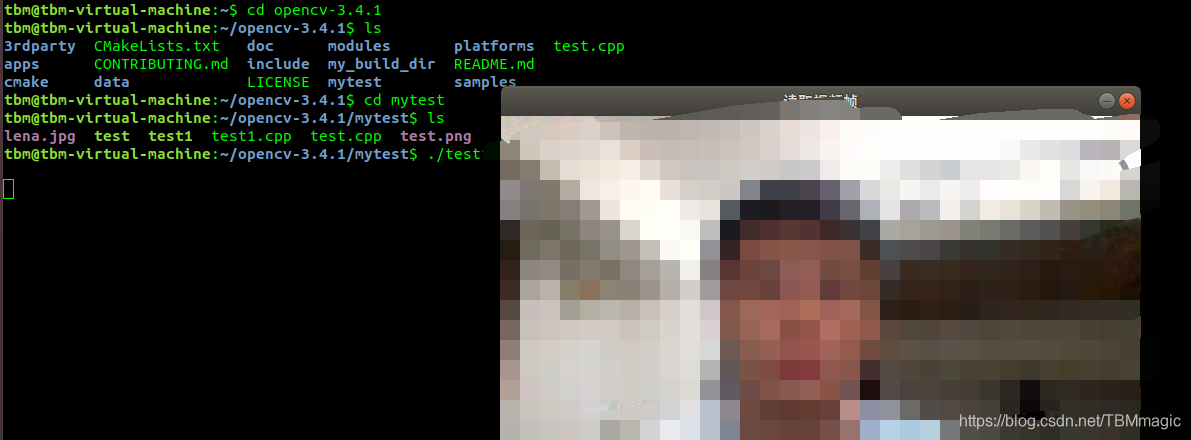
1️⃣Mat是什么呢?
Mat是一个类。由两部分数据组成:矩阵头(包括矩阵尺寸、存储方法、存储地址等信息)和一个指向所有像素值的矩阵(根据所选存储方法不同,矩阵可以是不同的维数)的指针。
2️⃣为什么一定要waitKey延时代码呢?
waitKey()–这个函数是在一个给定的时间内(单位ms)等待用户按键触发;如果用户没有按下 键,则接续等待(循环)。不能删除,一般在 imshow() 后要使用 waitKey(),给图像绘制留下时间,不然窗口会出现无响应情况,并且图像无法显示出来。
3️⃣进一步改进
在test1.cpp中,while循环会一直运行,只能进行Ctrl+C强制中断程序。那么我们通过一个改进将waitKey()函数做一次判断
改进代码如下:
#include<opencv2/opencv.hpp>
using namespace cv;

int main()
{
	//从摄像头读取视频
	VideoCapture capture(0);
	//循环显示每一帧
	while (1)
	{
		Mat frame;//定义一个Mat变量,用于存储每一帧的图像
		capture >> frame;//读取当前帧
		imshow("读取视频帧", frame);//显示当前帧
		//waitKey(30);//延时30ms
		if(waitKey(30)==27) //按esc键退出
		{
			break;
		}
	}
	system("pause");
	return 0;
}
4、使用opencv打开视频操作
新建一个test2.cpp文件,代码如下:
#include<opencv2/opencv.hpp>
using namespace cv;

int main()
{
	//从摄像头读取视频
	VideoCapture capture("/home/helloworld/25.mp4");
	//循环显示每一帧
	while (1)
	{
		Mat frame;//定义一个Mat变量,用于存储每一帧的图像
		capture >> frame;//读取当前帧
		imshow("读取视频帧", frame);//显示当前帧
		if(waitKey(30)=27)
		{
			break;
		}//延时30ms,按esc退出
	}

	system("pause");
	return 0;
}
同上进行编译,其中,VideoCapture capture()括号中的路径为视频路径
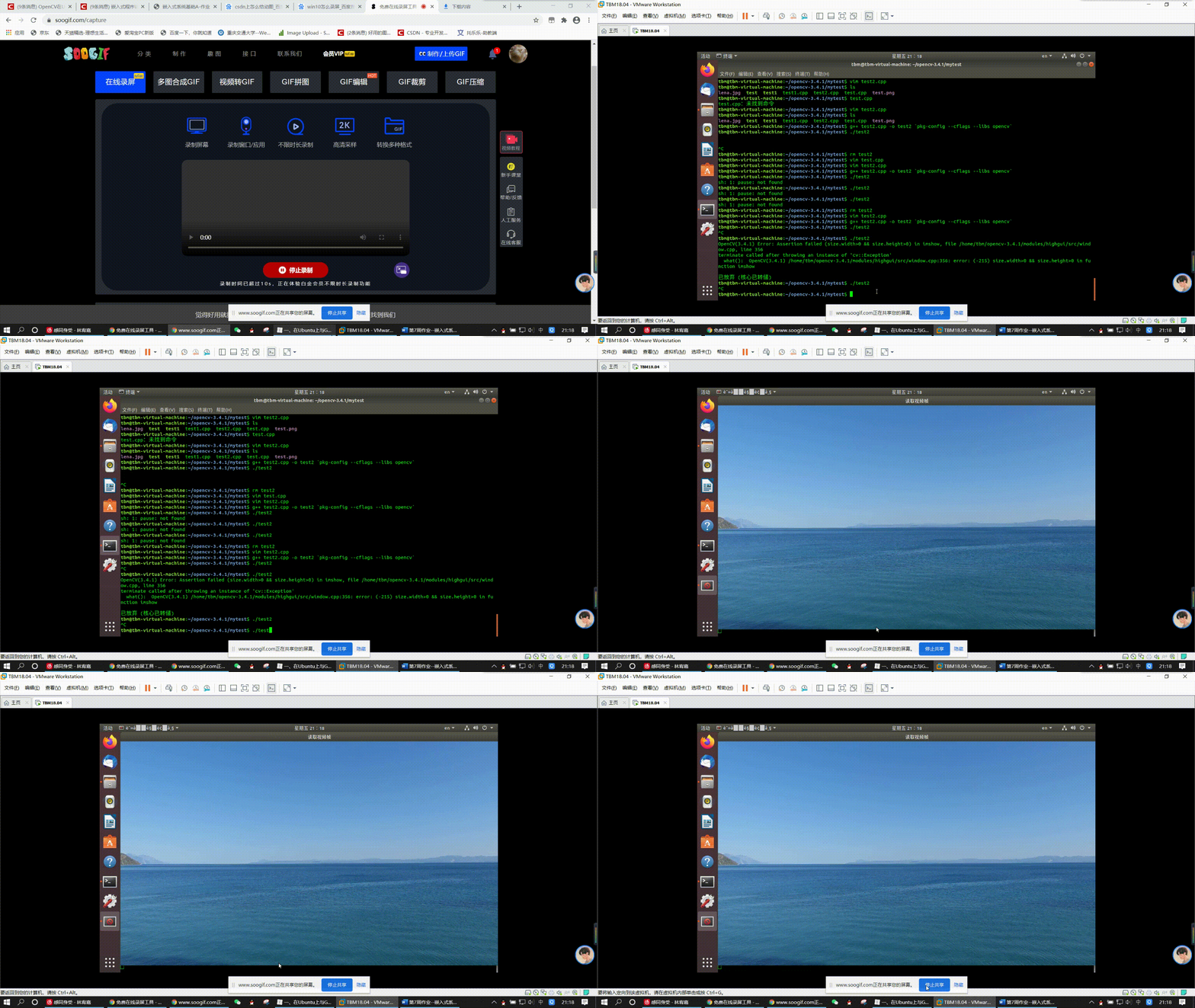
特别的,在直接打开视频文件时,ubuntu无法对mp4文件进行解码,因此要进行如下操作
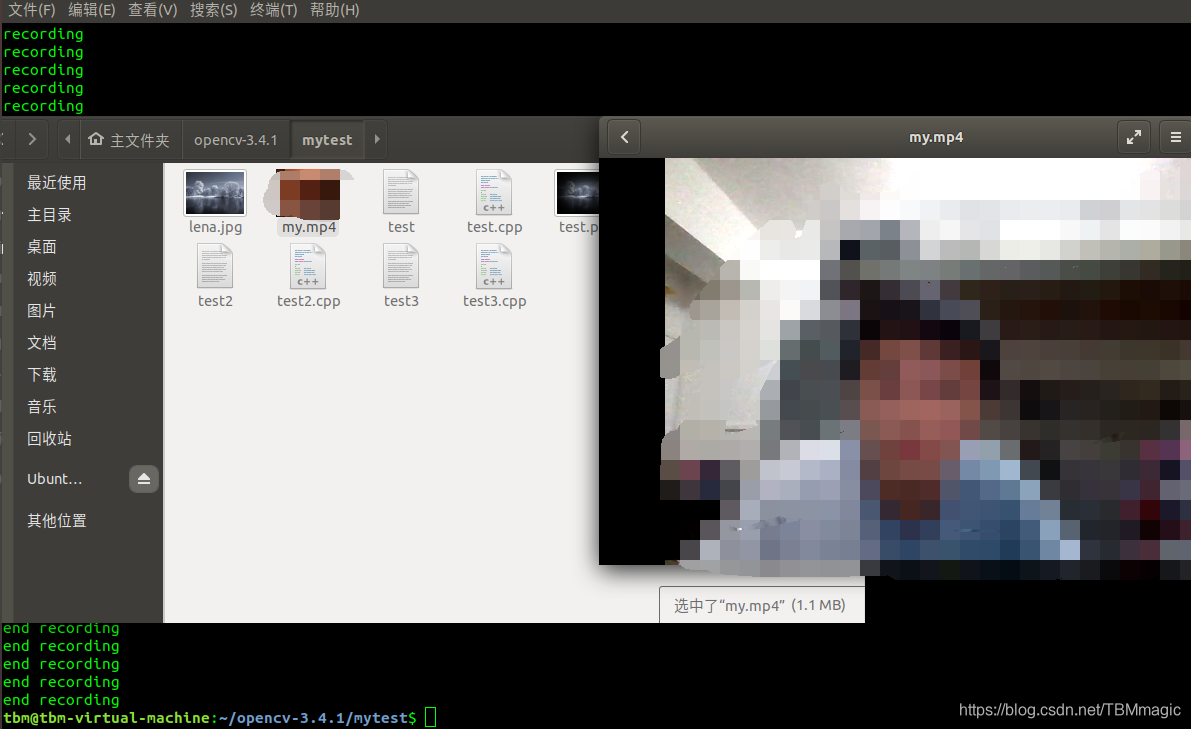
运行代码来康康
五、通过摄像头采集图像并压缩成视频
再次创建test3.cpp文件
写入代码
 /*********************************************************************
打开电脑摄像头,空格控制视频录制,ESC退出并保存视频 video.mp4
*********************************************************************/
#include<iostream>
#include <opencv2/opencv.hpp>
#include<opencv2/core/core.hpp>
#include<opencv2/highgui/highgui.hpp>
using namespace cv;
using namespace std;

int main()
{
	//打开电脑摄像头
	VideoCapture cap(0);
	if (!cap.isOpened())
	{
		cout << "error" << endl;
		waitKey(0);
		return 0;
	}

	//获得cap的分辨率
	int w = static_cast<int>(cap.get(CV_CAP_PROP_FRAME_WIDTH));
	int h = static_cast<int>(cap.get(CV_CAP_PROP_FRAME_HEIGHT));
	Size videoSize(w, h);
	VideoWriter writer("video.mp4", CV_FOURCC('M', 'J', 'P', 'G'), 25, videoSize);

	Mat frame;
	int key;//记录键盘按键
	char startOrStop = 1;//0  开始录制视频; 1 结束录制视频
	char flag = 0;//正在录制标志 0-不在录制; 1-正在录制
	while (1)
	{
		cap >> frame;
		key = waitKey(100);
		if (key == 32)//按下空格开始录制、暂停录制   可以来回切换
		{
			startOrStop = 1 - startOrStop;
			if (startOrStop == 0)
			{
				flag = 1;
			}
		}
		if (key == 27)//按下ESC退出整个程序,保存视频文件到磁盘
		{
			break;
		}

		if (startOrStop == 0 && flag==1)
		{
			writer << frame;
			cout << "recording" << endl;
		}
		else if (startOrStop == 1)
		{
			flag = 0;
			cout << "end recording" << endl;
		}
		imshow("picture", frame);
	}
	cap.release();
	writer.release();
	destroyAllWindows();
	return 0;
}
编译运行
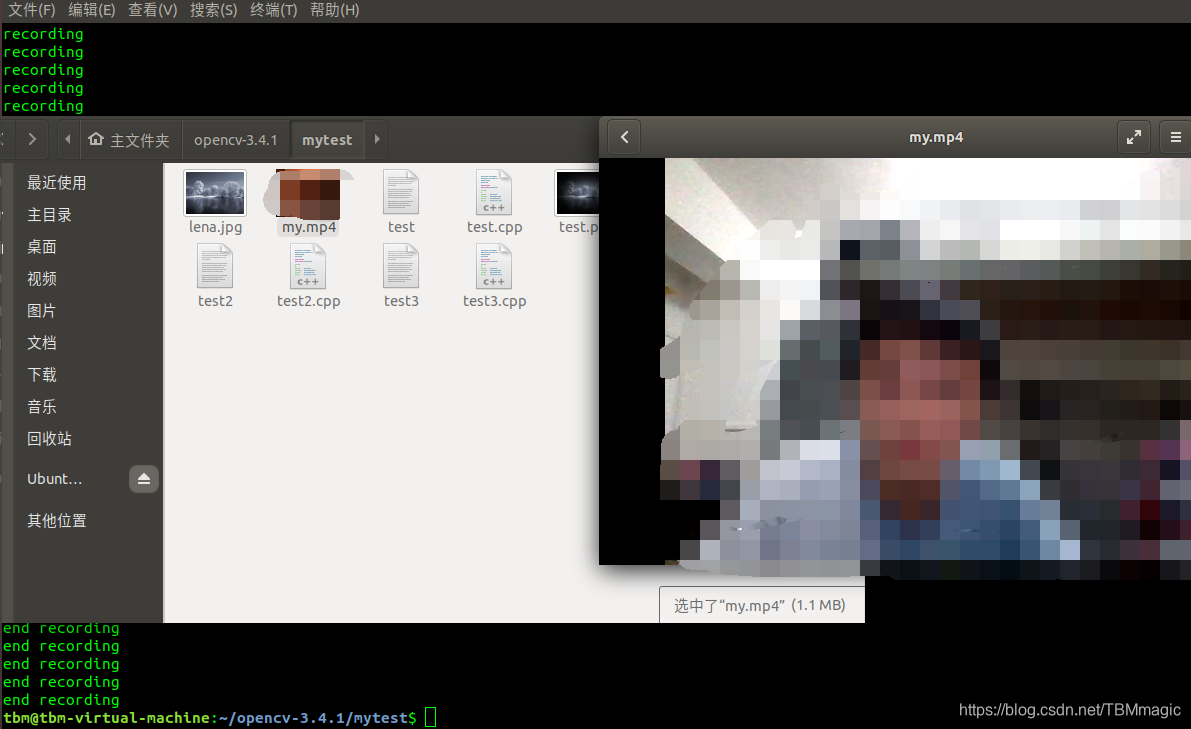
六、总结,参考
①总结:将图片视频在Ubuntu下完全实现,让我看到了Ubuntu的全新世界,不再是一个黑黢黢的框子与代码,让Ubuntu增添色彩,感觉Linux系统在某些方面比windows更加的出色一些
②参考:





 扫一扫
扫一扫


 955
955

 被折叠的 条评论
为什么被折叠?
被折叠的 条评论
为什么被折叠?
 到【灌水乐园】发言





