在Ubuntu系统下用C语言编写程序

本文介绍了在Ubuntu-16.04环境下使用C语言编写程序,包括从Hello World开始的简单程序编写,如何创建并编译包含函数的程序,以及通过Makefile进行编译。通过实例操作,读者可以掌握Ubuntu下的C语言开发流程。

在Ubuntu系统下用C语言编写程序

目的

1、掌握在Ubuntu系统下用C语言编写一个程序,在Windows系统下的编译工具编译其中的主程序文件并运行

2、了解学习Makefile方式,并实现编程

开发环境

Ubuntu-16.04.6-desktop-i386

vc++6.0

一个简单的实例与开始编写程序

一个简单的程序(从helloworld开始)

在终端下建立work目录,进入目录进行程序编写。创建文件helloworld.c文件进行内容编写
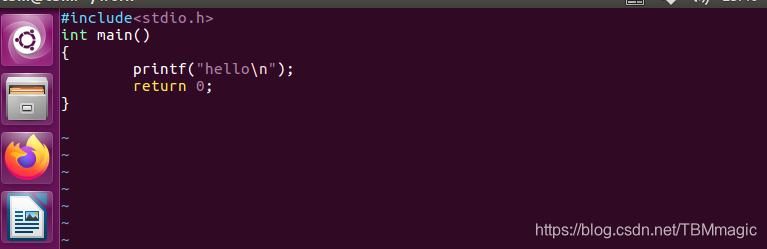
在这里插入图片描述
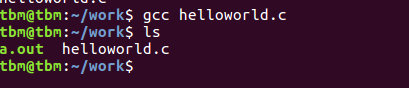
对helloworld.c文件进行编译生成a.out可执行文件
在这里插入图片描述
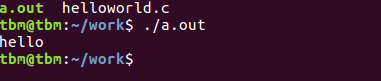
运行a.out文件
在这里插入图片描述
那么一个简单的Ubuntu系统下的helloworld文件就编译运行完成了

用C语言在Ubuntu下写一个函数程序

创建一个main1.c文件与sub1.c文件

Linux系统下使用VSCode编C语言程序,可按以下步骤进行: ### 环境准备 - **安装VSCode**:VSCode轻量级、开源且拥有丰富的扩展生态系统,能为C语言开发者提供强大支持。可以通过官方网站下载适用于Linux系统的VSCode安装包进行安装 [^1]。 - **安装C语言编译器**:在Linux系统中,常见的C语言编译器是GCC。可以使用系统的包管理器来安装GCC,例如在基于Debian或Ubuntu系统中,使用以下命令安装: ```bash sudo apt-get update sudo apt-get install build-essential ``` ### 配置VSCode - **安装C/C++扩展**:打开VSCode,点击左侧的扩展图标,搜索“C/C++”并安装。该扩展为C语言开发提供了代码高亮、智能提示、调试等功能。 - **配置编译器路径**:在VSCode中,按下`Ctrl + Shift + P`打开命令面板,输入“C/C++: Edit Configurations (UI)”并回车。在打开的配置界面中,设置编译器路径为GCC的路径,一般为`/usr/bin/gcc`。 ### 创建C语言项目 创建一个C语言工程通常包括设置项目目录结构、编源代码等步骤。可以在Linux系统的终端中创建项目目录,例如: ```bash mkdir my_c_project cd my_c_project ``` 然后在VSCode中打开该项目目录,创建一个`.c`文件,例如`main.c`,并编C语言代码: ```c #include <stdio.h> int main() { printf("Hello, World!\n"); return 0; } ``` ### 配置任务(编译程序) 按下`Ctrl + Shift + P`打开命令面板,输入“Tasks: Configure Default Build Task”并回车,选择“Create tasks.json file from template”,再选择“Others”。在生成的`tasks.json`文件中,配置编译任务: ```json { "version": "2.0.0", "tasks": [ { "label": "build", "type": "shell", "command": "gcc", "args": [ "-g", "${file}", "-o", "${fileDirname}/${fileBasenameNoExtension}" ], "group": { "kind": "build", "isDefault": true }, "problemMatcher": "$gcc" } ] } ``` 按下`Ctrl + Shift + B`即可编译当前的C语言文件。 ### 调试程序 在VSCode中,点击左侧的调试图标,然后点击“创建 launch.json 文件”,选择“C++ (GDB/LLDB)”。在生成的`launch.json`文件中,配置调试任务: ```json { "version": "0.2.0", "configurations": [ { "name": "Launch", "type": "cppdbg", "request": "launch", "program": "${fileDirname}/${fileBasenameNoExtension}", "args": [], "stopAtEntry": false, "cwd": "${workspaceFolder}", "environment": [], "externalConsole": false, "MIMode": "gdb", "setupCommands": [ { "description": "Enable pretty-printing for gdb", "text": "-enable-pretty-printing", "ignoreFailures": true } ] } ] } ``` 设置好断点后,按下`F5`即可开始调试程序。
评论
添加红包

请填写红包祝福语或标题

红包个数最小为10个

红包金额最低5元

当前余额3.43前往充值 >
需支付:10.00
成就一亿技术人!
领取后你会自动成为博主和红包主的粉丝 规则
hope_wisdom
发出的红包
实付
使用余额支付
点击重新获取
扫码支付
钱包余额 0

抵扣说明:

1.余额是钱包充值的虚拟货币,按照1:1的比例进行支付金额的抵扣。
2.余额无法直接购买下载,可以购买VIP、付费专栏及课程。

余额充值