



这是一篇Bug解决方案的帖子,关于在win10/11下安装子系统(WSL2)Ubuntu中,配置完成,启动并能够成功查看xrdp服务状态:
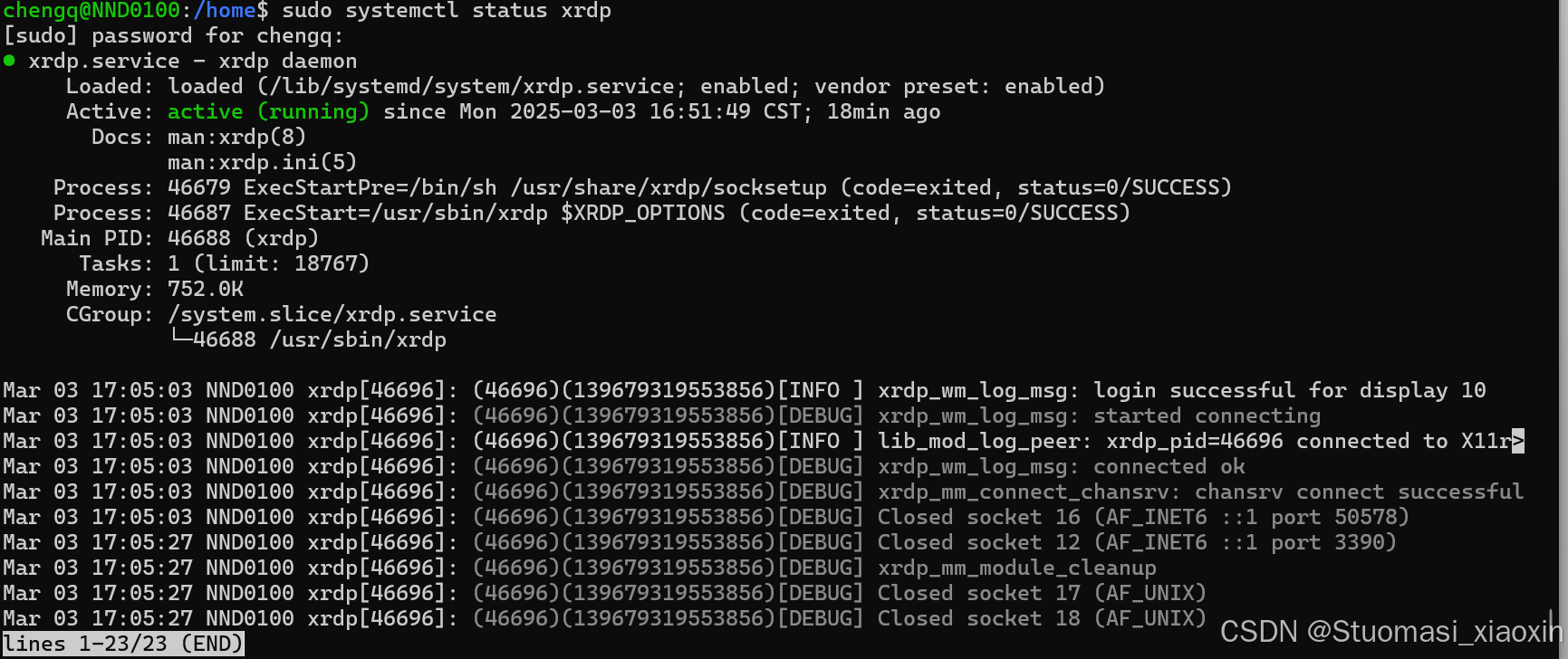 但是远程桌面访问:
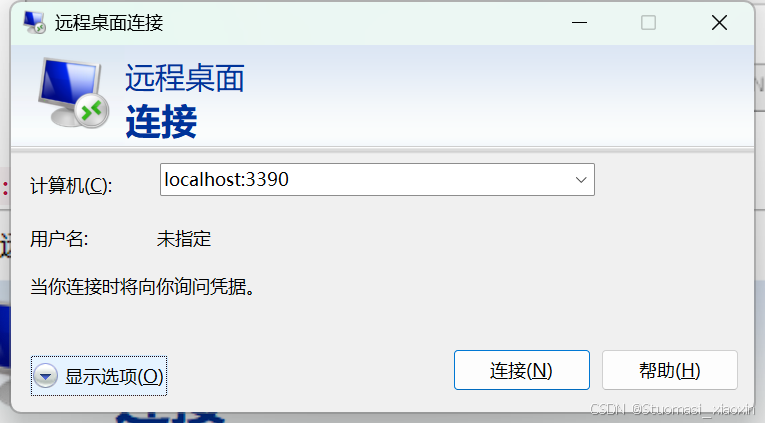
进入
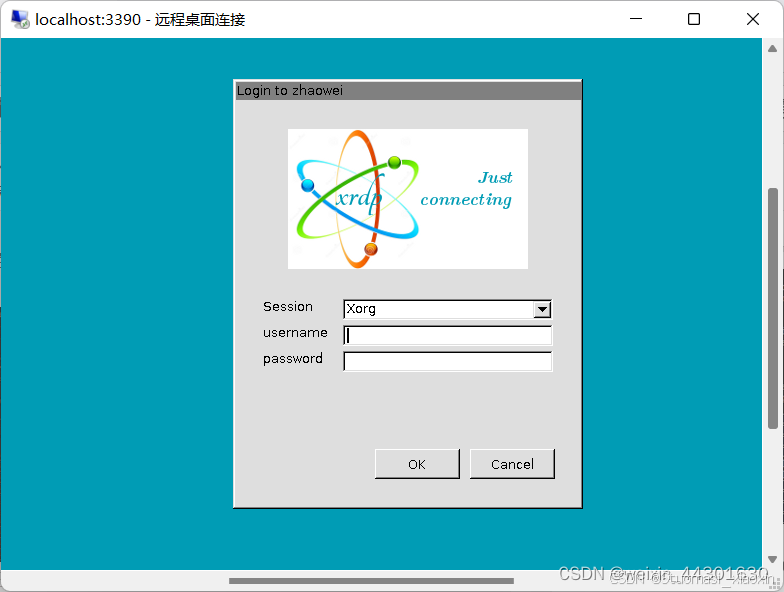
输入用户名,密码秒闪退问题解决。
这里可以先查看下防火墙设置:
- 按 Win+R,输入
wf.msc,然后回车,打开“Windows Defender 防火墙高级安全”。 - 在左侧面板中,点击“入站规则”。
- 检查是否已有“远程桌面”或“Remote Desktop”相关的规则(通常名称为“Remote Desktop - User Mode (TCP-In)”)。如果已有,并且状态为“已启用”,则无需额外设置。
- 如果没有或需要手动添加,请按以下步骤操作:
- 在右侧点击“新建规则…”。
- 选择“端口”,点击“下一步”。
- 选择“TCP”,在“特定本地端口”中输入
3389 (3390)(如果 XRDP 使用的是其它端口,则填写相应端口)。 - 点击“下一步”,选择“允许连接”。
- 点击“下一步”,在“配置文件”中根据你的网络环境(域、私有、公共)勾选相应选项。
- 点击“下一步”,为此规则取一个名称(例如“XRDP 3389”) 我这里设置的3390,然后点击“完成”。
或者:
确认你已安装合适的桌面环境
在 WSL2 环境中,很多用户推荐使用轻量级桌面环境,如 XFCE。你可以执行:
sudo apt update sudo apt install xfce4 xfce4-goodies如果你已经安装了 GNOME 或其他桌面环境,也要确认它们能正常启动。
修改 .xsession 文件
确保 .xsession 文件中只启动 XFCE4 并强制使用 X11。请编辑 ~/.xsession 文件,内容建议如下(确保完全覆盖原有内容):
unset WAYLAND_DISPLAY
export GDK_BACKEND=x11
export XDG_SESSION_TYPE=x11
export DISPLAY=:10.0
startxfce4
说明:
unset WAYLAND_DISPLAY:清除可能促使启动 Wayland 会话的环境变量;export GDK_BACKEND=x11:强制 GTK 应用使用 X11 后端;export XDG_SESSION_TYPE=x11:明确告知系统使用 X11 而非 Wayland;export DISPLAY=:10.0:使用 XRDP 启动的 Xorg 会话(一般 XRDP 默认分配的显示号是 :10);startxfce4:启动 XFCE 桌面环境。
保存文件后,确保文件属于当前用户,并可以执行(可以运行 chmod +x ~/.xsession)。
之后
重启 XRDP 服务
修改完 .xsession 文件并清理缓存后,重启 xrdp 服务:
sudo systemctl restart xrdp然后再次使用 Windows 远程桌面客户端连接。
解决!
前期的安装可参考blog:超详细Windows10/Windows11 子系统(WSL2)安装Ubuntu20.04(带桌面环境)_wsl安装ubuntu20.04-优快云博客






 扫一扫
扫一扫


 1万+
1万+

 被折叠的 条评论
为什么被折叠?
被折叠的 条评论
为什么被折叠?
 到【灌水乐园】发言





