origin调整画板大小

博客介绍了一种操作流程,先进行格式操作,接着布局页面,之后会得到对话框,在对话框中进行设置即可。主要围绕信息技术中页面布局与格式设置相关内容。

格式--》布局页面--》得到以下对话框,设置即可
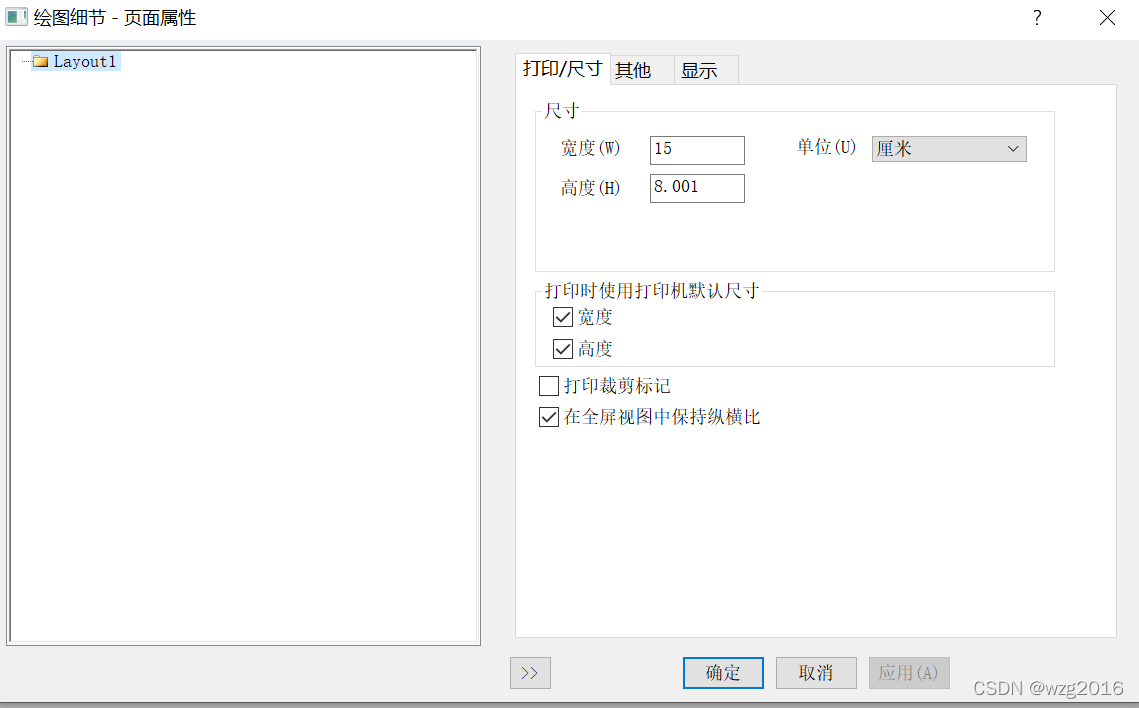
在使用 Origin 进行科研绘图时,调整画布大小是常见需求,尤其是在需要满足论文格式要求(如 IEEE 双栏格式)的情况下。以下是几种调整 Origin 画布大小的方法,适用于不同场景和版本,以 Origin 2017 为例进行说明: ### 1. 调整画布尺寸以满足特定要求(如8×6cm) - 在图形窗口中,双击画布空白区域,打开 **“图层属性”** 对话框。 - 切换到 **“尺寸/位置”**(Dimensions/Position)选项卡。 - 勾选 **“取消保持纵横比”**(Unlink Aspect Ratio),以便自由调整宽度和高度。 - 将单位更改为 **厘米(cm)**。 - 设置宽度为 **8cm**,高度为 **6cm**,然后点击“确定”保存设置[^1]。 ### 2. 设置固定缩放因子以保持比例 - 若仅需调整画布大小而不影响图层内容比例,可以在图层属性中取消保持纵横比。 - 设置缩放因子固定,可以通过菜单栏选择 **图 > 固定因子**(Graph > Fixed Factor)进行统一设置。 - 也可以在图层属性中分别设置每个图层的缩放因子,确保画布和图层之间比例协调[^2]。 ### 3. 多图层画布尺寸设置 对于多图层图表,例如子图或组合图,可以按照以下步骤设置画布和图层尺寸: - 在项目管理器中新建图形窗口,右键选择 **新建图**。 - 在画布空白处右键,选择 **新图层 > 下-X轴 > 左-Y轴**,创建多个图层。 - 双击图层空白区域,进入图层属性设置界面。例如: - 图层1:左边距15%,上边距5%,宽度80%,高度75% - 图层2:左边距60%,上边距15%,宽度30%,高度30% - 这样可以精确控制每个图层在画布上的位置和大小,适合复杂图表布局[^4]。 ### 4. IEEE 双栏格式适配设置 为了使图表在插入 IEEE 等格式的论文时无需在 Word 或 LaTeX 中再次调整大小,可以在 Origin 中直接设置: - 设置画布尺寸为 IEEE 双栏推荐尺寸(如 8.5cm × 6cm)。 - 确保字体大小与正文一致(如 8pt 或 10pt),避免导出后字体缩放失真。 - 导出图像时选择高分辨率格式(如 TIFF 或 PDF),保证图像质量[^3]。 ### 示例代码(用于导出图像的脚本) ```origin // 导出图像为TIFF格式,分辨率为600dpi expGraph type:=tiff color:=24 width:=8 height:=6 units:=cm resolution:=600; ``` ---
评论
添加红包

请填写红包祝福语或标题

红包个数最小为10个

红包金额最低5元

当前余额3.43前往充值 >
需支付:10.00
成就一亿技术人!
领取后你会自动成为博主和红包主的粉丝 规则
hope_wisdom
发出的红包
实付
使用余额支付
点击重新获取
扫码支付
钱包余额 0

抵扣说明:

1.余额是钱包充值的虚拟货币,按照1:1的比例进行支付金额的抵扣。
2.余额无法直接购买下载,可以购买VIP、付费专栏及课程。

余额充值



