






使用批处理脚本实现高效文件复制操作
在日常开发和文件管理工作中,我们经常需要在不同路径之间复制文件或文件夹。手动复制不仅效率低下,还容易出错。今天我们来介绍如何使用 Windows 批处理脚本(.bat)实现自动化的文件复制操作。
示例一:复制整个文件夹
@echo off
setlocal

:: 设置源路径和目标路径
set "source=E:\SVN"
set "destination=D:\SVN"

:: 检查源路径是否存在
if not exist "%source%" (
    echo 错误:源路径不存在
    echo %source%
    pause
    exit /b 1
)

:: 检查目标路径是否存在,不存在则创建
if not exist "%destination%" (
    echo 创建目标目录: %destination%
    mkdir "%destination%"
)

:: 复制文件夹
echo 正在从 %source% 复制到 %destination%...
xcopy "%source%" "%destination%" /E /I /Y /Q

if %errorlevel% equ 0 (
    echo 复制完成!
) else (
    echo 复制过程中出现错误
)

pause
脚本解析
- 设置路径变量:使用
set命令定义源路径和目标路径 - 路径验证:检查源路径是否存在,避免无效操作
- 目录创建:如果目标路径不存在,自动创建相应目录
- 文件复制:使用
xcopy命令进行复制,参数说明:/E复制所有子目录,包括空目录/I如果目标不存在且复制多个文件,假定目标为目录/Y禁止确认要覆盖现有目标文件/Q复制时不显示文件名
示例二:复制单个文件
@echo off
set "source=E:\SVN"
set "destination=D:\SVN"

copy "%source%" "%destination%"
echo 文件复制完成。
pause
脚本特点
- 简洁高效:使用简单的
copy命令实现文件复制 - 操作反馈:复制完成后显示提示信息
- 交互式设计:使用
pause命令保持窗口打开,便于查看结果
批处理复制命令对比
| 命令 | 功能 | 适用场景 |
|---|---|---|
copy | 复制文件 | 单个或少量文件复制 |
xcopy | 扩展复制 | 文件夹复制,支持更多参数 |
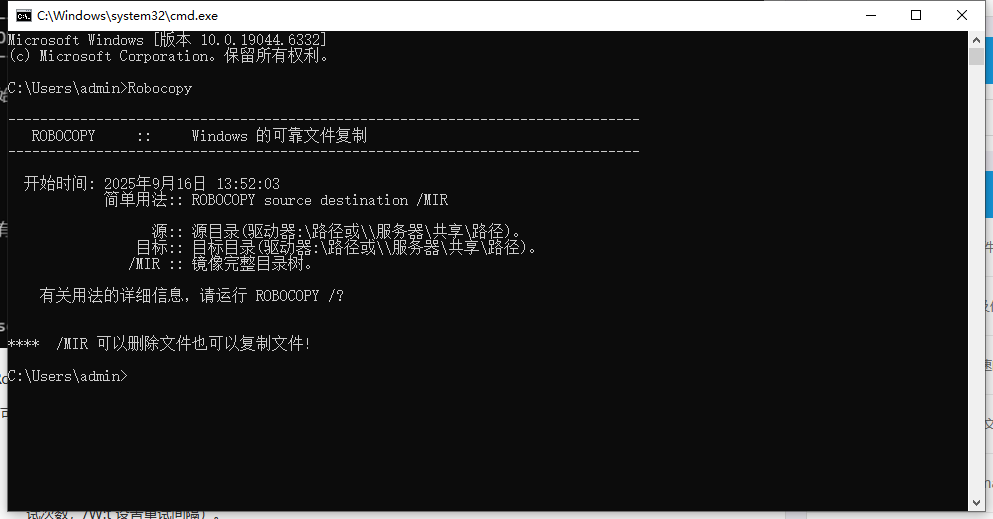
robocopy | 可靠复制 | 大型目录结构,支持断点续传 |
实践建议
- 验证路径:在复制操作前检查源路径和目标路径
- 错误处理:使用
errorlevel检查命令执行结果 - 日志记录:重要操作建议添加日志记录功能
- 参数测试:在生产环境使用前充分测试各种参数组合
总结
批处理脚本为文件复制操作提供了自动化解决方案,特别适合需要定期执行的复制任务。通过合理的错误处理和路径验证,可以大大提高文件操作的可靠性和效率。
对于简单的文件复制,使用 copy 命令即可;对于需要复制整个目录结构的场景,xcopy 是更好的选择;而对于大型或网络文件复制,可以考虑使用更强大的 robocopy 工具。具体通过WIN+R,cmd查看具体操作。





 扫一扫
扫一扫


 490
490

 被折叠的 条评论
为什么被折叠?
被折叠的 条评论
为什么被折叠?
 到【灌水乐园】发言





