



JDK 完全卸载与安装配置指南:从清理到环境搭建
作为一名 Java 开发者,正确安装和配置 JDK 是必备技能。但很多人忽略了彻底卸载旧版本的重要性,导致开发环境中出现各种诡异问题。本文将带你完整掌握 JDK 的卸载与安装。
前言
在 Java 开发过程中,我们经常需要切换不同版本的 JDK 来适配项目需求。不彻底的 JDK 卸载会导致环境变量冲突、版本识别错误等问题。本文将详细介绍如何完全卸载 JDK 并正确安装新版本,确保开发环境的纯净和稳定。
一、JDK 完全卸载指南
1.1 通过控制面板卸载
Windows 系统:
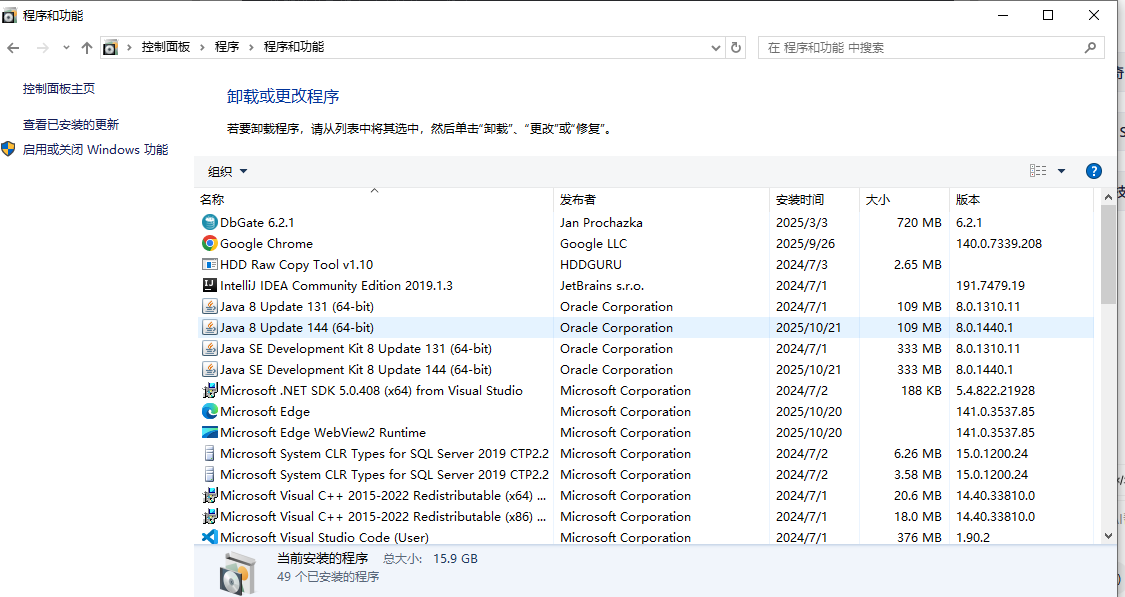
- 打开"控制面板" →“程序”, “程序和功能”
- 查找与 Java 相关的所有程序
- 依次卸载:
- Java SE Development Kit
- Java Update
- 其他 Java 相关程序
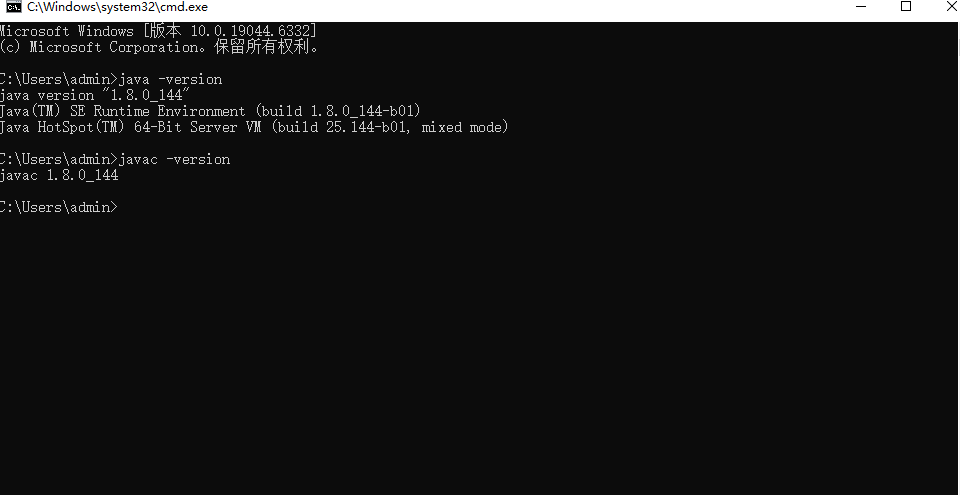
# 检查当前系统中已安装的JDK版本
java -version
javac -version
1.2 手动清理残留文件和注册表
重要: 控制面板卸载后,仍有大量残留需要手动清理。
1.2.1 删除残留文件
清理以下目录中的 Java 相关文件:
# JDK 安装目录(默认路径)
C:\Program Files\Java
C:\Program Files (x86)\Java

# 用户目录下的Java缓存
C:\Users\[用户名]\AppData\LocalLow\Sun\Java
C:\Users\[用户名]\AppData\Local\Sun\Java
C:\Users\[用户名]\AppData\Roaming\Sun\Java

# 系统缓存目录
C:\Windows\Sun\Java
C:\Windows\System32\config\systemprofile\AppData\LocalLow\Sun\Java
1.2.2 清理注册表
警告:操作注册表前请备份!
- 按
Win + R,输入regedit打开注册表编辑器 - 删除以下注册表项:
HKEY_LOCAL_MACHINE\SOFTWARE\JavaSoft
HKEY_CURRENT_USER\SOFTWARE\JavaSoft
HKEY_LOCAL_MACHINE\SOFTWARE\Wow6432Node\JavaSoft (64位系统)
1.3 清理环境变量
-
右键"此电脑" → “属性” → “高级系统设置” → “环境变量”
-
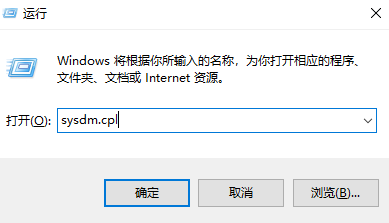
或者,按
Win + R,输入sysdm.cpl打开
-
在系统变量中删除:
JAVA_HOMEJRE_HOME
-
编辑
Path变量,删除所有 Java 相关的路径
二、JDK 安装详解
2.1 选择合适的 JDK 版本
目前主流选择:
- JDK 8:企业级应用主流,稳定性高
- JDK 11:LTS版本,新项目推荐
- JDK 17+:最新LTS版本,性能优化明显
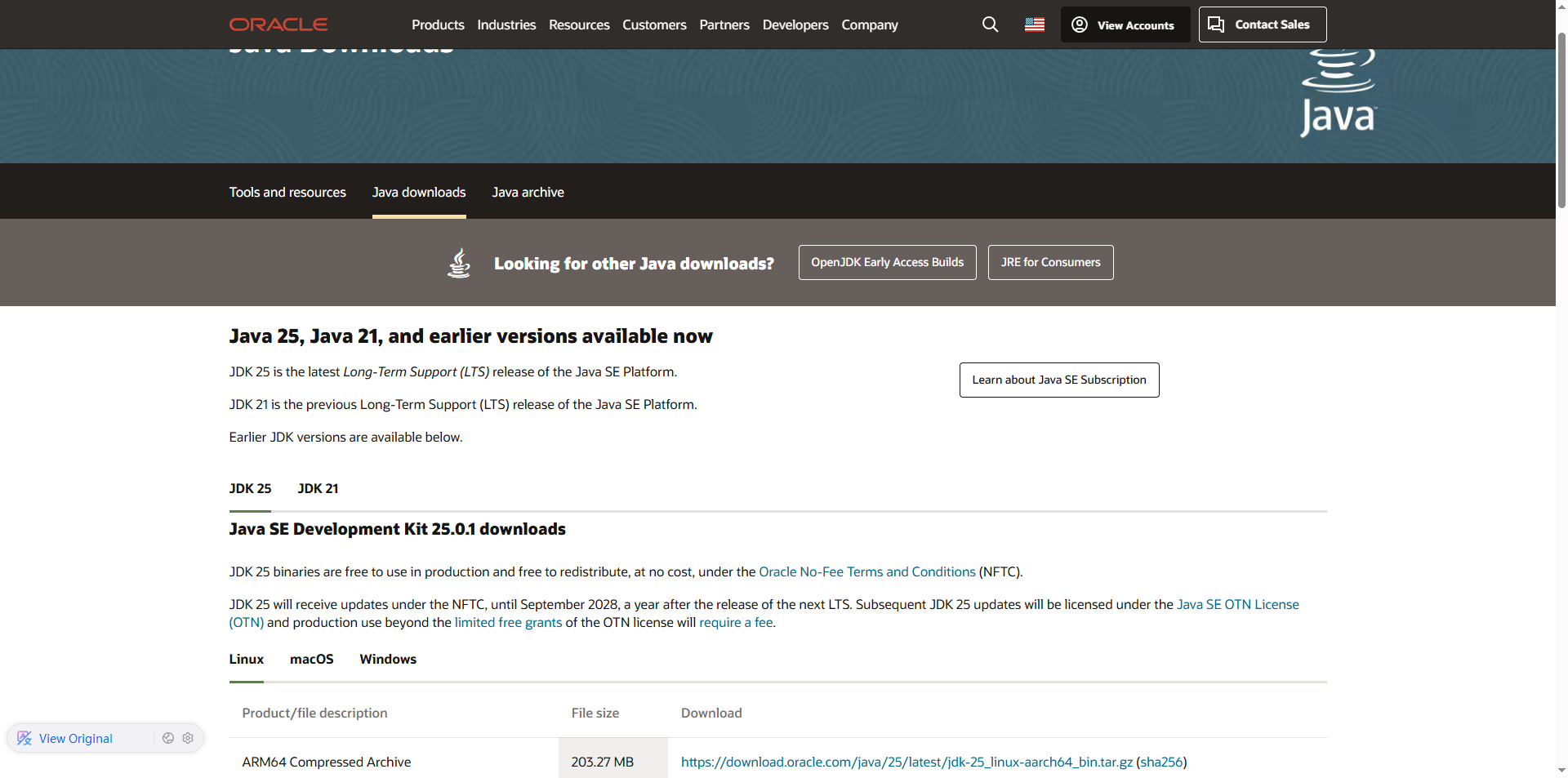
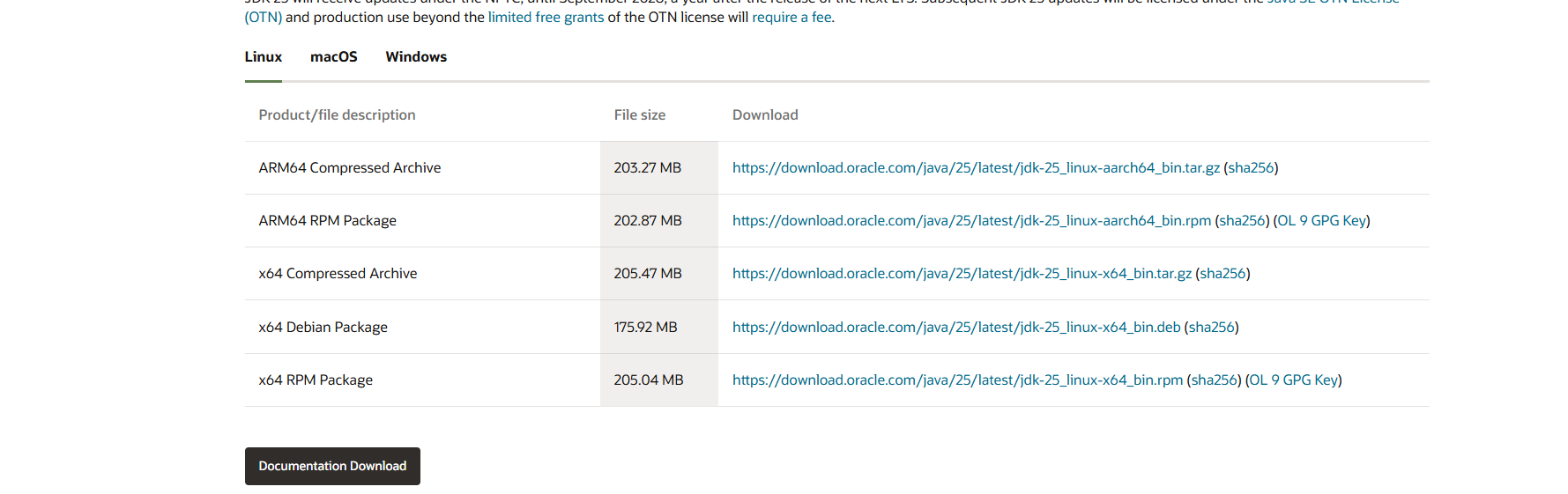
2.2 下载 JDK
2.3 安装步骤
Windows 系统安装示例:
- 运行下载的安装程序
- 点击"下一步",选择安装路径
- 建议:使用默认路径或创建简单路径,如
C:\Java\jdk-17
- 建议:使用默认路径或创建简单路径,如
- 等待安装完成
- JRE 安装提示出现时,可选择跳过(JDK 已包含 JRE)
2.4 验证安装
安装完成后,验证是否成功:
# 打开命令提示符,输入以下命令
java -version
javac -version

# 预期输出示例
java version "17.0.1" 2021-10-19 LTS
Java(TM) SE Runtime Environment (build 17.0.1+12-LTS-39)
Java HotSpot(TM) 64-Bit Server VM (build 17.0.1+12-LTS-39, mixed mode, sharing)

javac 17.0.1
三、环境变量配置
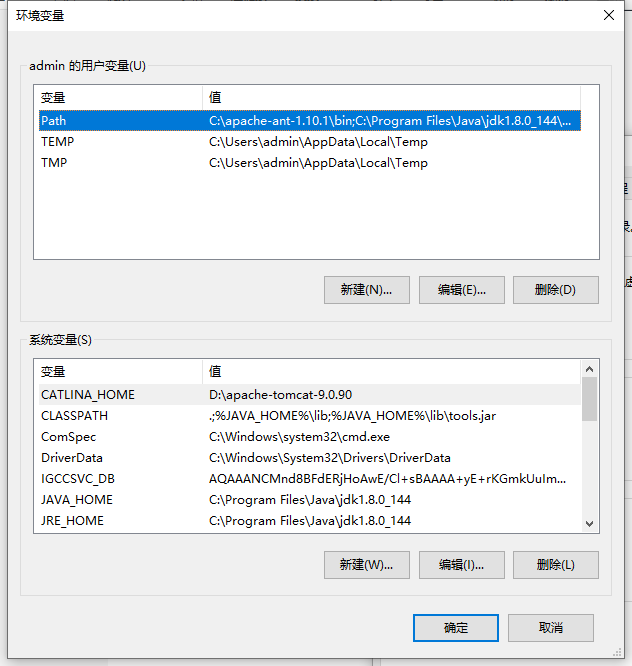
3.1 配置 JAVA_HOME
- 打开环境变量设置
- 在系统变量中点击"新建":
- 变量名:
JAVA_HOME - 变量值:
C:\Program Files\Java\jdk-17(你的JDK安装路径)
- 变量名:
3.2 更新 Path 变量
在系统变量中找到 Path,点击"编辑",添加以下路径:
%JAVA_HOME%\bin
3.3 验证环境变量
重新打开命令提示符,测试配置:
echo %JAVA_HOME%
java -version
javac -version
四、多版本 JDK 管理
手动切换(适合偶尔切换)
通过修改 JAVA_HOME 环境变量指向不同的 JDK 安装目录。
五、常见问题与解决方案
5.1 版本冲突问题
症状: java -version 和 javac -version 显示版本不一致
解决方案:
- 检查
Path环境变量中 Java 路径的顺序 - 确保
JAVA_HOME指向正确的 JDK 版本 - 删除系统其他位置的 java.exe 和 javac.exe
5.2 权限问题
症状: 安装或卸载时出现权限错误
解决方案:
- 以管理员身份运行安装程序
- 检查用户对安装目录的写入权限
5.3 环境变量不生效
解决方案:
- 重新打开命令提示符(环境变量更新需要重启终端)
- 检查变量名和路径是否正确
- 使用
set命令查看当前环境变量
结语
正确的 JDK 管理和配置是 Java 开发的基础。通过本文介绍的完整卸载和安装流程,你可以确保开发环境的干净和稳定。
技术更新迅速,但基础永不过时。 掌握环境配置这项基本功,将为你的开发之路扫清许多不必要的障碍。





 扫一扫
扫一扫


 被折叠的 条评论
为什么被折叠?
被折叠的 条评论
为什么被折叠?
 到【灌水乐园】发言





