






VS Code插件工具推荐:Markmap——轻松将Markdown文件转换为交互式思维导图
一款让您的Markdown笔记“动”起来的可视化神器
1. 什么是Markmap?
Markmap是一款创新的开源工具,它的名字来源于"Markdown"和"mindmap"的组合。它能够将标准的Markdown文本实时转换为交互式思维导图,让您的笔记和想法以更直观、更结构化的方式呈现。
作为一名经常使用Markdown进行文档编写和知识整理的开发者,我发现Markmap完美地解决了Markdown在可视化表达方面的不足。它既保留了Markdown的简洁性和易用性,又融入了思维导图的直观性和交互性,真正做到了鱼与熊掌兼得。
VsCode插件搜索可下载:

2. 核心功能与特点
Markmap之所以受到开发者们的喜爱,是因为它提供了一系列强大而实用的功能:
- 实时预览与同步渲染:在编辑Markdown内容时,思维导图会实时更新,让您立即看到变化效果。
- 完整的Markdown语法支持:支持链接、粗体、斜体、删除线、代码块甚至是数学公式(通过Katex)等Markdown语法。
- 交互式操作:生成的思维导图支持展开/折叠节点、拖动查看等交互操作。
- 多格式导出:可以将思维导图导出为HTML、SVG等格式,方便分享和展示。
- 高度可定制:允许用户自定义思维导图的样式,包括颜色、字体、布局等。
3. 安装与配置
3.1 安装步骤
在VS Code中安装Markmap非常简单:
-
打开VS Code,进入扩展市场(快捷键
Ctrl+Shift+X) -
在搜索框中输入"markmap"
-
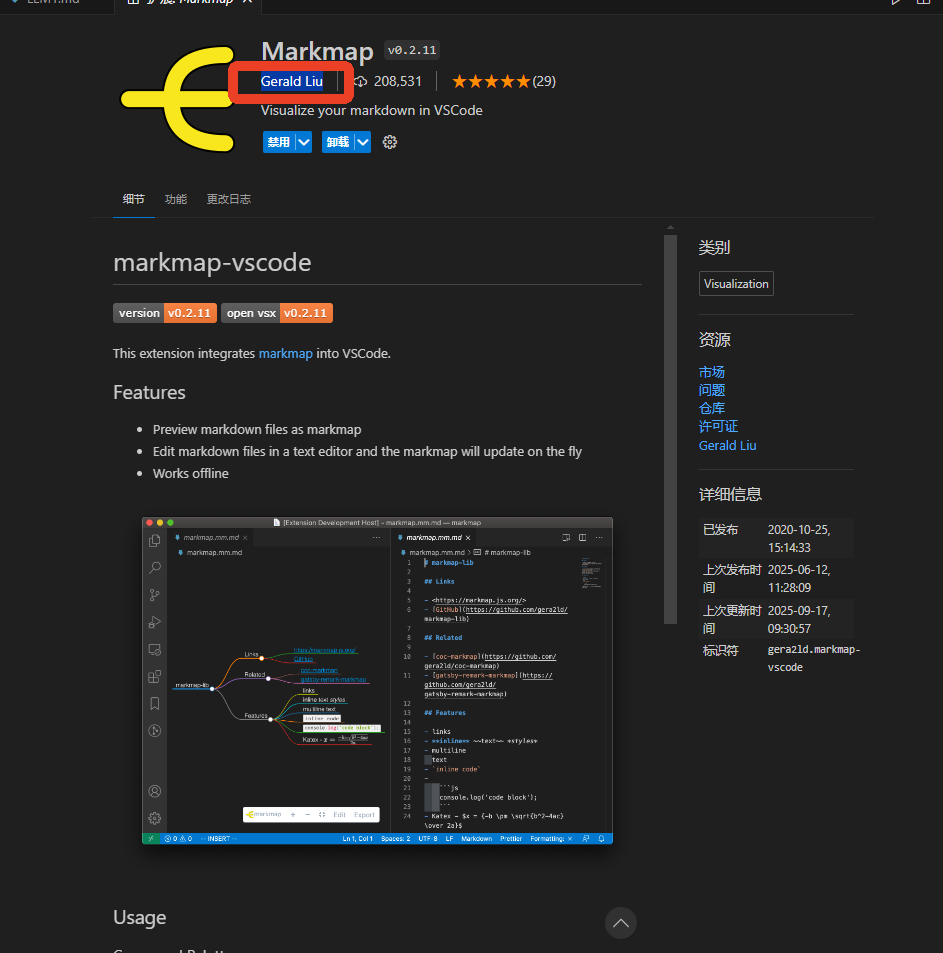
选择由"Gerald Liu"开发的Markmap插件(确保是官方版本)
-
点击"安装"按钮
3.2 文件命名要求
为了让Markmap插件正确识别和处理您的文件,需要将Markdown文件后缀命名为 .md。例如:我的思维导图.md。

4. 基本使用教程
4.1 创建思维导图
使用Markmap创建思维导图非常简单,只需要使用标准的Markdown语法示例:
# 中心主题

## 主要分支1
- 子节点1
- 子节点2
  - 孙子节点1
  - 孙子节点2

## 主要分支2
- 另一个子节点
- [链接到网站](https://example.com)

## 主要分支3
- **粗体文本**
- *斜体文本*
- `内联代码`
4.2 高级语法示例
Markmap支持丰富的Markdown语法,以下是一些高级用法:
# Markmap完整功能示例

## 链接
- <https://markmap.js.org/>
- [GitHub仓库](https://github.com/gera2ld/markmap)

## 文本样式
- **粗体文字**
- *斜体文字*
- ~~删除线文字~~
- `行内代码`

## 代码块
```javascript
function helloWorld() {
  console.log("Hello, Markmap!");
}
```

## 数学公式
- 凯茨公式:
$$
x = {-b \pm \sqrt{b^2-4ac} \over 2a}
$$
x = − b ± b 2 − 4 a c 2 a x = {-b \pm \sqrt{b^2-4ac} \over 2a} x=2a−b±b2−4ac
4.3 预览与导出
-
在VS Code中打开您的
.md文件 -
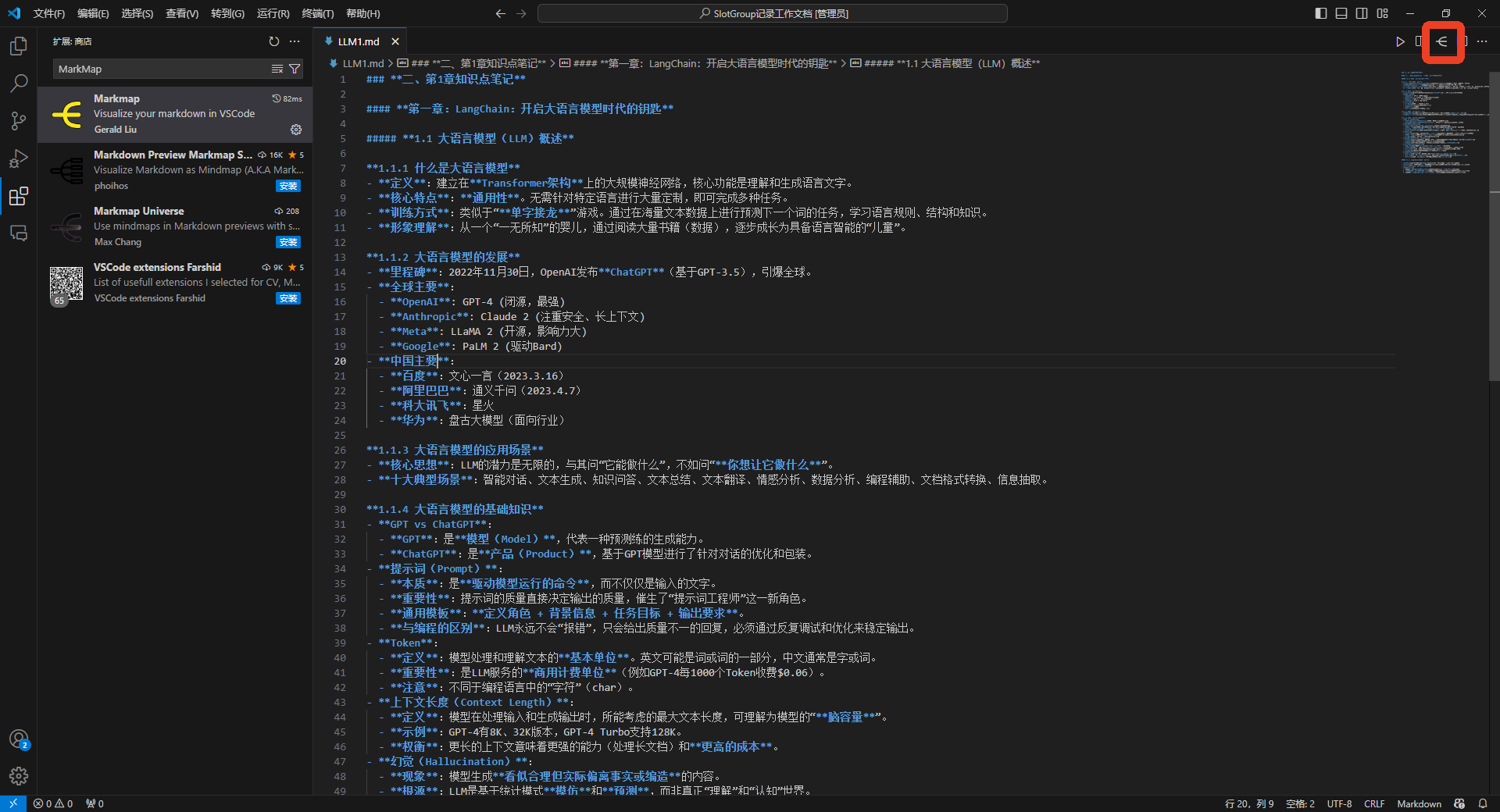
右键选择如图所示类似于“∈”属于符号的icon
-
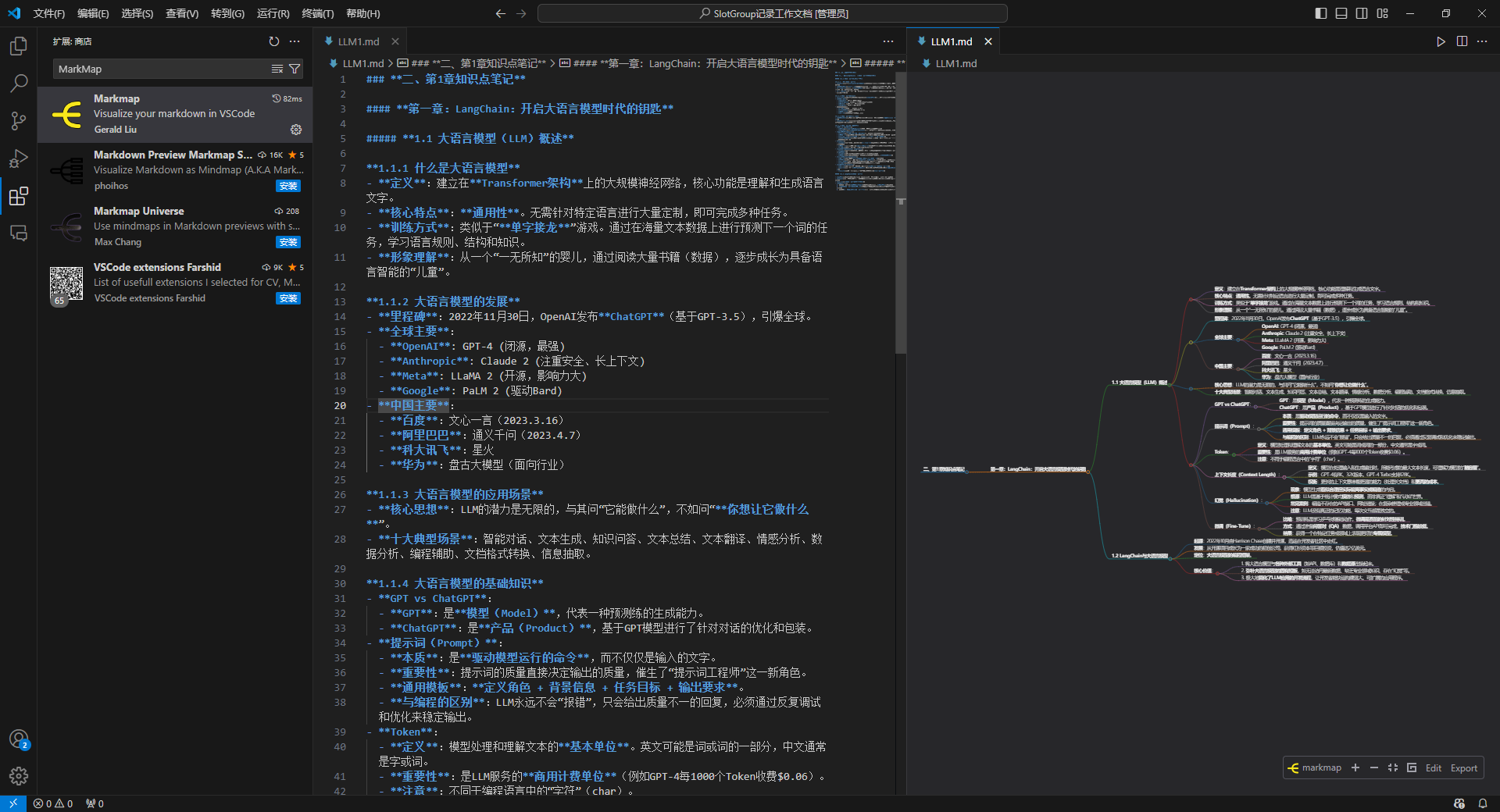
即可在侧边栏看到实时渲染的思维导图
-
点击右下角的"Export"按钮,可以将思维导图导出为HTML或SVG格式

5. 实用技巧与实践
根据我的使用经验,以下是一些实用技巧:
- 结构清晰化:确保Markdown文本结构清晰,使用不同级别的标题(
#、##、###等)来创建逻辑性强的思维导图层级。 - 适度使用节点:避免单个节点下包含过多子节点,保持思维导图的简洁性和可读性。
- 利用注释:在Markdown中使用注释来记录一些不想在思维导图中显示的内容。
- 多设备同步:Markdown文件可以在不同设备间轻松同步,配合Markmap随时查看和编辑思维导图。
6. 应用场景
Markmap可以应用于多种场景,大大提高工作和学习效率:
- 知识管理:整理个人学习笔记,将复杂的知识点构建成直观的树状结构。
- 项目规划:制作项目计划、任务分解和进度跟踪。
- 演讲准备:创建演讲提纲,帮助组织思路和要点。
- 会议记录:快速记录会议要点,并形成结构化的会议纪要。
- 写作构思:帮助组织和展开文章结构、书籍大纲等。
7. 替代方案与生态项目
虽然Markmap非常强大,但了解一些替代方案和生态项目也是有价值的:
- 在线版Markmap:官方提供了在线工具https://markmap.js.org/repl,无需安装即可使用。
- 命令行工具:可以通过
markmap-cli在命令行中使用Markmap。 - 其他编辑器支持:Markmap也有针对Vim/Neovim(通过coc-markmap)和Emacs(使用eaf-markmap)的插件。
8. 总结
Markmap是VS Code中一款极具价值的插件,它巧妙地桥接了Markdown的简洁性和思维导图的直观性。无论您是开发者、写作者、学生还是知识工作者,Markmap都能帮助您更好地组织思维、整理知识和展示想法。
优点总结:
- ✅ 实时预览,编辑即所得
- ✅ 完全免费和开源
- ✅ 支持丰富的Markdown语法
- ✅ 导出功能强大,方便分享
- ✅ 与VS Code无缝集成
局限性:
- ⚠️ 需要遵循特定的文件命名约定(.md)
- ⚠️ 高级自定义功能需要一定的CSS知识
Markmap不仅是一个工具,更是一种思维方式的变革。它让我们能够在保持Markdown简洁性的同时,享受到可视化思维带来的好处。如果还没有尝试过,现在就在VS Code中安装Markmap,开始高效可视化笔记之旅吧!
资源链接:
- 官方网站:https://markmap.js.org/
- VS Code插件:https://marketplace.visualstudio.com/items?itemName=gera2ld.markmap-vscode
希望本文能帮助更好地理解和使用Markmap这款强大的工具。如果有任何问题或使用心得,欢迎在评论区分享交流!





 扫一扫
扫一扫


 被折叠的 条评论
为什么被折叠?
被折叠的 条评论
为什么被折叠?
 到【灌水乐园】发言





