小白也能懂:图解Docker安装全流程

基于Docker安装RockerMQ【保姆级教程、内含图解】 创建数据卷的目录,即宿主机的目录。这些目录最终要于容器。比如:192.168.27.129:8081。进入编辑模式,选择插入模式,进行文件配置。访问虚拟机IP+端口号。按Esc,:wq,保存退出,即可。数据的操作而无须进入到容。 阅读详情

快速体验

  1. 打开 InsCode(快马)平台 https://www.inscode.net
  2. 输入框内输入如下内容:
制作一个交互式Docker安装指南,要求:1.分Windows/Mac/Linux三个版本 2.每个步骤都有截图示例 3.包含常见错误解决方法 4.最后用简单命令验证安装 5.输出Markdown格式文档。使用React创建一个可视化教程页面。
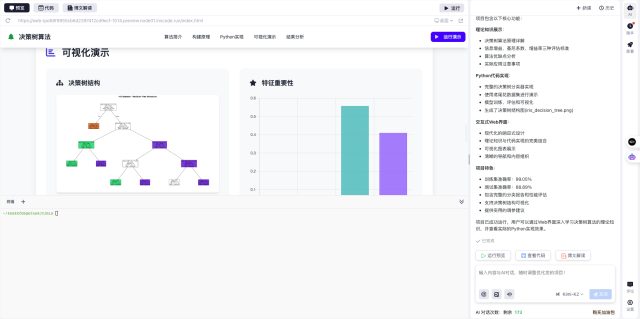
  1. 点击'项目生成'按钮,等待项目生成完整后预览效果

示例图片

小白也能懂:图解Docker安装全流程

最近在学容器技术,发现Docker真是开发者的神器。但第一次安装时踩了不少坑,这里把完整流程和避坑指南整理成笔记。我用InsCode(快马)平台的React模板快速搭建了可视化教程,分享给同样刚入门的朋友们。

一、Windows版安装(Win10/11专业版)

  1. 准备工作
    先确认系统版本:右键"此电脑"→属性,查看是否是Windows 10/11 Pro或Enterprise版。家庭版需要安装Docker Toolbox(后面会说明区别)。

  2. 开启虚拟化
    重启电脑时按F2/Del进入BIOS,找到Intel Virtualization Technology或AMD-V选项设为Enabled。这个步骤容易被忽略,导致后续报错。

  3. 安装Docker Desktop
    官网下载安装包后,全程保持默认设置:

  4. 勾选"Use WSL 2 instead of Hyper-V"(性能更好)
  5. 安装完成后不要立即重启

  6. 常见问题处理
    如果启动时报错"WSL 2 installation is incomplete":

  7. 以管理员身份打开PowerShell
  8. 执行wsl --update命令更新内核
  9. 运行wsl --set-default-version 2

示例图片

二、Mac版安装(M1/Intel芯片通用)

  1. 芯片类型确认
    点击左上角苹果图标→关于本机,查看处理器信息。M系列芯片和Intel的安装包不同,官网会自动识别推荐。

  2. 安装过程
    拖拽Docker图标到Applications文件夹后:

  3. 首次启动要输入密码授权
  4. 菜单栏出现鲸鱼图标表示运行成功
  5. 建议在Preferences→Resources里调大内存(默认2GB可能不够)

  6. 权限问题解决
    如果出现"cannot connect to Docker daemon":

  7. 检查菜单栏Docker图标是否绿色运行中
  8. 终端执行sudo chmod 666 /var/run/docker.sock

三、Linux版安装(Ubuntu示例)

  1. 卸载旧版本
    先执行清理命令避免冲突: sudo apt-get remove docker docker-engine docker.io containerd runc

  2. 一键安装
    官方提供的便捷脚本: curl -fsSL https://get.docker.com | sudo sh

  3. 用户组配置
    避免每次sudo的關鍵步骤: sudo usermod -aG docker $USER 记得注销重新登录生效

  4. 镜像加速(国内用户必看)
    编辑/etc/docker/daemon.json加入: { "registry-mirrors": ["https://registry.docker-cn.com"] }
示例图片

四、验证安装

所有平台通用的检查命令:

  1. 查看版本信息 docker --version

  2. 运行测试容器 docker run hello-world

看到"Hello from Docker!"说明安装成功。第一次运行会自动拉取镜像,可能需要等待。

五、避坑指南

  • 网络问题:国内访问Docker Hub慢,建议配置镜像加速器
  • 权限不足:Linux用户务必添加到docker用户组
  • 端口冲突:检查80/443端口是否被占用
  • 存储空间:Docker默认占用系统盘,大项目要修改存储路径

示例图片

用InsCode(快马)平台做这个教程特别省心,不用配环境就能直接运行示例容器。他们的React模板自带实时预览,写指南时能随时查看效果,遇到问题还能用内置的AI助手查资料。最惊喜的是部署功能,写完一键就能生成可访问的在线教程页面,不用自己折腾服务器。

建议新手先用这个hello-world容器熟悉基础操作,下次再分享如何打包自己的应用镜像。刚开始可能会觉得命令多,其实常用的大概就十来个,熟练后会发现比虚拟机方便太多。

快速体验

  1. 打开 InsCode(快马)平台 https://www.inscode.net
  2. 输入框内输入如下内容:
制作一个交互式Docker安装指南,要求:1.分Windows/Mac/Linux三个版本 2.每个步骤都有截图示例 3.包含常见错误解决方法 4.最后用简单命令验证安装 5.输出Markdown格式文档。使用React创建一个可视化教程页面。
  1. 点击'项目生成'按钮,等待项目生成完整后预览效果
EPLAN二次开发实战:从API接口到定制化功能的完整指南 本文为电气工程师和自动化设计师提供了一份EPLAN二次开发的完整实战指南。文章详细介绍了从脚本、插件到独立程序三种开发模式,重点讲解了如何使用C#或VB.NET通过API接口操作EPLAN数据模型,实现定制化功能以提升设计效率,并分享了开发环境搭建、调试及项目打包分发的避坑经验。 阅读详情

相关推荐

ADS AEL脚本进阶:参数化电感与变压器的自动化设计

本文深入探讨了如何利用ADS AEL脚本实现电感与变压器的参数化与自动化设计。通过构建可复用的函数库、封装高级设计流程、集成DRC检查与性能预估,将繁琐的手动绘制升级为高效的智能设计引擎,并最终通过创建GUI工具降低使用门槛,大幅提升射频/微波电路设计效率。

weixin_29309785的博客 203

Docker详细安装教程及基本使用

Docker详细安装教程、Docker基本使用及利用Docker一键部署项目

QiuYanping_的博客 1862

关于MOS管栅极和栅介质(氧化物)的材料选择

大概解释了高K材料作为栅介质的好处,以及为什么会带来好处,同时引出了金属栅的优点,总结了使用高K材料和金属栅的原因。

qq_52054477的博客 1万+

Docker 安装部署全流程使用指南(Linux 通用版)

本文提供了Docker在Linux系统上的完整使用指南,涵盖安装配置、核心操作和优化技巧。主要内容包括:1) 通用安装方法(适配apt/yum体系);2) 镜像加速配置;3) 核心使用详解(存储路径、文件映射、日志管理);4) Dockerfile构建镜像全流程;5) 修改默认存储路径的方法;6) 常用命令速查。重点强调了生产环境中的日志轮转配置、数据卷挂载、镜像优化等实用技巧,并提供了常见问题解决方案。

L162476的博客 5462

Mid-360与FAST-LIO2实战:从点云采集到高精度建图全流程解析

本文详细解析了使用Livox Mid-360激光雷达与FAST-LIO2算法实现高精度实时建图的全流程。内容涵盖硬件准备、软件环境搭建、算法部署配置、数据采集实战,并重点探讨了多楼层场景下的参数调优与误差抑制策略,为机器人及无人机三维感知应用提供了实用指南。

prometheus9mon的博客 414

人形机器人触觉革命:压电式电子皮肤的多模态感知与自修复技术突破

本文深入探讨了压电式电子皮肤如何推动人形机器人的触觉革命。文章分析了其基于压电效应的多模态感知原理,能够灵敏检测压力、振动与温度,并重点介绍了赋予电子皮肤自修复能力的动态共价网络等前沿材料技术,从而极大提升了机器人与物理世界进行精细、安全交互的可靠性与智能化水平。

weixin_29251567的博客 194

别再踩坑!最全Docker安装教程,手把手教你快速上手(附安装包)

别再踩坑!最全Docker安装教程,手把手教你快速上手(附安装包)

2301_81940605的博客 8551

MD01和MD01N比较

摘要:MD01(传统MRP)与MD01N(MRP Live)是SAP系统不同版本的物料需求计划事务码。核心差异包括:MD01N取消MRP列表、简化计划规则、合并MPS/MRP操作、采用BAdI技术等,体现S/4HANA平台简化、标准化和智能化的演进方向。MD01N通过优化参数配置、增强筛选功能、利用HANA实时计算能力,实现了更高效的物料计划流程,代表了新一代计划引擎的技术革新。

SAP_LES_COM的博客 892

Docker 详解(保姆级安装+配置+使用教程)

Docker 详解(保姆级安装+配置+使用教程)

chirrupy_hamal的博客 2952

Android SystemUI——自定义状态栏和导航栏(十二)

通过前面的文章内容,我们了解了Android系统原生的状态栏StatusBar和车载系统状态栏CarStatusBar的启动流程以及视图构建流程,这里我们来简单的看一下自定义状态栏和导航栏视图的实现流程。

小旭的专栏 2012

LVGL嵌入式GUI工程化架构与多窗口实践

嵌入式GUI开发中,LVGL作为轻量级图形库,其核心价值在于高效渲染与事件驱动机制。理解LVGL的对象树模型、资源管理机制(如RAW图像、静态字体)和屏幕生命周期,是构建稳定界面的基础。结合FreeRTOS等实时操作系统,可实现低功耗、高响应的交互体验。典型应用场景包括智能电表、HMI人机界面、工业控制面板等对内存敏感、需长期运行的设备。本文以微信式多窗口架构为范例,深入解析LVGL工程化落地的关键路径:分层目录结构、窗口模块封装、状态机式登录逻辑、TabView多页导航及图表/仪表盘动态可视化,覆盖从资源

weixin_36001279的博客 88

Docker基本概念及安装(图文详解)

Docker基本概念及安装一、Docker 概述1、为什么容器越来越受欢迎2、Docker与虚拟机的区别3、容器在内核中支持2中重要技术4、Docker核心1、镜像2、容器3、仓库二、Docker部署安装1、安装依赖包2、设置阿里云镜像源3、安装 Docker-CE并设置为开机自动启动4、查看 docker 版本信息三、Docker 镜像操作1、搜索镜像2、获取镜像 一、Docker 概述 Docker是一个开源的应用容器引擎,基于go语言开发并遵循了apache2.0协议开源。 Docker是在

一个不愿透露姓名的金先生 1285

5.4 GTT BO的内存分配分析

本文分析了AMD GPU驱动中的GTT技术实现。GTT作为GPU页表,负责管理主机内存与GPU虚拟地址的映射,支持大容量内存访问和统一寻址。文章详细介绍了GTT的核心数据结构amdgpu_gtt_mgr、初始化流程,以及BO(Buffer Object)创建时GTT区间的分配与释放机制。GTT管理通过TTM框架实现分层设计,提供内存统计、兼容性检查等接口,并支持动态迁移、多进程隔离等高级特性。该机制为AMD GPU提供了高效灵活的内存管理基础。

图形/计算GPU的驱动与虚拟化技术分享园地 3738

Windows 安装docker(详细图解)

打开任务管理器(CTRL+ALT+DELETE)->选择性能->CPU->虚拟化,确认是否已启用。安装完wsl_update_X64.msi后,开始安装DockerDesktop。把代码复制到Hyper-V.bat里面。如果进来没找到Hyper-v。查看docker是否安装成功。...

LiuJie 的微博 4万+

IMSL CNL 7.0.0 (x86-64)Crack

IMSL CNL 7.0.0 (x86-64)Crack intel的算法库破解文件,这是C++版本的破解文件

Probability and Statistics - 4th edition

Probability and Statistics - 4th edition

Docker Compose安装使用图解:小白也能懂

作为一个刚入门的小白,我记录下自己的学习过程,希望能帮到同样刚开始接触Docker Compose的朋友们。通过一个简单的YAML文件,可以配置所有应用服务,然后使用一个简单的命令就能启动和停止所有服务。实际操作中,我发现这个平台的一键部署功能特别方便,不需要本地安装任何环境就能直接运行Docker Compose项目,对于新手来说真的很友好。我们来创建一个简单的Python Flask + Redis的示例项目,了解基本用法。上找到现成的模板和示例项目,直接运行体验,免去了复杂的配置过程。

JetRaven12的博客 760

OV9734 DATASHEET,完整规格书

OV9734完整规格书,包括电气参数,尺寸规格,寄存器配置表等

小白也能懂的Docker Desktop安装图解指南

作为一个刚接触Docker的新手,我深刻理解第一次安装时的迷茫,所以决定开发这个带GUI界面的分步指导工具,希望能帮到更多初学者。最让我开心的是,有用户通过这个工具顺利安装后,主动去尝试了工具推荐的Docker入门实验。实际使用时发现,平台的一键部署功能对演示项目特别友好。比如我上传的这个安装引导程序,朋友点击链接就能直接看到运行效果,不用自己配置Node环境,这种即开即用的体验确实能节省很多时间。上搜索相关模板,他们的在线环境已经预装Docker,省去了本地安装的麻烦,特别适合新手做第一个容器化实验。

CrystalwaveEagle34的博客 723

Data-Structures-and-Algorithm-Analysis-in-Java.pdf

作者: Weiss, Mark A. 出版社: Addison Wesley Data Structures and Algorithm Analysis in Java is an “advanced algorithms” book that fits between traditional CS2 and Algorithms Analysis courses. In the old ACM Curriculum Guidelines, this course was known as CS7. This text is for readers who want to learn good programming and algorithm analysis skills simultaneously so that they can develop such programs with the maximum amo...

图解教程:Ubuntu小白也能懂的Docker安装指南

最近在折腾服务器环境,发现Docker真是个好东西,能把各种依赖打包成容器,再也不用担心环境冲突了。作为Linux新手,第一次在Ubuntu上装Docker时踩了不少坑,现在把完整流程整理成笔记,希望能帮到同样刚入门的朋友。我试了下他们的云服务,一键部署的过程特别顺畅,省去了很多配置麻烦。命令执行后会显示密钥指纹,可以验证是否正确。:安装前先更新软件包列表,这个操作就像手机应用商店的"检查更新",确保我们获取到最新的软件信息。建议从简单的单容器应用开始练习,比如先部署一个静态网站,熟悉后再尝试多容器组合。

ObsidianRaven13的博客 317

基于Docker安装Elasticsearch【保姆级教程、内含图解】

【摘自百度百科】Elasticsearch 是一个分布式、高扩展、高实时的搜索与数据分析引擎。它能很方便的使大量数据具有搜索、分析和探索的能力。充分利用Elasticsearch的水平伸缩性,能使数据在生产环境变得更有价值。Elasticsearch 的实现原理主要分为以下几个步骤,首先用户将数据提交到Elasticsearch 数据库中,再通过分词控制器去将对应的语句分词,将其权重和分词结果一并存入数据,当用户搜索数据时候,再根据权重将结果排名,打分,再将返回结果呈现给用户。

Acloasia的博客 4万+

小白也能懂:Windows Docker安装图解指南

最近在学Docker,发现很多教程对新手不太友好,要么步骤跳太快,要么一堆专业术语。作为刚踩过坑的人,我用WPF做了个超详细的安装指导工具,分享下我的实现思路和经验。建议初学者先在我的工具里走通安装流程,再到InsCode上体验现成的Docker项目,这样学习曲线会平滑很多。最实用的是截图对比功能——用户上传自己的安装界面截图,工具会用OpenCV自动匹配关键元素位置是否正确。我的工具会把所有技术概念转化成生活化比喻,比如把容器比作“快递集装箱”,镜像比作“快递单号”。

RubyLion28的博客 413

史上最详细Docker安装Redis (含每一步的图解)实战

本文更新于 2023 年8月7日,史上最详细Docker安装Redis!!!(含每一步的图解) 不仅教你安装,还教你删除。 每一行命令都带图解,绝对能懂。 Docker安装Redis 搜索redis 镜像文件 命令:docker search redis 可以看到有很多redis的镜像,我下载的就是默认的最新版本 。redis latest. 拉取镜像 命令:docker pull redis 挂载配置文件和data文件

北 25万+

Docker 入门到精通 (图解+秒懂+史上最全)

文章很长,建议收藏起来慢慢读!疯狂创客圈总目录 语雀版 | 总目录 码云版| 总目录 博客园版 为您奉上珍贵的学习资源 : 免费赠送 经典图书:《Java高并发核心编程(卷1)》 面试必备 + 大厂必备 +涨薪必备 加尼恩免费领 免费赠送 经典图书:《Java高并发核心编程(卷2)》 面试必备 + 大厂必备 +涨薪必备 加尼恩免费领 免费赠送 经典图书:《Netty Zookeeper Redis 高并发实战》 面试必备 + 大厂必备 +涨薪必备 加尼恩免费领 免费赠送 经典图书:《

架构师尼恩 4615

Docker安装配置详细步骤【图解】

一、检查电脑环境 1、Windows 版 Docker 的环境要求 Windows 10 Pro(专业版) / Enterprise(企业版) / Education(教育版)(1607 Anniversary Update、Build 14393 或者更新的版本)且Windows 必须是 64 位的版本。 2、查看是否开启虚拟化支持【ctrl+shift+esc】 3、查看是否开启Hyper-V 【控制面板->程序->程序和功能->启用或关闭Windows功能】 确认Hyper-

robin_sky的博客 9230

图解Windows Server 2016原生支持Docker的安装与配置:项目推荐文章

图解Windows Server 2016原生支持Docker的安装与配置:项目推荐文章 【下载地址】图解WindowsServer2016原生支持Docker的安装与配置 探索Windows Server 2016原生支持Docker的安装与配置,本文以图解形式详细展示每一步操作,助您轻松掌握这一强大工具。从Docke...

gitblog_06790的博客 1097

小白也能懂:图解WSL2安装全流程

Windows Subsystem for Linux(WSL)让开发者直接在Windows运行Linux环境。相比虚拟机,WSL2性能更好、资源占用更低,还能直接访问Windows文件系统。总结下来,WSL2安装就像搭积木:BIOS开关是地基,Windows功能是框架,Linux发行版是装修。最近想尝试Linux开发环境,发现Windows自带的WSL2特别方便,但安装时总提示"当前计算机配置不支持wsl2"。作为技术小白,我查了大量资料终于搞定,把踩坑经验整理成这份保姆级教程。重启电脑生效(必须步骤!

StarfallRaven13的博客 718

Docker 的安装

讲解下在 Linux 下如何安装 Docker

PeterJXL的博客 5242
上一篇: LabelMe零基础入门:5分钟学会图像标注
下一篇: SQLMAP实战:从入门到企业级渗透测试
StarfallRaven13
博客等级 码龄2年 639粉丝 4115原创
评论
成就一亿技术人!
拼手气红包6.0元
还能输入1000个字符  | 博主筛选后可见
 
 条评论被折叠 查看
添加红包

请填写红包祝福语或标题

个

红包个数最小为10个

元

红包金额最低5元

当前余额3.43元 前往充值 >
需支付:10.00元
成就一亿技术人!
领取后你会自动成为博主和红包主的粉丝 规则
hope_wisdom
发出的红包

打赏作者

StarfallRaven13

你的鼓励将是我创作的最大动力

¥1 ¥2 ¥4 ¥6 ¥10 ¥20
扫码支付:¥1
获取中
扫码支付

您的余额不足,请更换扫码支付或充值

打赏作者

实付元
使用余额支付
点击重新获取
扫码支付
钱包余额 0

抵扣说明:

1.余额是钱包充值的虚拟货币,按照1:1的比例进行支付金额的抵扣。
2.余额无法直接购买下载,可以购买VIP、付费专栏及课程。

余额充值