 Docker 保姆级安装、配置与使用教程



文章目录
一、初识 Docker
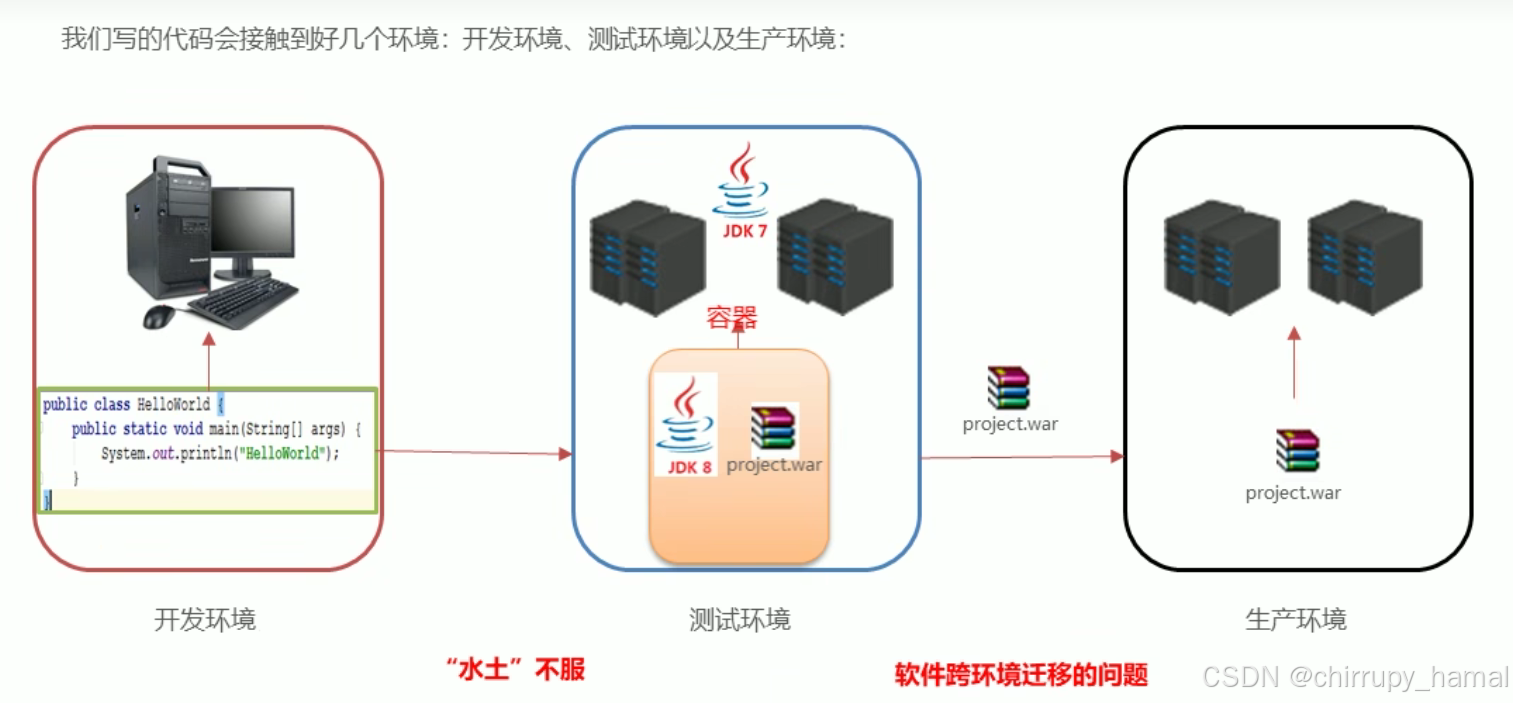
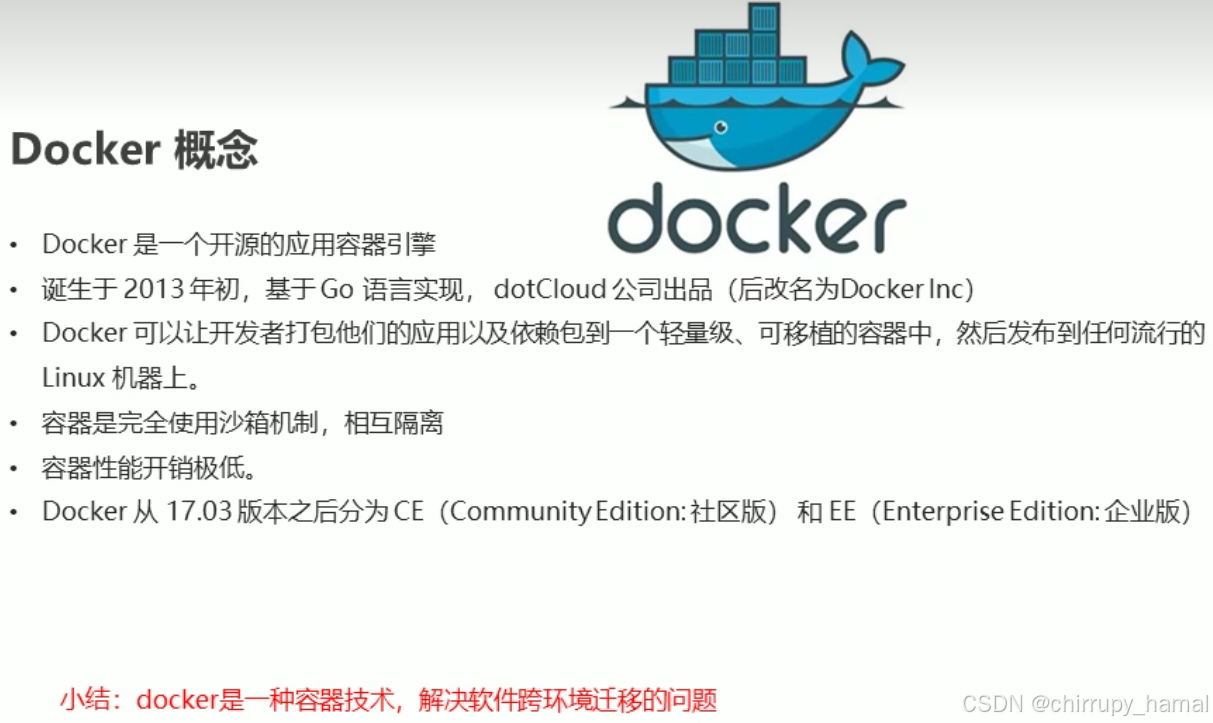
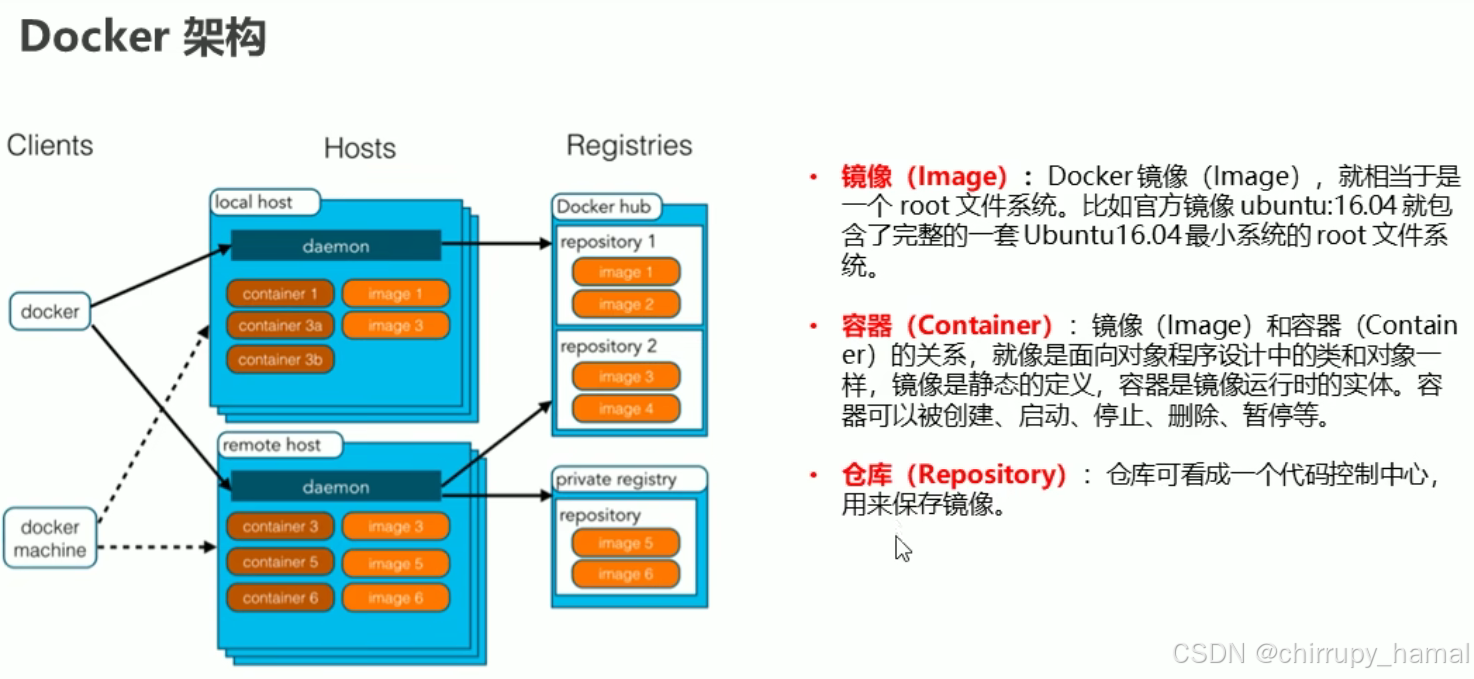
二、Docker 命令
1、安装
# 1、yum 源更新到最新
yum update
# 2、安装需要的软件包
yum install -y yum-utils device-mapper-persistent-data lvm2
# 3、设置 yum 源
yum-config-manager --add-repo http://mirrors.aliyun.com/docker-ce/linux/centos/docker-ce.repo
## 4、安装 docker
yum install -y docker-ce
# 5、查看 docker 版本
docker -v
2、配置镜像加速器
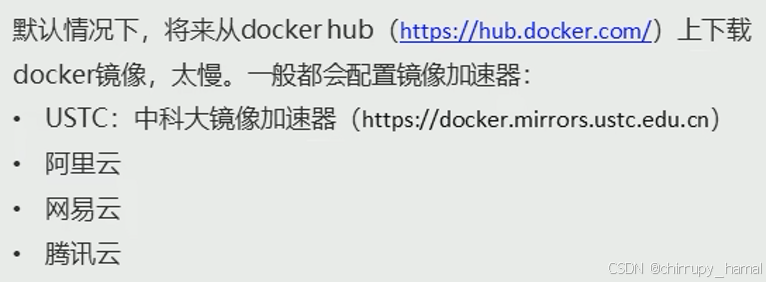
我选择用阿里云的镜像加速器,因为相较其他的镜像加速器,阿里云是最快的
[阿里云] -> [搜索 “镜像” ] -> [容器镜像服务 ACR] -> [镜像工具] -> [镜像加速器] -> [加速器地址] -> [参考 “操作文档”]
注意,每个人的加速器地址都是不同的
检查配置是否生效
# docker info
Client: ...
 ...
Server:
 ...
 Registry Mirrors:
  加速器地址
3、服务相关命令
- 启动服务:
systemctl start docker - 停止服务:
systemctl stop docker - 重启服务:
systemctl restart docker - 查看服务状态:
systemctl status docker - 开机启动服务:
systemctl enable docker
4、镜像相关命令
- 查看本地镜像文件:
docker images - 在仓库中搜索镜像文件:
docker search xxx - 从仓库下载镜像文件:
docker pull xxx[:version] - 删除本地镜像文件
docker rmi IMAGE_IDdocker rmi REPOSITORY:TAG
5、容器相关命令
- 查看所有容器:
docker ps -a - 创建容器:
- 创建交互式容器:
docker run -i -t --name=容器名 REPOSITORY:TAG [/bin/bash]- 创建交互式容器后自动进入容器
- exit 退出交互式容器后自动关闭容器
- /bin/bash:CentOS 默认
- 创建守护式容器:
docker run -i -d --name=容器名 REPOSITORY:TAG [/bin/bash]- 创建守护式容器后并不会自动进入容器
- exit 退出守护式容器后并不会自动关闭容器,因为守护式容器运行在后台
- 创建交互式容器:
- 进入容器:
docker exec -i -t 容器名 /bin/bash - 启动容器:
docker start 容器名 - 停止容器:
docker stop 容器名 - 删除容器:
docker rm 容器名- 注意,无法删除处于运行状态的容器
- 查看容器信息:
docker inspect 容器名
三、数据卷
1、数据卷概念
数据卷是宿主机上的一个目录或文件,当容器内目录和数据卷目录绑定后,无论对哪一方进行修改,对方也会被修改
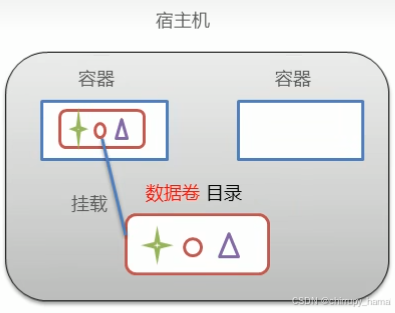
一个数据卷可以被多个容器同时挂载,一个容器也可以挂载多个数据卷
2、数据卷作用
- 容器数据持久化
- 外部机器间接与容器进行通信
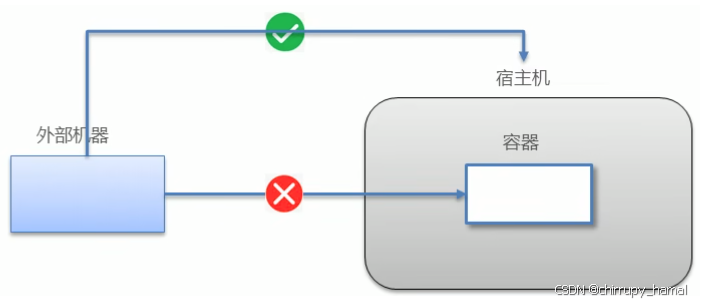
- 同一宿主机上的容器间交换数据
3、配置数据卷
docker run -i -t/d --name=容器名 -v 宿主机目录/文件:容器内目录/文件 [-v ...] REPOSITORY:TAG [/bin/bash]
注意:
- 无论是是宿主机目录/文件还是容器内目录/文件,必须是绝对路径
- 如果目录/文件不存在,会自动创建
4、数据卷容器
4.1、数据卷容器概念
数据卷 dv 被数据卷容器 c3 挂载,c3 又被容器 c1 和 c2 分别挂载,此时就相当于 dv 同时被 c1、c2 和 c3 挂载, 那么也就意味着 c1、c2、c3 可以相互交换数据
4.2、数据卷容器作用
同一宿主机上的容器间交换数据
4.3、配置数据卷容器
docker run -i -t/d --name=c3 -v 容器内目录/文件 REPOSITORY:TAG [/bin/bash]- 注意,自动分配数据卷目录,docker inspect c3 -> Mounts -> Source 进行查看
docker run -i -t/d --name=c1 --volumes-from c3 REPOSITORY:TAG [/bin/bash]docker run -i -t/d --name=c2 --volumes-from c3 REPOSITORY:TAG [/bin/bash]
四、部署应用
MySQL + Tomcat + Nginx + Redis
五、制作镜像
六、服务编排
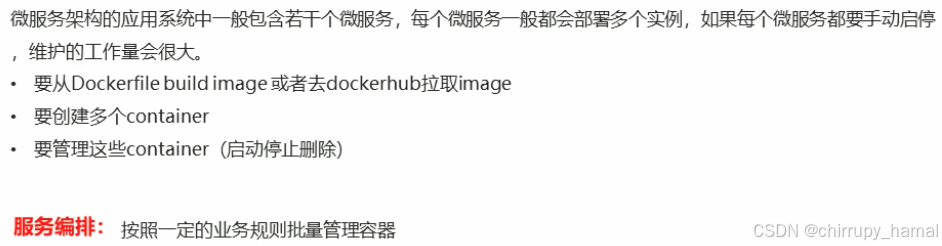
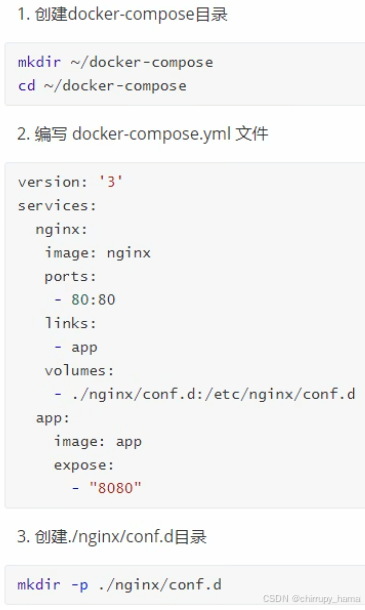
Docker Compose 工具

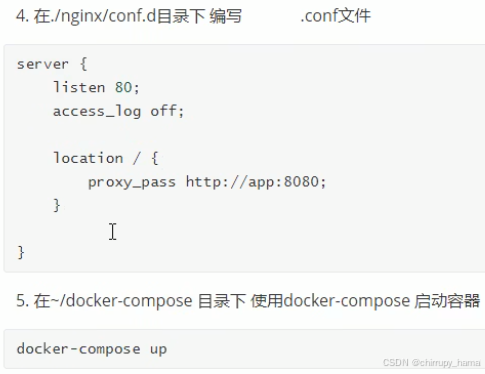
使用 Docker Compose 编排 Nginx + Spring Boot 项目






 扫一扫
扫一扫


 9万+
9万+

 被折叠的 条评论
为什么被折叠?
被折叠的 条评论
为什么被折叠?
 到【灌水乐园】发言





