


文章目录
Docker
🔧安装Docker
前提条件:准备一台Linux系统的虚拟机
-
更新yum仓库源为阿里云镜像源
#编辑文件
sudo vim /etc/yum.repos.d/CentOS-Base.repo
#进入文件后,输入":%d",删除文件中所有内容
:%d
#按键盘i键,再将一下内容复制到文件中
[base] name=CentOS-$releasever - Base - mirrors.aliyun.com baseurl=http://mirrors.aliyun.com/centos/$releasever/os/$basearch/ gpgcheck=1 gpgkey=http://mirrors.aliyun.com/centos/RPM-GPG-KEY-CentOS-7 [updates] name=CentOS-$releasever - Updates - mirrors.aliyun.com baseurl=http://mirrors.aliyun.com/centos/$releasever/updates/$basearch/ gpgcheck=1 gpgkey=http://mirrors.aliyun.com/centos/RPM-GPG-KEY-CentOS-7 [extras] name=CentOS-$releasever - Extras - mirrors.aliyun.com baseurl=http://mirrors.aliyun.com/centos/$releasever/extras/$basearch/ gpgcheck=1 gpgkey=http://mirrors.aliyun.com/centos/RPM-GPG-KEY-CentOS-7 [centosplus] name=CentOS-$releasever - Plus - mirrors.aliyun.com baseurl=http://mirrors.aliyun.com/centos/$releasever/centosplus/$basearch/ gpgcheck=1 enabled=0 gpgkey=http://mirrors.aliyun.com/centos/RPM-GPG-KEY-CentOS-7#按esc退出编辑,输入":wq",保持并退出 :wq -
清除并重建缓存
sudo yum clean all sudo yum makecache sudo yum update -
配置Docker的yum库
#安装yum工具 sudo yum install -y yum-utils device-mapper-persistent-data lvm2 #配置Docker的yum源 sudo yum-config-manager --add-repo https://mirrors.aliyun.com/docker-ce/linux/centos/docker-ce.repo sudo sed -i 's+download.docker.com+mirrors.aliyun.com/docker-ce+' /etc/yum.repos.d/docker-ce.repo #更新yum,建立缓存 sudo yum makecache fast -
安装Docekr
yum install -y docker-ce docker-ce-cli containerd.io docker-buildx-plugin docker-compose-plugin -
启动和校验
#重启 systemctl restart docker #设置开机自启 systemctl enable docker #执行docker ps命令,如果不报错,说明安装启动成功 docker ps -
配置镜像加速
#创建目录
mkdir -p /etc/docker

#复制内容,注意把其中的镜像加速地址改成你自己的
tee /etc/docker/daemon.json <<-'EOF'
{
    "registry-mirrors": [
        "http://hub-mirror.c.163.com",
        "https://mirrors.tuna.tsinghua.edu.cn",
        "http://mirrors.sohu.com",
        "https://ustc-edu-cn.mirror.aliyuncs.com",
        "https://ccr.ccs.tencentyun.com",
        "https://docker.m.daocloud.io",
        "https://docker.awsl9527.cn"
    ]
}
EOF

#重新加载配置
systemctl daemon-reload

#重启Docker
systemctl restart docker
🧱基础
常见命令
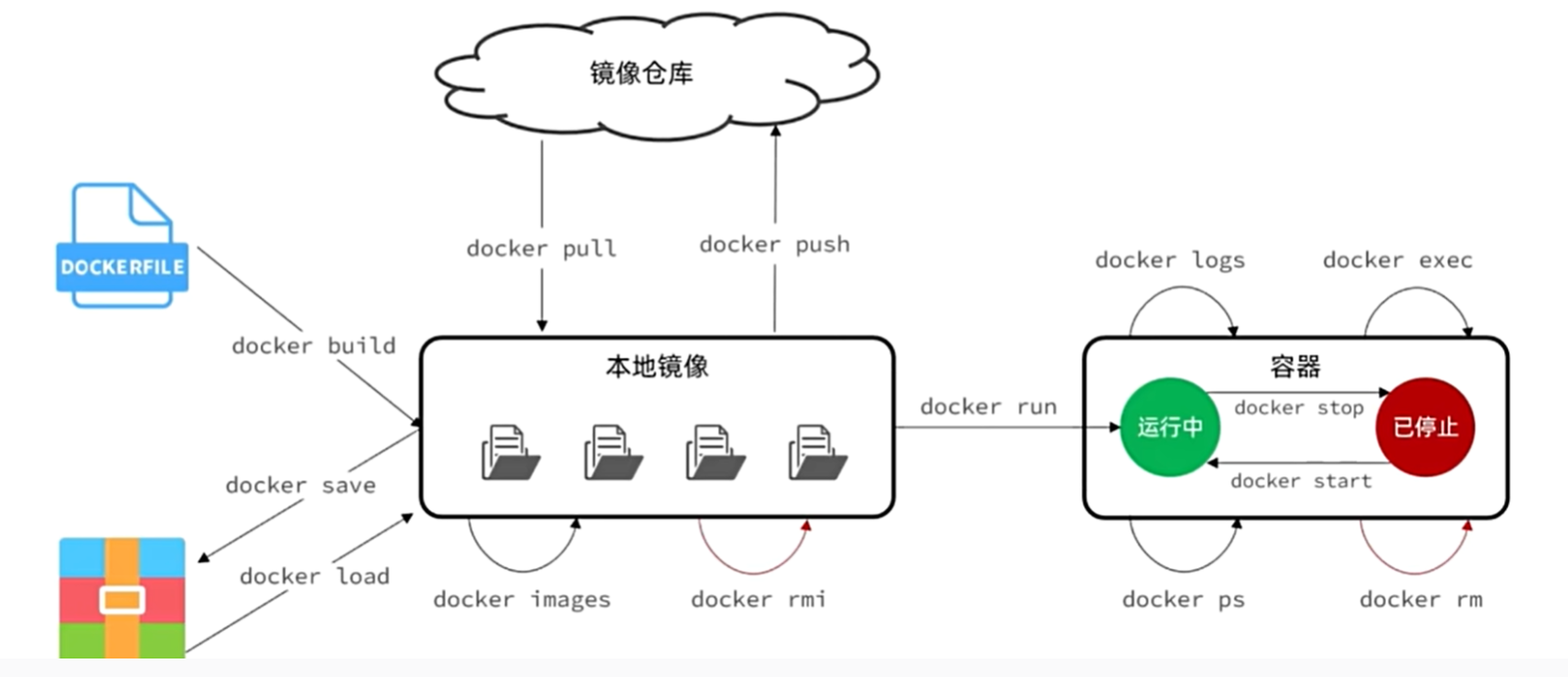
| 命令 | 说明 | 案例 |
|---|---|---|
| docker pull | 拉取镜像 | docker pull nginx |
| docker push | 推送镜像到DocekrRegistry | |
| docker images | 查看本地镜像 | |
| docker rmi | 删除本地镜像 | docker rmi nginx:latest |
| docker run | 创建并运行容器(不能重复创建) | docker run -d --name nginx -p 80:80 nginx |
| docker stop | 停止指定容器 | docker stop nginx |
| docker start | 启动指定容器 | docker start nginx |
| docker restart | 重新启动容器 | docker restart nginx |
| docker rm | 删除指定容器 | docker rm nginx -f |
| docker ps -a | 查看所有容器 | |
| docker logs | 查看容器运行日志 | docker logs -f nginx |
| docker exec | 进入容器 | docker exec -it nginx bash |
| docker save | 保持镜像到本地压缩文件 | docker save -o nginx.tar nginx:latest |
| docker load | 加载本地压缩文件到镜像 | docker load -i nginx.tar |
| docker inspect | 查看容器详细信息 | docker inspect nginx |
命令别名:
vi ~/.bashrc

#添加别名
alias dps='docker ps --format "table {{.ID}}\t{{.Image}}\t{{.Ports}}\t{{.Status}}\t{{.Names}}"'
alias dis='docker images'

#让别名生效
source ~/.bashrc
数据卷
作用:方便对容器内部温江进行修改
命令:
| 命令 | 说明 | 案例 |
|---|---|---|
| docker volume create | 创建数据卷 | docker volume create html |
| docker volume ls | 查看所有数据卷 | |
| docker volume rm | 删除指定数据卷 | docker volume rm html |
| docker volume inspect | 查看某个数据卷的详情 | docker volume inspect html |
| docker volume prune | 清除数据卷 |
数据卷挂载:
宿主机目录和数据卷做映射,数据卷和容器目录做映射
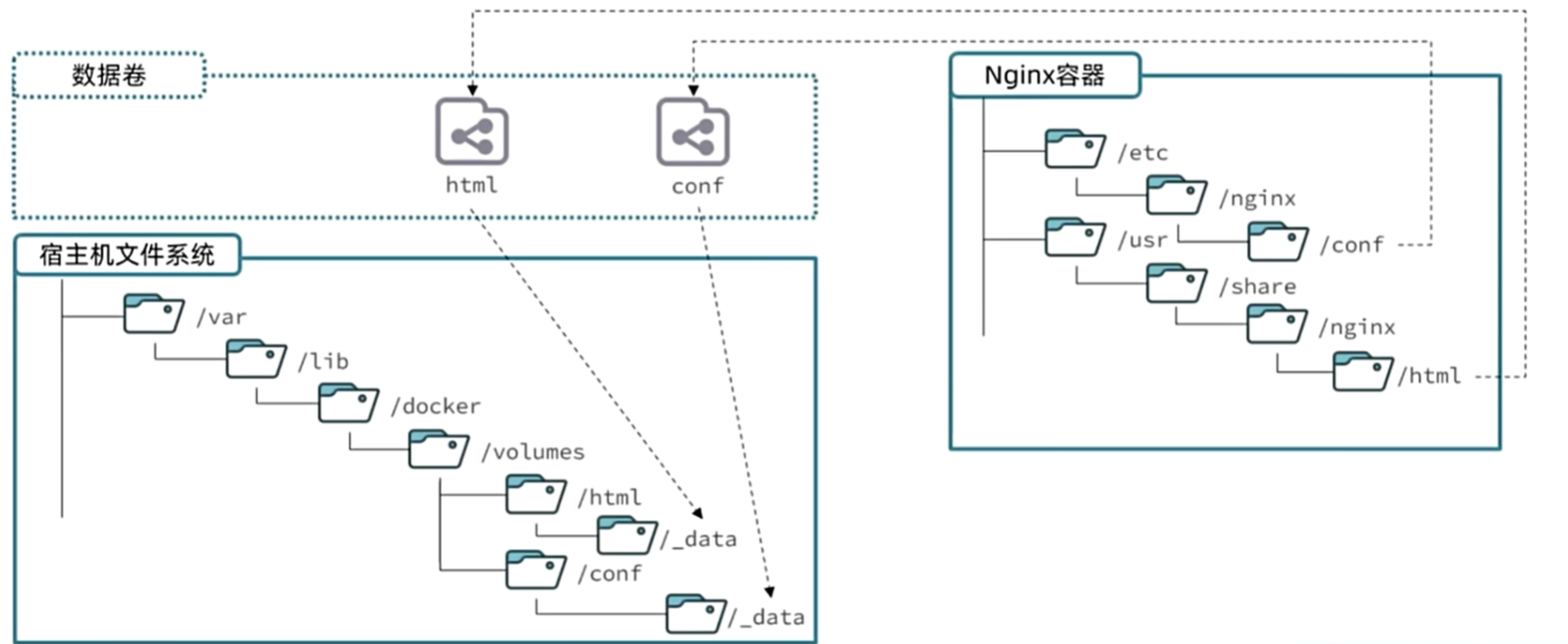
在执行docker run命令时,使用**-v 数据卷:容器内目录** 可完成数据卷挂载
例:
docker run -d \
--name nginx \
-p 80:80 \
-v html:/usr/share/nginx/html \
nginx
本地目录挂载:
宿主机目录和容器目录做映射
在执行docker run命令时,使用**-v 本地目录:容器内目录** 可完成本地目录挂载
例:
#在宿主机中提前创建相应的目录
docker run -d \
--name mysql \
-p 3306:3306 \
-e TZ=Asia/Shanghai \
-e MYSQL_ROOT_PASSWORD=123 \
-v /root/mysql/data:/var/lib/mysql \
-v /root/mysql/init:/docker-entrypoint-initdb.d \
-v /root/mysql/conf:/etc/mysql/conf.d \
mysql
镜像
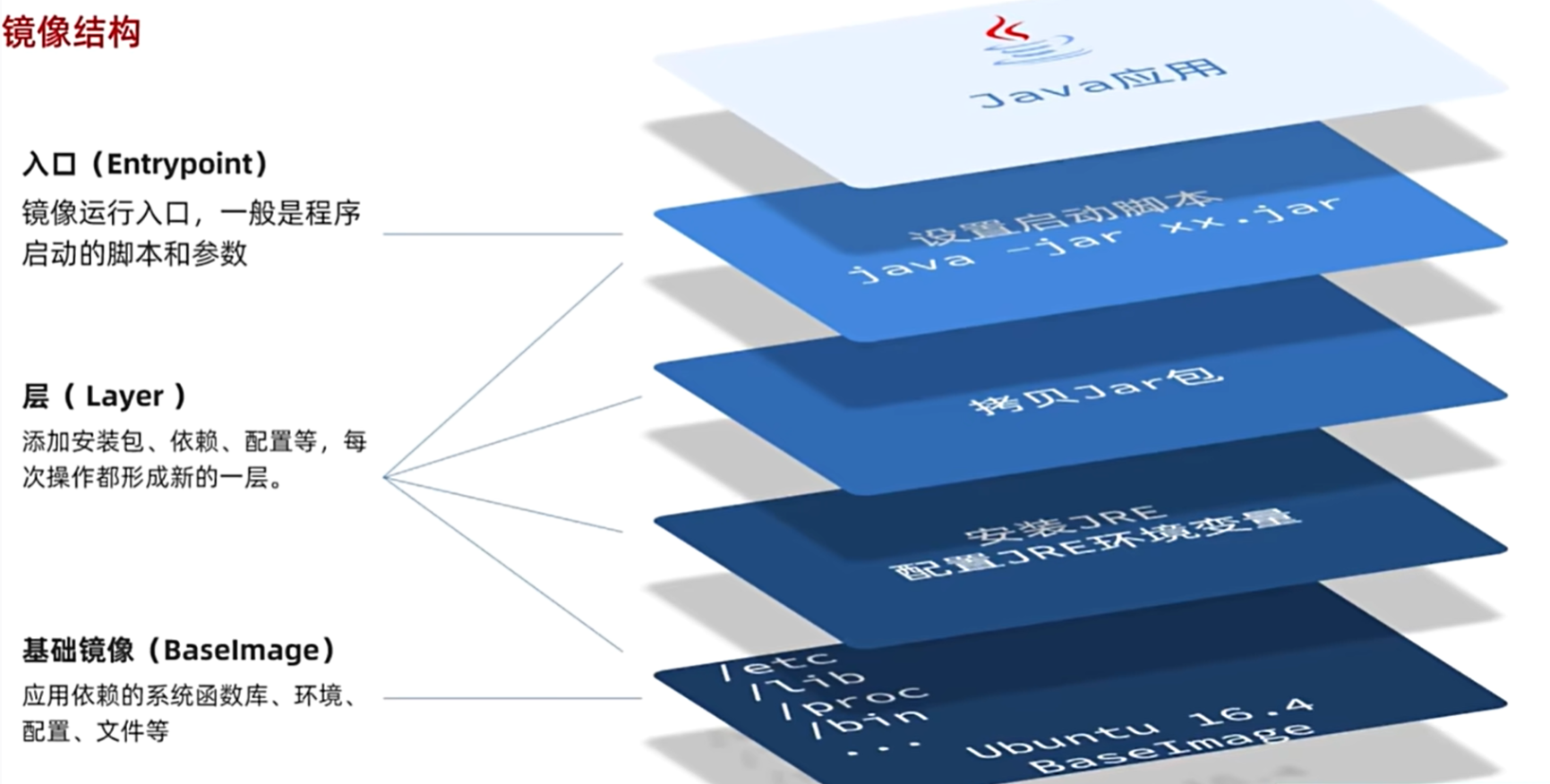
Dockerfile构建镜像:
-
描述镜像结构
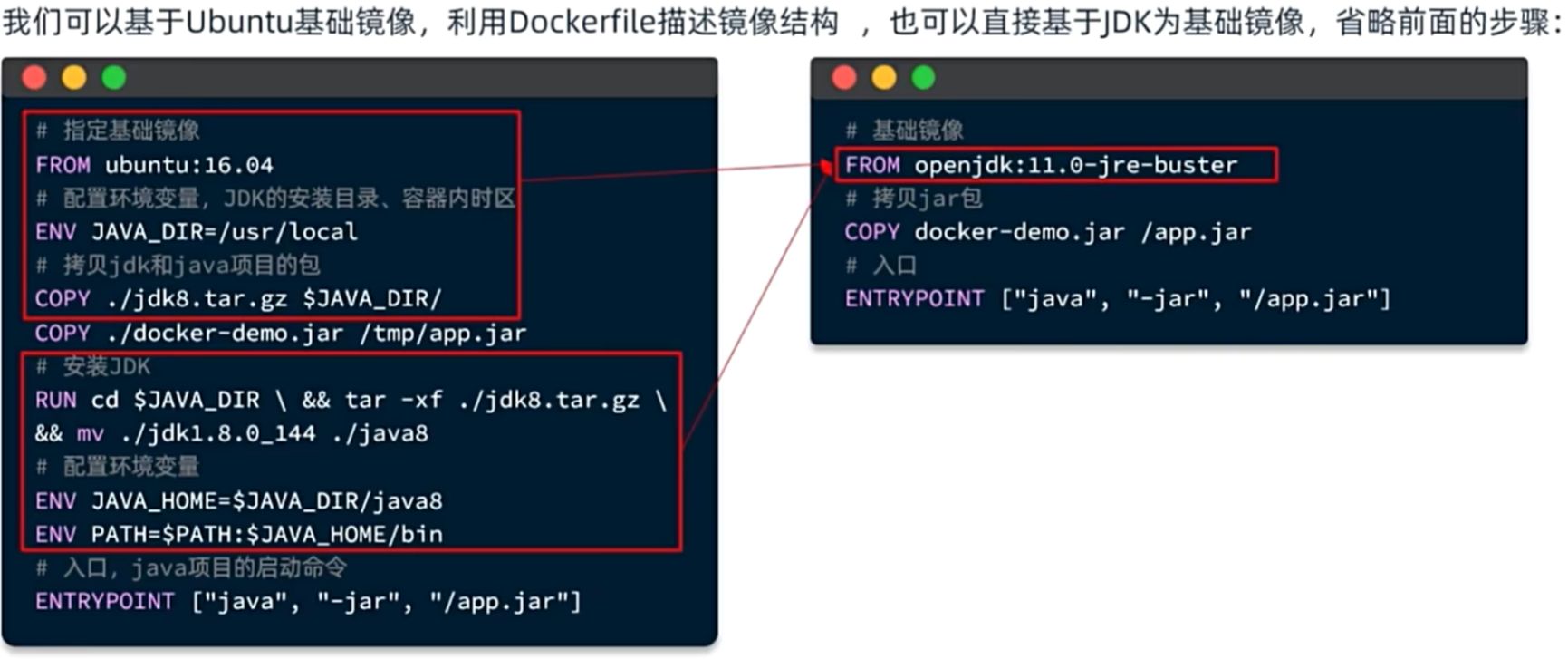
-
构建镜像
docker bulid -t myImage .
注意命令的执行需要在Dockerfile同一目录下
网络
默认网络:docker0
在同一个网络中的容器,可以通过IP进行相互访问
但是,服务重新启动,IP地址会重新分配,故这种方式不稳定
自定义网络:
| 命令 | 说明 | 案例 |
|---|---|---|
| docker network create | 创建一个网络 | docker network create mynet |
| docker network ls | 查看所有网络 | |
| docker network rm | 删除指定网络 | docker network rm mynet |
| docker network prune | 清除未使用的网络 | |
| docker network connect | 指定容器加入某网络 | docker network connect mynet mysql |
| docker network disconnect | 指定容器离开某网络 | docker network disconnect mynet mysql |
| docker network inspect | 查看网络详细信息 | docker network inspect mynet |
🖥️项目部署
单个容器逐一部署
部署MySQL:
#在宿主机中提前创建相应的目录
docker run -d \
--name mysql \
-p 3306:3306 \
-e TZ=Asia/Shanghai \
-e MYSQL_ROOT_PASSWORD=123 \
-v /root/mysql/data:/var/lib/mysql \
-v /root/mysql/init:/docker-entrypoint-initdb.d \
-v /root/mysql/conf:/etc/mysql/conf.d \
--network myneet \
mysql
部署前端:
-
将静态资源和配置文件放到虚拟机上
-
创建并运行时,挂载静态资源和配置文件
docker run -d \
--name nginx \
-p 8080:8080 \
-v /root/nginx/html:/usr/share/nginx/html \
-v /root/nginx/nginx.conf:/etc/nginx/nginx.conf \
--network myneet \
nginx
部署后端:
- 将项目打包成jar包
- Dockerfile描述镜像结构
- 将jar包和Dockerfile放到虚拟机上
- docker bulid构建镜像
- docker run 部署应用
docker run -d \
--name project \
-p 8080:8080 \
--network mynet \
myImage.
多个相互关联的容器快速部署:DockerCompose
-
创建docker-compose.yml
#案例: version: "3.8" services: mysql: image: mysql container_name: mysql ports: - "3306:3306" environment: TZ: Asia/Shanghai MYSQL_ROOT_PASSWORD: 123 volumes: - "./mysql/conf:/etc/mysql/conf.d" - "./mysql/data:/var/lib/mysql" - "./mysql/init:/docker-entrypoint-initdb.d" networks: - hm-net hmall: build: context: . dockerfile: Dockerfile container_name: hmall ports: - "8080:8080" networks: - hm-net depends_on: - mysql nginx: image: nginx container_name: nginx ports: - "18080:18080" - "18081:18081" volumes: - "./nginx/nginx.conf:/etc/nginx/nginx.conf" - "./nginx/html:/usr/share/nginx/html" depends_on: - hmall networks: - hm-net networks: hm-net: name: hmall -
一键部署
#在docker-compose.yml的同一目录下执行改命令
docker compose up -d





 扫一扫
扫一扫


 5185
5185

 被折叠的 条评论
为什么被折叠?
被折叠的 条评论
为什么被折叠?
 到【灌水乐园】发言





