


1. 💡 前言
🌟 相信看到这个标题的你一定充满好奇,心中有些问题想问?别急,让我猜猜看
❓:Lighthouse是啥?
✨:轻量应用服务器(TencentCloud Lighthouse)是新一代开箱即用、面向轻量应用场景的云服务器产品。
❓:AI自动化Word报告能干啥?
✨:你只需设置一个 Word 模板,在模板中标记需要填充的内容,并告诉系统如何填充。系统会根据你的指示自动生成完整的 Word 文档,最后你可以直接下载,无需手动复制粘贴。
❓:这个东西收费吗?操作复杂吗?
✨:完全免费,可以免费领取一个月Lighthouse,一个月后觉得好用,物超所值,那你只需要花79元即可购买一年的Lighthouse继续使用。操作也不复杂,所有操作本教程都会一一列出,你只需要复制命令,然后粘贴命令即可。
要是这些都没回答到你的问题……那就快快留言告诉我吧!我看到后会第一时间回复。
2. 💡 部署前的准备
2.1. 获得一台Lighthouse云服务器
2.1.1. 试用Lighthouse云服务器
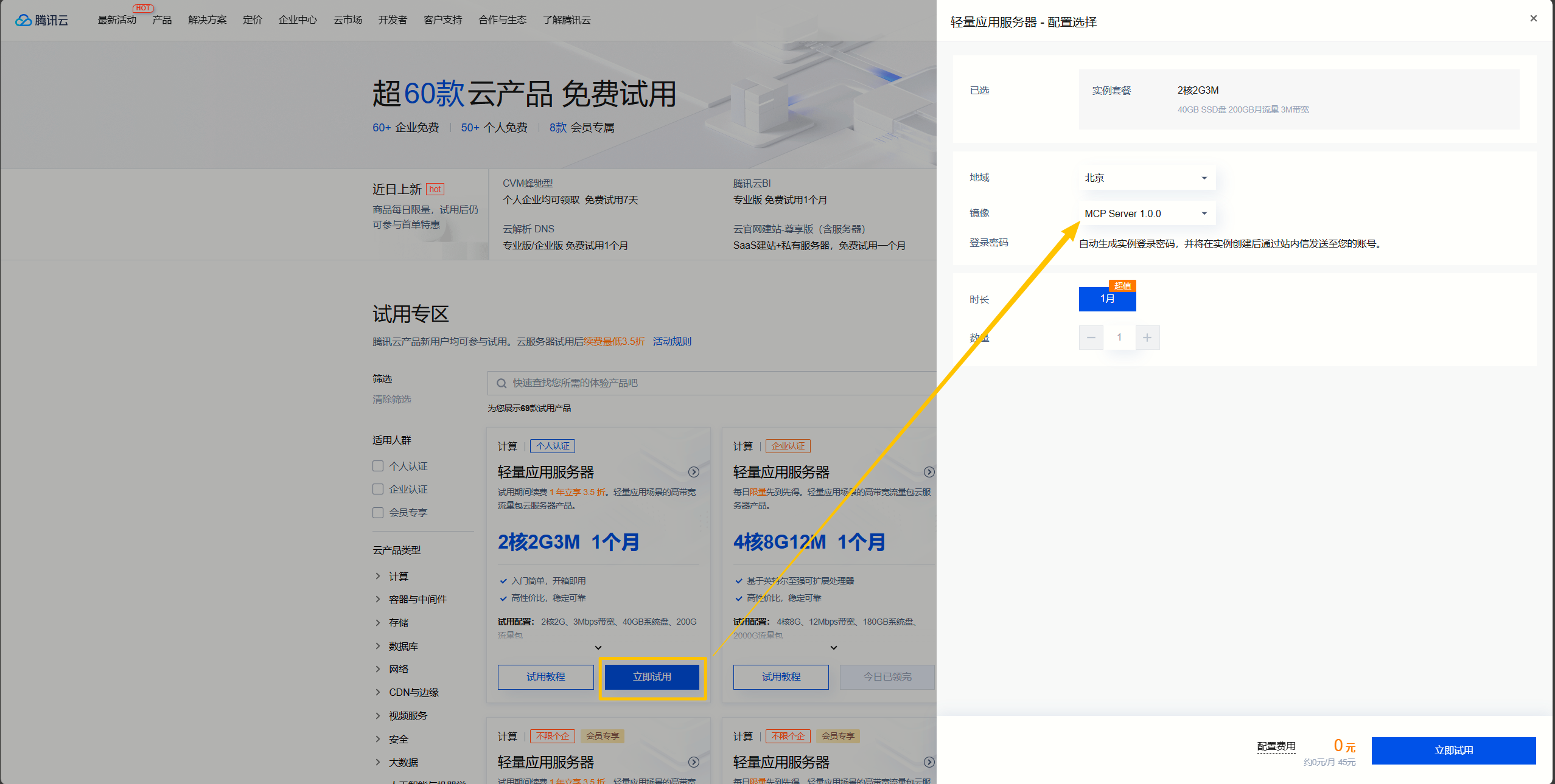
① 访问网址:https://cloud.tencent.com/act/pro/free
② 没有登录的话,记得点击右上角登录哦
③ 选择“轻量应用服务器”下的立即试用,在打开的右侧边栏中选择地域和镜像,地域选一个距离你最近的城市,镜像可以随便选一个,因为一会要重装。
2.1.2. 购买Lighthouse云服务器
如果你已经领取过了,或其他的情况导致无法领取试用,那你可以用极低的价格购买一台Lighthouse云服务器。
① 访问网址:https://cloud.tencent.com/act/pro/lhsale
② 选择79元/年的即可,绝对足够用了。
2.2. 重装Lighthouse云服务器的系统
如果你之前已经有过一台Lighthouse云服务器,正好我们这里一块重装一下它的操作系统,方便我们后续操作。
2.2.1. 进入控制台
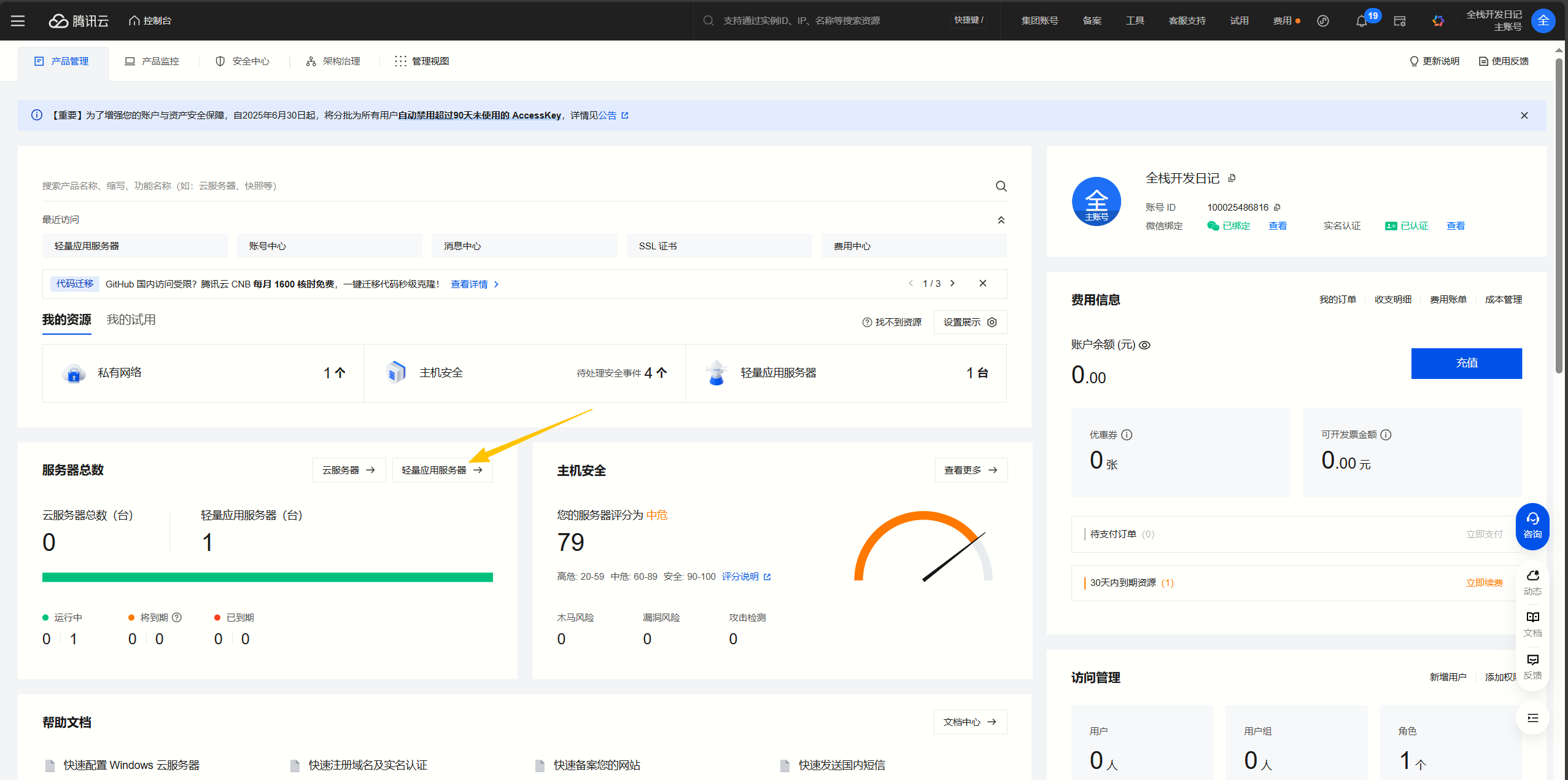
购买成功后点击界面的右上角“控制台”进入我们的控制台界面。
2.2.2. 进入轻量应用服务器面板
在控制台中可以看到我们已经有了一台轻量应用服务器,点击该卡片的右上角“轻量应用服务器”按钮。
2.2.3. 重装服务器的操作系统
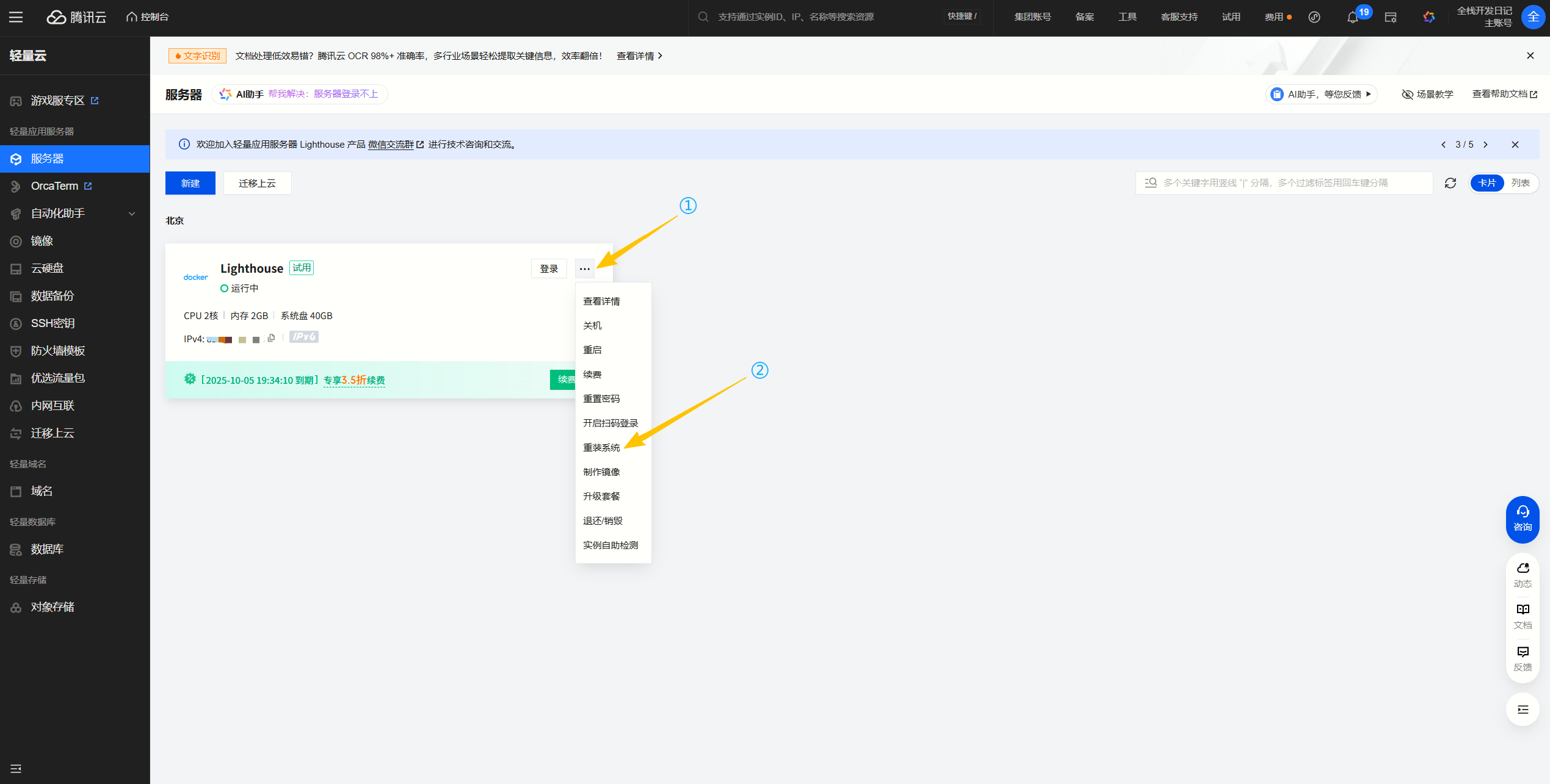
进入到轻量应用服务器面板后,先给我们的轻量应用服务器重装一个系统。
当然,如果屏幕前的是一个大佬,就不需要重装了,我们重装系统是为了让Lighthouse为我们的系统安装一些已经内置的应用和配置,比如Git、Docker等。
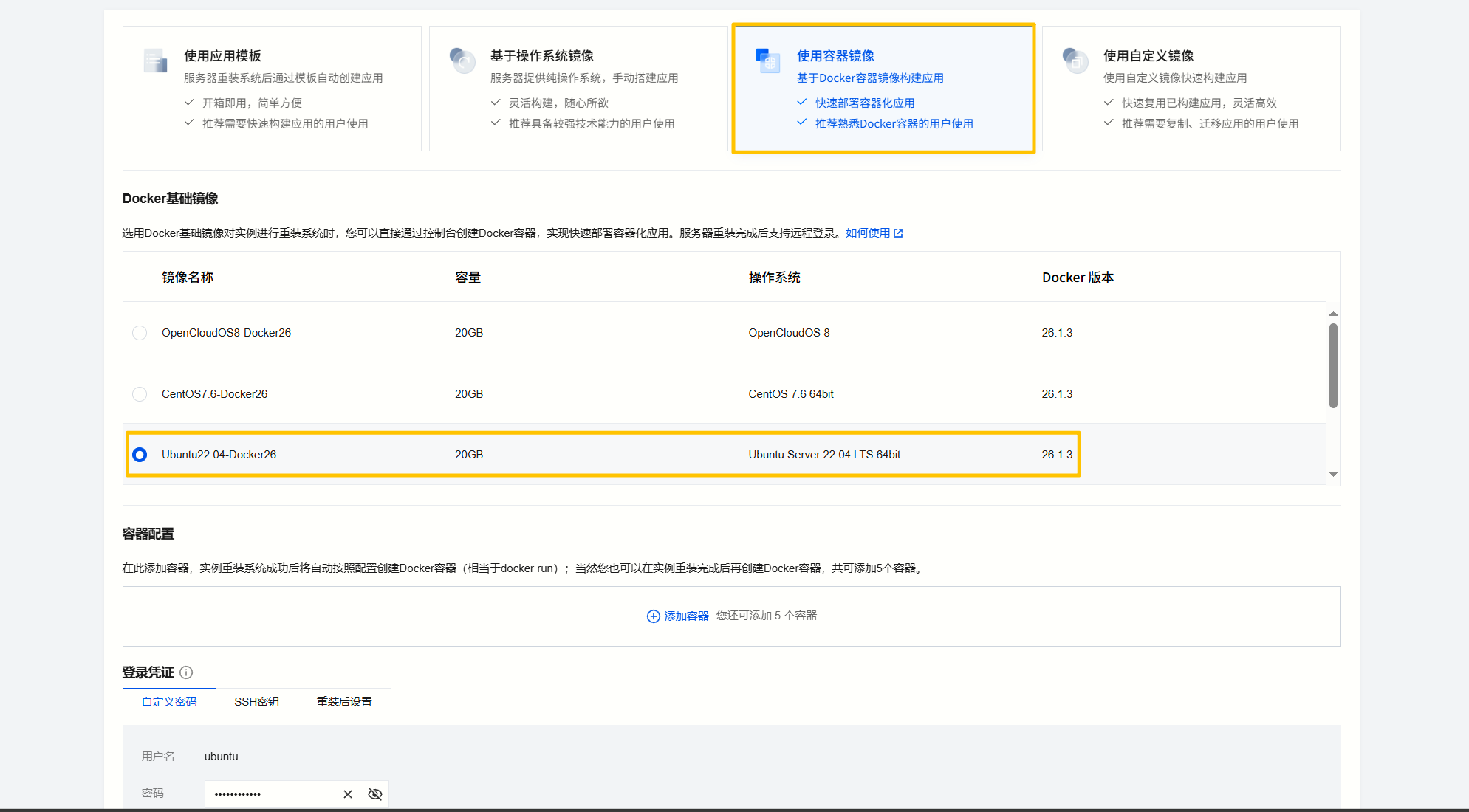
2.2.4. 完成重装系统
进入到重装系统面板后,按照如下指示选择操作系统后点击“确认”即可。
3. 💡 部署自动化Word报告
3.1. 登录轻量应用服务器
等待系统重装完成后,回到我们的轻量应用服务器面板中,点击下图中的登录按钮。
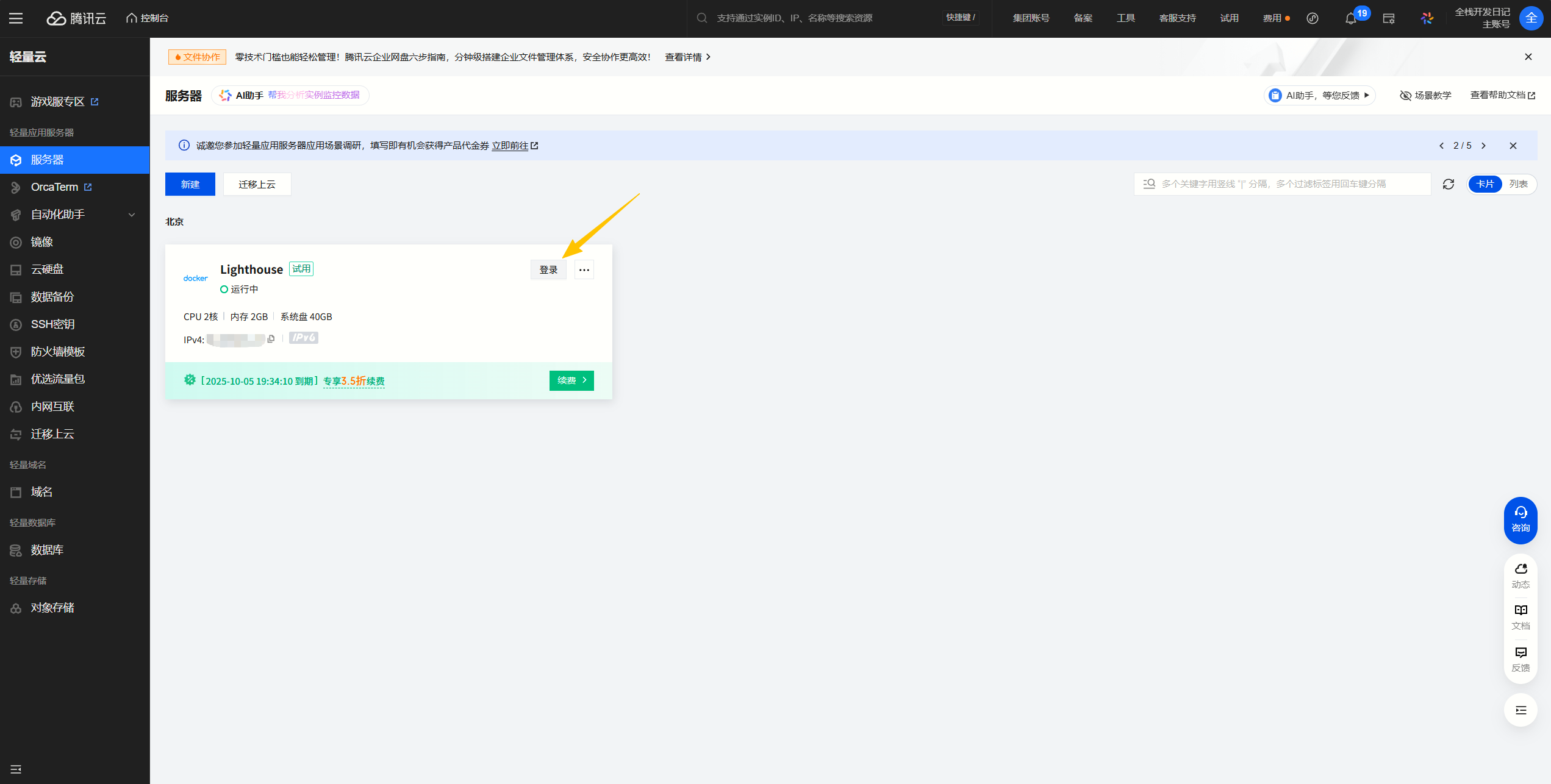
3.2. 进入服务器根目录
**【可选】**登录时可能会需要微信扫码来验证身份,登录成功后会在网页内试用腾讯云OrcaTerm展示控制台面板,在该控制台面板中输入以下命令进入根目录:
cd /
3.3. 下载代码仓库到本地
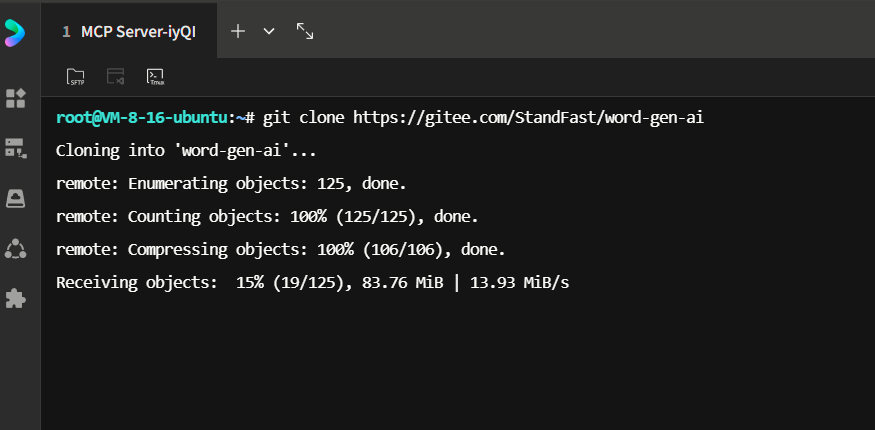
使用Git命令下拉word-gen-ai仓库到服务器中:
git clone https://gitee.com/StandFast/word-gen-ai
输入该命令后稍稍等待下拉完成,下拉过程如下图所示:
3.4. 构建Dokcer镜像
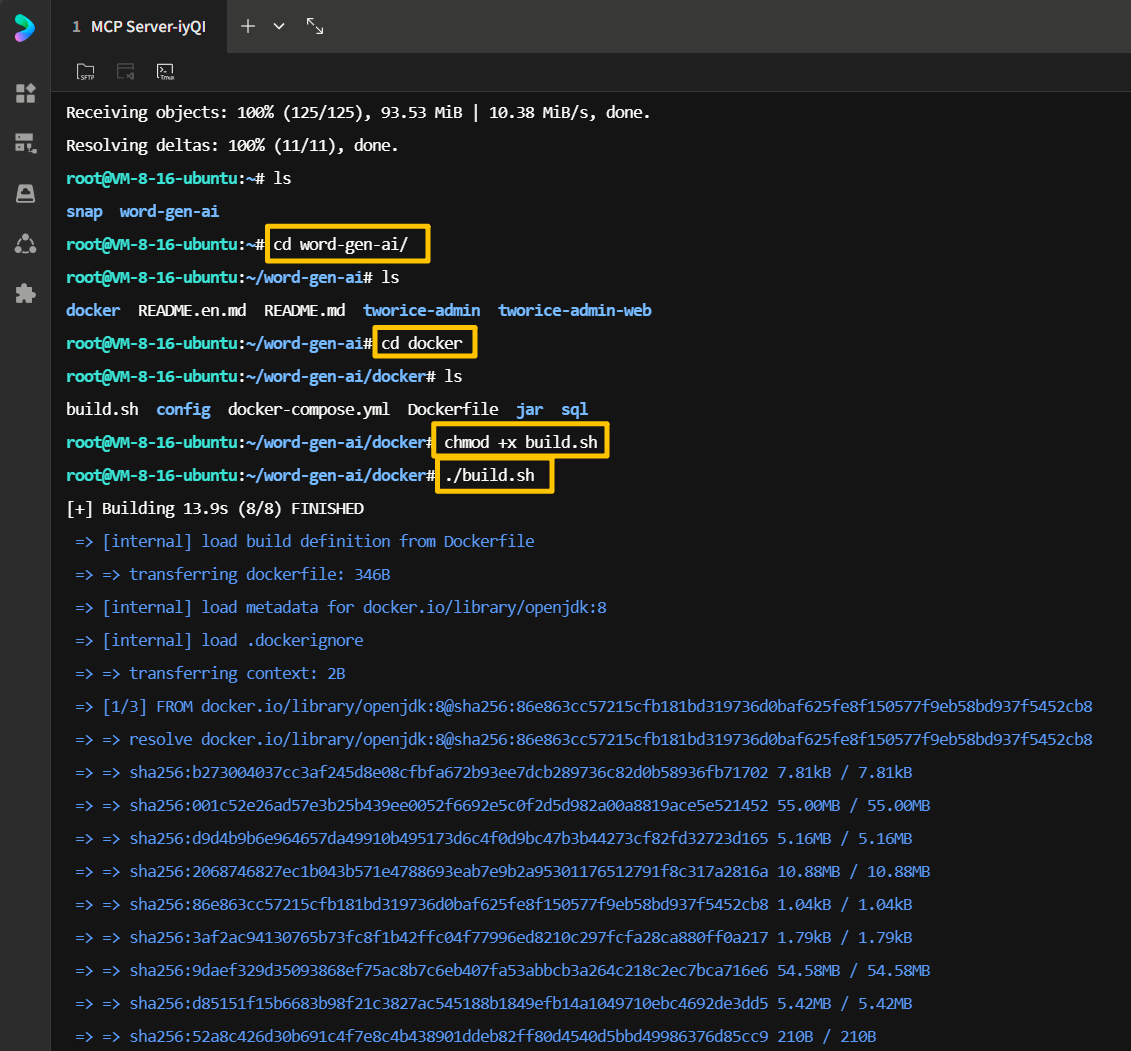
下拉代码成功后依次执行以下命令进行构建word-gen-aiDocker镜像。
① 进入word-gen-ai代码目录
cd word-gen-ai
② 进入docker目录
cd docker
③ 给内置的脚本赋予执行权限
chmod +x build.sh
④ 执行构建Docker镜像的脚本
./build.sh
下图是我本地的执行示例界面。
3.5. 创建应用容器
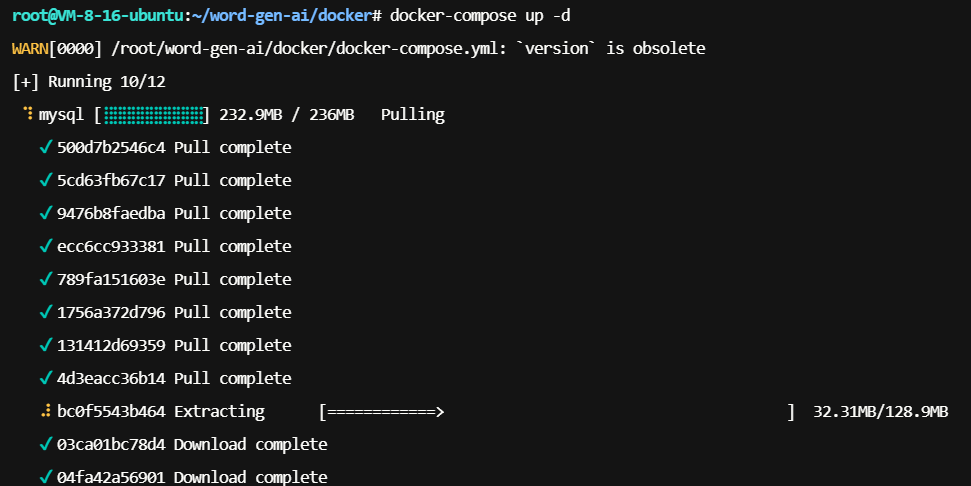
执行以下命令,使用docker-compose创建应用容器
docker-compose up -d
执行过程如下图所示:
3.6. 检查是否正常启动应用容器
执行以下命令查看刚刚的操作是否正常起效:
docker ps
正常来说输出是如下图所示:

3.7. 配置防火墙
此时应用已经启动了,但此时我们还不能访问,还需要配置一下轻量应用服务器的防火墙,把刚刚我们部署的应用端口放开。
① 回到轻量应用服务器面板(忘记了的话可以翻回看一下),进入服务器的详情界面。
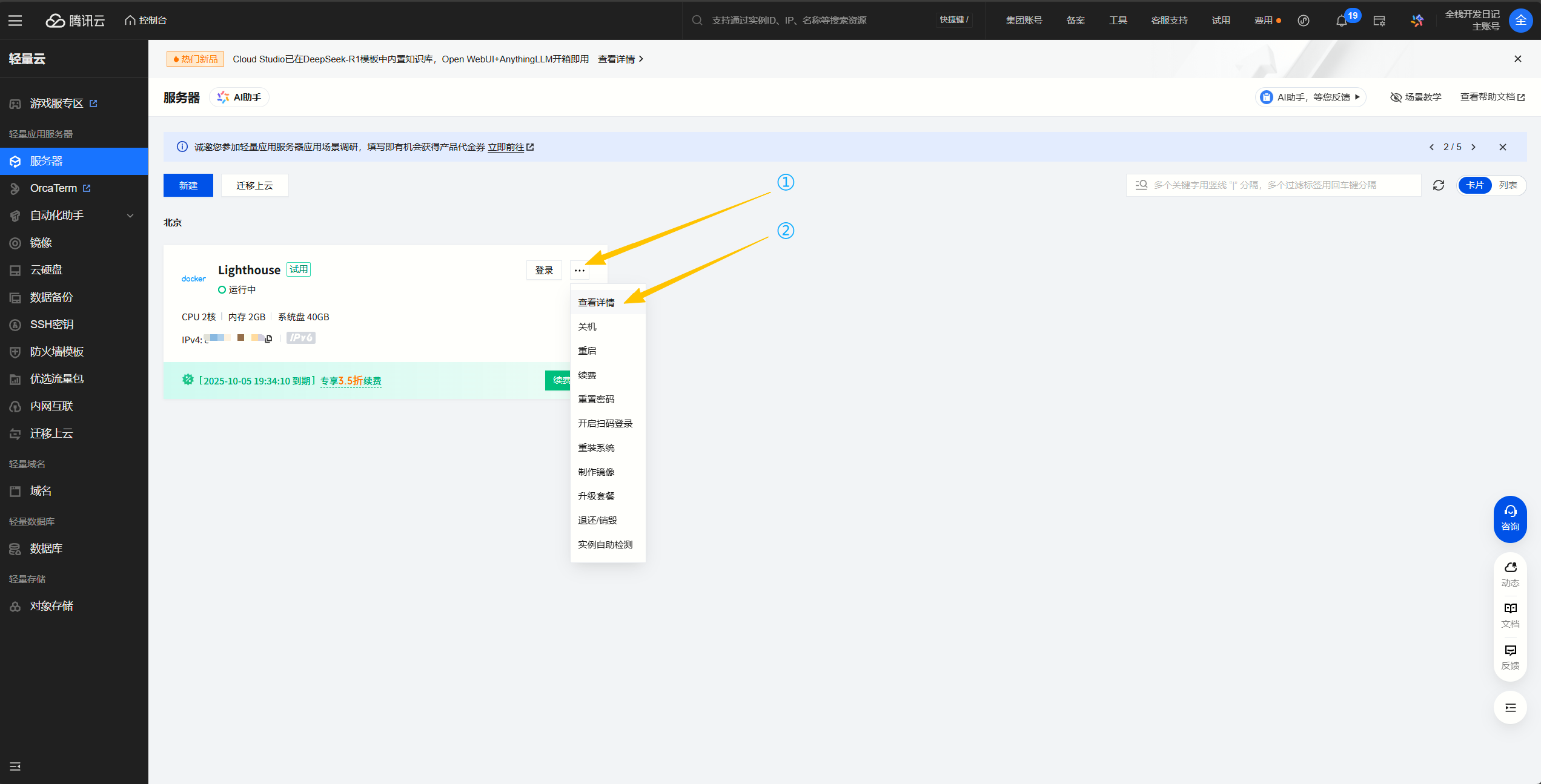
② 添加一条防火墙规则,允许所有IPv4地址访问轻量应用服务器的518端口。

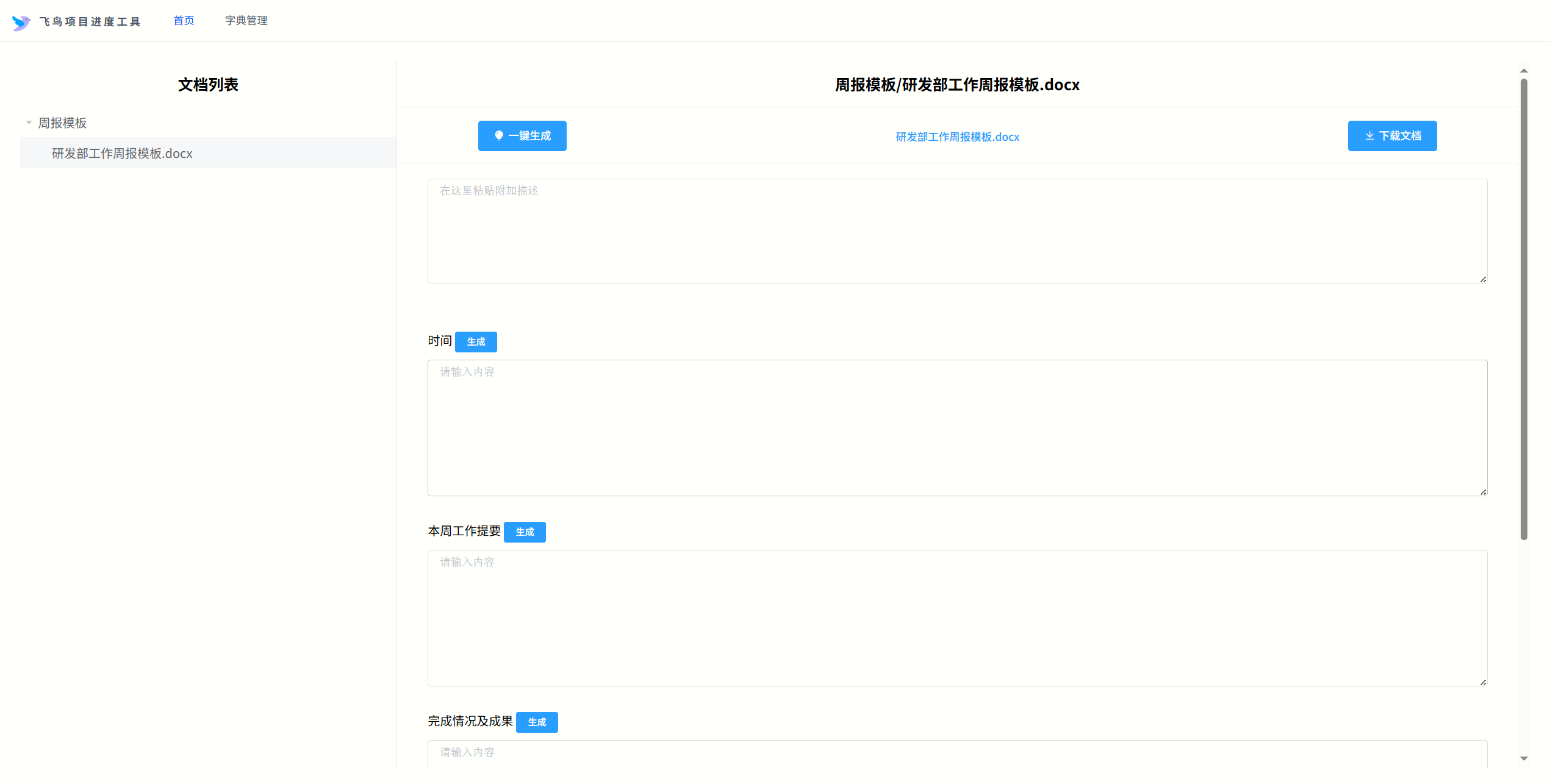
3.8. 访问服务
在浏览器地址栏中输入:http://{你的轻量应用服务器IP地址}:518就可以看到我们的成果了。效果图如下所示:
4. 💡 如何使用
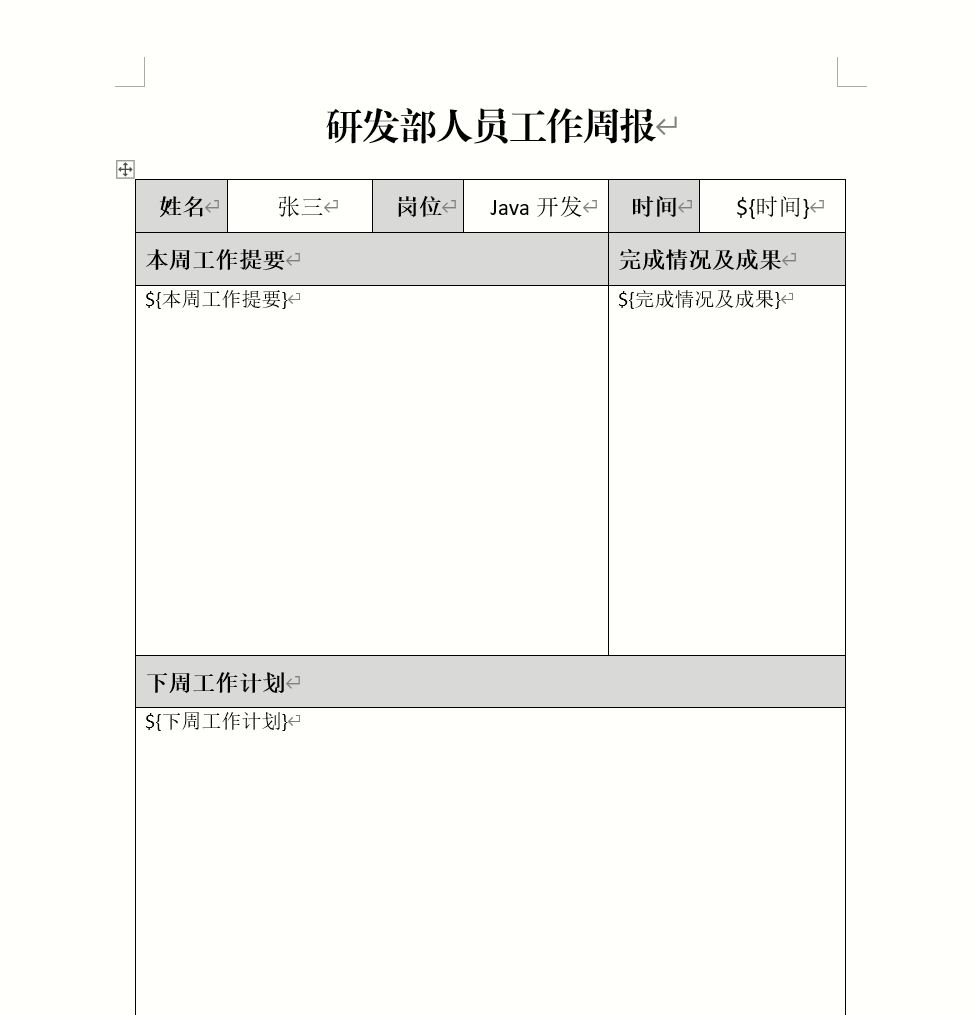
4.1. 模板示例
项目作者提供了一个工作周报的案例,下面是这个工作周报的模板文件截图。
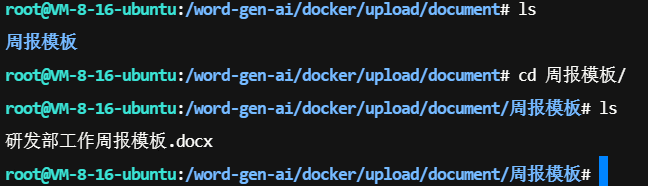
4.2. 上传自己的模板
该文件存储于刚刚我们部署项目的/word-gen-ai/docker/upload/document目录下,将我们自己的Word模板上传至该目录下会实时同步到文档列表中。如下图所示为查看当前模板列表目录:
4.3. 试用AI生成
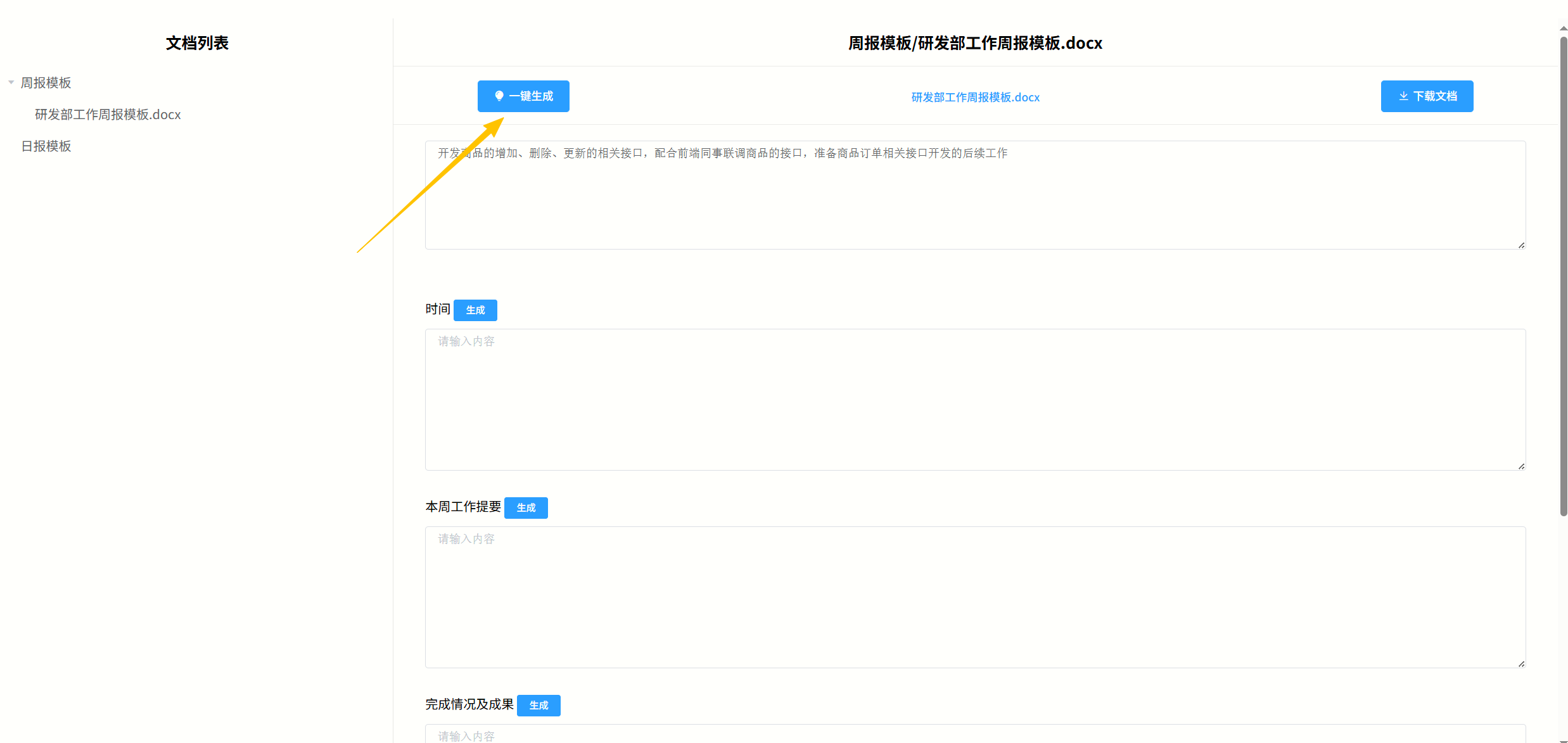
① 我们就试用作者提供的模板进行试用,点击界面中的“一键生成”。
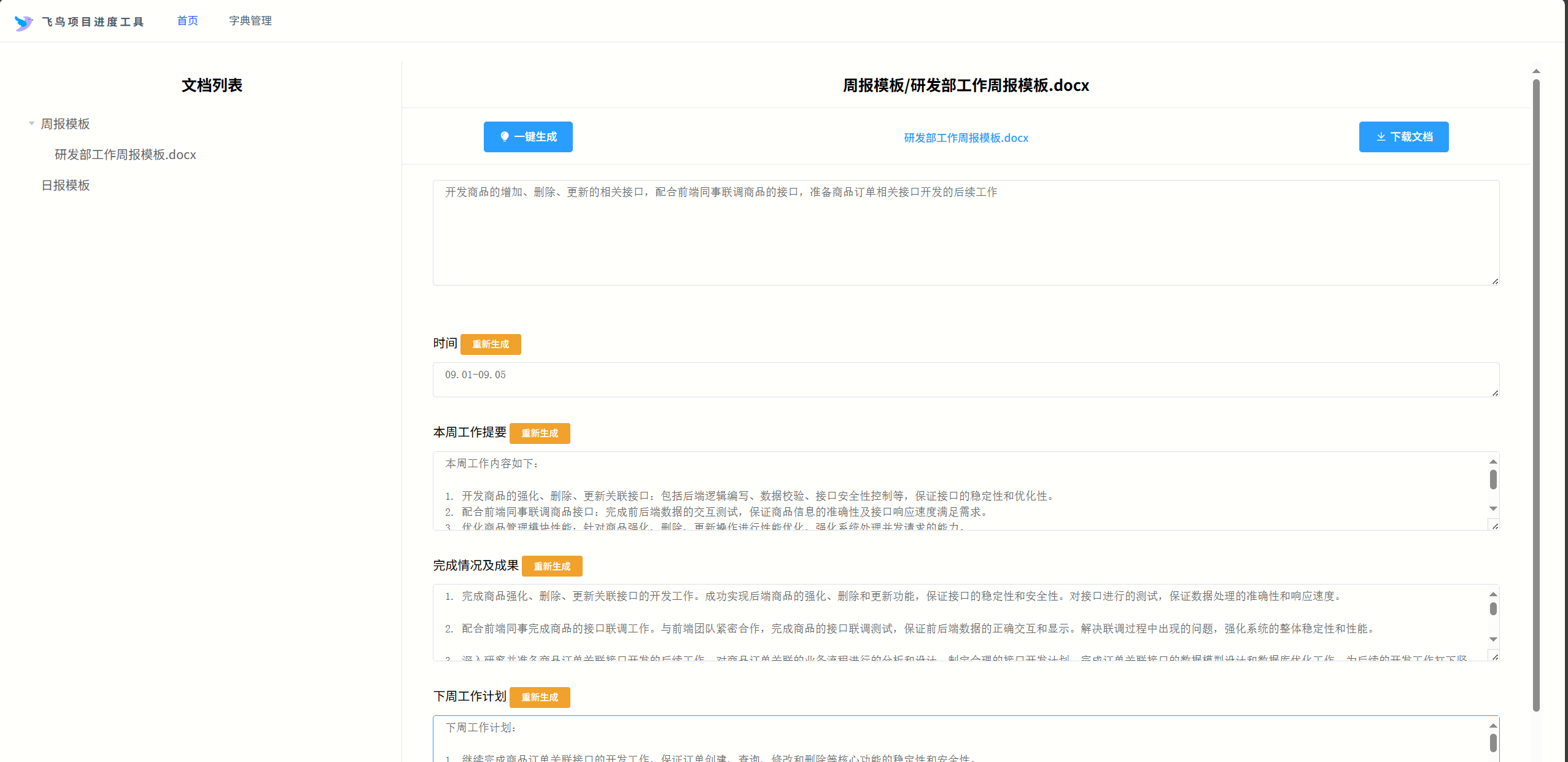
② 等待生成完成,如下图所示:
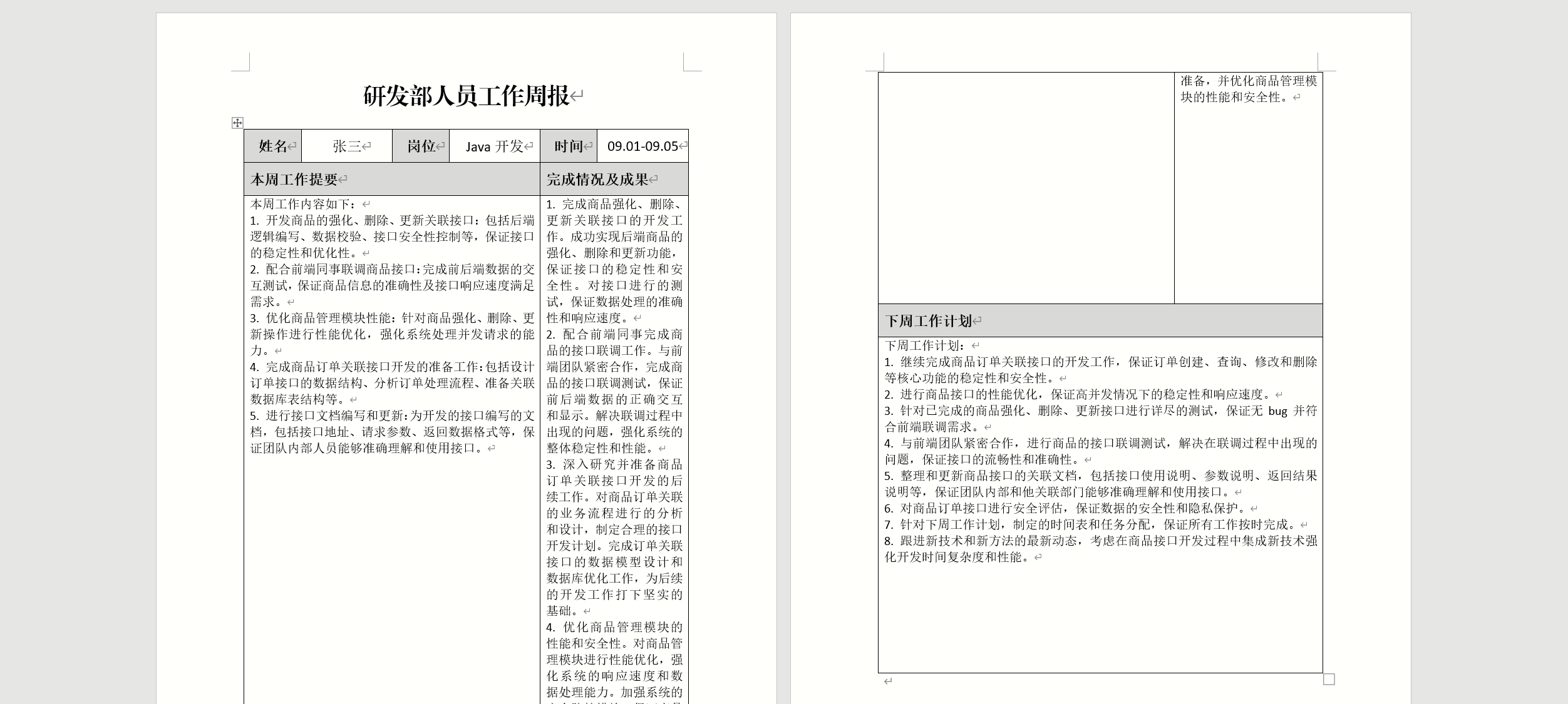
③ 点击界面右上角的“下载文档”按钮,可以看到内容已经替换到模板中去,并且格式(字体、字号、行高等)也会保持原样。
4.4. 使用说明
从模板截图能看到,等待替换的内容都使用了类似${时间}的占位符,并且系统会将这些占位符中的文字显示界面中。
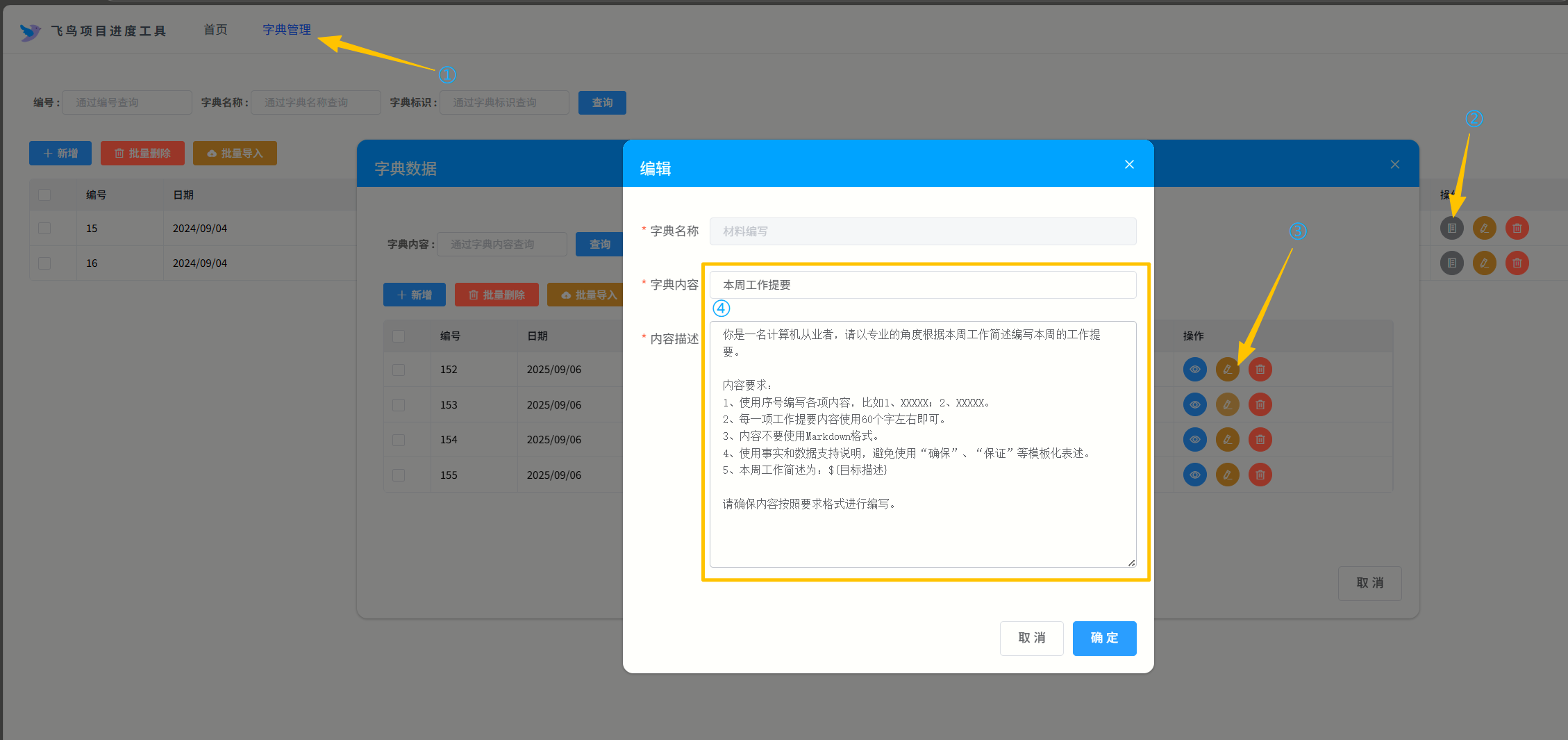
当生成时,系统会读取字典中用户录入的对应规则进行AI内容生成。字典内容编辑方式如下图所示。
5. 🌟 总结
通过借助腾讯云Lighthouse能够让我们减少很多工作量,腾讯云Lighthouse会根据我们需要,设置好镜像模板,减少重复劳动。AI时代来临,不要怕AI会抢我们的饭碗,用好AI,它将是我们强有力的工具,你的Plus版本只需要一个AI。






 扫一扫
扫一扫


 18万+
18万+

 被折叠的 条评论
为什么被折叠?
被折叠的 条评论
为什么被折叠?
 到【灌水乐园】发言





