


前言
1Panel是啥?
1Panel是杭州飞致云信息科技有限公司开发的开源服务器管理工具,支持通过Web浏览器实现Linux服务器运维管理。
或者你听说过宝塔的话,可以理解为是一款更现代的宝塔,功能全部组件化,相信会成为下一代的“宝塔”运维面板。
Halo是啥?
Halo是一款开源的建站工具,主要是帮助用户快速、零代码搭建网站。
Halo官方网址:https://www.halo.run/
Halo开源地址:https://gitee.com/halo-dev
如何快速搭建?
几乎所有步骤我都在图中进行了标注,你可以直接按照顺序通过切换图片来跟着快速搭建,快的话5-10分钟即可拥有自己的网站,可用于个人博客、企业官网、产品官网等。
前期准备
重装系统
如果你之前已经有过一台轻量云服务器,正好我们这里一块重装一下它的操作系统,方便我们后续操作。
进入控制台
购买成功后点击界面的右上角“控制台”进入我们的控制台界面。
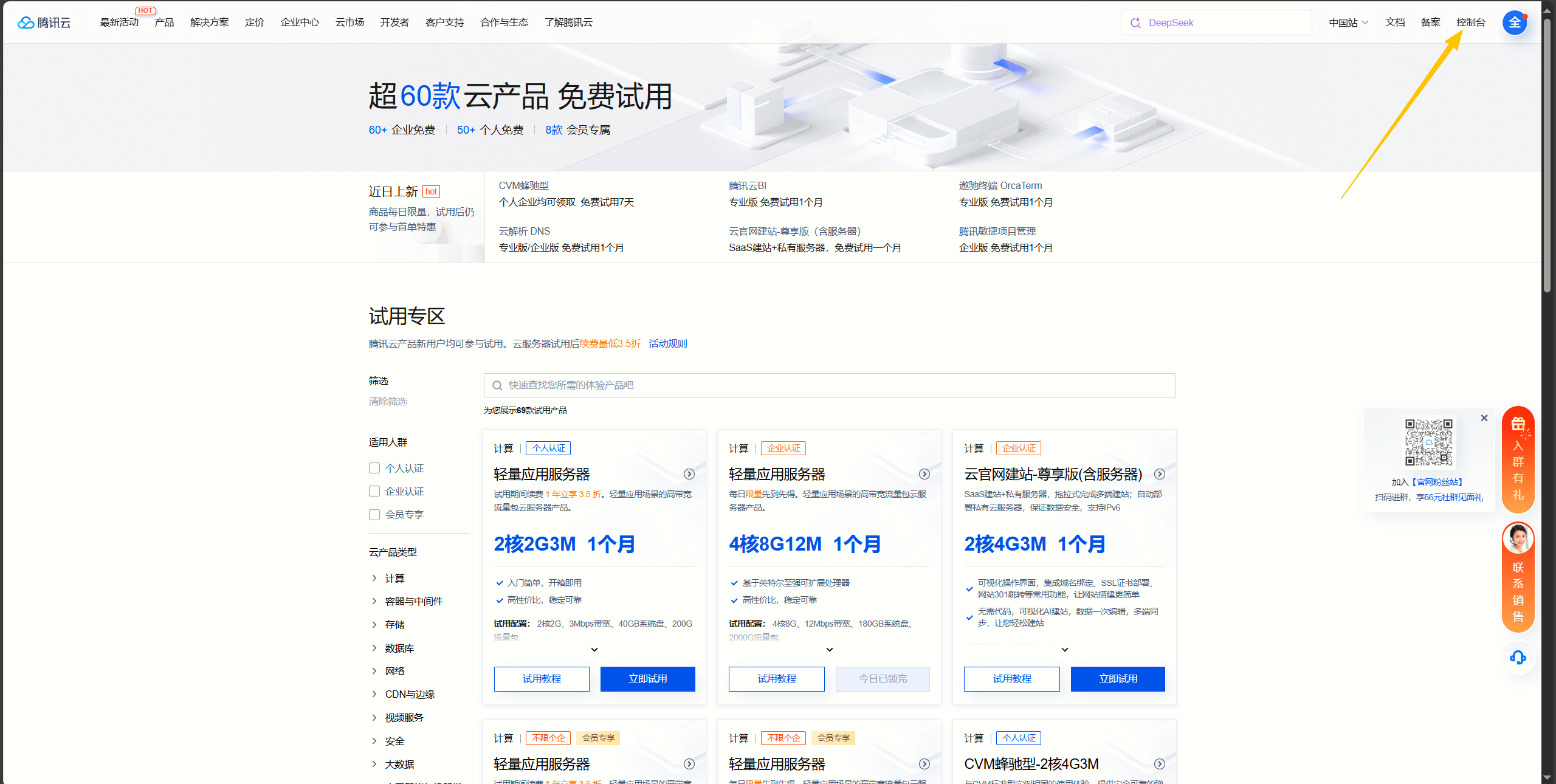
进入轻量应用服务器面板
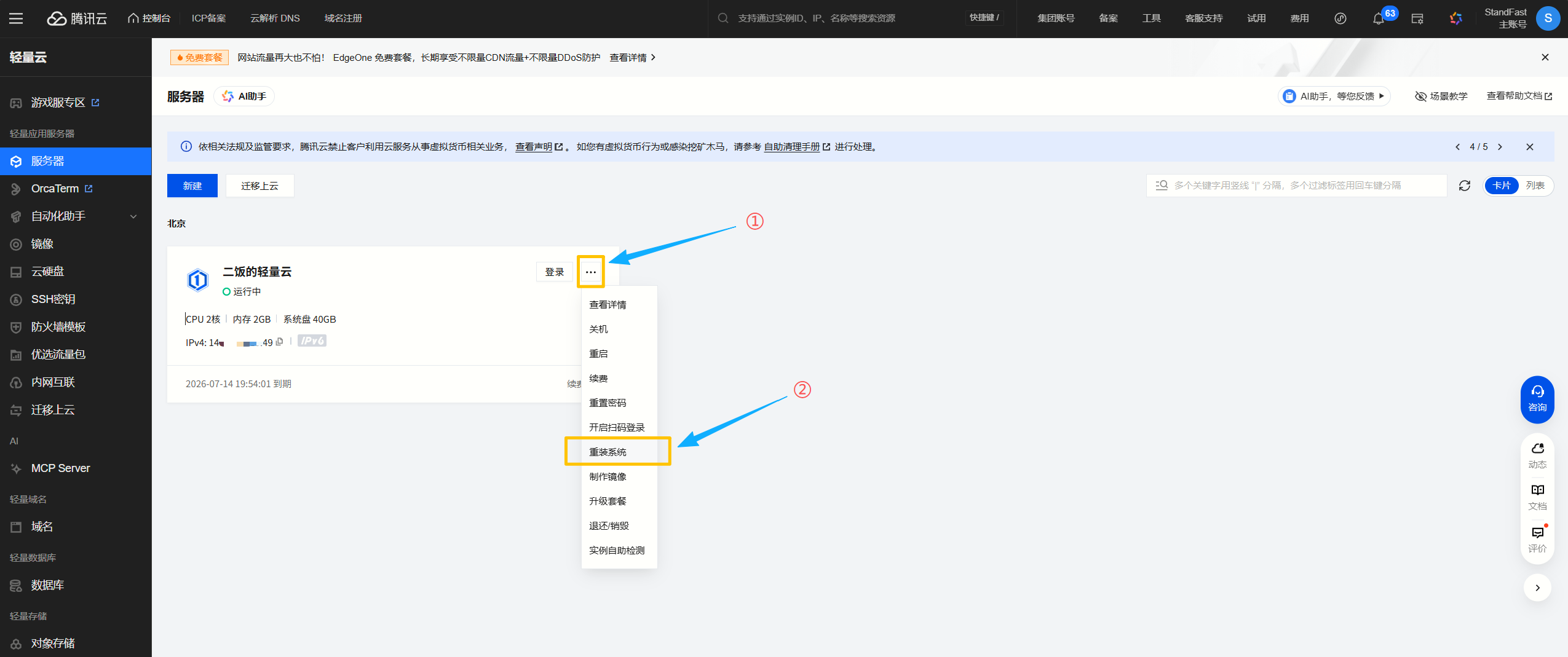
在控制台中可以看到我们已经有了一台轻量应用服务器,点击该卡片的右上角“轻量应用服务器”按钮。

重装服务器的操作系统
进入到轻量应用服务器面板后,先给我们的轻量应用服务器重装一个系统。
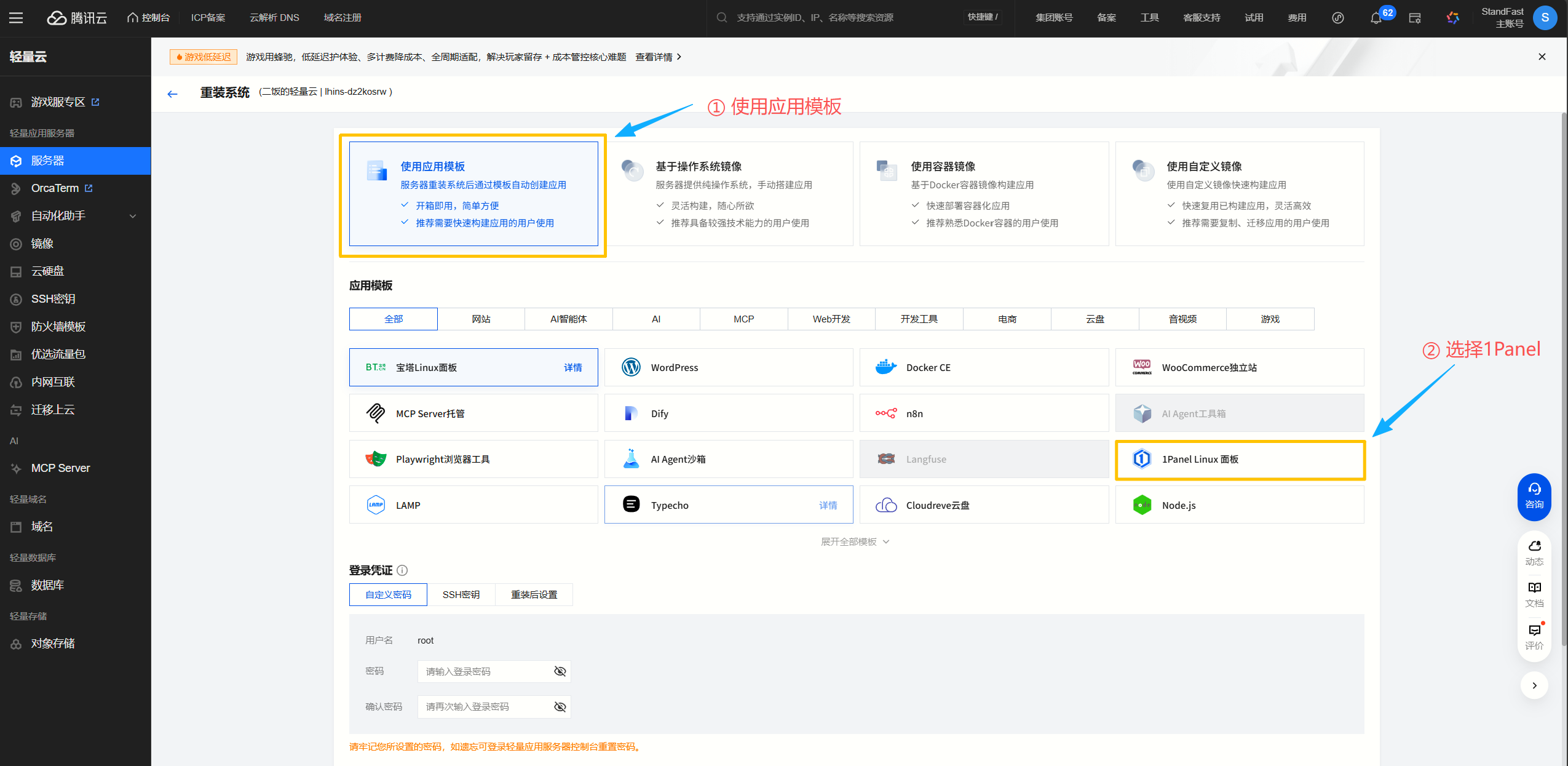
在重装系统界面中,先选择“使用应用模板”,在应用模板中选择“1Panel”即可,直接确认重装。
等待重装完成后还是在轻量云服务器管理界面,进入刚刚重装的服务器详情界面。
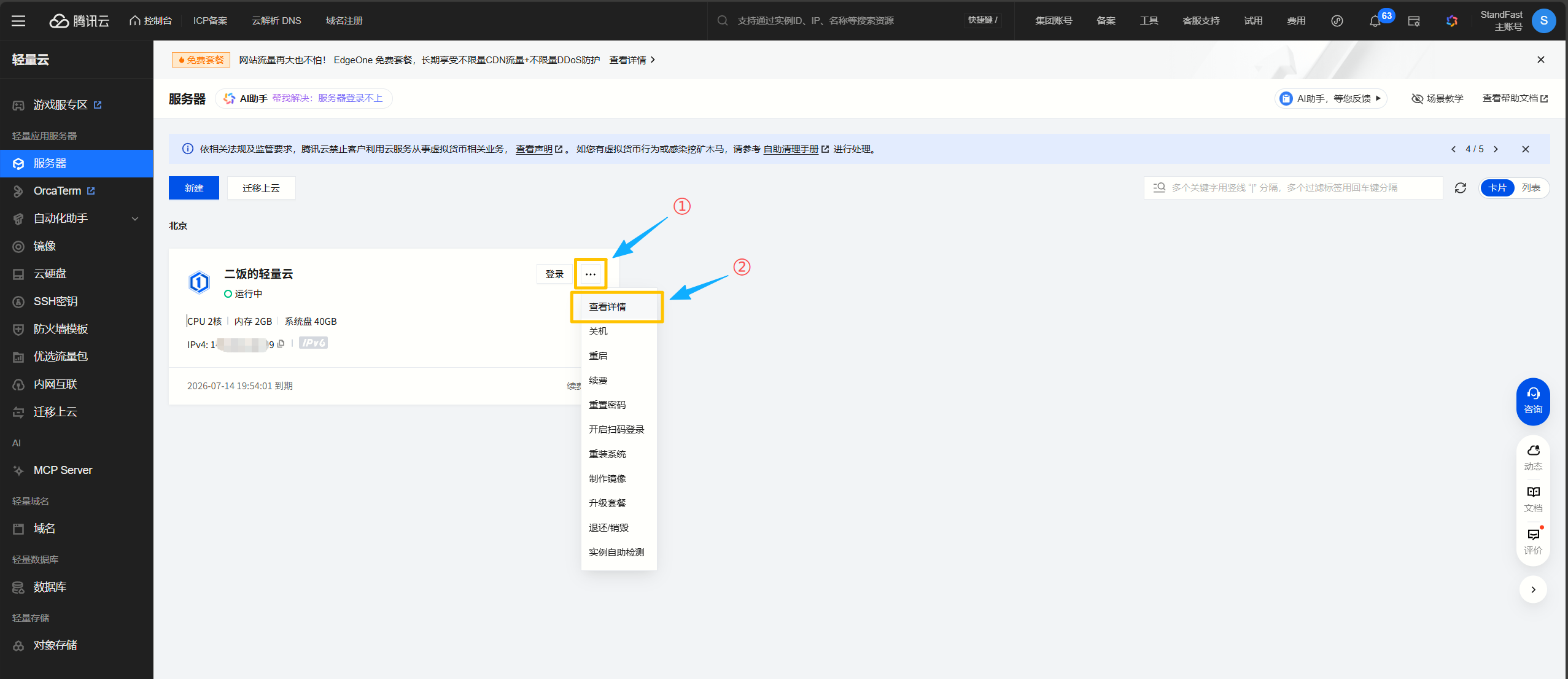
下面几乎所有操作都是在服务器详情界面进行的,后面如果忘记如何进入服务器详情界面记得回来这里再看一次。
放行端口
1Panel的默认端口是“8090”,但该端口默认是不开放的。还是在轻量云服务器面板中点击界面中的“AI助手”,在轻量云AI助手界面输入框中输入“放行端口8090和8091”并回车发送,等待AI助手处理完成后点击“确认”按钮即可完成放行。

登录1Panel
获取Panel登录账号
先在服务器界面切换到“应用管理”Tab页面,在该页面中点击复制命令按钮,会自动复制命令。
提示复制成功后,点击旁边的“登录”按钮进行登录。

登录成功后会打开一个新的页面,在该页面中将刚刚复制的内容粘贴到面板中,并按下回车键。

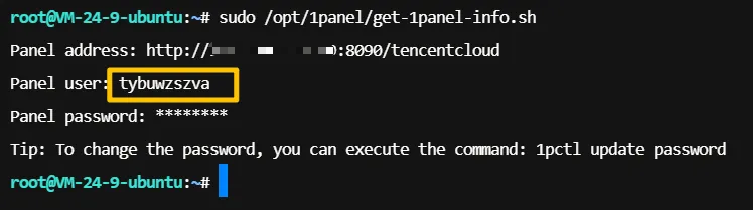
输出内容如下所示,黄色框住的内容就是你的登录账号,接下来需要设置密码。
获取Panel登录密码
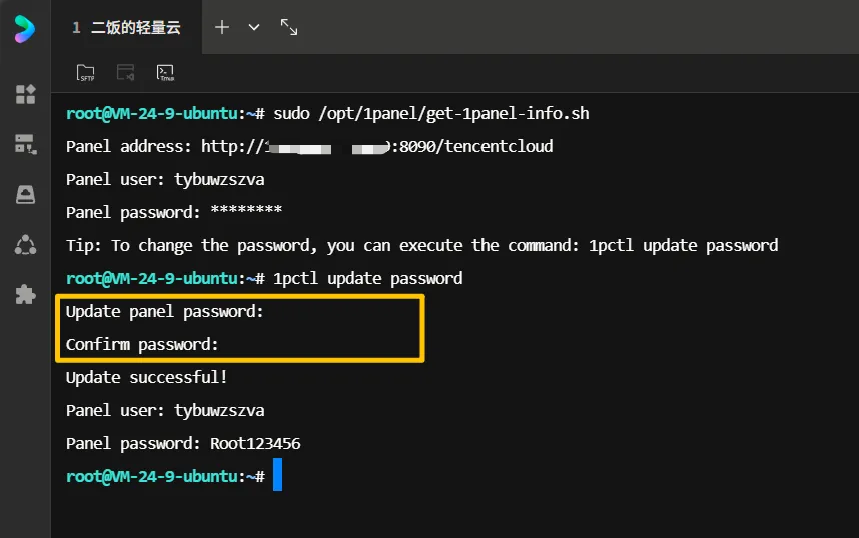
将Tip中的设置密码命令复制,并在下方粘贴。

进行回车,根据提示输入密码,需要注意的是输入的密码是不可见的,你输入的密码其实已经在记录了,只是为了安全考虑被隐藏了。
在黄框处,会要求输入两次密码,要保证两次密码相同。
完成登录
还是在这个界面,可以通过鼠标点击“访问地址”自动在新窗口打开访问界面;也可以复制“访问地址”后自行在新窗口打开。
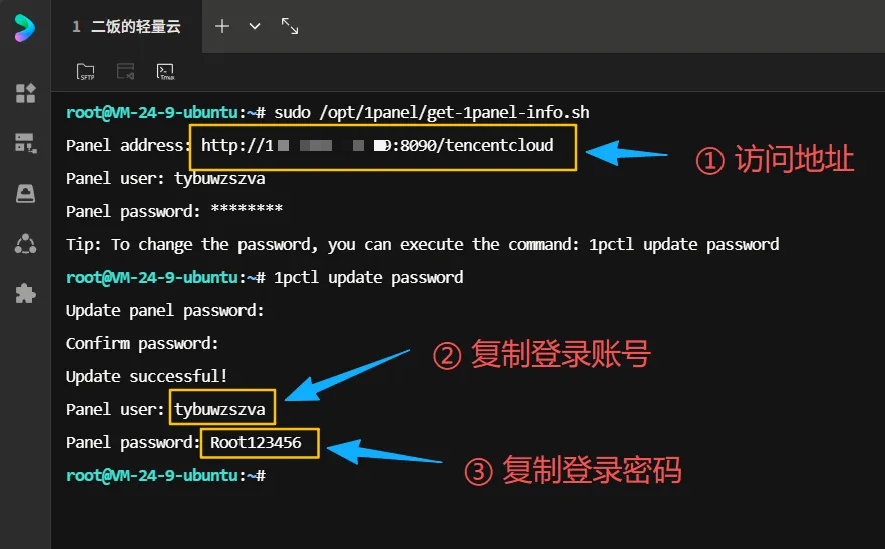
在打开的界面中将上一步中复制的账号、密码粘贴在对应位置中,并勾选同意使用协议。最后点击“登录”按钮进行登录。

登录成功后的主页界面如下图所示。

安装Halo
安装MySQL数据库
由于Halo需要依赖MySQL数据库服务,所以需要先安装MySQL数据库服务。
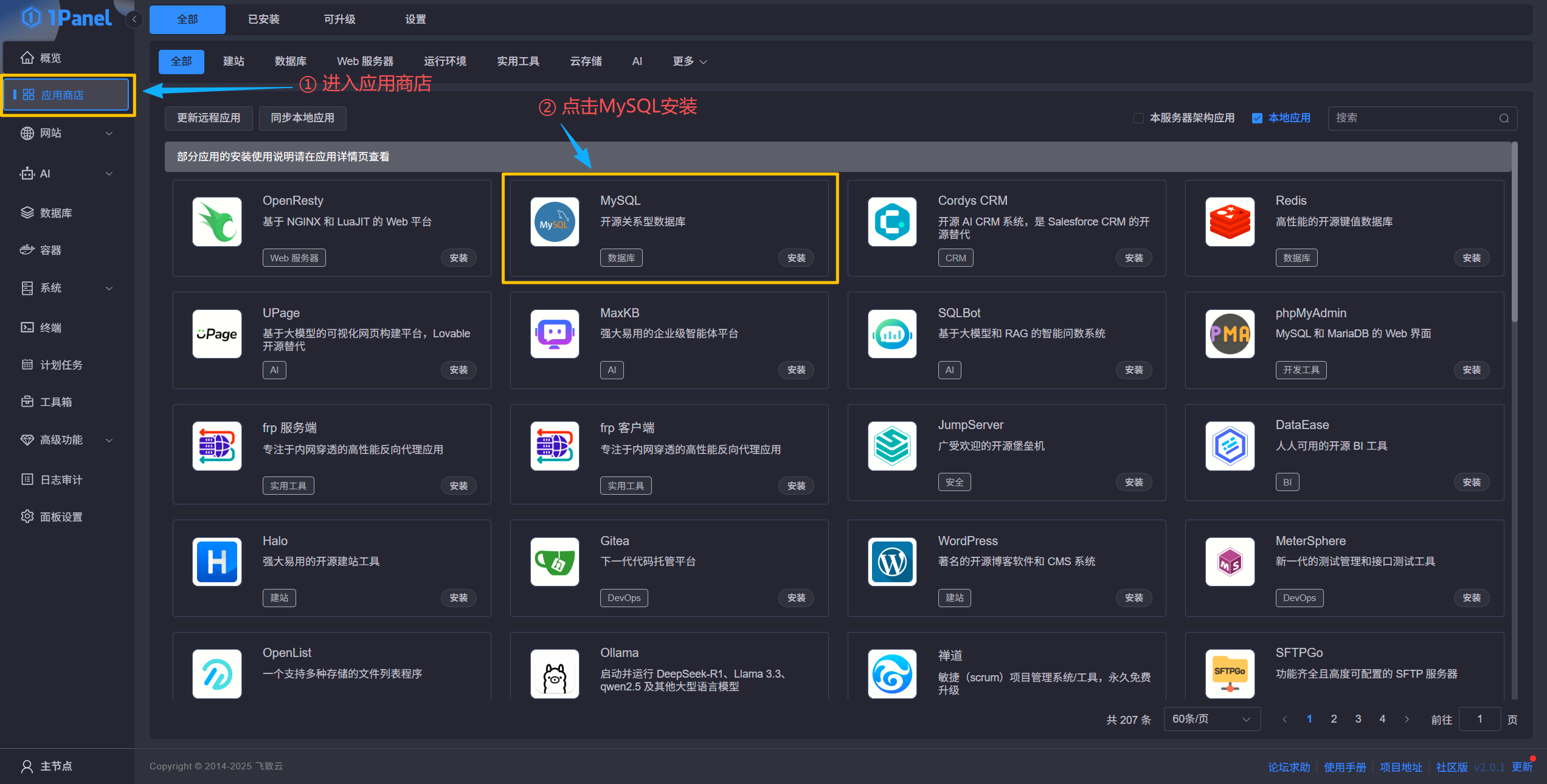
安装MySQL配置如下图所示:默认会创建一个默认密码,但如果你想要自定义你的数据库密码,可以通过点击密码框右侧的“小眼睛”展示密码,并输入你自定义的数据库密码。
完成数据库信息填写后点击“确认”按钮等待安装完成。
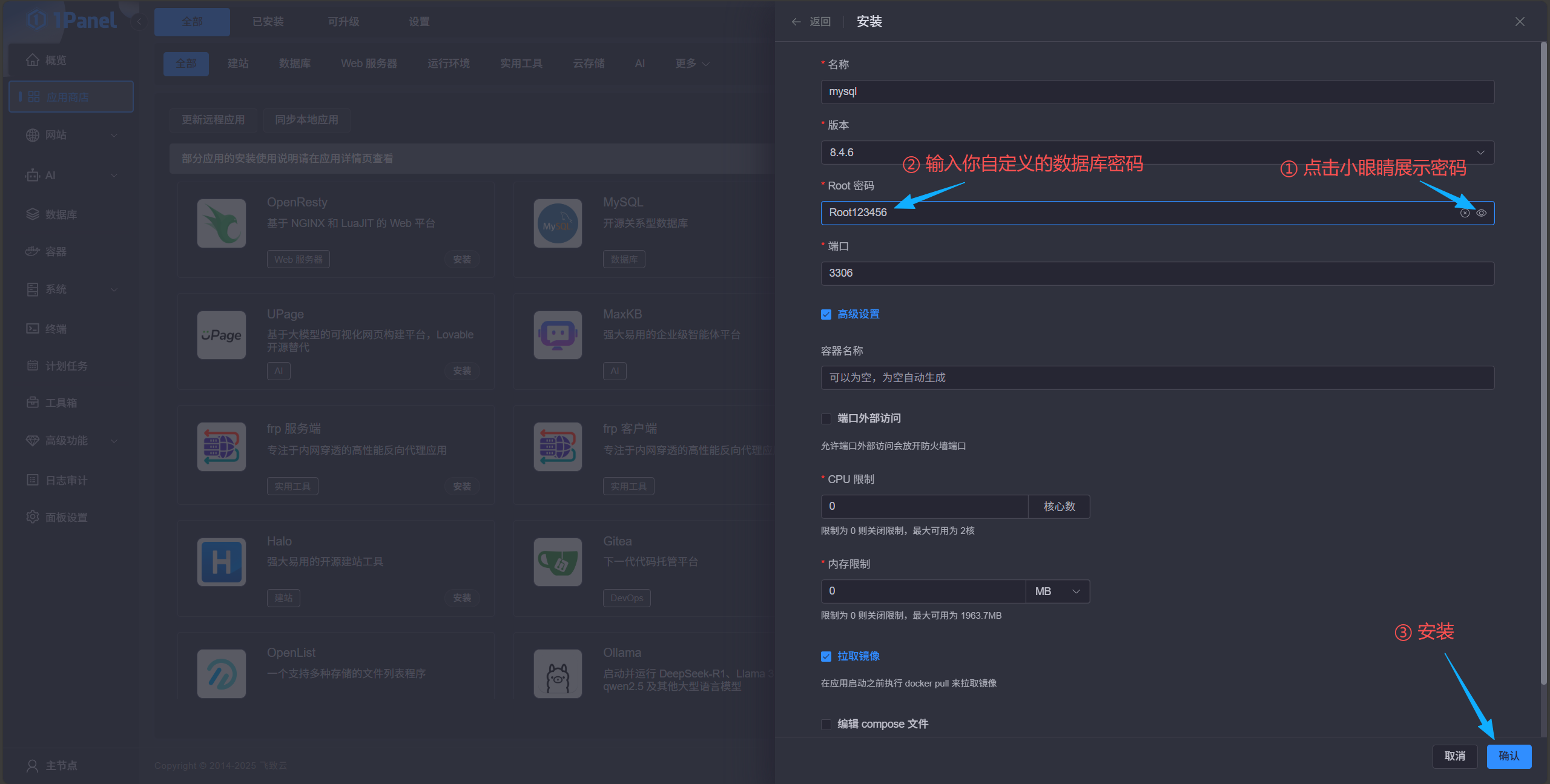
点击“确认”后会提示你未勾选端口外部访问,不用管,不勾选可以保证数据库服务不被攻击,点击“确认”即可。

等待弹出窗口提示安装应用 [mysql] 成功后关闭窗口。

访问Halo
在完成登录1Panel面板后的界面,继续进行安装Halo。
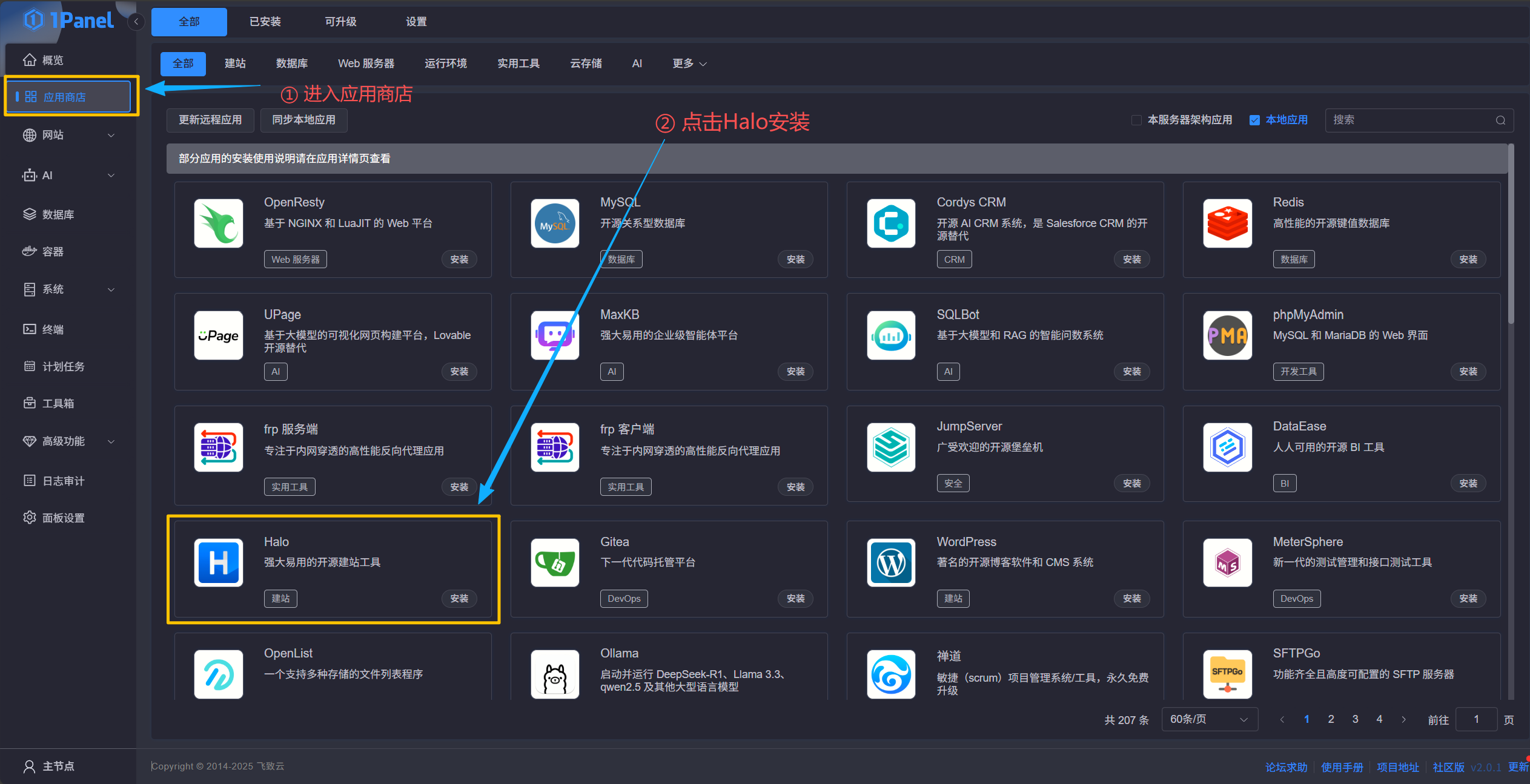
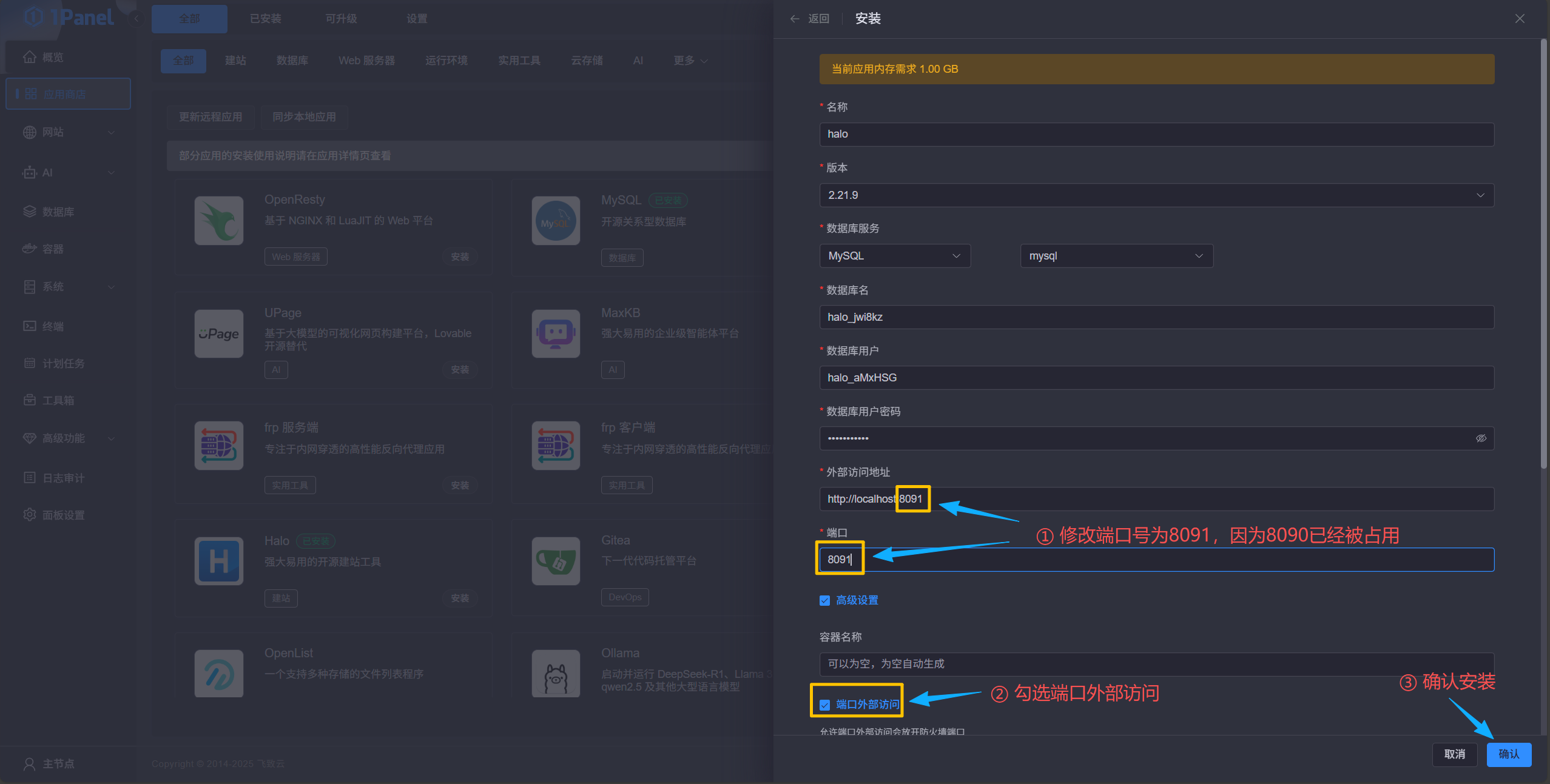
在安装Halo界面中首先需要将端口号修改成8091,因为默认的端口号8090已被1Panel占用。
将“端口外部访问”勾选后即可点击“确认”等待完成安装。
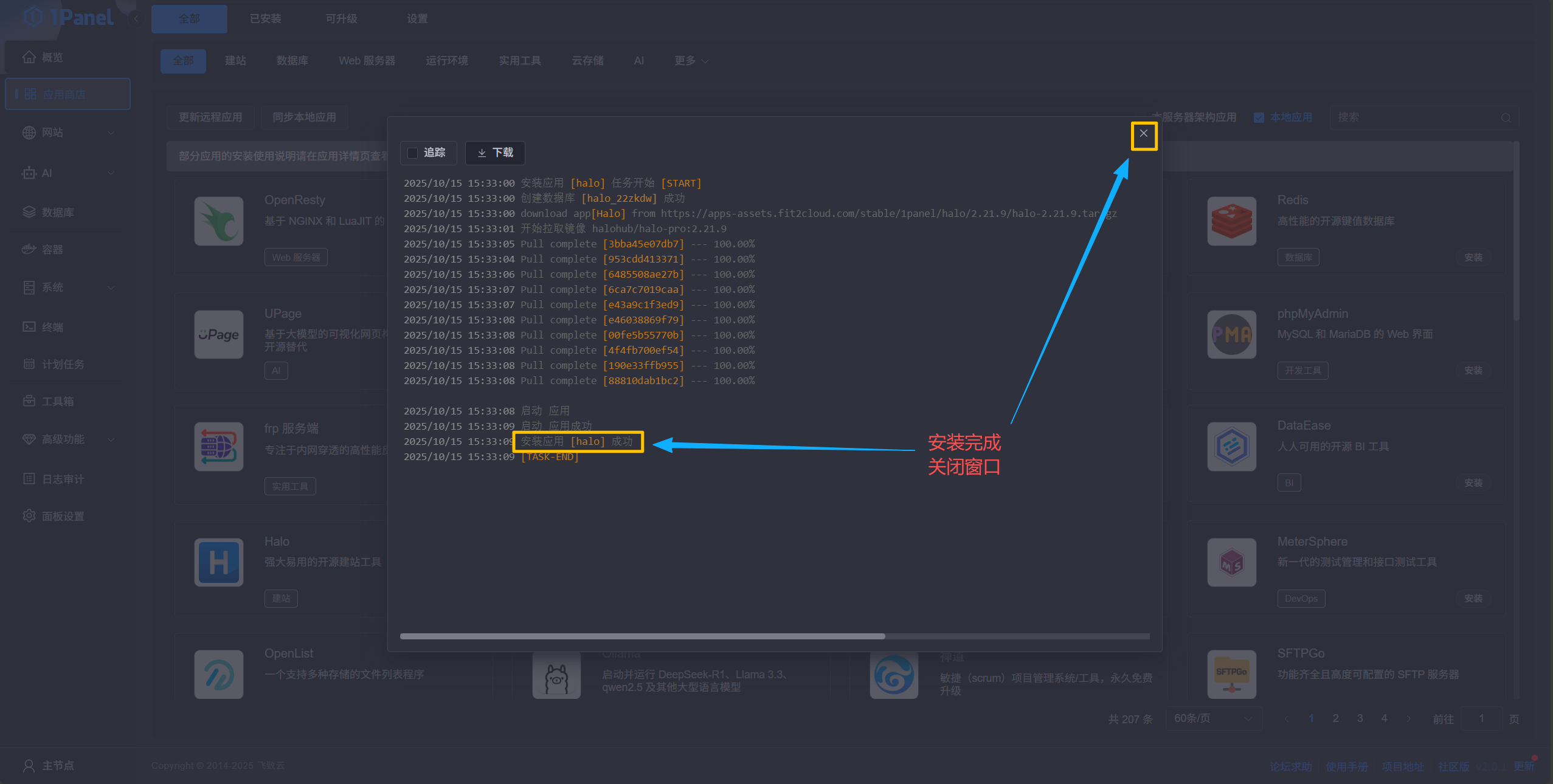
等待弹出窗口提示安装应用 [halo] 成功后关闭窗口。
进入Halo
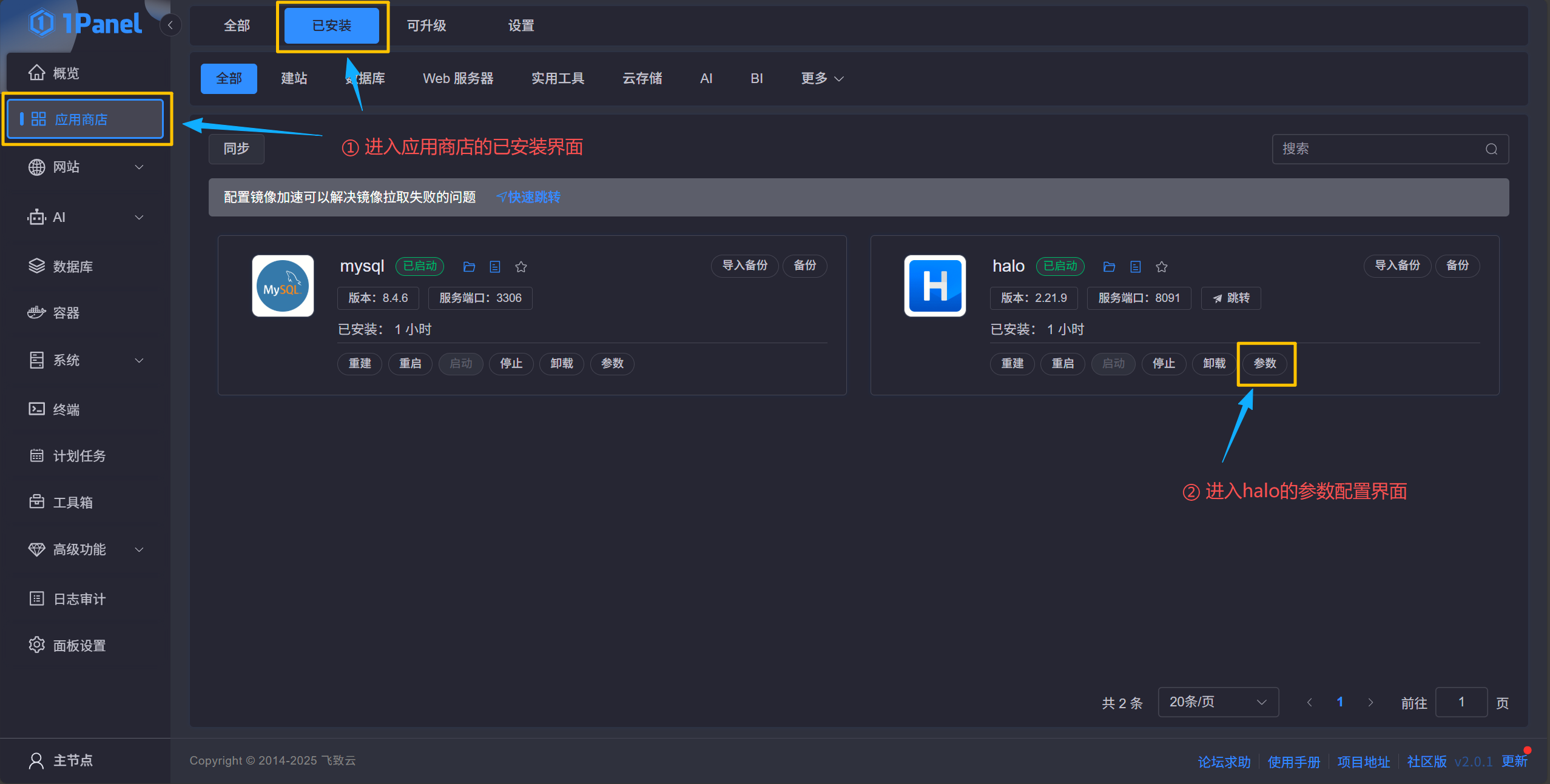
Halo安装成功后,进入已安装应用界面,点击刚刚安装成功的halo“参数”按钮进行参数配置。
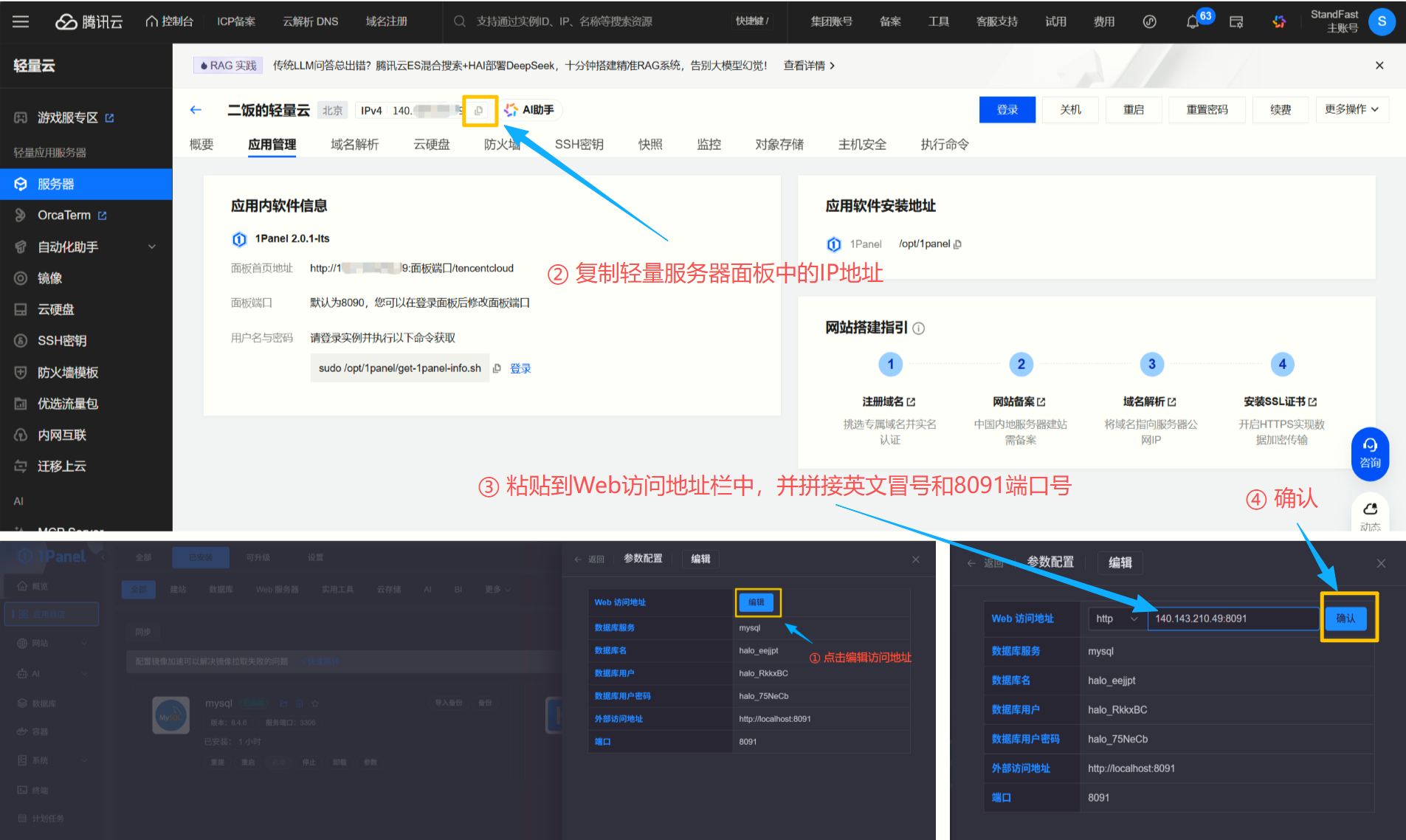
下面是由三张图拼接到一块的,用户需要在Halo参数编辑面板中通过点击“编辑”按钮,触发Halo的Web访问地址编辑状态。将轻量服务器面板中你服务器的IP地址粘贴到输入框中,并拼接英文冒号和8091端口号。最终填写的内容效果是:IP地址:8091。
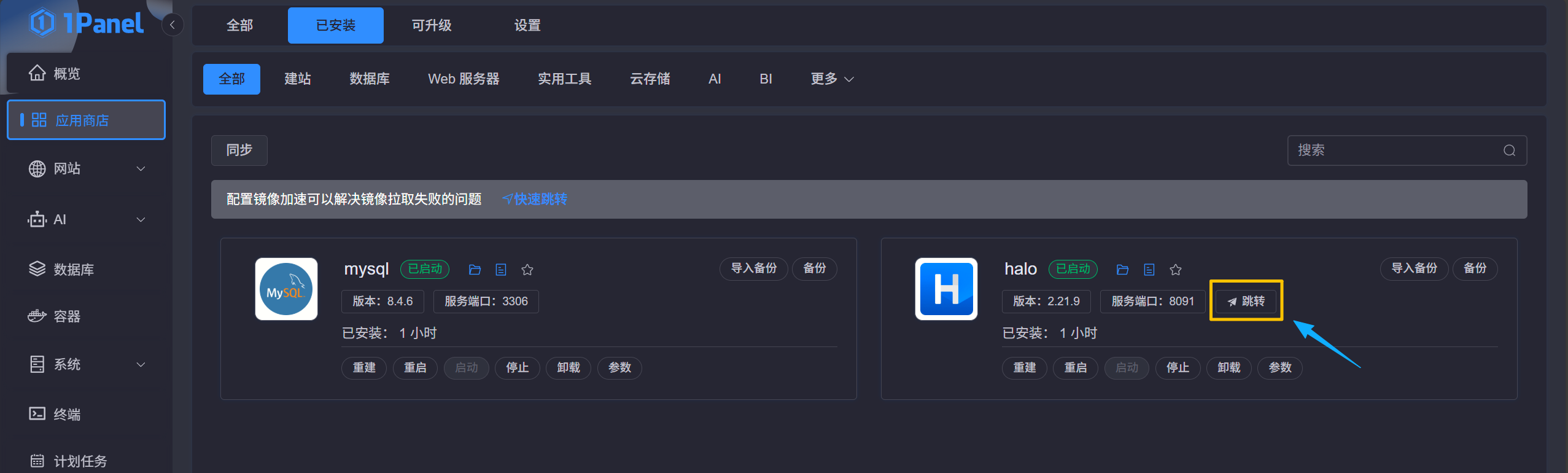
配置完成后,返回刚刚已安装的Halo页面,点击Halo的跳转按钮。
在跳转后的界面中进行系统初始化,可以参考如下图的做法。

完成初始化后使用刚刚在初始化界面中填写的用户名和密码进行登录。

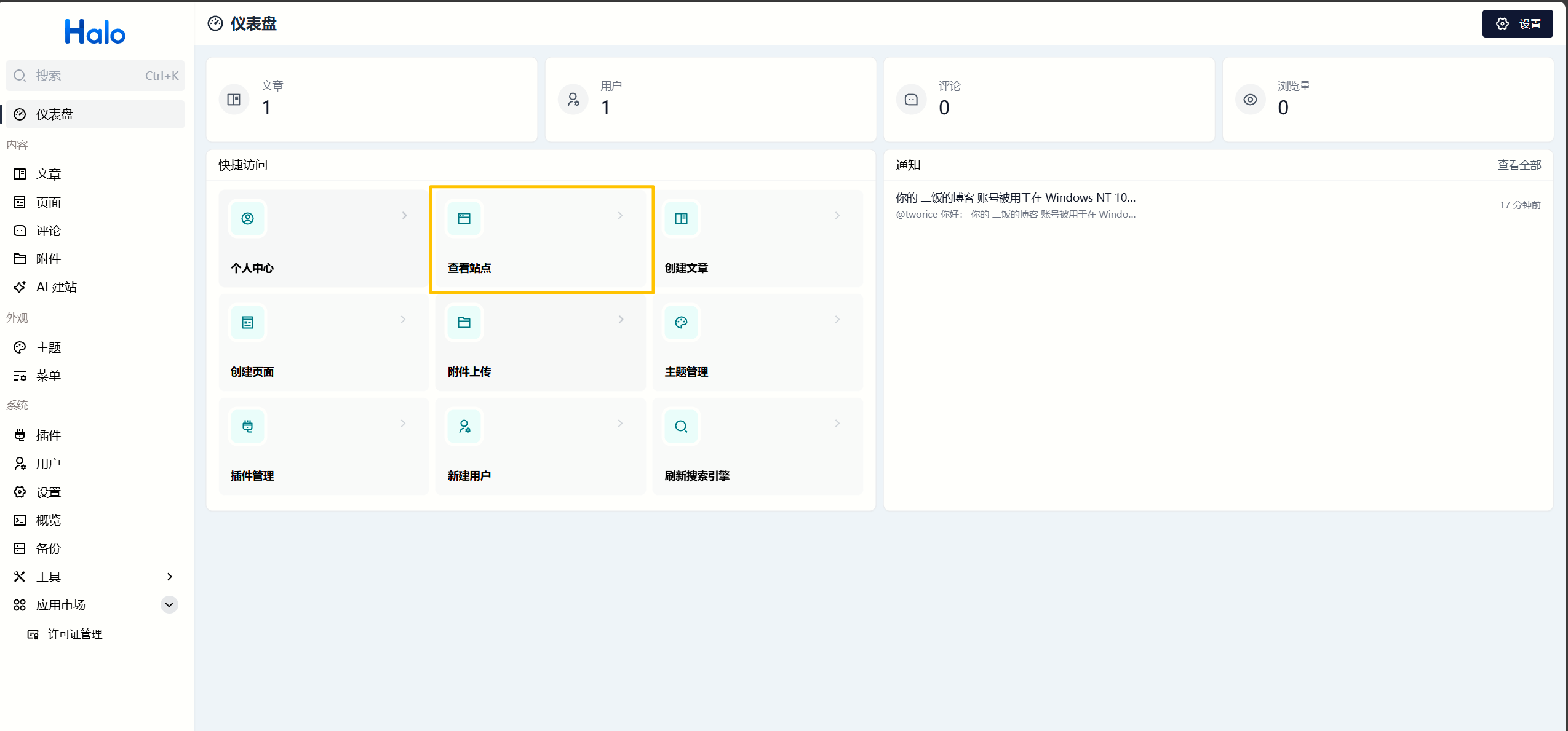
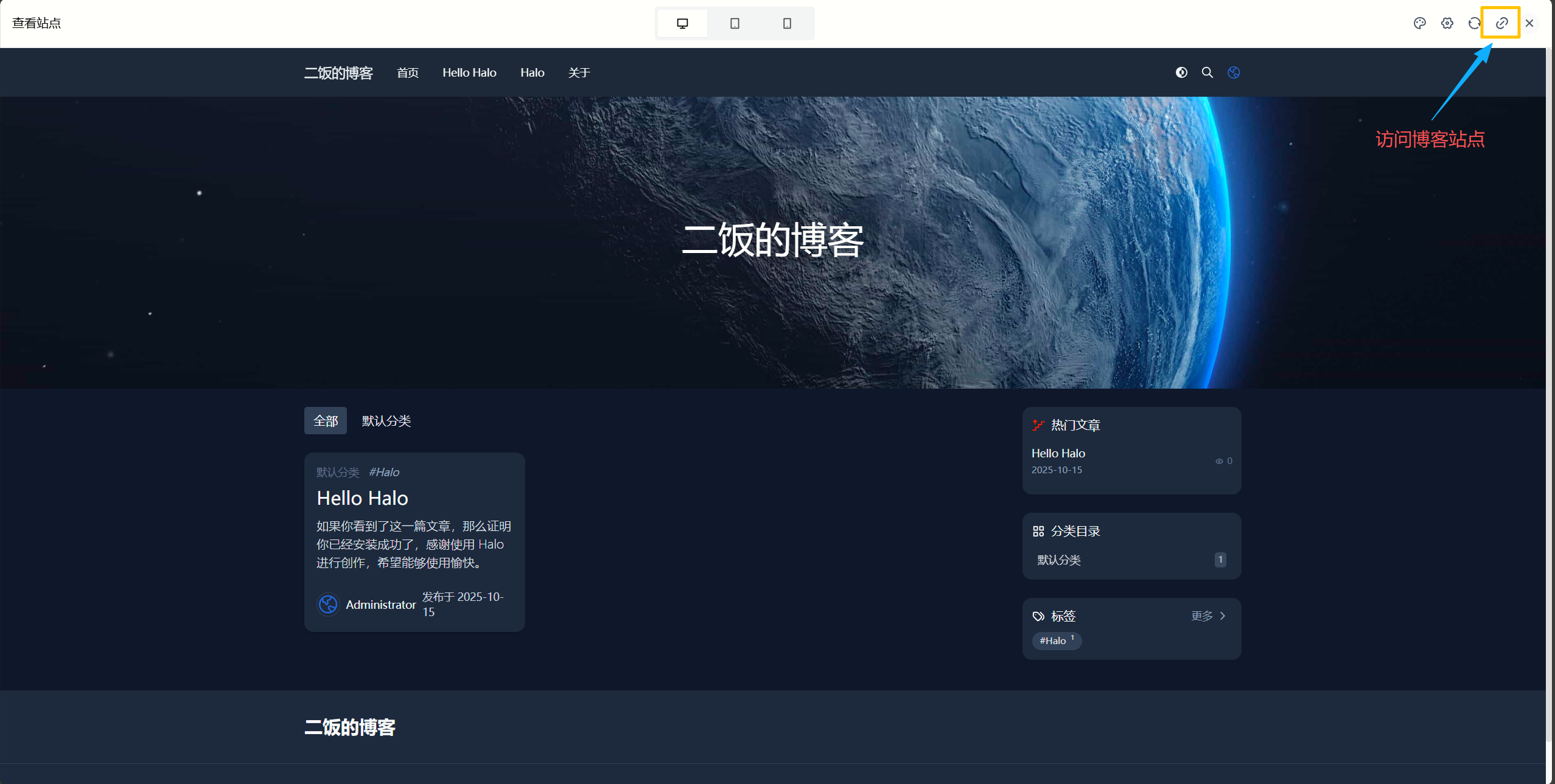
登录成功后即进入Halo的仪表盘界面。点击“查看站点”可访问我们搭建好的博客站点。
自定义Halo内容
安装主题
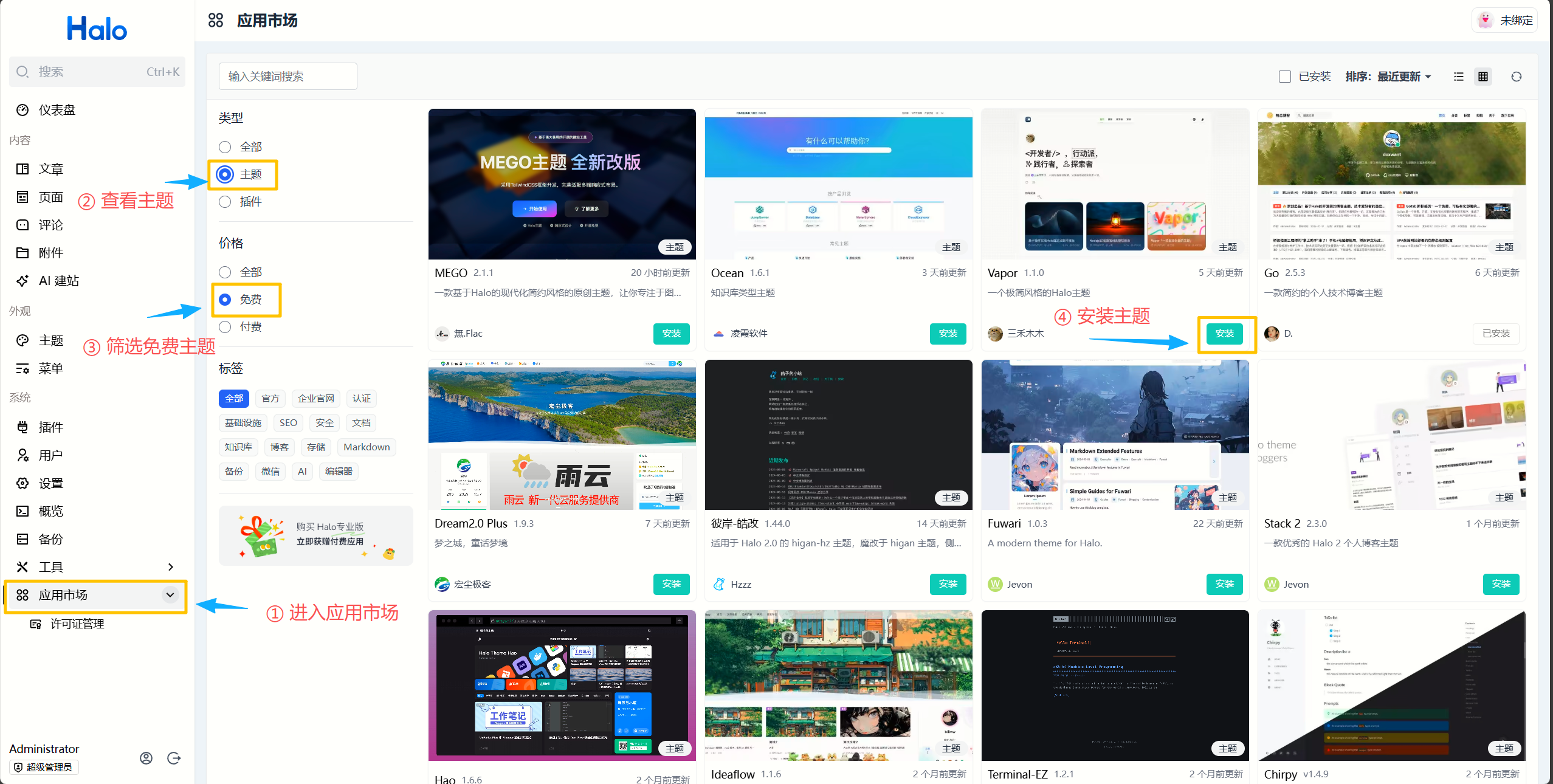
在Halo控制面板中,进入应用市场,勾选“主题”和“免费”来筛选免费主题。选择自己喜欢的主题,点击主题右下角的“安装”即可完成安装。
应用主题
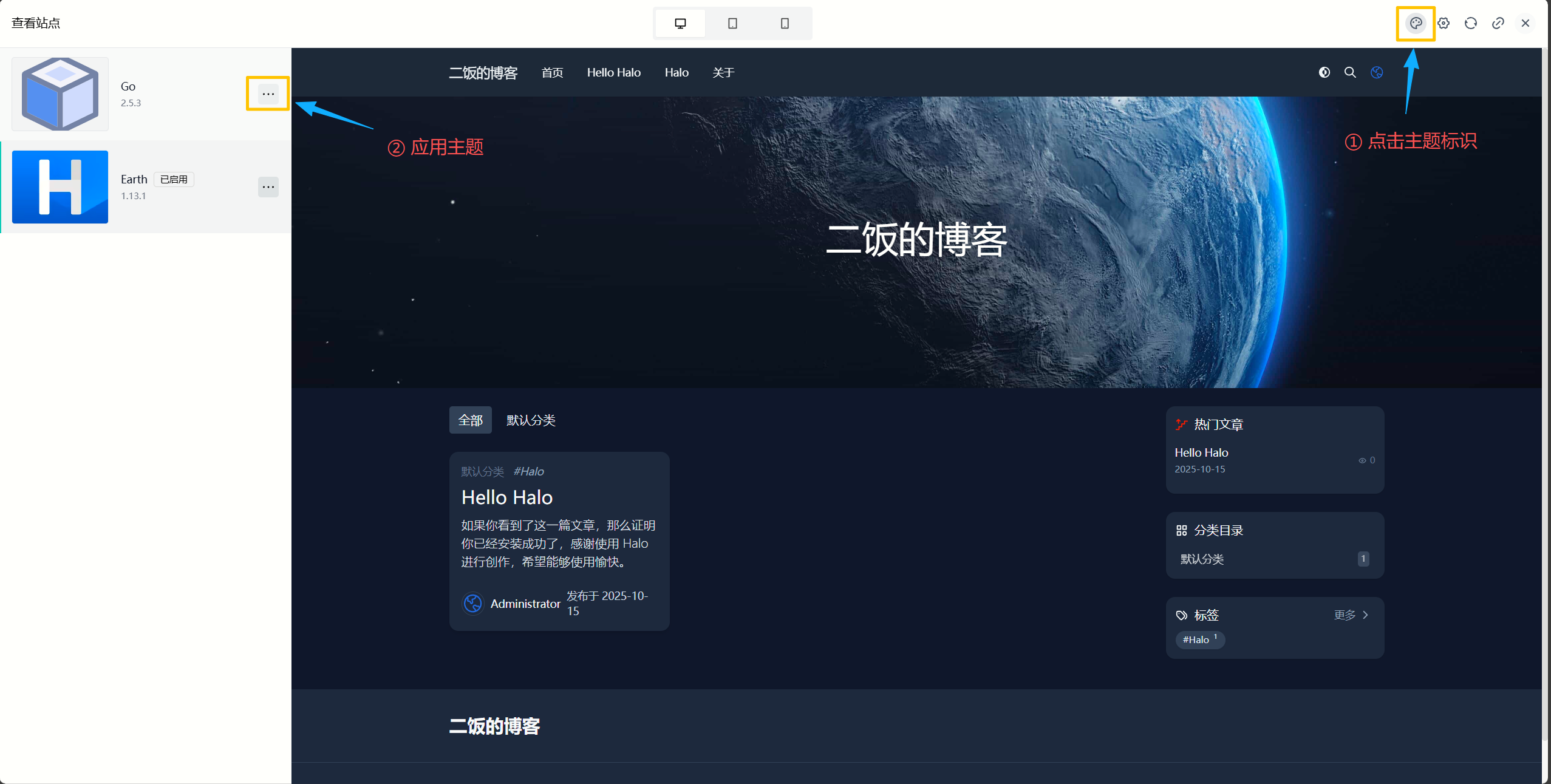
还是在“查看站点”界面,现在右上角点击主题标识按钮,在左侧选择刚刚安装的主题,并点击“启用”即可应用下载的主题。
自定义主题内容

自定义菜单信息
这里演示一下将不需要的菜单项都删除,新增或修改是相同的道理,也在此界面中进行调整。

自定义文章内容
在Halo左侧菜单列表中找到“文章”菜单项,进入文章菜单项点击编辑某一篇文章内容。
如果要发表一篇新的文章,通过点击右上角“新建”即可编辑一篇新的文章进行发表。
最终效果
各位可访问:http://140.143.210.49:8091/ 查看最终效果。
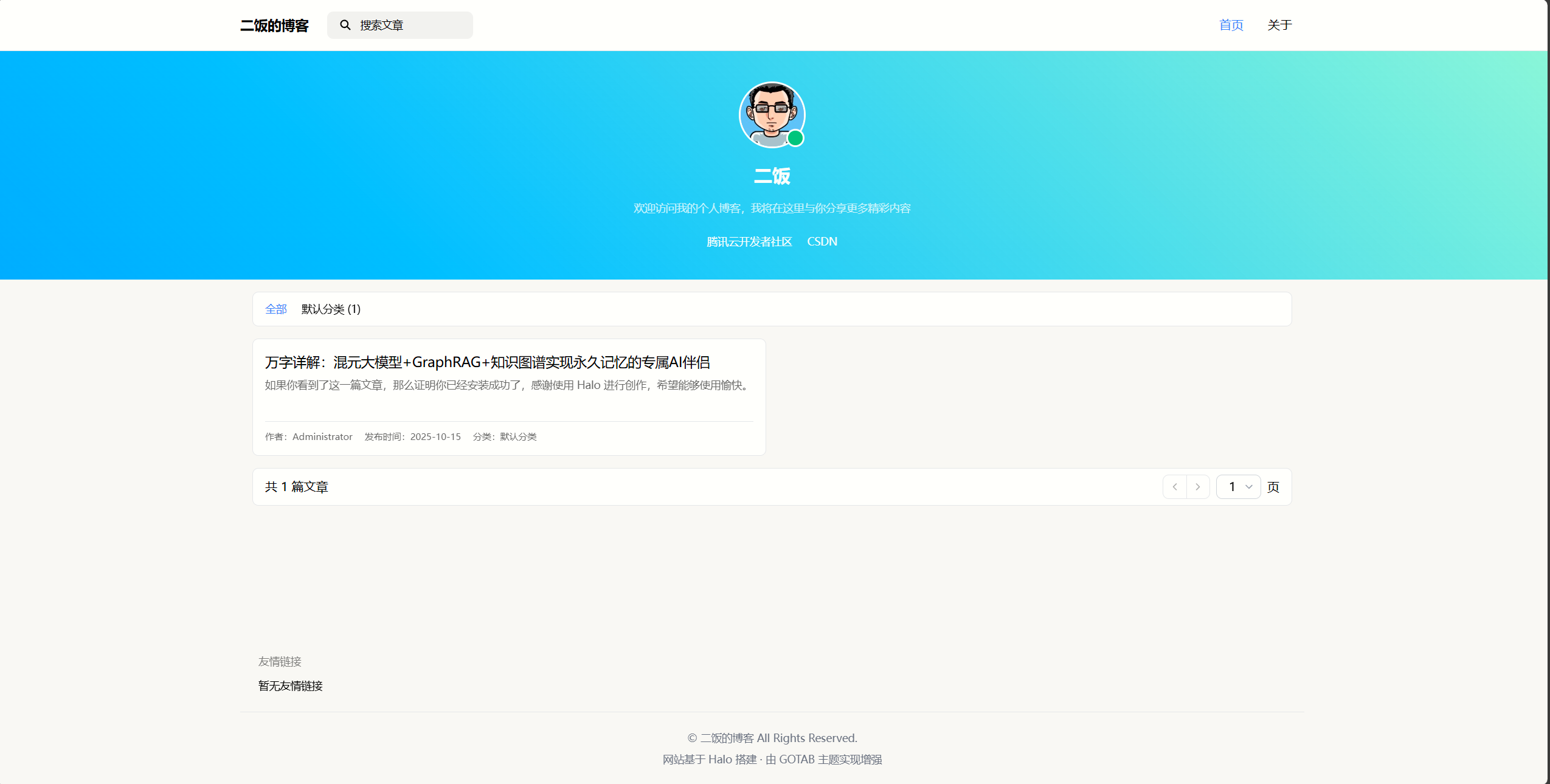
找不到自己后台地址时,可以将自己的IP地址替换到如下链接中,即可访问。





 扫一扫
扫一扫


 2154
2154

 被折叠的 条评论
为什么被折叠?
被折叠的 条评论
为什么被折叠?
 到【灌水乐园】发言





