



 在VMware Workstation中的Ubuntu 20.04.1虚拟机中扩展磁盘容量,通过安装Gparted分区管理软件进行操作。首先在虚拟机设置中增加磁盘大小,接着使用Gparted进行分区调整,扩展/dev/sda2和/dev/sda5的容量,并确保应用更改。注意操作前备份数据,最后通过df -h命令检查磁盘状态。
虚拟机:VMware Workstation
Linux: Ubuntu 20.04.1
目的:扩展磁盘容量
-
利用虚拟机设置中磁盘扩展容量,填入需要扩展的最大磁盘容量。

-
安装分区管理软件Gparted
sudo apt-get install gparted -
打开软件Gparted
软件方式打开或终端输入 sudo gparted

-
与很多经验贴不同的是,分区本身是扩展分区,删除不掉。右键扩展分区,图中/dev/sda2,点击Resize/Move,然后扩展容量至最大


-
将已扩容的未分区的容量给到/dev/sda5,同样右键,resize/move,扩充到最大。

-
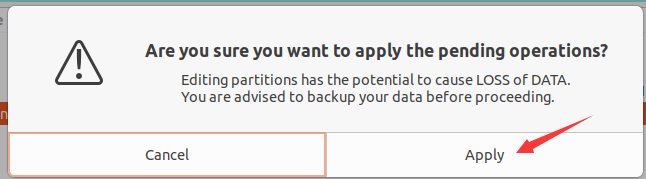
最关键一步,点击Apply按键,完成磁盘分区扩容
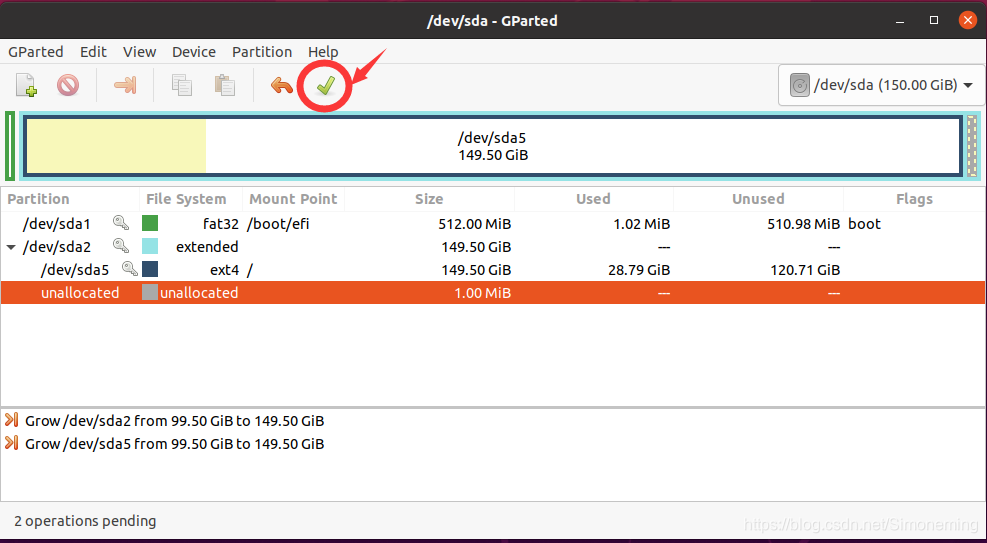
会有磁盘数据丢失提示,建议提前备份数据。
-
查看磁盘状态,终端Terminal下输入df -h查看
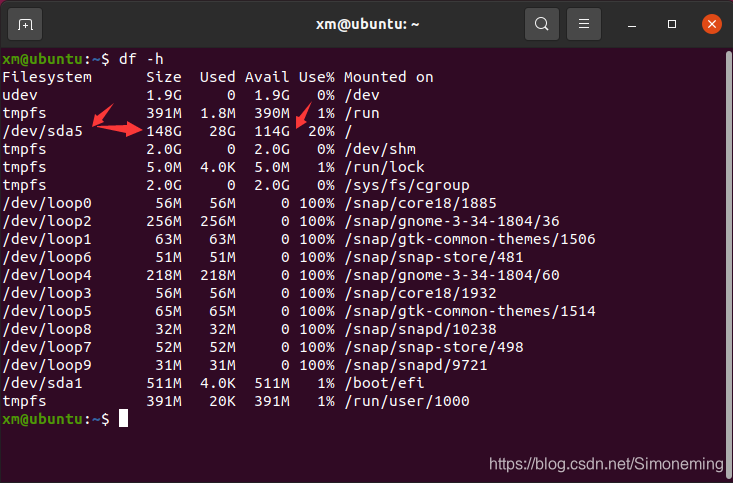
试验一下自己的数据软件是否还在。
收工!!





 扫一扫
扫一扫


 1万+
1万+

 被折叠的 条评论
为什么被折叠?
被折叠的 条评论
为什么被折叠?
 到【灌水乐园】发言





