



 本文介绍了如何解决在 PyCharm 中找不到 PyTorch 选项及运行时报错的问题。通过在 Anaconda 环境中安装 PyTorch,然后配置 PyCharm,使得 PyCharm 能在创建项目时识别 PyTorch 环境,并成功运行 PyTorch 代码。

问题
在之前的文章 Win10 通过 Anaconda 下载安装 PyTorch 中,用 Anaconda prompt 在 base 环境中安装了 PyTorch,并且能在 Jupyter notebook 中调用。但遇到了两个问题:
- 使用 Pycharm 创建新 project 时,
envs目录下找不到pytorch的选项; - 在 Pycharm 中运行
>>> import torch报错 “Could not find conda environment: torch”
解决办法
为 Pycharm 配置 pytorch环境
第一步
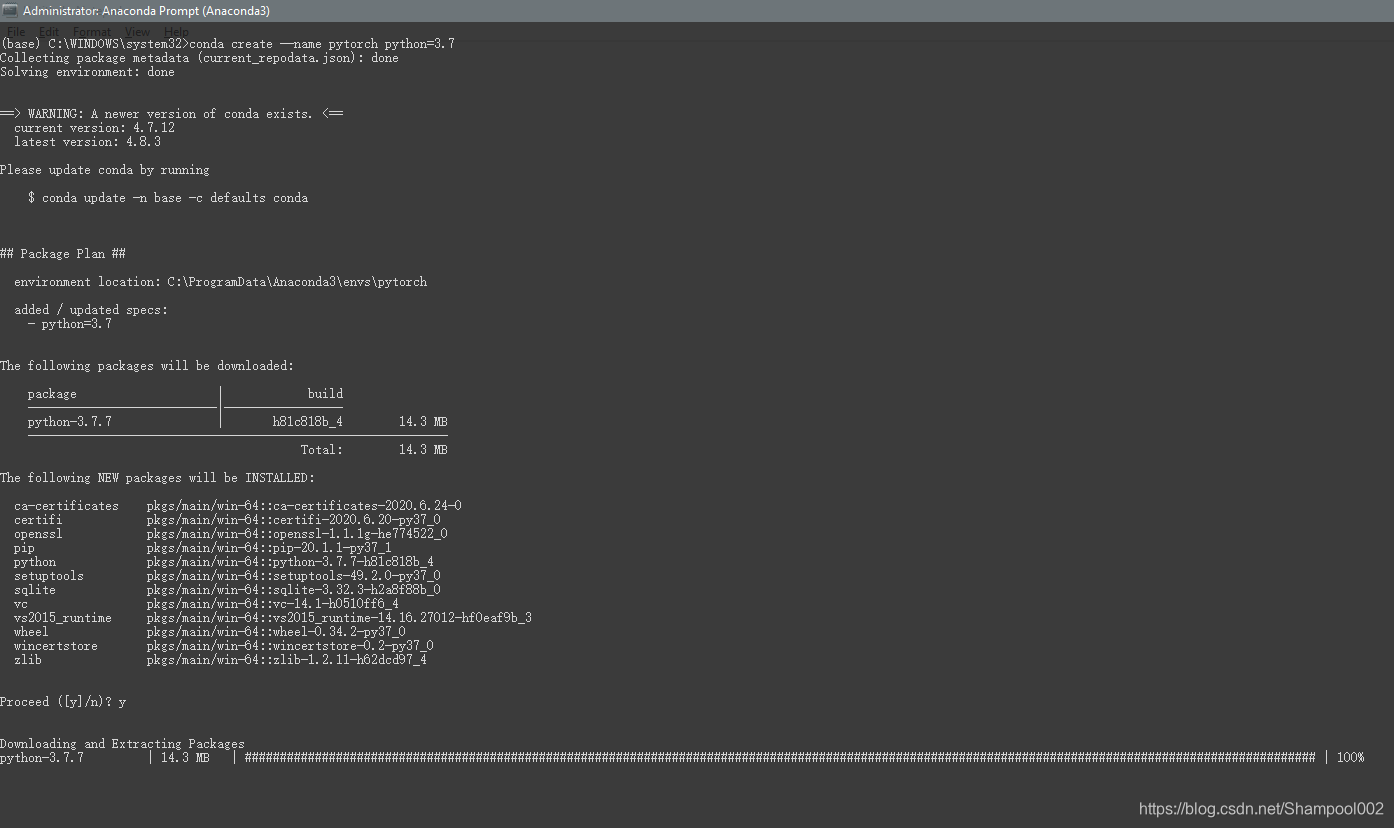
以管理员身份打开 Anaconda prompt,输入并运行:
conda create --name pytorch python=3.7
第二步
安装成功后进入 pytorch 环境:
conda activate pytorch
在 pytorch 环境下安装 PyTorch
第三步
在 PyTorch官网 选择想要安装的版本,在 pytorch 环境中运行
conda install pytorch torchvision cpuonly -c pytorch

(此处仅为cpu版本的操作演示,实际会有安装进度条)
第四步
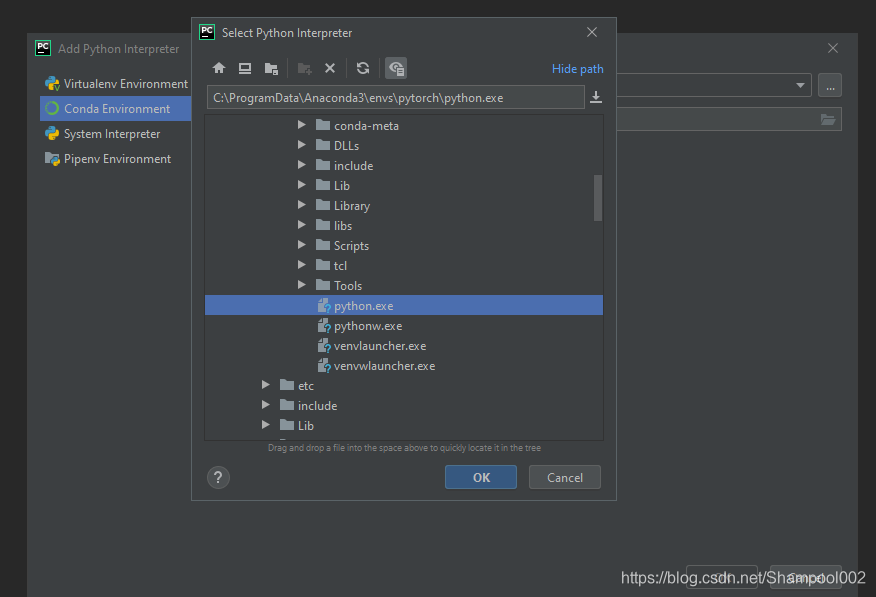
安装完成,在 Pycharm 创建项目时,可以在 envs 中找到 pytorch

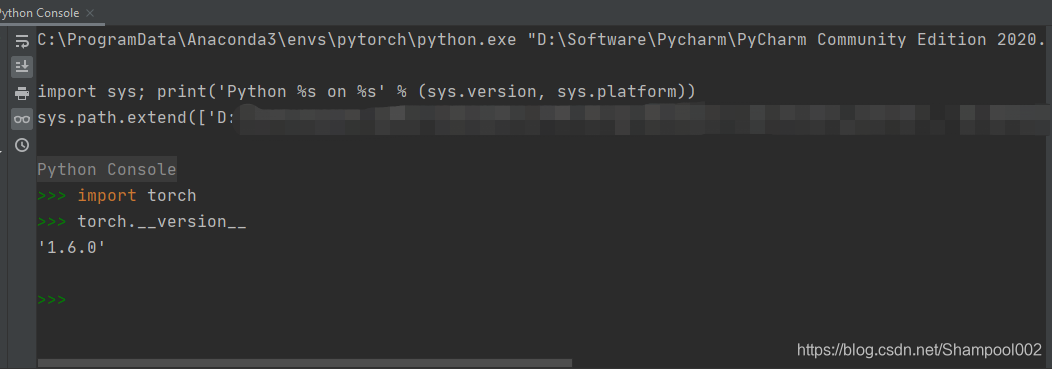
并且在 Pycharm 控制台可以使用 pytorch





 扫一扫
扫一扫


 5693
5693

 被折叠的 条评论
为什么被折叠?
被折叠的 条评论
为什么被折叠?
 到【灌水乐园】发言





