


 本文介绍了如何在Win10系统下,使用Anaconda创建虚拟环境并安装PyTorch。重点是通过Anaconda Prompt创建名为pytorch的虚拟空间,然后在没有快速网络条件下,从特定链接下载适用于Python 3.8的whl文件手动安装PyTorch、torchvision和torchaudio。安装成功后,可在PyCharm中配置并调试Anaconda虚拟环境。
win10 安装配置pytorch,在pycharm下转Anaconda虚拟环境
一,Anaconda下载
二, 在anaconda环境下下载配置pytorch
2.1,下载完anaconda,在win10系统搜索anaconda prompt
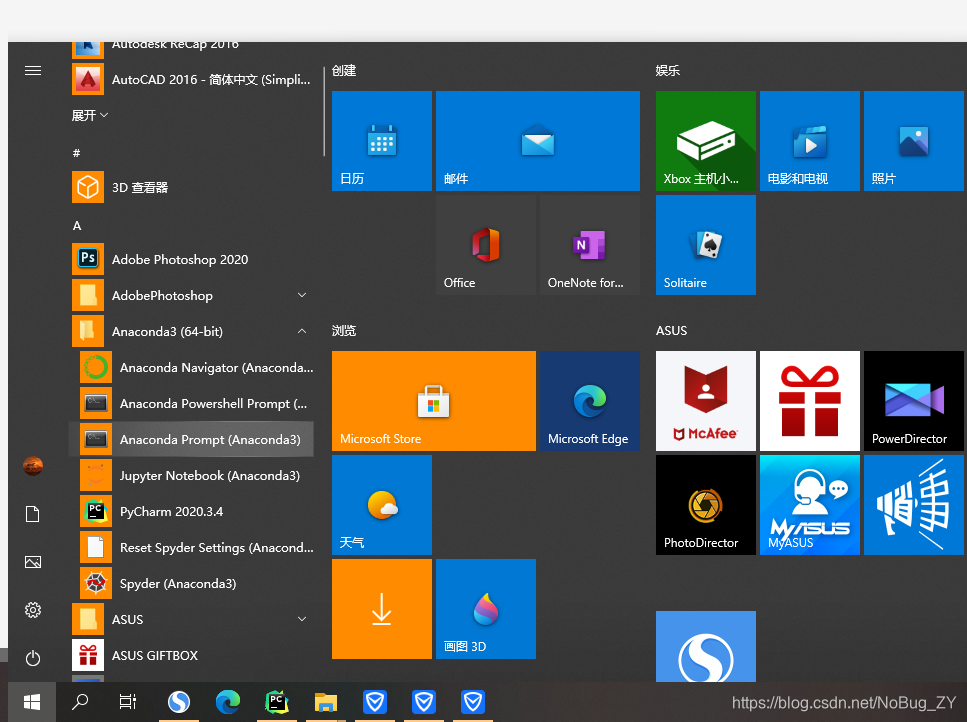
注意前面括号内是base (base) C:\Users\ASUS>
在anaconda环境下,调用conda命令创建名为pytorch的虚拟空间 conda create -n python=3.8
激活pytorch conda activate pytorch
此时括号内变为pytorch(pytorch) C:\Users\ASUS>
接下来是最慢最麻烦的一步:下载pytorch
首先到pytorch官网查看自己能够下载的版本号,看了很多经验贴,试了很多方法,由于直接在终端运行官网给出得run命令,翻墙下载非常耗时,成功率非常低,大部分经验贴给出得加速方法都是清华镜像,不过据说这个网站已经废弃停更好久了,给出得版本都太老了。
经过疯狂试错,在一博主文内找到两个链接非常奶思,首先是自查适应版本对照自己的本子看一下pytorch,torchvision,torchaudio的版本号,然后到介里找到对应版本下载,注意一下你安装的是python几,我的是3.8.所以
 最低0.47元/天 解锁文章






 扫一扫
扫一扫


 1066
1066

 被折叠的 条评论
为什么被折叠?
被折叠的 条评论
为什么被折叠?
 到【灌水乐园】发言





