



 本文介绍了如何在Mac上安装miniconda,并详细讲解了如何创建虚拟环境、安装Jupyter Notebook和Spyder,以及如何通过conda和pip安装常用包。适合想要精简环境的Python开发者参考。
背景介绍
又一次发生了一系列事情,以及电脑主板直接烧了,拿回来发现得到了一台干干净净的电脑,也当作是重新开始吧(苦笑
安装动机
原先一直是使用anaconda,所以在上一篇推送中,也有介绍anaconda的安装,但是其实conda就像是一个应用商店,anaconda认为你什么都不会,所有都一口气帮你配齐了,好处是也不需要什么其他操作,坏处是会有很多永远用不上的包,miniconda应运而生,它只提供一个下载工具,剩下的东西全靠自己安装。所以它的好处就在于在搭载很多个虚拟环境时可以方便很多,坏处也显而易见,得自己安装一系列东西,所以就想写下这篇chatgpt提供不了的指导推文,供大家参考。
chatgpt提供的答案:

总体看来,差不多,但是不够具体以及实际中安装bash版本的会有比较多的问题。
正文
软件下载
下载链接:官网链接

可以看到里边有两种后缀的文件可供选择,这里个人建议使用pkg的文件进行安装,bash版本安装过程中会碰到很多的问题,还是pkg要方便一些。
下来就是按部就班的安装就好


版本控制
进入终端terminal中,输入
conda -V
即可查看conda的版本。返回例如conda 23.1.0证明安装成功
创建虚拟环境
这也正是miniconda比较方便的地方,它就类似于你新建了一个房子,把你所需要的东西都放在这里面,出了这之外,你可以建其他的房子,来存放其他你想要的东西。继续在终端中输入如下代码:
conda create -n datasci python=3.10
# 代码解读
# conda create:表示新建环境
# -n datasci:表示新建一个名为datasci的环境
# python=3.10:表示指定python版本为3.10
可以看到返回内容:
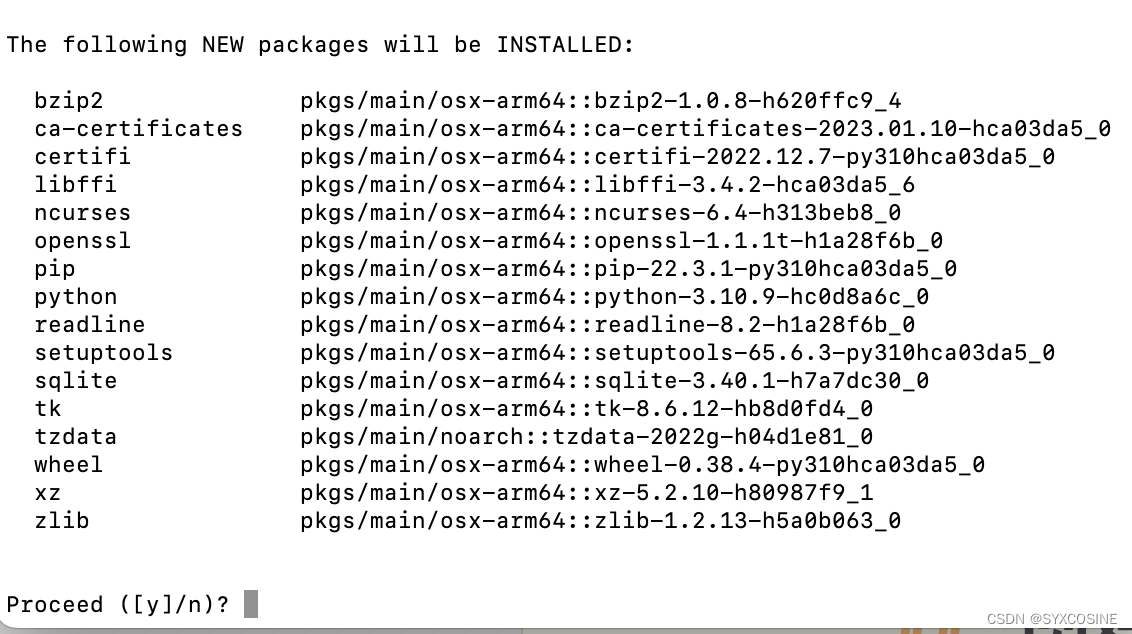
这些是一些新建环境中必须用到的包,输入y安装即可,安装完成后会返回:
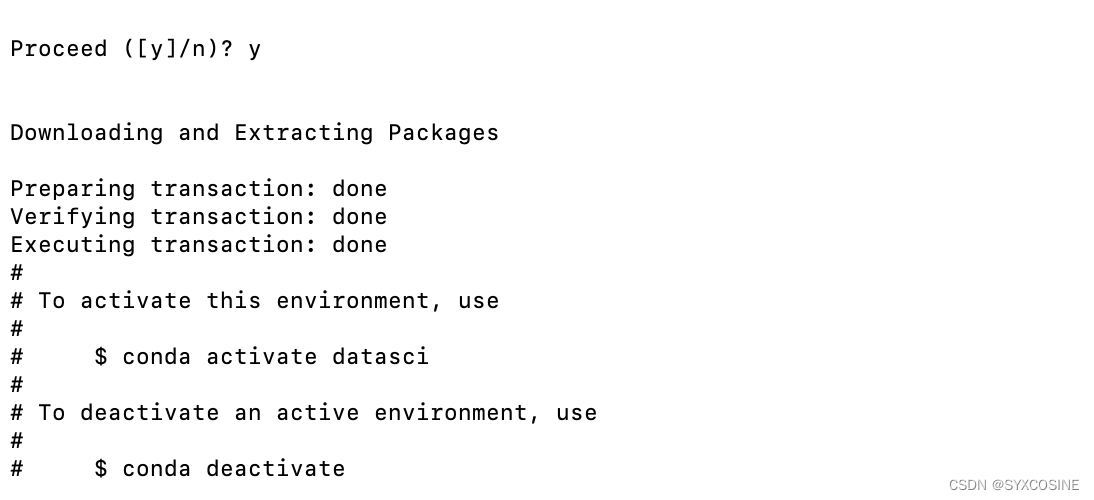
接下来就是一些使用虚拟环境的命令了:
conda activate datasci
 # 进入虚拟环境

conda deactivate
# 关闭虚拟环境的命令

ls /opt/miniconda3/envs
# 查看虚拟环境创建的目录

conda info -e
# 罗列出当前所有的conda环境

# 重命名小环境,例如将datasci重命名为jupyter
conda create -n datasci
conda create -n jupyter --clone datasci
conda remove -n datasci --all
安装编译器
安装jupyter notebook
我主要使用的编译器是jupyter和spyder,所以在这里主要展示这两种的安装方式。pycharm很强大,但是大的有点累赘了,而且我并不需要写特别大的工程,所以目前这两种足够我使用了
# 进入部署的环境
conda activate datasci
# 安装jupyter notebook
conda install jupyter
# 运行进入jupyter notebook
jupyter notebook
# 退出相关环境
conda deactivate
安装Spyder
在终端terminal中输入如下内容:
    conda create -c conda-forge -n spyder-env spyder numpy scipy pandas matplotlib sympy cython
# 注释
# -c conda-forge:`-c conda-forge`是指明在库`conda-forge`中下载spyder,conda有一系列的库,例如pkgs(默认)、anaconda、pytorch、nvidia等
# 安装一系列软件和包:spyder numpy scipy pandas matplotlib sympy cython
# cpython:使用c语言对 Python 进行加速
运行后可以看到如下界面
输入y即可继续进行安装
安装一些常用的包
因为如前文所述,miniconda就几十m的大小,并没有搭配任何的包,所以就需要自己开始一系列的安装了,使用conda install而不使用pip install,原因在于:
- conda install xxx:这种方式安装的库都会放在
anaconda3/pkgs目录下,这样的好处就是,当在某个环境下已经下载好了某个库,再在另一个环境中还需要这个库时,就可以直接从pkgs目录下将该库复制至新环境而不用重复下载。 - pip install xxx:分两种情况,一种情况就是当前conda环境的python是conda安装的,和系统的不一样,那么xxx会被安装到
anaconda3/envs/current_env/lib/python3.x/site-packages文件夹中,如果当前conda环境用的是系统的python,那么xxx会通常会被安装到~/.local/lib/python3.x/site-packages文件夹中
具体如下所示:
# 安装pandas
conda install
# 安装特定版本的pandas
conda install pandas=0.20.3
# 如果下载速度比较慢的话,还可以使用镜像链接进行安装
pip install pandas -i https://pypi.tuna.tsinghua.edu.cn/simple/
# 如果想删掉一些不用的包,使用:
conda remove requests
参考文献
Spyder官网
-c conda-forge介绍
m1 mac、miniconda、python、pytorch安装配置全记录






 扫一扫
扫一扫


 1877
1877

 被折叠的 条评论
为什么被折叠?
被折叠的 条评论
为什么被折叠?
 到【灌水乐园】发言





