windows功能无法安装以下功能:.NET Framework 3.5(包括.NET 2.0和3.0)

本文介绍了解决Windows系统中无法安装.NET Framework 3.5(包括.NET 2.0和3.0)的问题步骤。首先需要以管理员身份运行命令提示符,然后通过SFC扫描和DISM命令进行系统文件的检查与修复,最后重启电脑完成操作。

windows功能无法安装以下功能:.NET Framework 3.5(包括.NET 2.0和3.0)

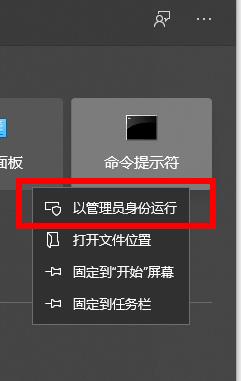
1.首先以管理员身份打开命令提示符

在这里插入图片描述

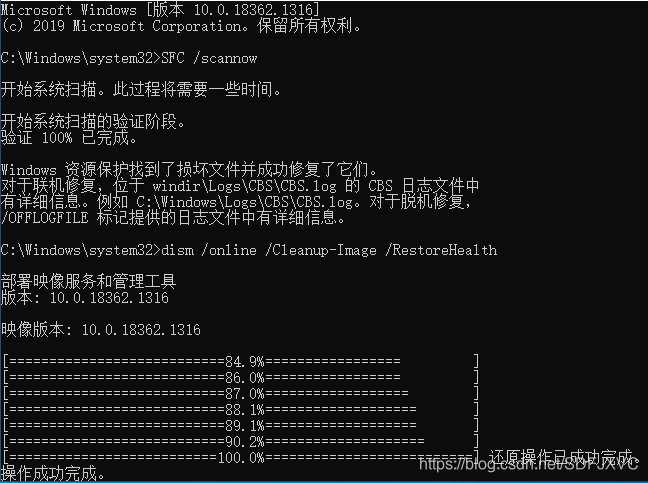
2.再输入:SFC /scannow

3.待扫描完成后输入:dism /online /Cleanup-Image /RestoreHealth

在这里插入图片描述

4.重启电脑即可。

### 解决 Windows 10无法安装 .NET Framework 3.5 的方法 在尝试解决 Windows 10无法安装 .NET Framework 3.5 的问题时,需注意几个关键因素。如果计算机已安装预发布版本(Beta 或 RC 版本)的 .NET Framework,则可能导致某些组件冲突或不兼容的情况[^1]。 #### 方法一:启用离线安装功能 Windows 10 中的 .NET Framework 3.5 安装通常依赖于在线下载必要的文件。然而,在网络连接不稳定的情况下可能会失败。可以通过提供本地源文件来解决问题: 1. 准备一个包含 Windows 10 安装介质的 ISO 文件。 2. 使用命令提示符运行以下 PowerShell 命令以手动指定源路径: ```powershell dism /online /enable-feature /featurename:NetFx3 /All /Source:D:\sources\sxs /LimitAccess ``` 这里 `D:` 是指代 Windows 安装介质所在的驱动器号。确保替换为实际的路径。 此操作会强制系统从本地提供的 SXS 文件夹中提取所需文件而不是通过互联网获取[^2]。 #### 方法二:检查并修复现有框架版本 有时其他更高版本的 .NET Framework 存在错误配置也可能阻碍较低版本的成功部署。建议先验证当前环境是否存在异常情况,并考虑卸载任何可能引起干扰的测试版或者客户端专用型别的 .NET 实现。 执行如下步骤清理潜在影响项: - 打开控制面板 -> 卸载程序; - 查找所有有关 Microsoft .NET Framework 列表条目逐一审查其描述信息确认无 Beta/RC 类别残留物存在;如有发现则予以移除处理后再重试目标版本安裝流程。 #### 方法三:更新操作系统补丁级别 保持系统的最新状态对于成功集成旧技术至关重要。定期接收来自微软官方推送的安全性功能性改进有助于规避因过期代码库引发的一系列连锁反应。因此,请务必保证您的设备处于最新的累积更新状态下再做进一步动作。 --- ### 提供脚本辅助排查日志记录 为了更精确地定位具体原因所在位置,可以编写一段简单的批处理脚本来收集诊断数据以便后续分析之用: ```batch @echo off setlocal enabledelayedexpansion :: Define log file name. set LOG_FILE=%TEMP%\dotnet_install_log.txt :: Clear previous logs if exist. if exist "%LOG_FILE%" del /q "%LOG_FILE%" :: Start logging process details into text document. >>"%LOG_FILE%" echo Starting diagnostic at %date% %time% systeminfo >>"%LOG_FILE%" sfc /scannow >>"%LOG_FILE%" dism /Online /Cleanup-Image /RestoreHealth >>"%LOG_FILE%" endlocal exit /b ``` 上述脚本将生成一份详尽的日志文档存放在临时目录下,便于技术人员深入研究根本成因。 ---
评论 1
添加红包

请填写红包祝福语或标题

红包个数最小为10个

红包金额最低5元

当前余额3.43前往充值 >
需支付:10.00
成就一亿技术人!
领取后你会自动成为博主和红包主的粉丝 规则
hope_wisdom
发出的红包
实付
使用余额支付
点击重新获取
扫码支付
钱包余额 0

抵扣说明:

1.余额是钱包充值的虚拟货币,按照1:1的比例进行支付金额的抵扣。
2.余额无法直接购买下载,可以购买VIP、付费专栏及课程。

余额充值