


Vim定义
本质上Linux自带的编辑器Vi编辑器(类似于windows的记事本),Vim是Vi的增强版。主要区别:
-
Vi:Linux系统内置的基本文本编辑器
-
Vim:需要额外安装,支持语法高亮、多级撤销、插件系统等增强功能。
Vim安装与卸载
在线安装
 sudo apt-get update      # 更新软件源
 sudo apt-get install vim # 安装vim vim也可以换成其他要安装的程序名
卸载程序
sudo apt-get remove vim # 卸载vim vim也可以换成其他要卸载的程序名
Vim的使用
启动(打开文件)
启动Vim后处于命令模式:
① 仅启动Vim(不推荐)
vim
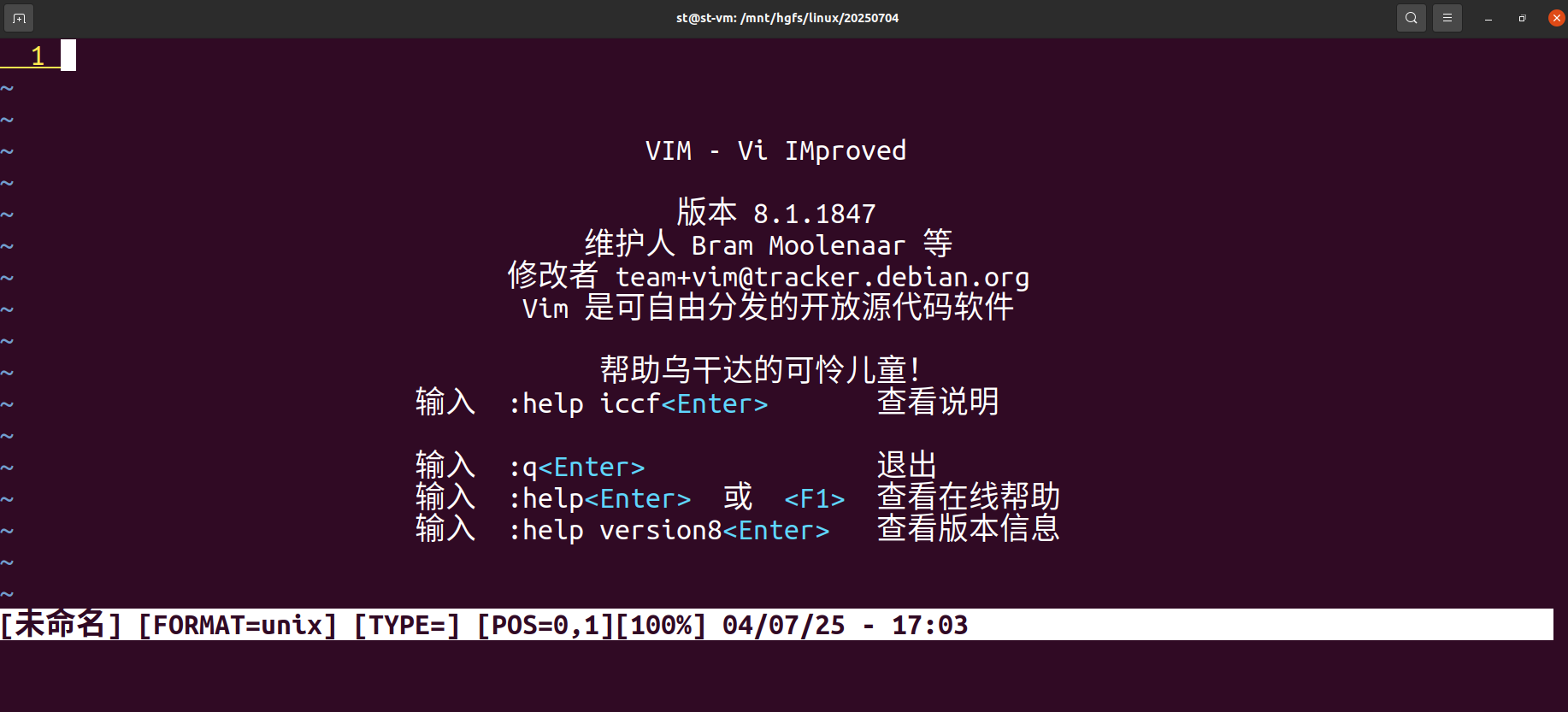
在vim中导入文件::r 文件名
② 打开指定文件(推荐)
 vim 文件路径       # 光标在文件开头,适合空文件
 vim 文件路径 +     # 光标在文件末尾,适合配置类文件,需要追加内容的文件
 vim 文件路径 +n    # 光标在第n行,适合定位bug产生的行
使用vim打开一个文件:
如果这个文件不存在,就在内存中打开。
如果这个文件存在,就将这个文件加载到内存并打开。
退出(关闭文件)
-
返回命令模式:
ESC键 -
进入末行模式:
:(Shift + :组合键) -
退出选项:
-
:q:不保存退出 -
:wq:保存并退出 -
:q!:强制退出不保存 -
:wq!:强制保存并退出
-
设置vim模板
-
获取
.vimrc模板(QQ群文件→01-开发工具) -
修改作者信息
-
拷贝到Linux家目录:
cp /mnt/hgfs/共享目录路径/.vimrc ~/
-
重启终端生效
Vim的工作模式
三种工作模式
-
命令模式:用户输入vim时当做指令处理,一般通过vim打开文件进入的时候,就处于这个模式。
-
输入模式:编辑模式,用户输入vim时字符要写入到文件中。
-
末行模式:文件保存和退出Vim

命令模式-输入模式快捷键
| 快捷键 | 功能描述 | 示例 |
|---|---|---|
i | 在光标前插入 | 插入内容<cursor> |
a | 在光标后插入 | <cursor>插入内容 |
o | 在下方新行插入 | <cursor> 插入内容 |
I | 在行首插入 | 插入内容<cursor>行尾内容 |
A | 在行尾插入 | 行首内容<cursor>插入内容 |
O | 在上方新行插入 | 插入内容 <cursor> |
关于清理屏幕
-
Ctrl+L:清屏但保留历史记录(相当于翻页) -
clear:清屏并保留历史(可上滚查看) -
reset:完全重置终端(清空所有历史)
常用快捷键
| 快捷键 | 功能 |
|---|---|
Ctrl+Alt+T | 打开新终端 |
Ctrl+Shift++ | 放大终端字体 |
Ctrl+- | 缩小终端字体 |
方向键↑/↓ | 切换历史命令 |
Tab | 命令/文件名补全 |
Ctrl+C | 终止当前进程 |
Ctrl+S | 锁定终端输出 |
Ctrl+Q | 解除终端锁定 |
Ctrl+Z | 暂停进程(bg后台运行/fg返回前台) |





 扫一扫
扫一扫


 5096
5096

 被折叠的 条评论
为什么被折叠?
被折叠的 条评论
为什么被折叠?
 到【灌水乐园】发言





