


目录
VMware安装与配置
VMware Workstation安装步骤
-
下载安装包
- 访问VMware官网(https://www.vmware.com)下载最新版Workstation Pro
- 选择适合的版本(Windows或Linux)
-
安装过程
# 以Linux系统为例 chmod +x VMware-Workstation-Full-*.bundle sudo ./VMware-Workstation-Full-*.bundle- Windows用户直接运行.exe安装程序
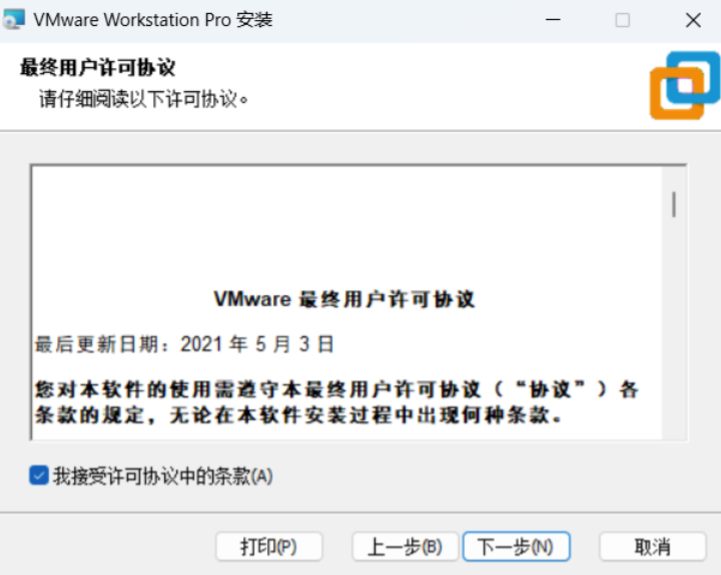
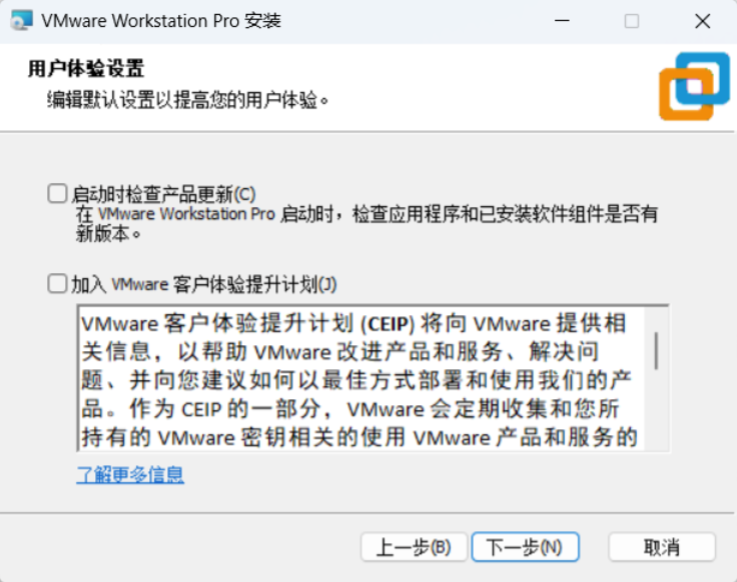
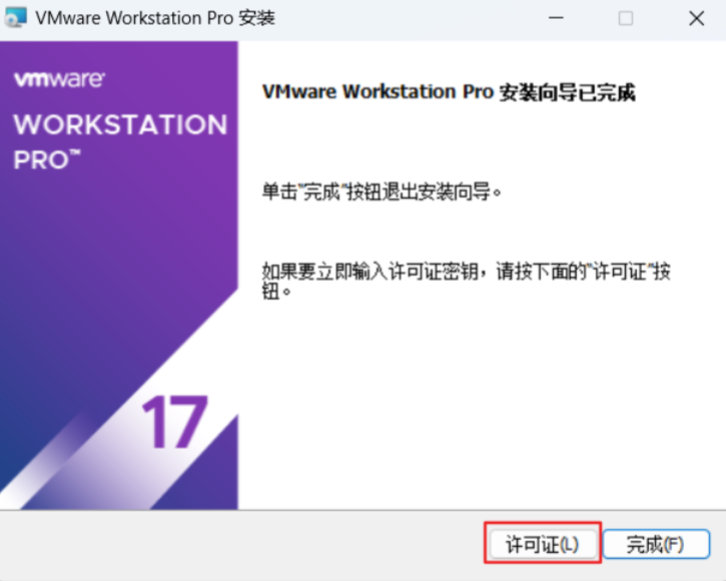
- 按照向导完成安装,接受许可协议
- 许可证激活
- 启动VMware后输入许可证密钥
- 或选择试用模式(30天免费试用)
-
基本配置
- 设置虚拟机默认存储路径。建议大家在非系统盘根路径下建立一个文件夹,用来存放内容,也便于大家快速找到文件。
- 配置网络适配器(NAT/桥接模式)
- 调整内存和CPU资源分配
-
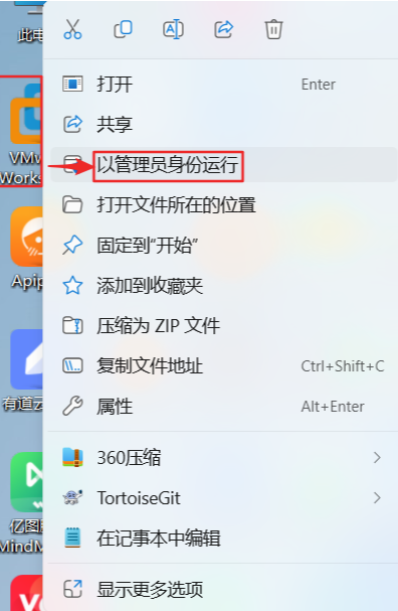
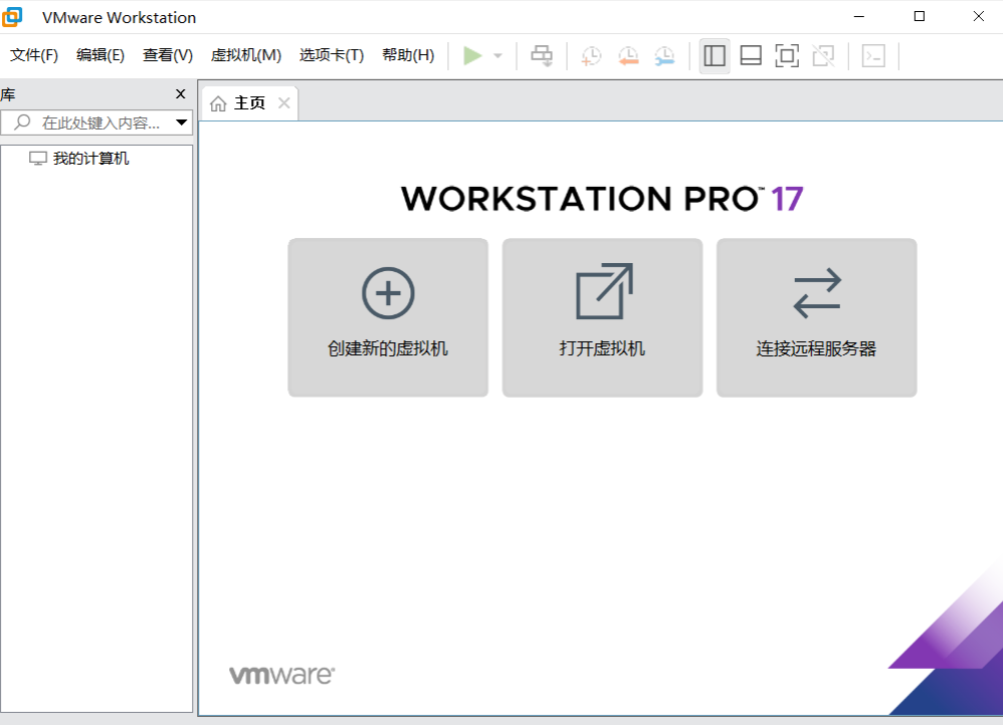
查看桌面,或者检查开始菜单,验证VMware是否安装完成
-
安装完毕!
集成Linux环境搭建
创建Linux虚拟机
-
准备ISO镜像
- 下载Ubuntu/CentOS等发行版ISO文件
- 推荐版本:Ubuntu 20.04 LTS

-
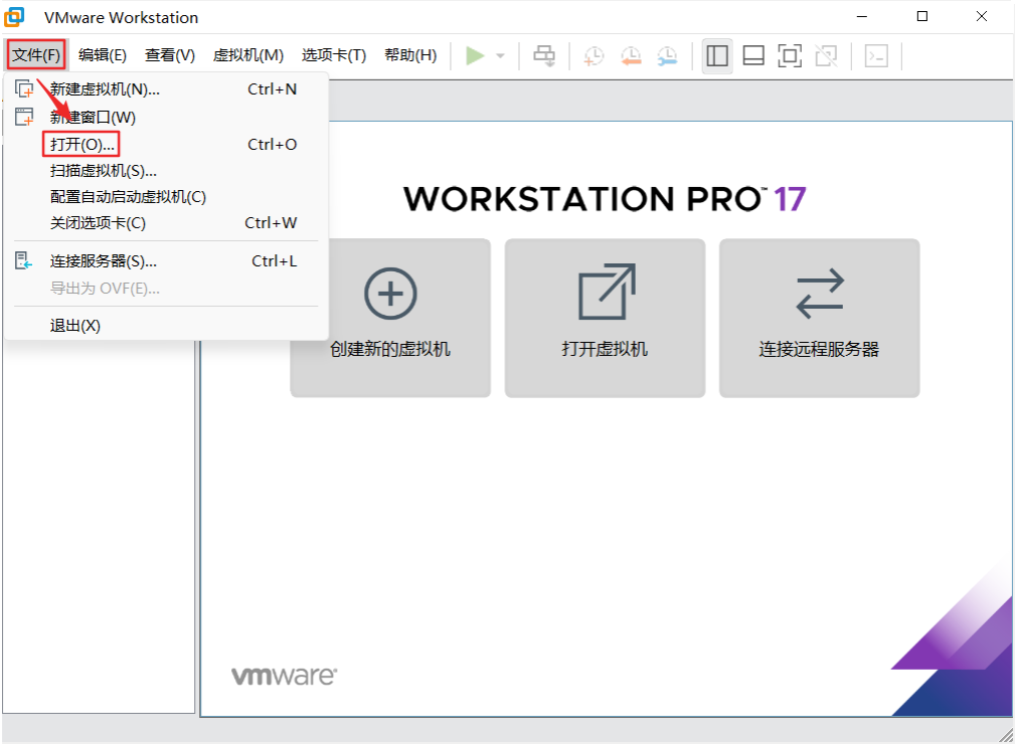
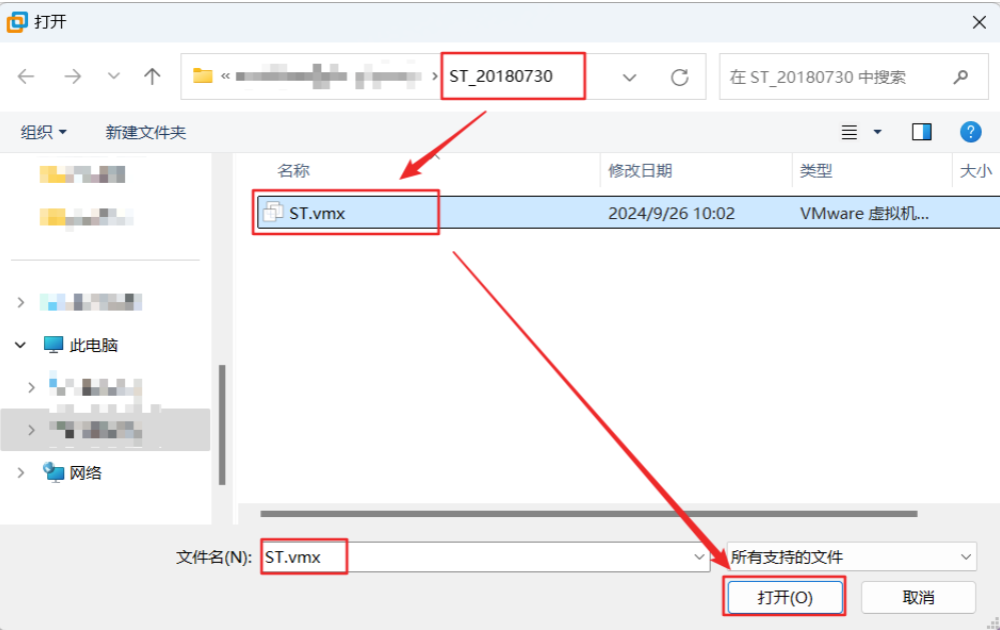
新建虚拟机
1. 文件 > 新建虚拟机 2. 选择典型/自定义配置 3. 指定ISO镜像路径 4. 设置用户名密码 5. 分配资源(建议至少2核CPU/4GB内存/20GB存储) 6. 完成创建 -
系统安装
- 启动虚拟机进入安装界面
- 选择语言、时区
- 磁盘分区(新手建议自动分区)
- 安装基本系统工具

-
VMware Tools安装
sudo apt install open-vm-tools open-vm-tools-desktop  # Ubuntu
sudo yum install open-vm-tools                        # CentOS
VSCode开发环境配置
安装与设置
-
下载安装
- 官网(https://code.visualstudio.com)下载.deb/.rpm包
sudo dpkg -i code_*.deb # Debian系 sudo rpm -ivh code_*.rpm # RedHat系 -
基础配置
- 文件 > 首选项 > 设置
- 调整字体大小、主题颜色
- 启用自动保存功能
-
必要扩展安装
- C/C++ (微软官方) - Python (微软官方) - Chinese Language Pack (中文语言包) - Remote-SSH (远程开发) - GitLens (Git集成) -
开发环境配置
// settings.json示例
{
  "editor.fontSize": 14,
  "terminal.integrated.fontSize": 12,
  "python.pythonPath": "/usr/bin/python3",
  "C_Cpp.default.cppStandard": "c++17"
}
教学环境完整部署
完整环境搭建流程
-
依赖安装
# Ubuntu示例 sudo apt update sudo apt install -y build-essential git python3-pip -
开发工具链
- 安装GCC/G++编译器
- 安装Java JDK(如需要)
- 安装Python虚拟环境
python3 -m venv ~/venv source ~/venv/bin/activate -
教学资源部署
- 克隆课程代码仓库
git clone https://github.com/example/teaching-materials.git- 安装课程专用软件包
pip install -r requirements.txt -
环境验证
- 编译测试程序
- 运行示例代码
- 检查依赖关系
Typora Markdown编辑器安装
Typora是一款markdown工具,方便我们记录笔记和导出PDF。
安装与使用指南
-
下载安装
- 官网(https://typora.io)获取最新版本
- Windows直接运行安装程序
- Linux通过命令安装:
wget -qO - https://typora.io/linux/public-key.asc | sudo apt-key add - sudo add-apt-repository 'deb https://typora.io/linux ./' sudo apt update sudo apt install typora -
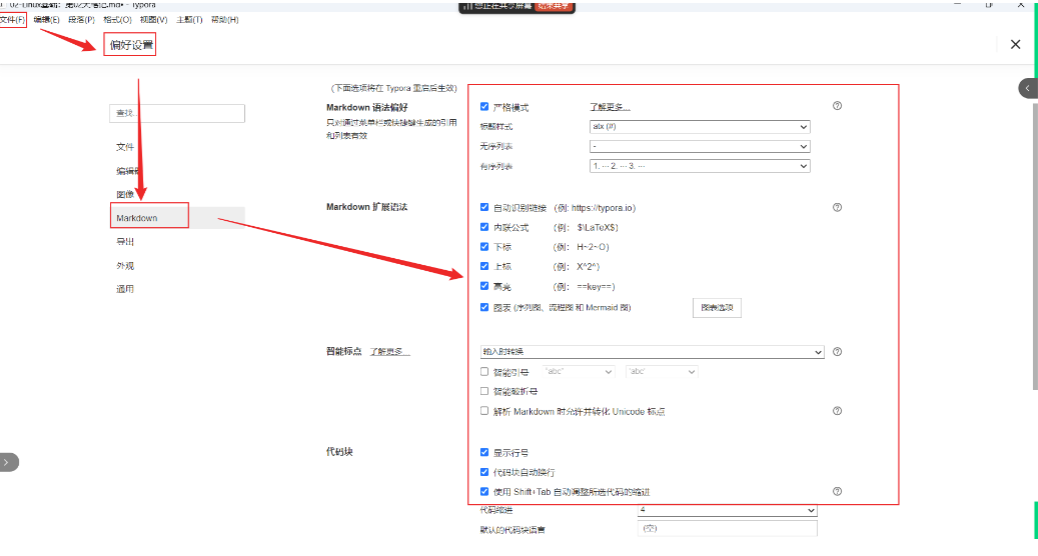
主题配置
- 内置多种主题(Github/Newsprint等)
- 支持自定义CSS样式
- 调整字体和排版设置
-
实用功能
- 实时预览模式 - 数学公式支持(LaTeX语法) - 图表绘制(Mermaid/Flowchart) - 目录自动生成 -
导出选项
- 支持PDF/HTML/Word等多种格式
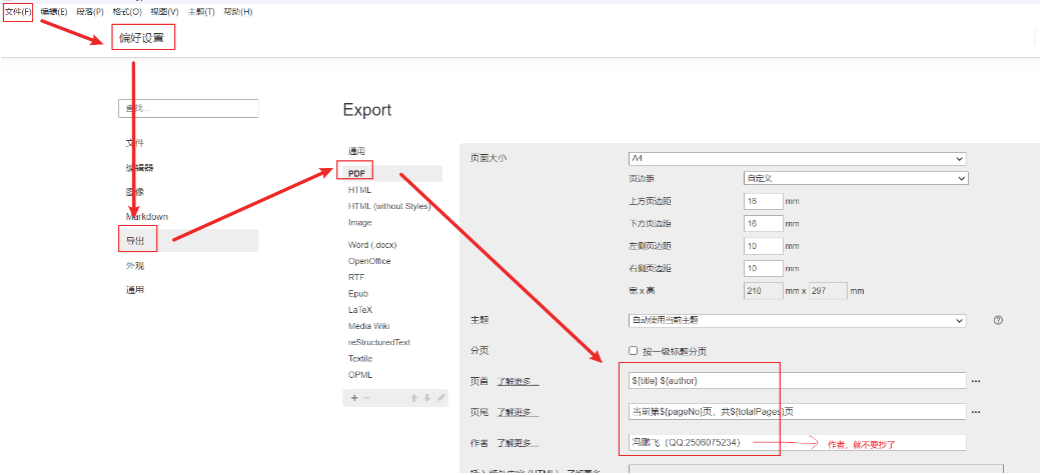
- 自定义页眉页脚
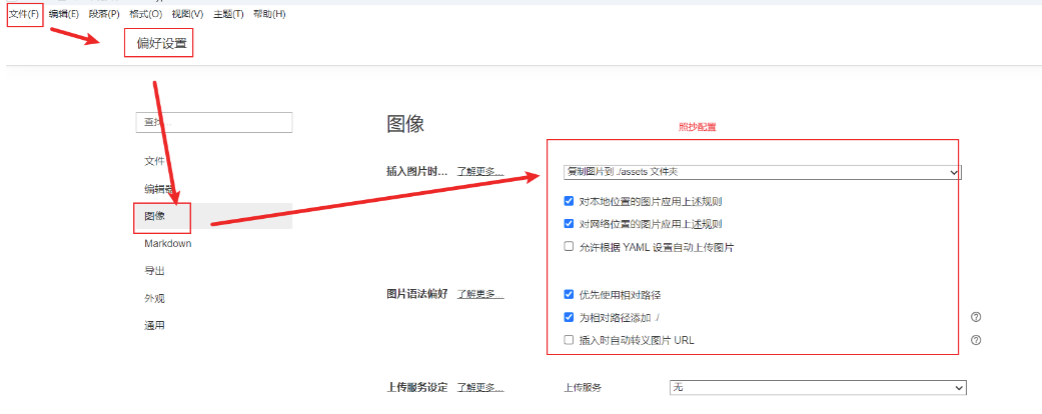
- 调整导出样式模板
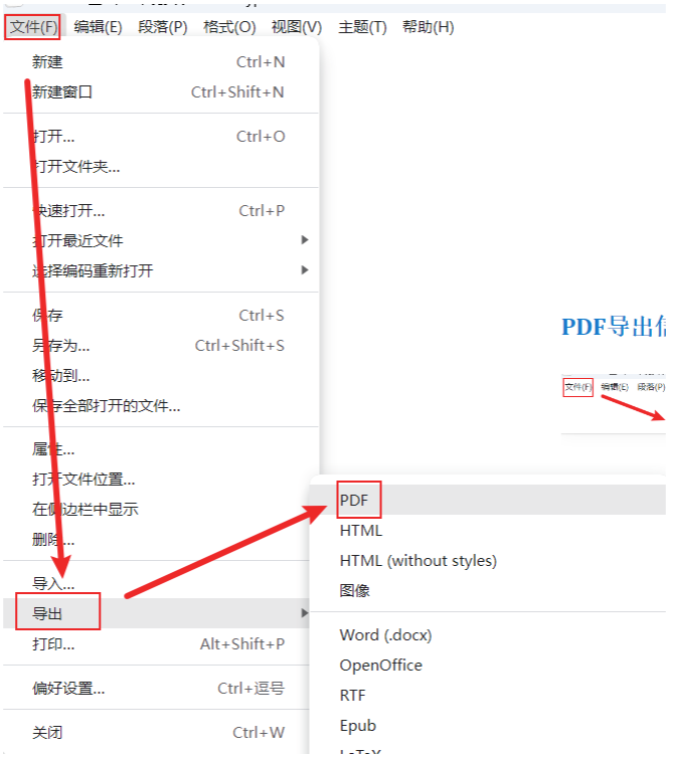
- 支持PDF/HTML/Word等多种格式





 扫一扫
扫一扫


 被折叠的 条评论
为什么被折叠?
被折叠的 条评论
为什么被折叠?
 到【灌水乐园】发言





