


 本文详细介绍了如何在华为设备上配置DHCP服务,包括修改接口IP、配置服务器IP、创建地址池分配动态IP、设置DNS服务器,并通过模拟器验证配置效果。
目录
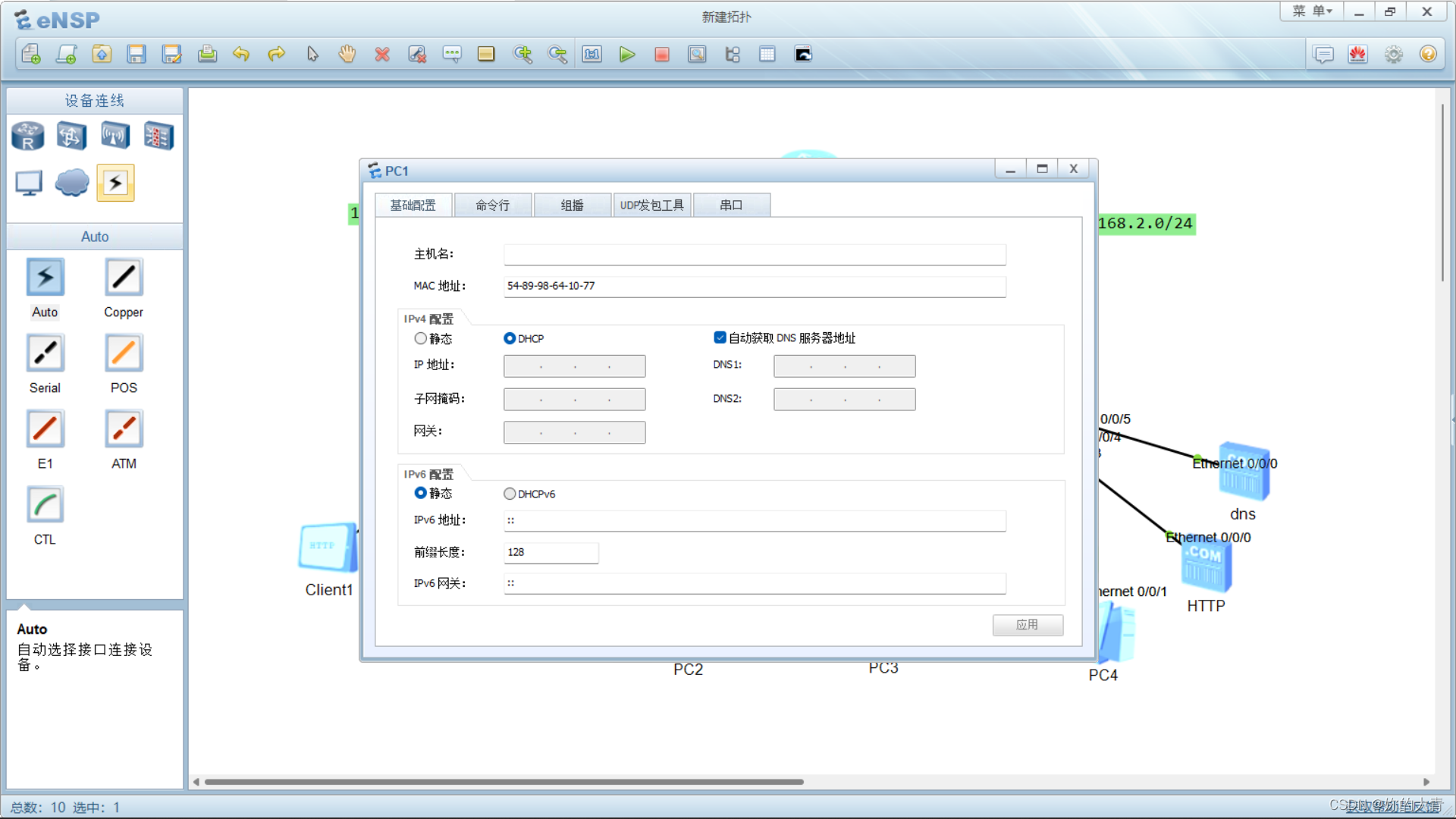
(四)在模拟器的情况下,双击四台PC,在基础配置中选择DHCP,自动获取DNS服务器地址
(五)打开四台PC的命令行,输入ipconfig,查看DHCP是否配置成功
一、华为设备的配置命令:
<huawei> 用户视图 在该模式下可以设备设备进行所有的查看及测试
<Huawei>system-view 键入虚拟系统进入下一级模式
[Huawei] 管理视图 -- 管理设备
[Huawei--????] 具体的配置模式
Quit:向下退回
帮助系统: ?查看该模式,或该单词后可以键入的指令及注解
Taber建 自动补全单词
二、DHCP
DHCP(Dynamic Host Configuration Protocol) 动态主机配置协议 --同一分发管理ip地址
在一个广播域中,设置一台DHCP的服务器,之后需要ip地址的终端设备通过广播寻找到dhcp的服务器后获取ip地址;
DHCP有三种机制分配IP地址:
1) 自动分配方式(Automatic Allocation):DHCP服务器为主机指定一个永久性的IP地址,一旦DHCP客户端第一次成功从DHCP服务器端租用到IP地址后,就可以永久性的使用该地址。
2) 动态分配方式(Dynamic Allocation):DHCP服务器给主机指定一个具有时间限制的IP地址,时间到期或主机明确表示放弃该地址时,该地址可以被其他主机使用。
3) 手工分配方式(Manual Allocation):客户端的IP地址是由网络管理员指定的,DHCP服务器只是将指定的IP地址告诉客户端主机。
三、DHCP配置
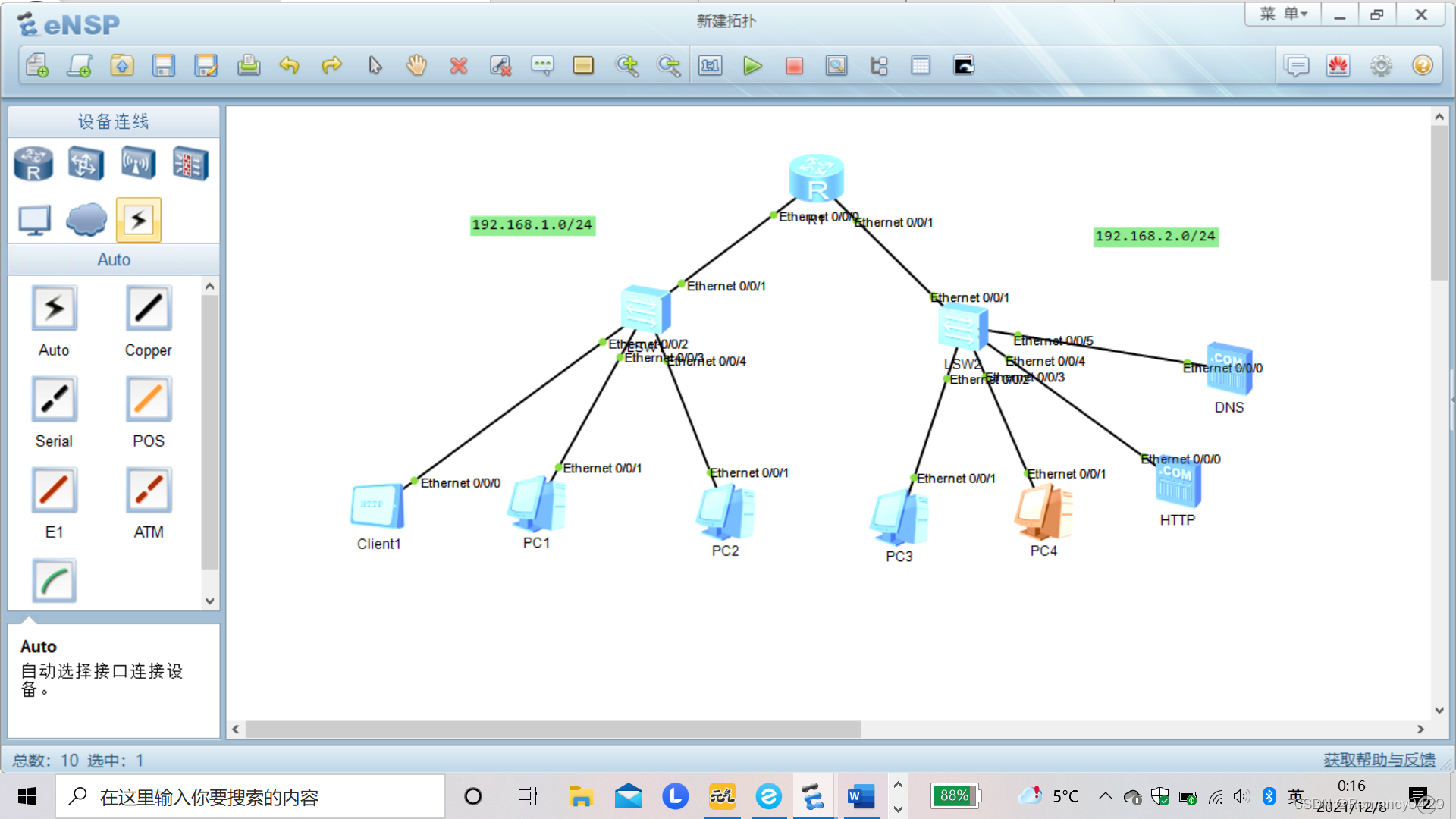
一)修改与客户端相连的接口
<Huawei>system-view 进入系统视图
[Huawei]sysname r1 重命名为r1
[r1]interface Eth0/0/0 进入某个接口
[r1-Ethernet0/0/0]ip address 192.168.1.1 24 配置接口IP地址
[r1]interface Eth0/0/1
[r1-GigabitEthernet0/0/0]ip address 192.168.2.1 24 配置另一边接口IP地址
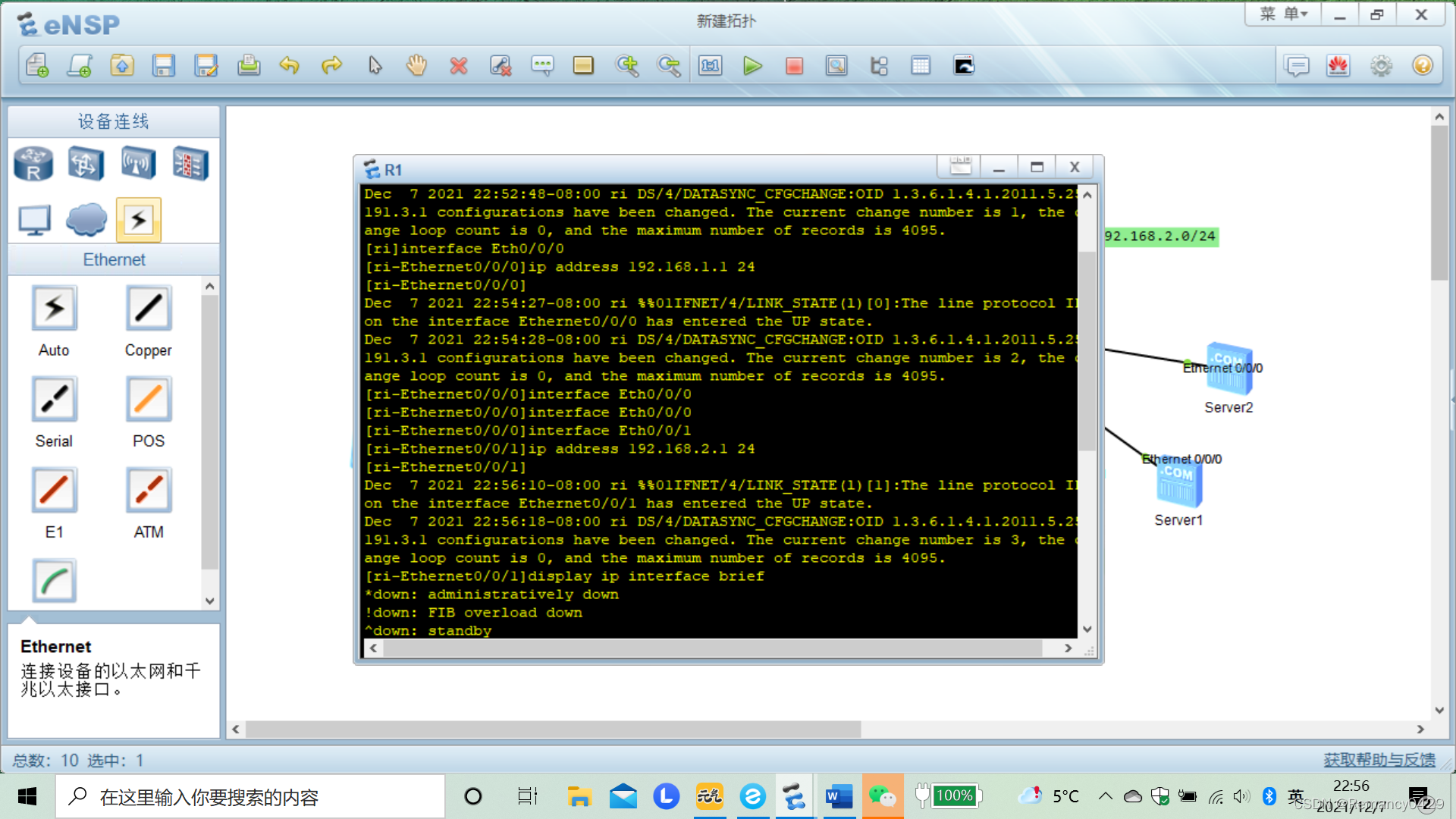
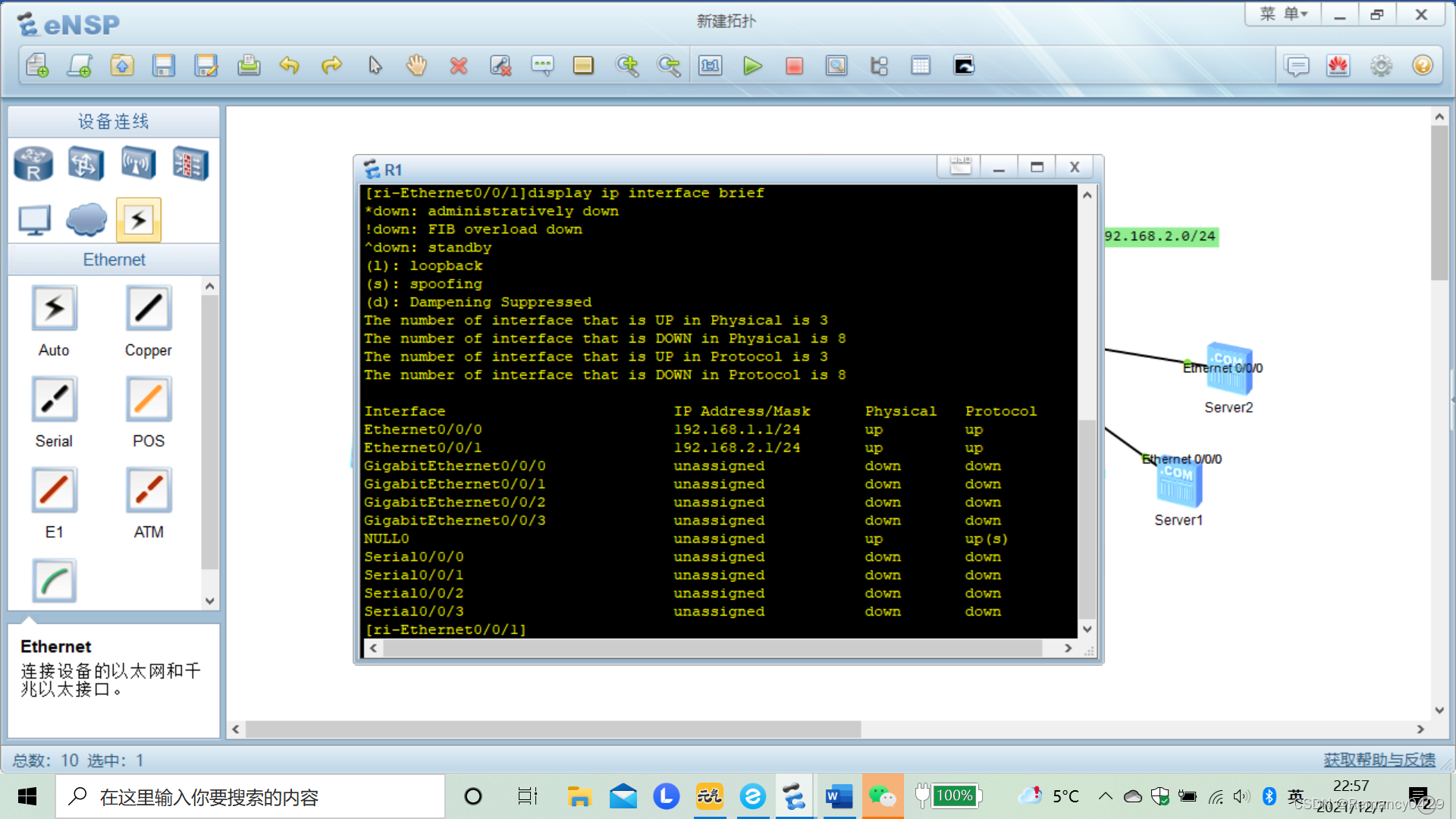
[r1]display ip interface brief 查看DHCP的配置
(二)给服务器配IP
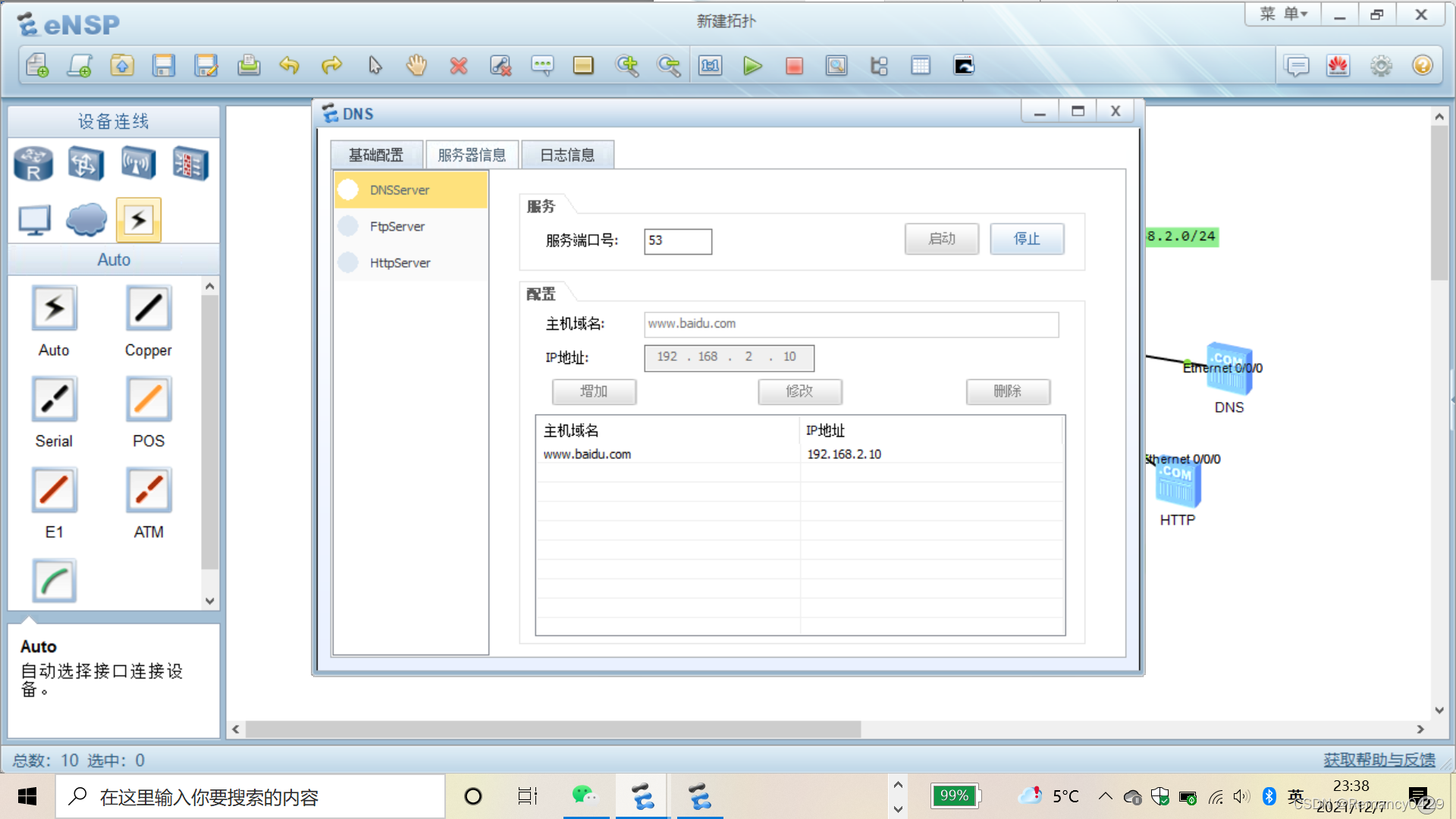
一台服务器为HTTP,另一台服务器为DNS,两台服务器IP地址如下:
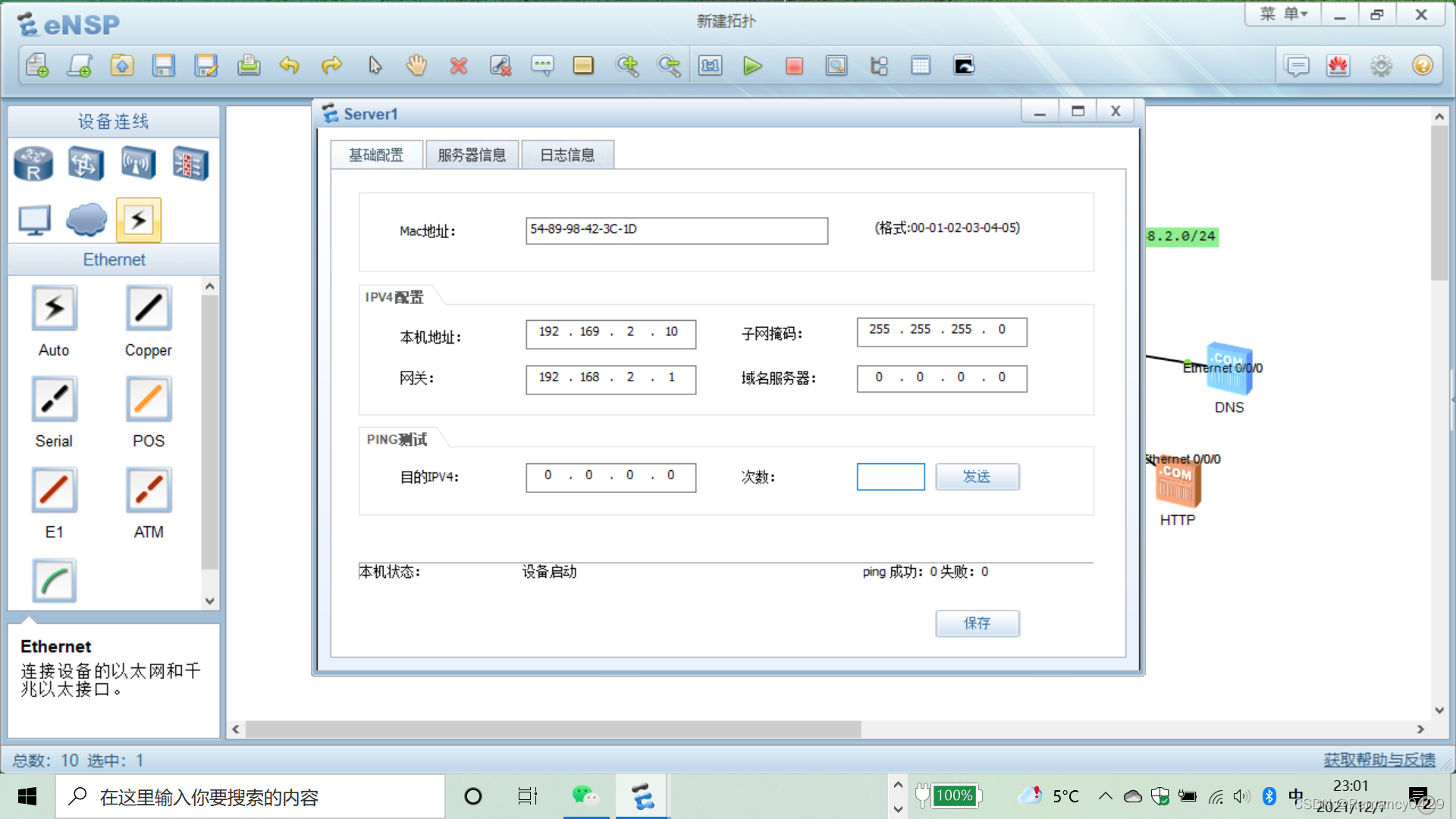
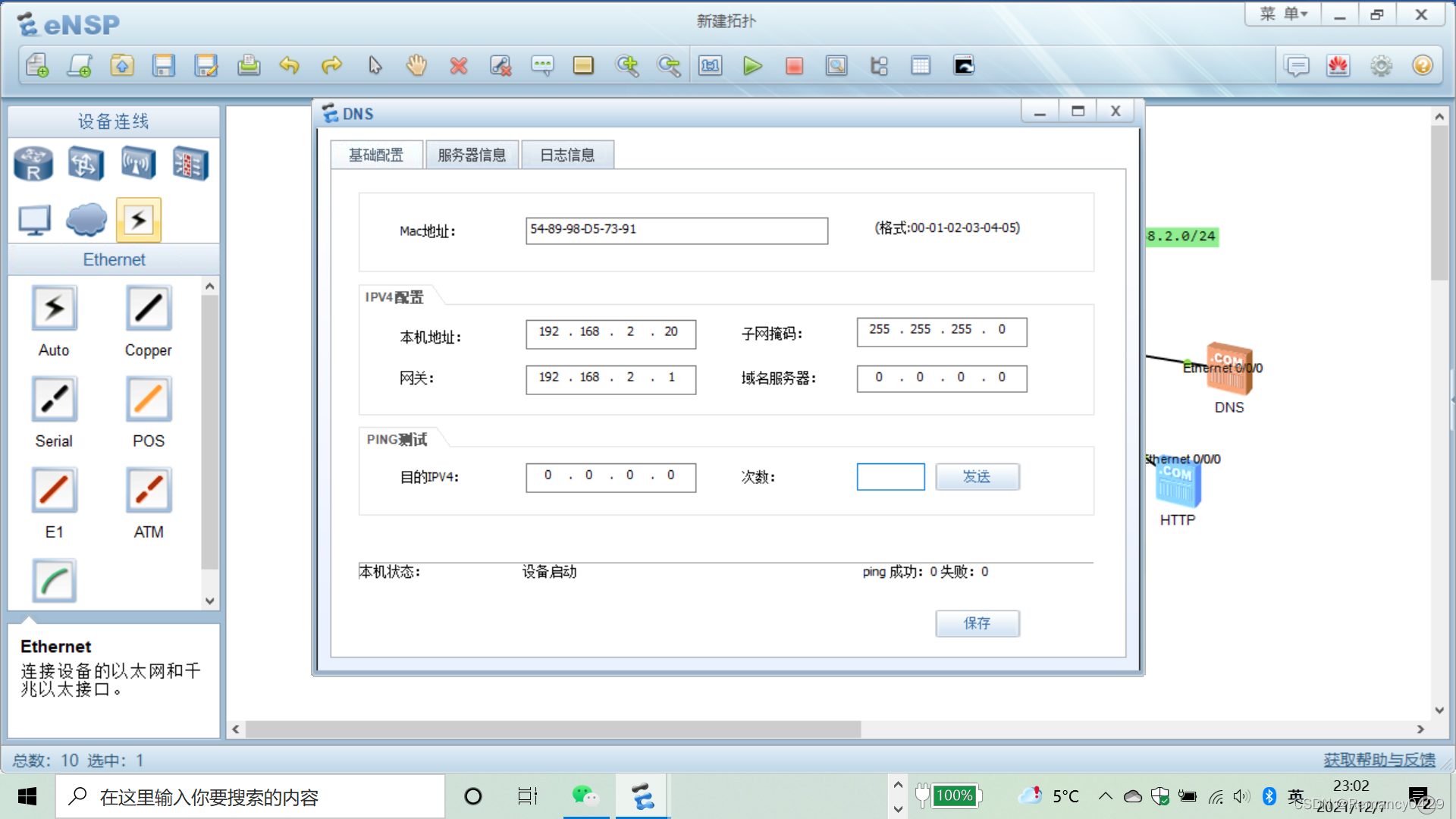
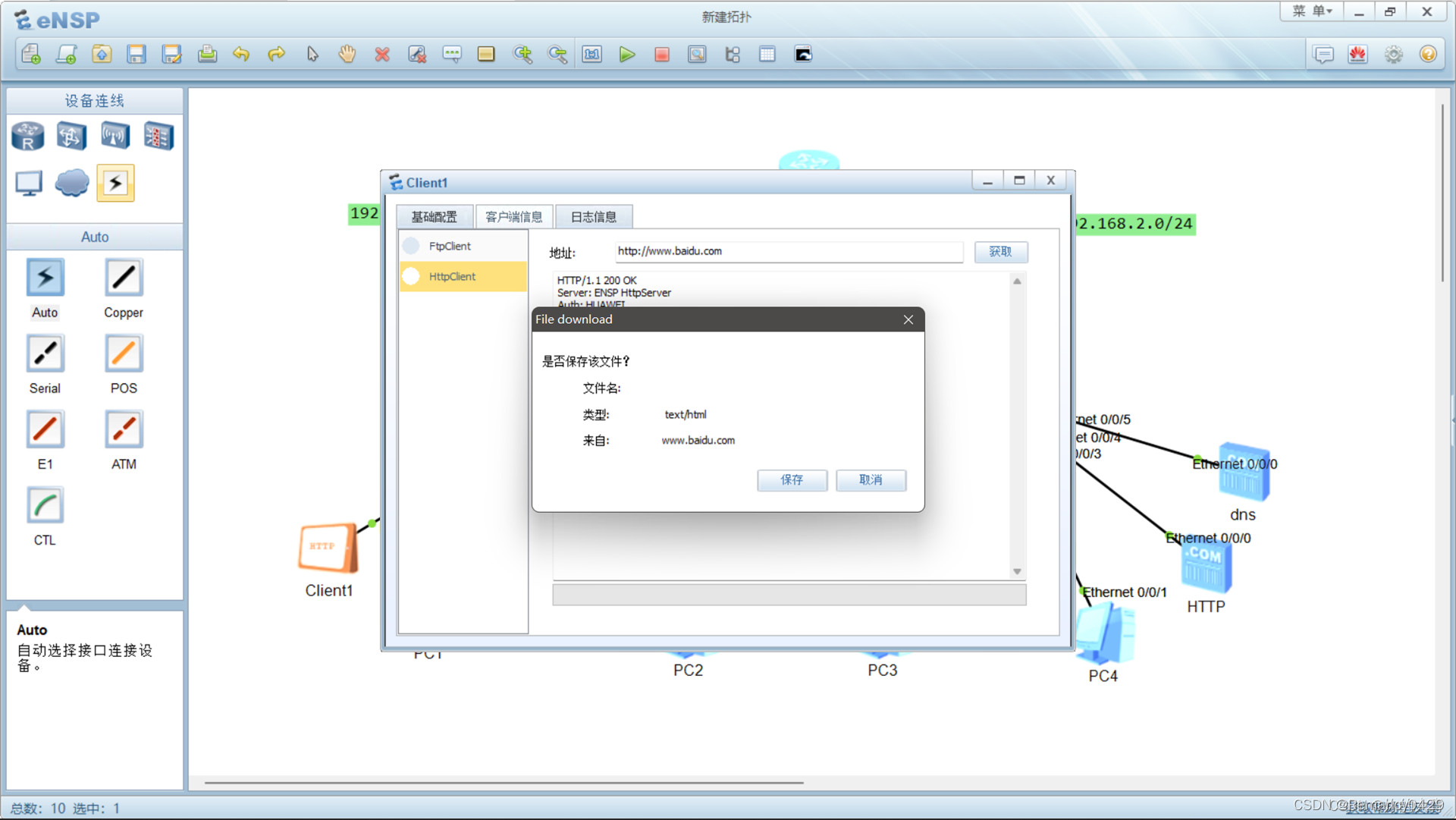
再找另一台服务器进行首配IP,证明可以访问网页:
(三)让四台电脑可以自动获取IP
[r1]dhcp enable 设备开启DHCP分配IP地址功能
[r1]ip pool a 配置池塘(地址池),名字自取,一台设备上可以创建多个池塘,但一个池塘 只能服务一个广播域
[r1-ip-pool-a]network 192.168.1.0 mask 24 (池塘范围)
注:在每一个IP下发之前要做一次ARP,进行地址冲突检测(有可能发出去的地址会被人首配)
[r1-ip-pool-a]gateway-list 192.168.1.1 网关IP地址
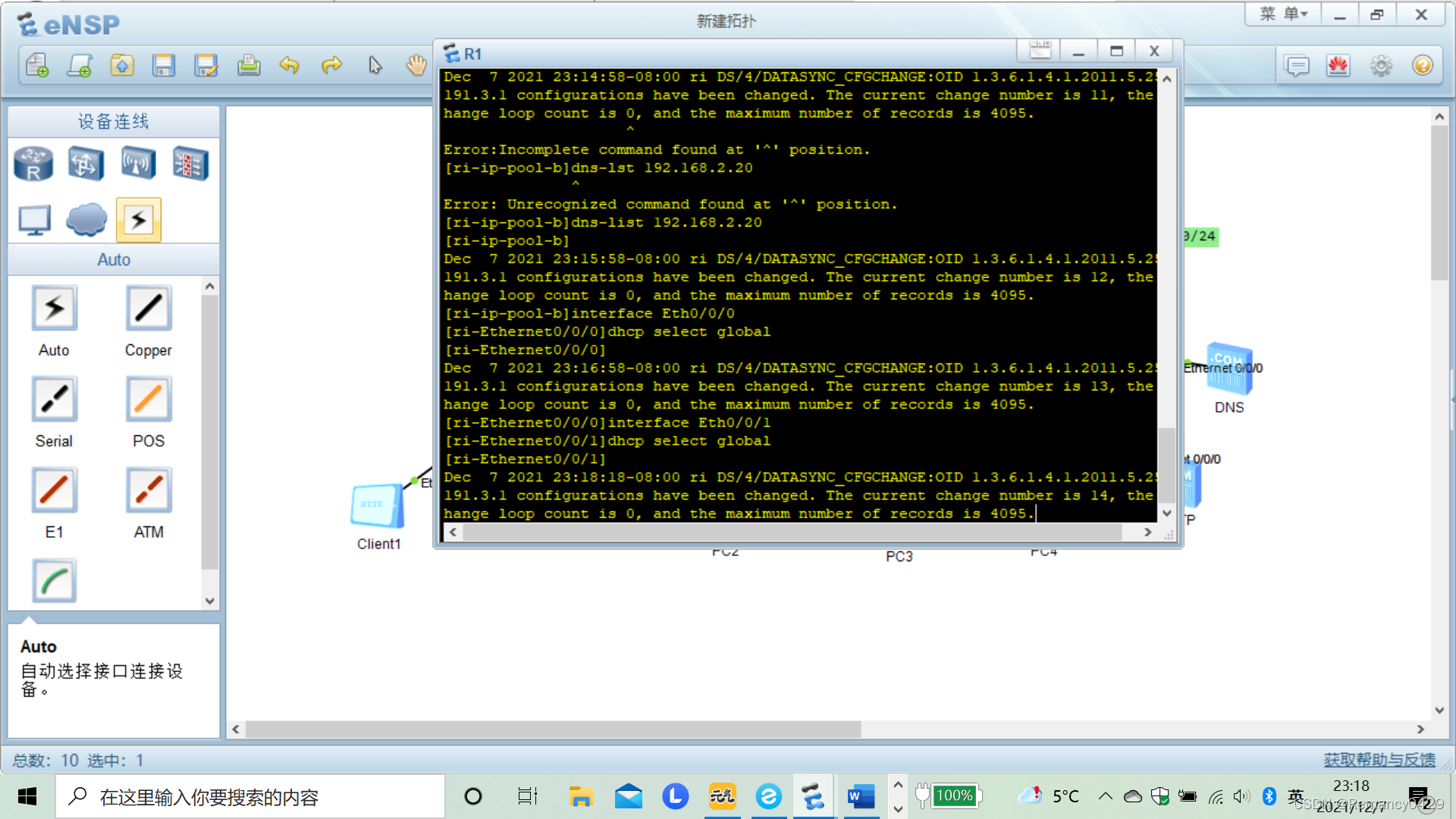
[r1-ip-pool-a]dns-list 192.168.2.20(首选) 114.114.114.114 (备用) DNS服务器地址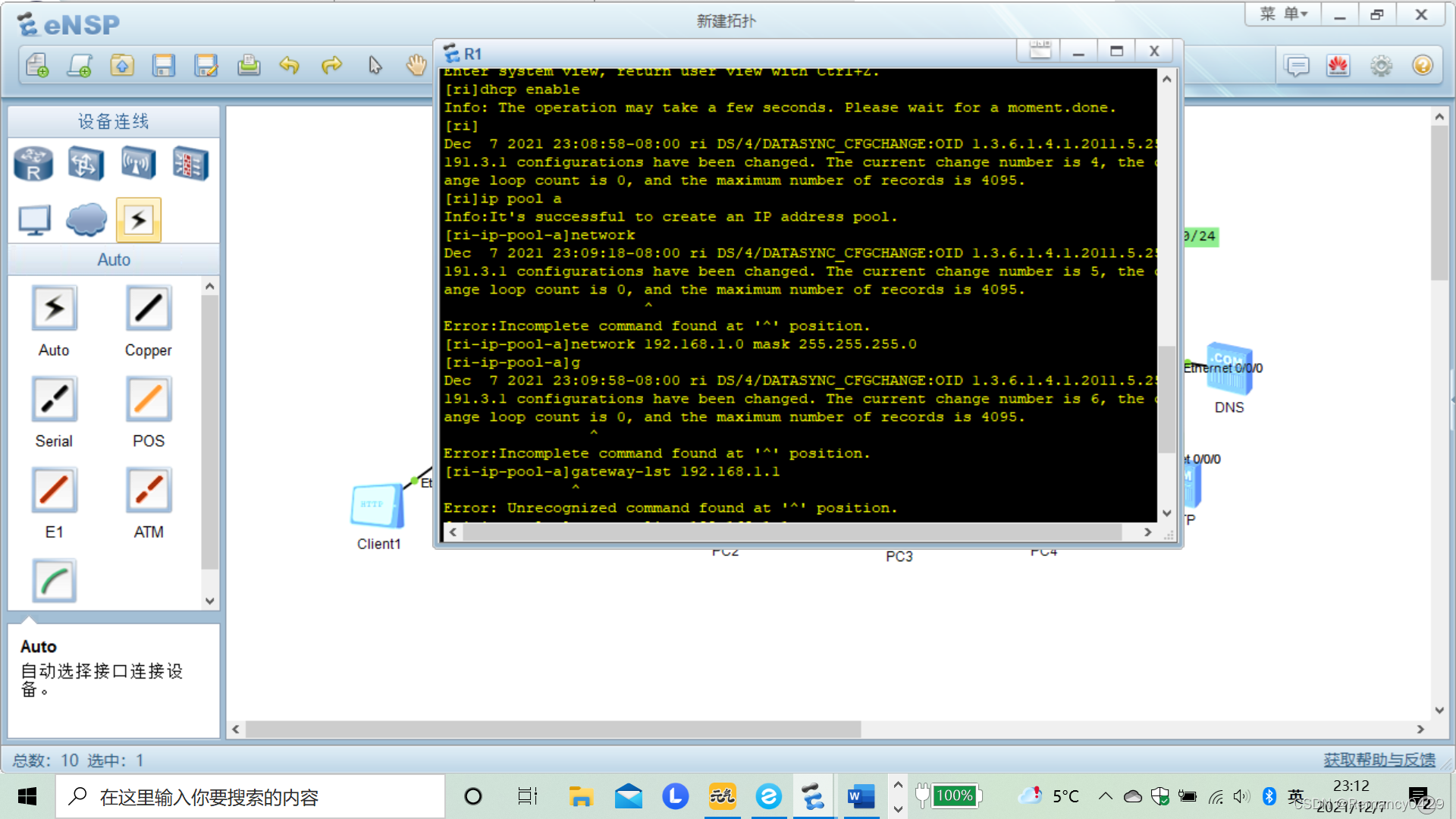
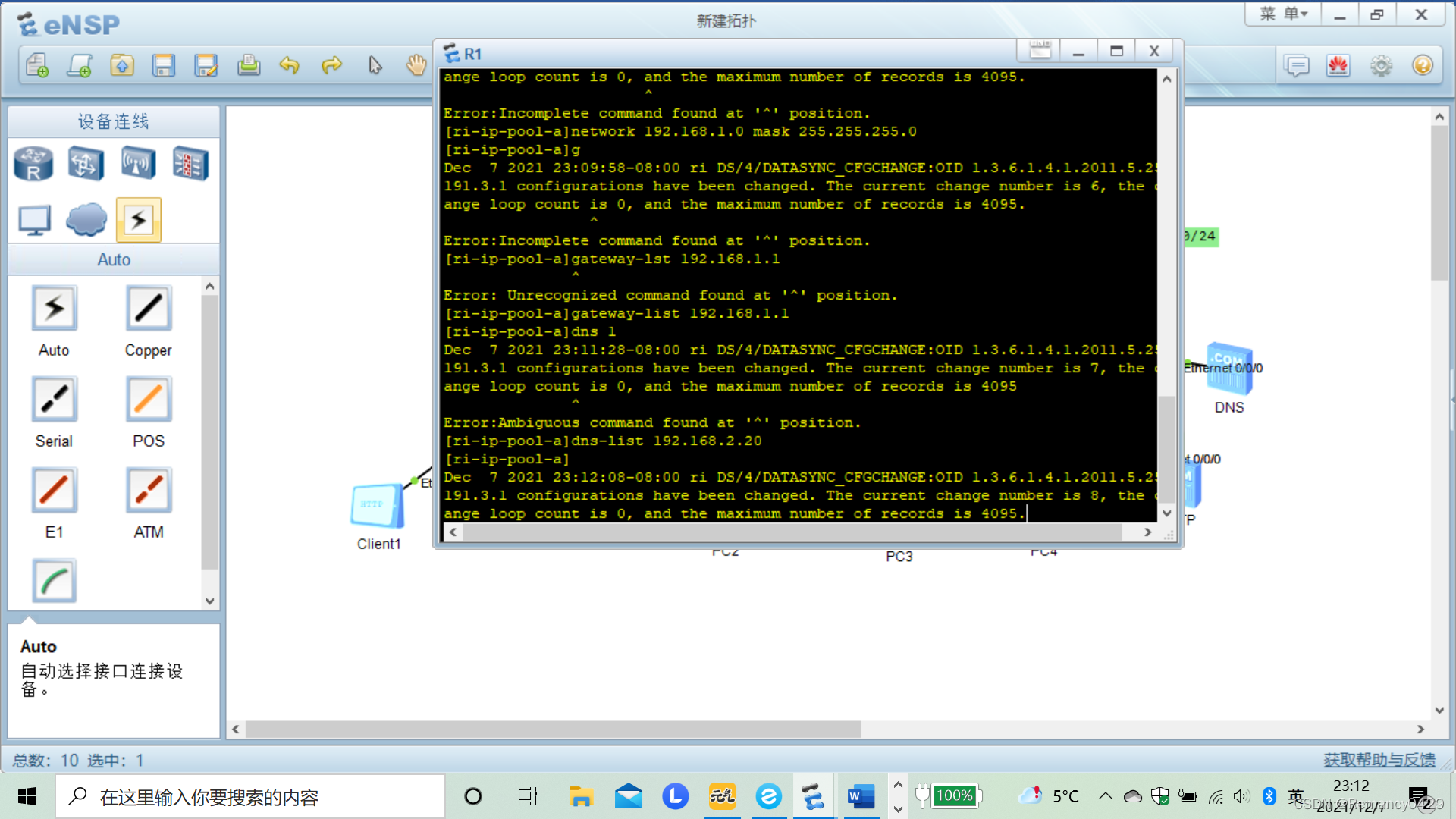
再写另外两台PC的地址池 命名为b
[r1]ip pool b
[r1-ip-pool-b]network 192.168.2.0 mask 24 范围
r1-ip-pool-b]gateway-list 192.168.2.1 网关IP地址
[r1-ip-pool-a]dns-list 192.168.2.20 DNS服务器地址
最后一步[r1]interface Eth 0/0/0 必须到路由器进行IP地址下发的接口上再开启一次服务 ,有多少个接口,就要开多少次服务
[r1-Ethernet0/0/0]dhcp select global
(四)在模拟器的情况下,双击四台PC,在基础配置中选择DHCP,自动获取DNS服务器地址
 (五)打开四台PC的命令行,输入ipconfig,查看DHCP是否配置成功
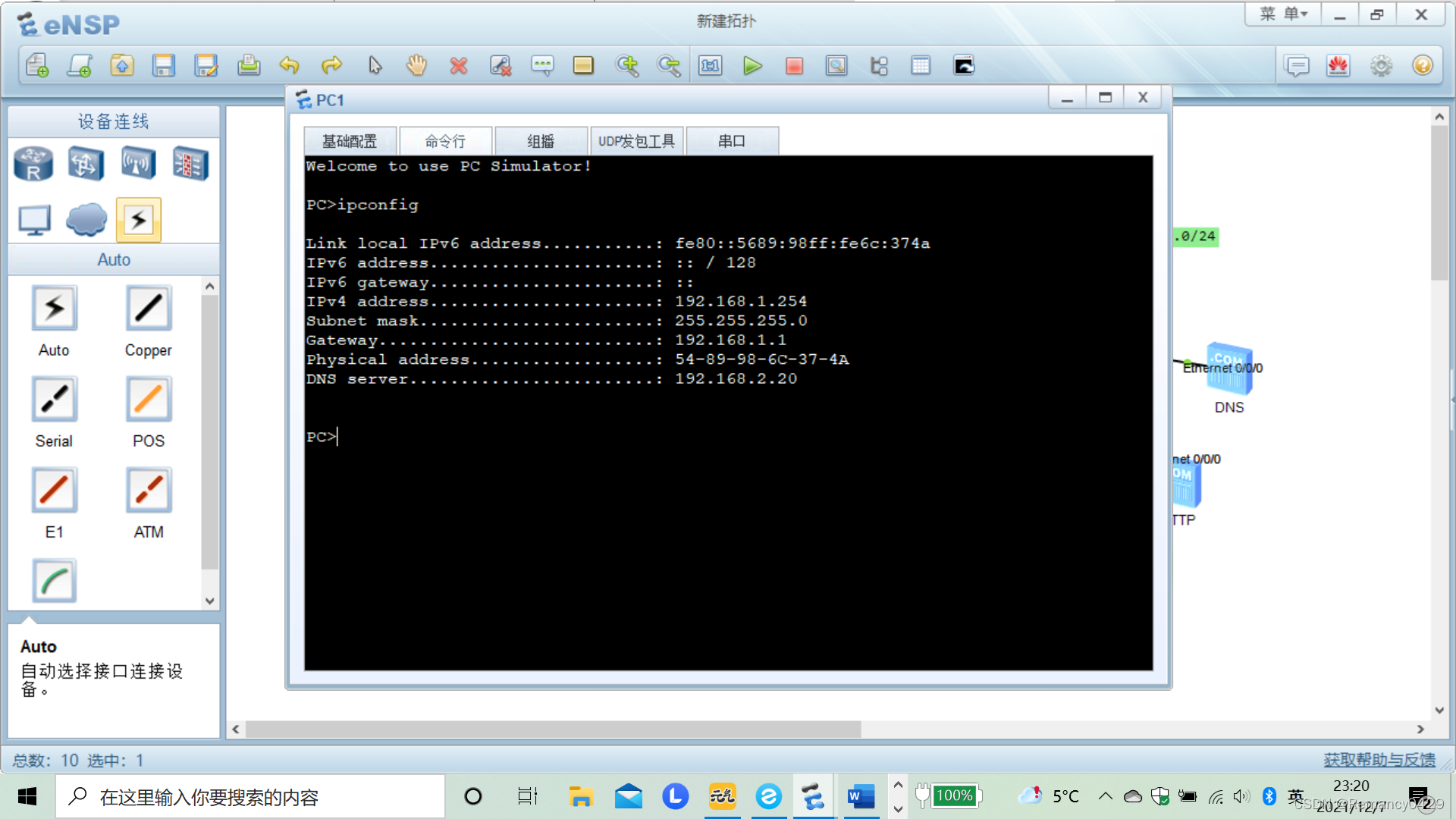
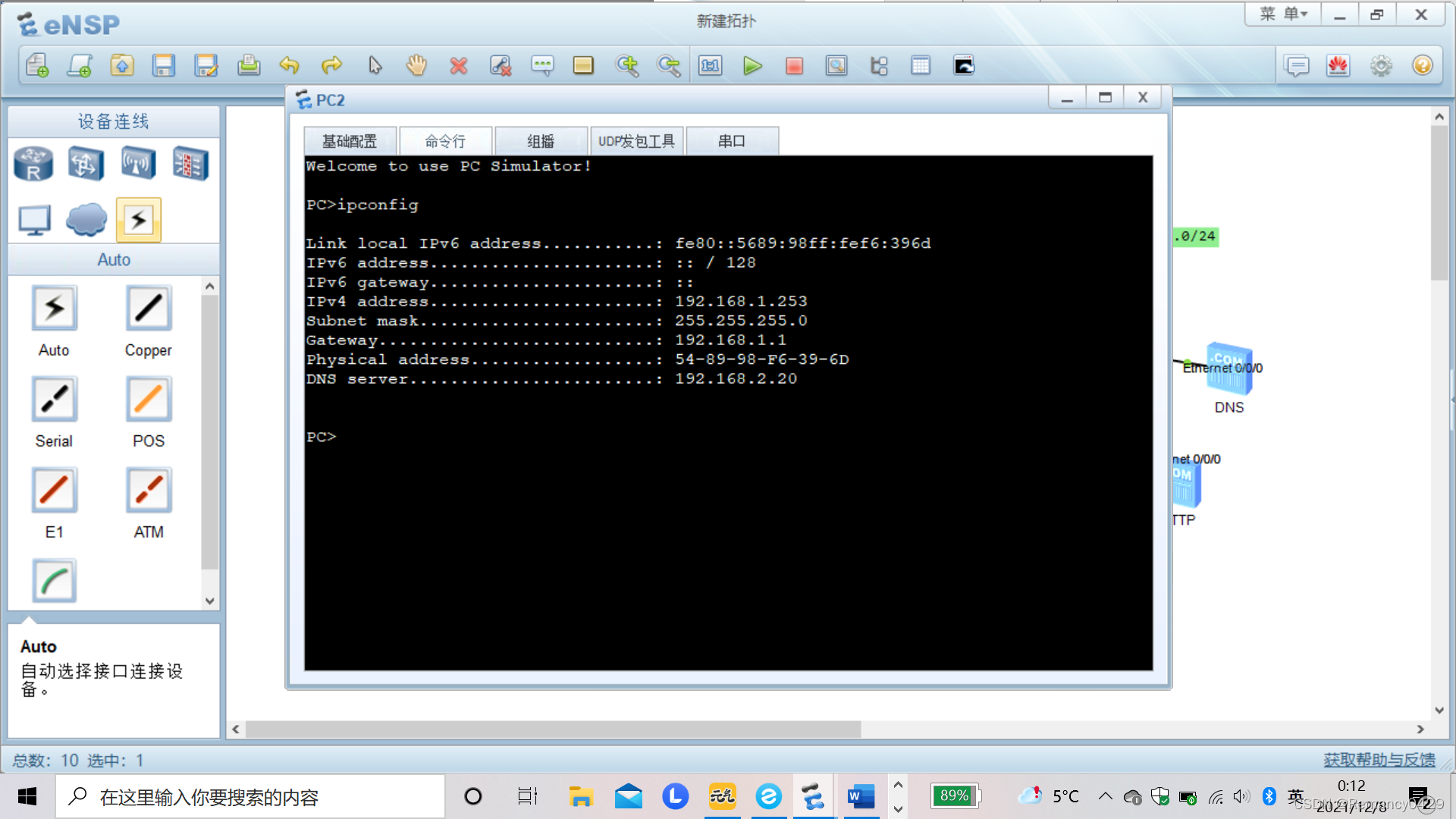
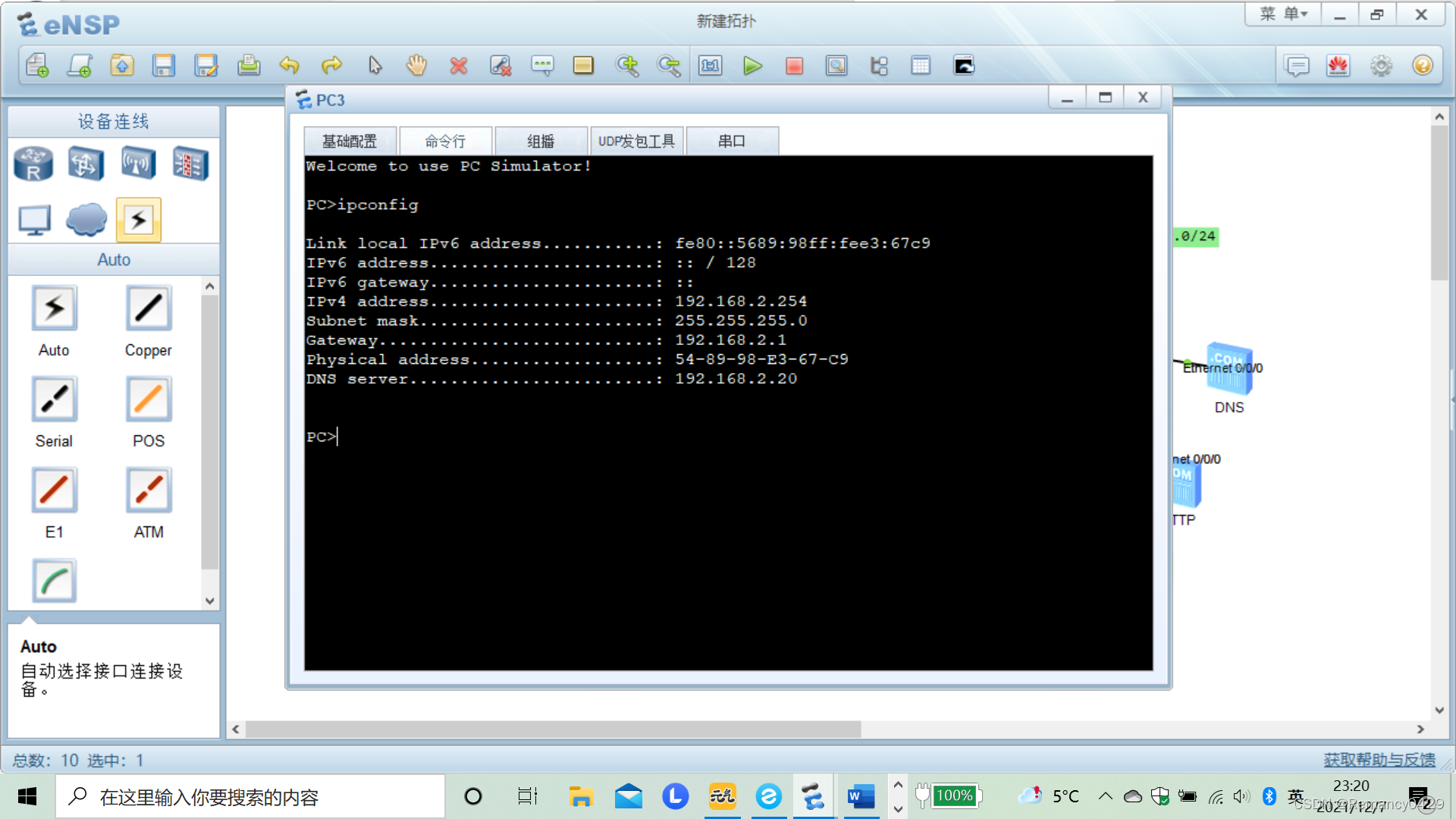
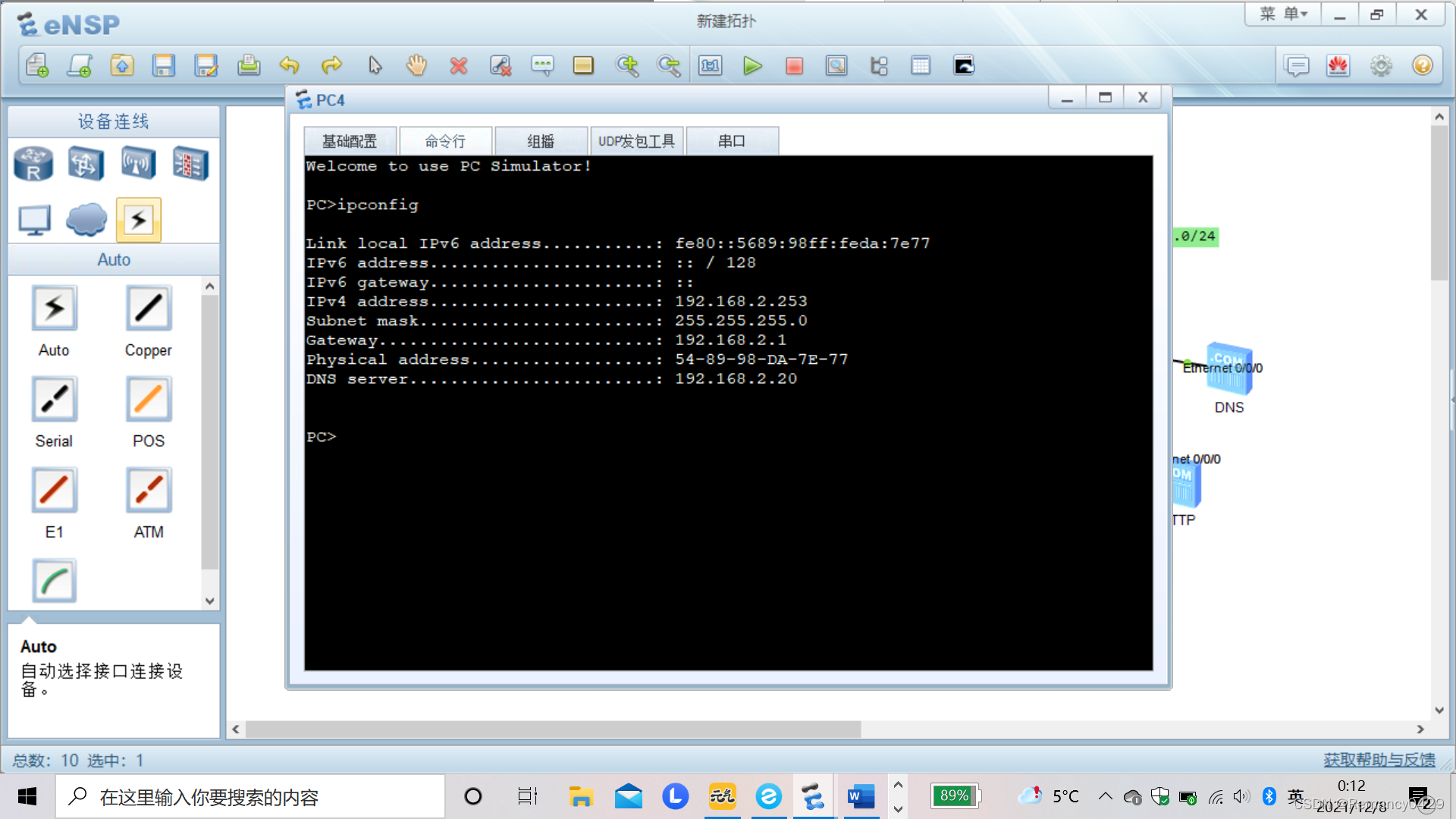
四、最后配置成功如下:





 扫一扫
扫一扫


 2万+
2万+

 被折叠的 条评论
为什么被折叠?
被折叠的 条评论
为什么被折叠?
 到【灌水乐园】发言





